

Ricevi spesso messaggi di testo indesiderati da operatori di telemarketing o bot? Ti mostreremo come bloccare i messaggi di testo indesiderati sul tuo smartphone Android. Imparerai anche come abilitare la funzione di protezione antispam di Android per non ricevere mai più messaggi indesiderati.
Tieni presente che i passaggi per bloccare numeri specifici possono variare leggermente a seconda del dispositivo e del sistema operativo. Se questi metodi non funzionano sul tuo dispositivo, visita il sito web del produttore per istruzioni dettagliate.
Blocca i messaggi di testo indesiderati dall'app di messaggistica
Se Google Messaggi è l'app SMS predefinita sul tuo dispositivo, segui questi passaggi per bloccare i messaggi indesiderati provenienti da numeri sconosciuti e contatti salvati.
- Apri l'app Messaggi e seleziona la conversazione con l'utente che vuoi bloccare.
- Clicca su Icona del menu a tre punti nell'angolo in alto a destra dello schermo e seleziona التفاصيل.
- Clicca su Blocca e segnala i messaggi indesiderati.
- Seleziona un'opzione Segnala come spam Se vuoi segnalare la persona come spammer.
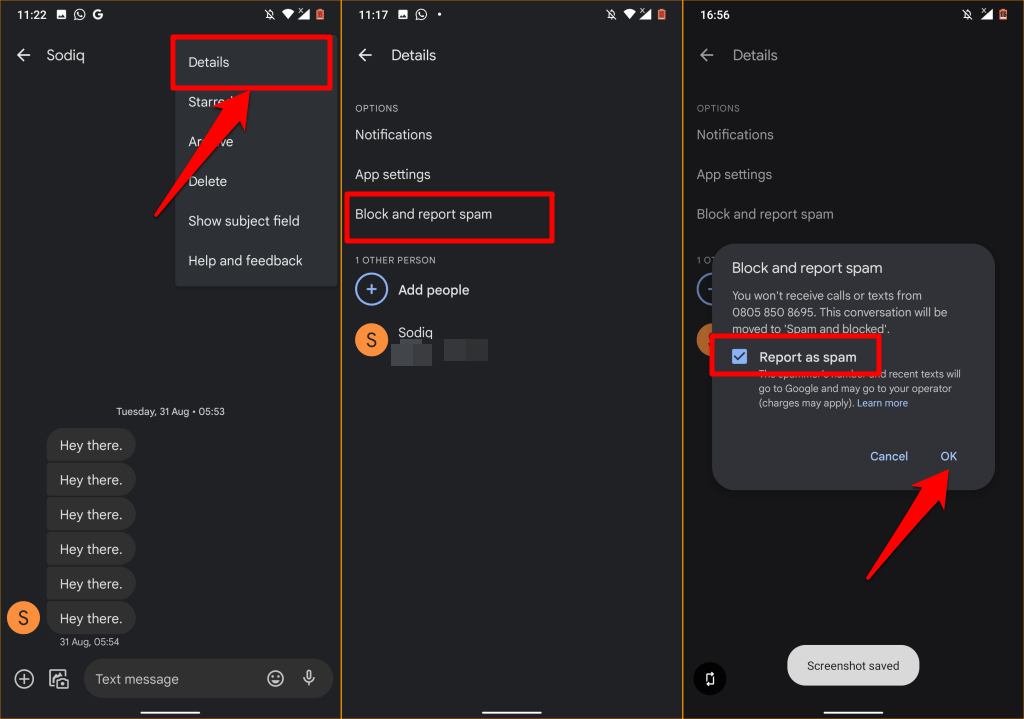
In questo modo il numero di telefono della persona e i messaggi di spam recenti verranno inviati a Google e al tuo operatore di telefonia mobile. Tieni presente che il tuo operatore potrebbe addebitarti una tariffa per la segnalazione di un numero come spam o per l'invio di segnalazioni di spam a Google. Deseleziona " Segnala come spam" se non desideri che venga inviata una segnalazione di spam a Google o al tuo operatore. Seleziona OK per continuare.
Non riceverai più messaggi di testo o notifiche SMS dal numero bloccato. Potranno comunque inviarti SMS o MMS, ma i messaggi non verranno recapitati nella tua casella di posta.
Android sposta automaticamente i messaggi nella cartella "Posta indesiderata e bloccati". Si tratta di una sezione nascosta nell'app Messaggi che contiene i messaggi dei contatti bloccati.
Aggiungi un numero all'elenco dei blocchi
Un altro modo per non ricevere più messaggi di testo da qualcuno è aggiungere manualmente il suo numero all'elenco dei numeri bloccati del tuo dispositivo. Usa questo metodo per bloccare i messaggi indesiderati provenienti da qualcuno con cui non hai mai scambiato messaggi in precedenza.
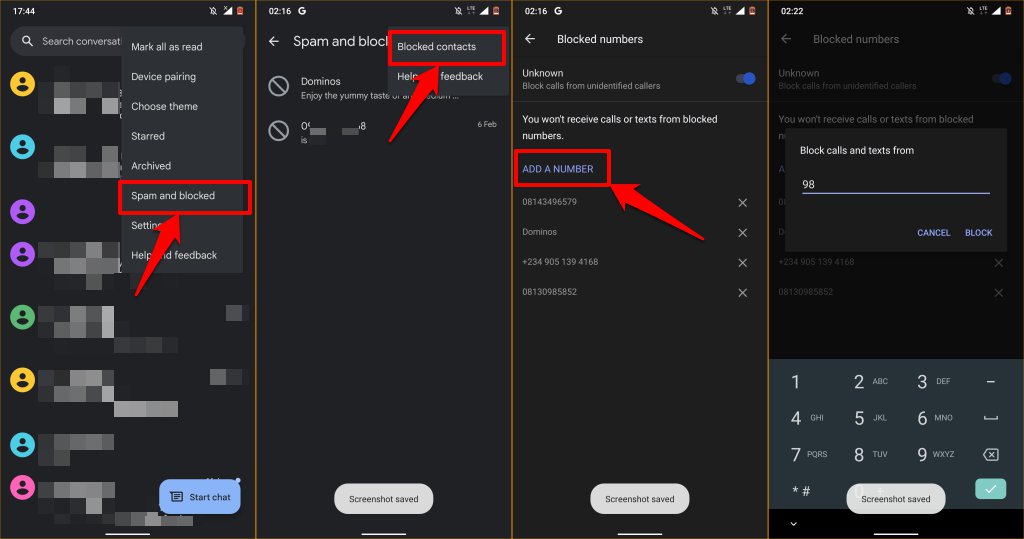
- Apri l'app Messaggi e tocca icona del menue selezionare Spam e messaggi bloccati.
- Clicca su icona del menu e seleziona Contatti bloccati.
- Clicca su Aggiungi numero.
- Inserisci il numero nella finestra di dialogo e clicca su un divieto.
Come sbloccare i messaggi di testo su Android
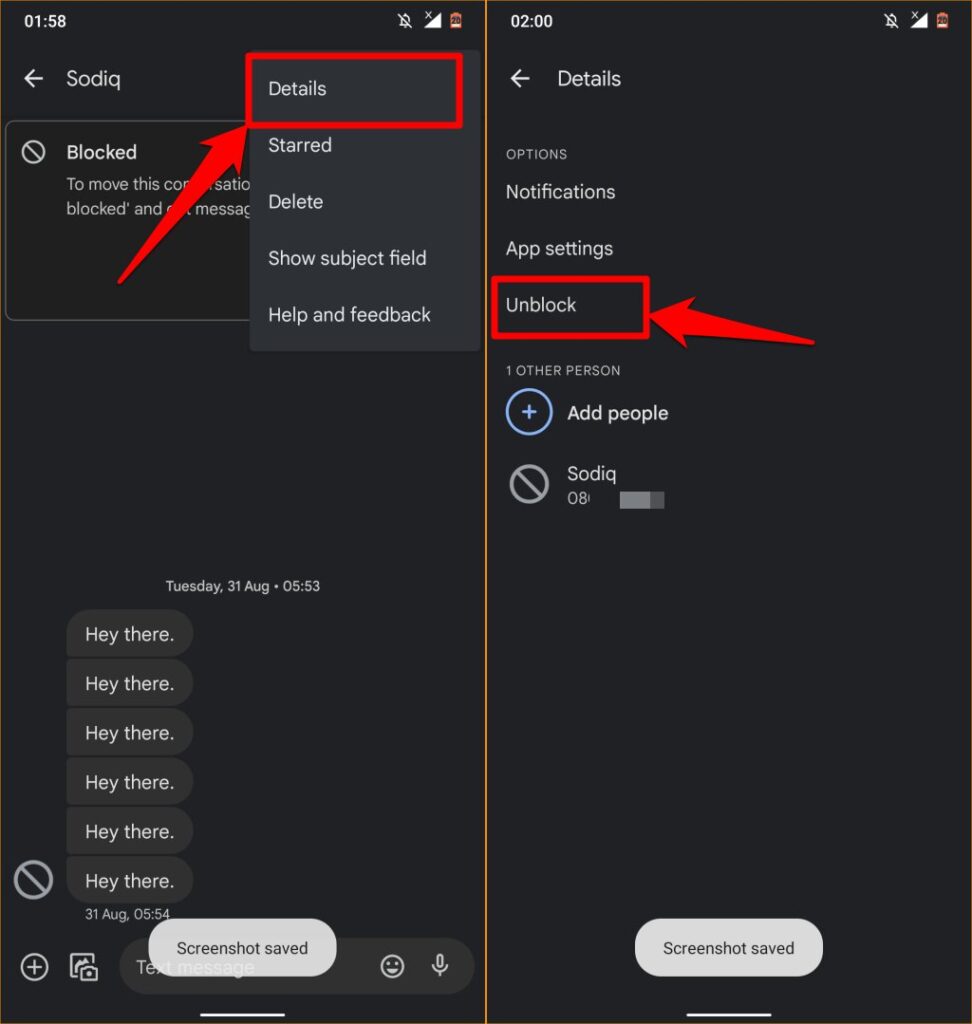
Apri l'app Messaggi, tocca i tre puntini verticali nell'angolo in alto a destra e seleziona Messaggi indesiderati e bloccati . Troverai un elenco di conversazioni e messaggi indesiderati provenienti dai contatti che hai bloccato. Per sbloccare un numero o un contatto , seleziona la conversazione con quel contatto e scegli Sblocca nella finestra a comparsa.
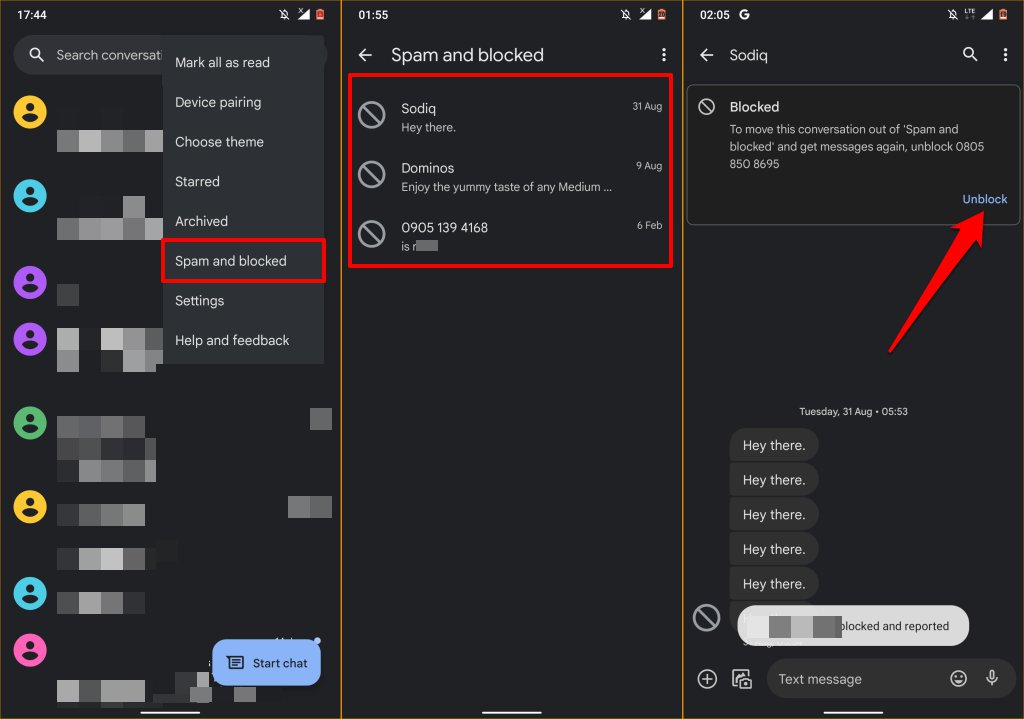
In alternativa, fai clic sull'icona del menu con i tre puntini nell'angolo in alto a destra, seleziona Dettagli e poi fai clic su Sblocca . Dovresti visualizzare un messaggio di conferma che ti informa che il numero è stato sbloccato e segnalato come non spam.
Blocca i messaggi di testo dall'app del telefono
Bloccando un numero nell'app Telefono o nel Dialer su Android verranno bloccati anche i messaggi di testo provenienti da quel numero.
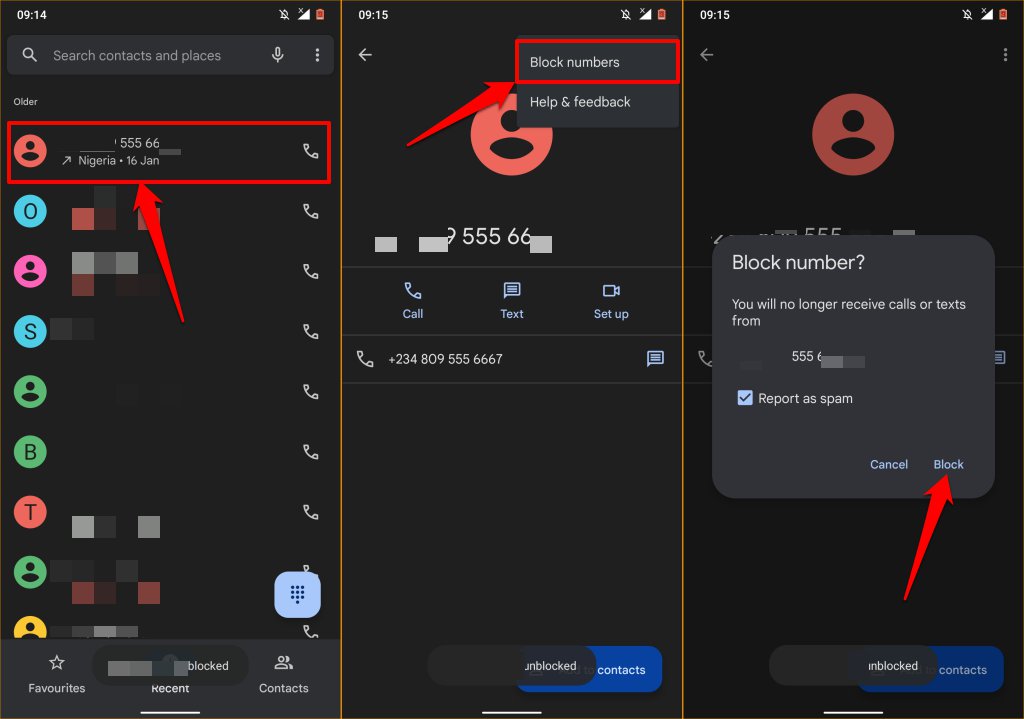
- Apri l'app Telefono e tocca l'icona del profilo accanto al numero o al contatto non salvato che desideri bloccare.
- Clicca su I tre punti verticali nell'angolo in alto a destra dello schermo e seleziona Numeri di blocco.
- Seleziona se vuoi segnalare il numero come spam (a Google e al tuo operatore di rete mobile) e clicca su Bloccare.
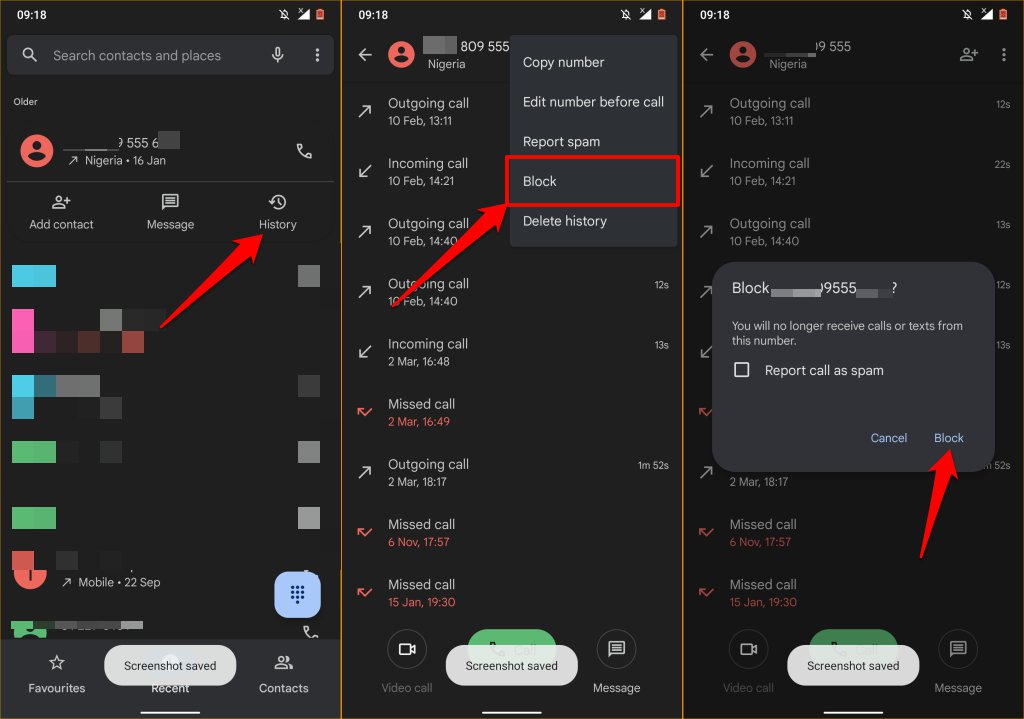
Puoi bloccare un numero anche dalla pagina della cronologia delle chiamate. Tocca il numero nell'elenco delle chiamate recenti e seleziona Cronologia . Tocca l'icona del menu, scegli Blocca e poi tocca di nuovo Blocca nella finestra di conferma.
Blocco dei messaggi di testo su Messaggi per il Web
È possibile bloccare i messaggi di testo anche su Android se l'app Messaggi è associata al computer tramite il client web/desktop di Messaggi . La procedura per bloccare i messaggi di testo su Messaggi per il Web è la stessa del telefono cellulare. Ecco come bloccare da remoto i messaggi di testo sul dispositivo Android dal computer.
- Apri Messaggi per il Web nel browser associato all'app Messaggi. Individua la conversazione del numero/contatto che desideri bloccare e aprila.
- Nella barra laterale, passa il mouse sul numero o sul contatto e clicca sull'icona. Opzioni Tre punti.
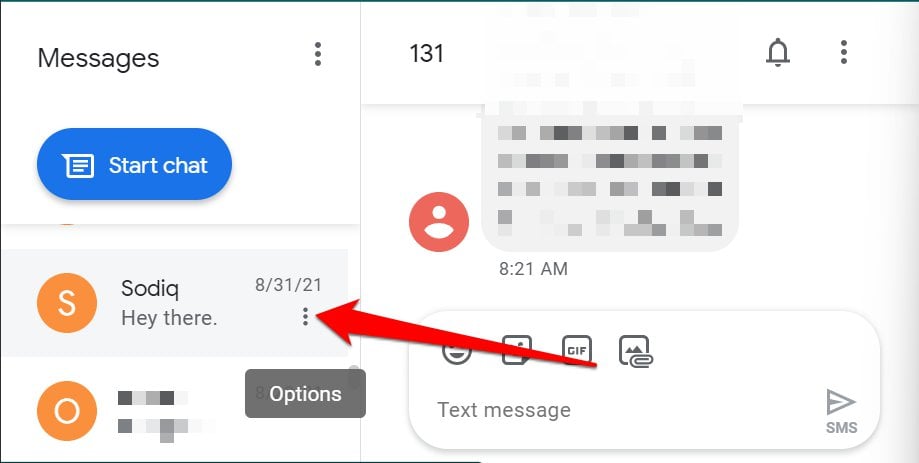
- Individuare Blocca e segnala i messaggi spam Nell'opzione del menu.
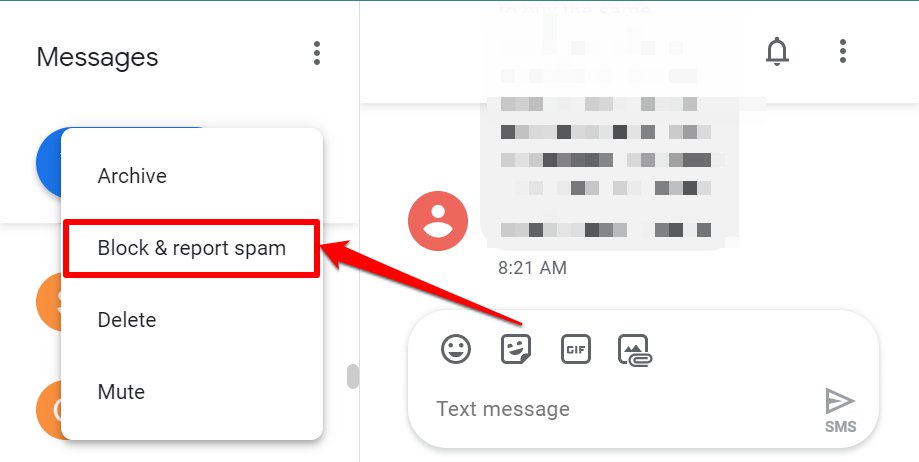
- Seleziona la casella di controllo Segnala messaggi spam Se vuoi inviare il numero del mittente dello spam e i messaggi di testo a Google e al tuo operatore di rete mobile, altrimenti deseleziona l'opzione e seleziona OK Per non ricevere più messaggi di testo dal numero.
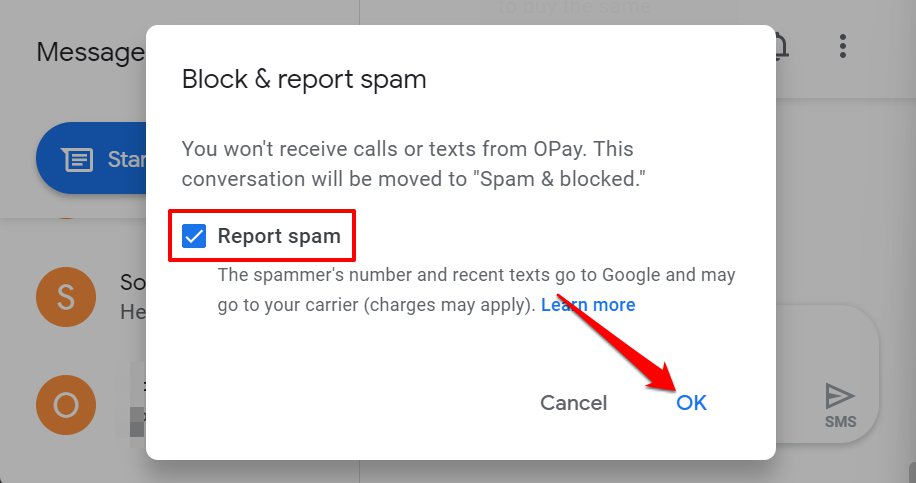
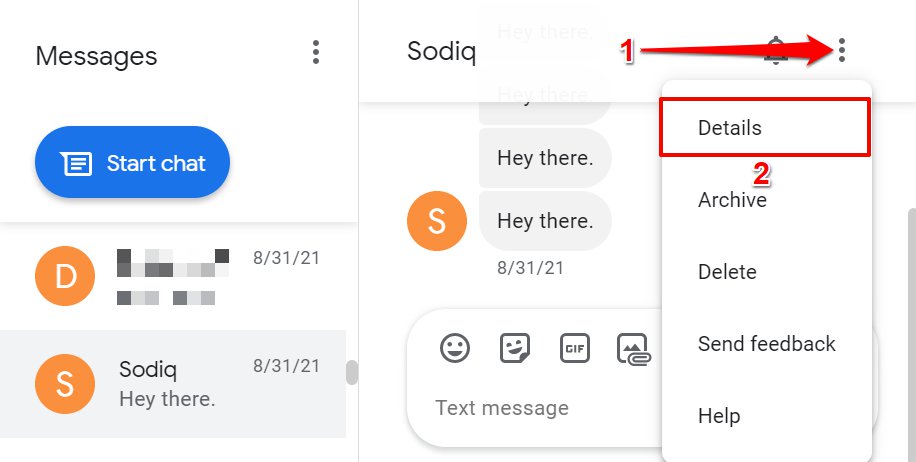
- Invece, apri il messaggio indesiderato e seleziona icona del menu nell'angolo in alto a destra e seleziona Tabella dettagli.
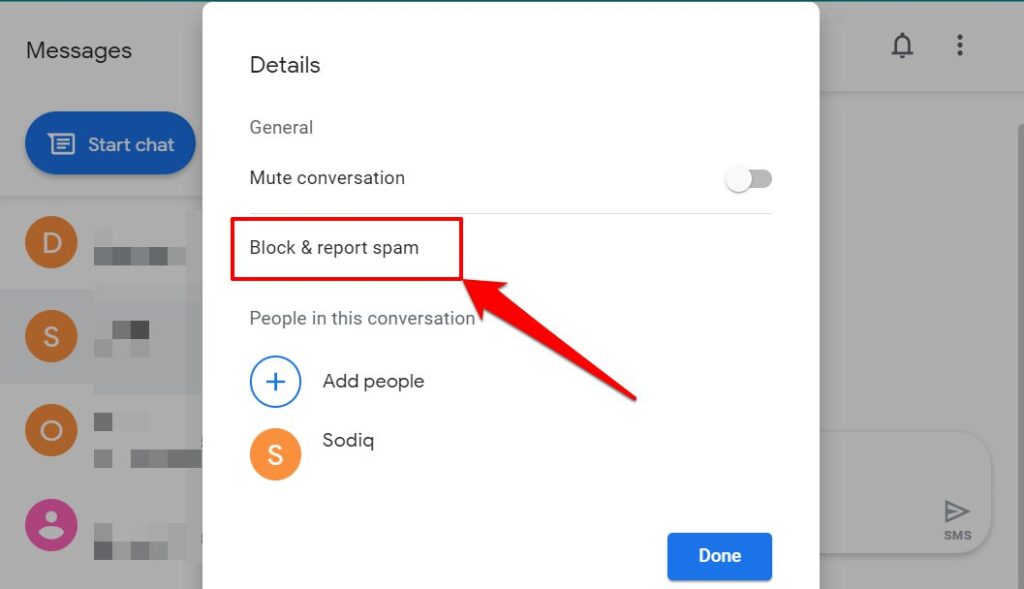
- Individuare Blocca e segnala i messaggi indesiderati e seleziona ok A conferma.
Sblocca i messaggi in Messaggi per il Web
Per rimuovere un numero o un contatto dall'elenco dei bloccati in Messaggi per il Web, segui i passaggi indicati di seguito.
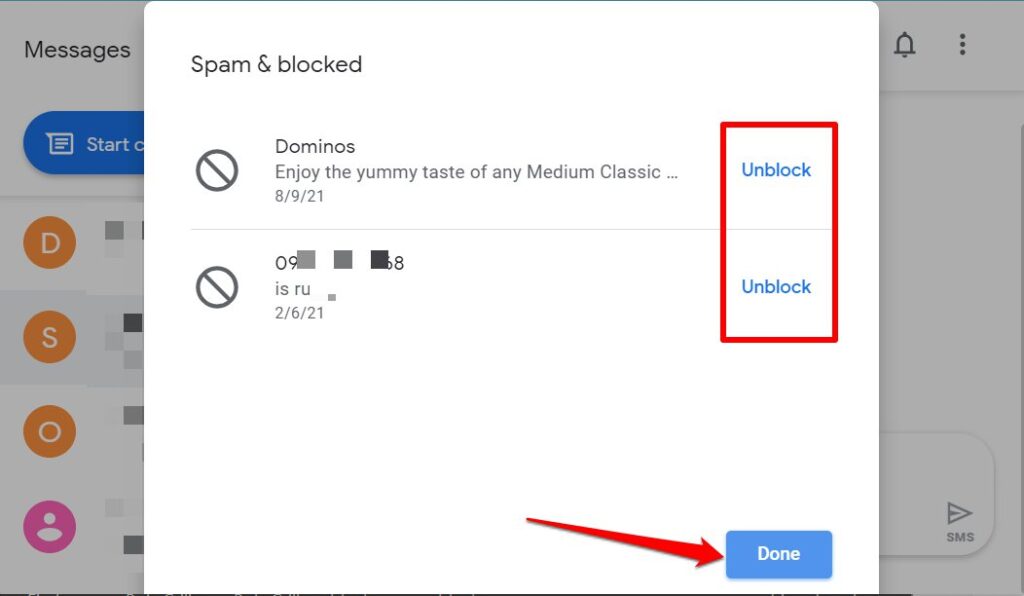
- Apri Messaggi per il Web e fai clic sull'icona Opzioni aggiuntive Nella parte superiore della barra laterale, seleziona Spam e messaggi bloccati.
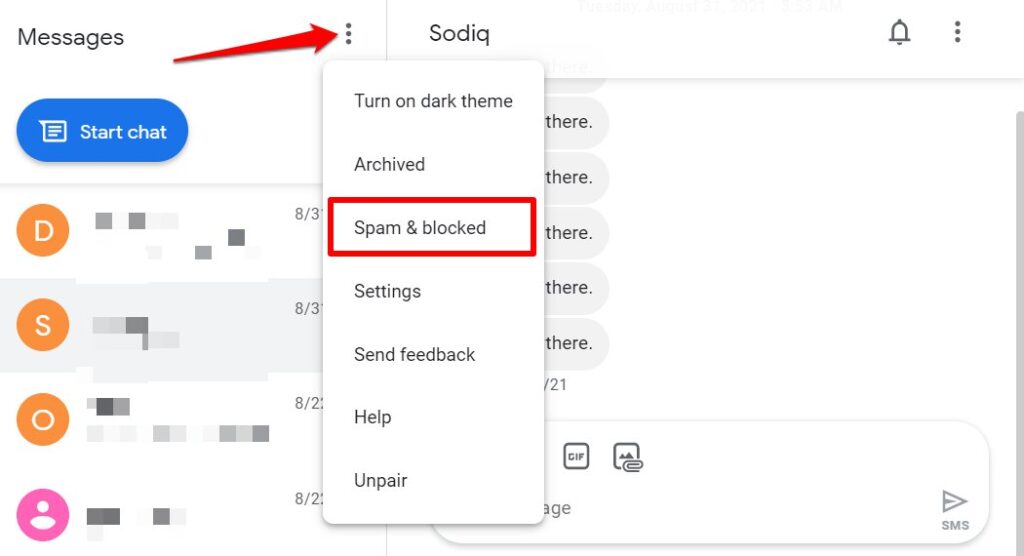
- Individuare Annulla divieto Accanto al numero che vuoi rimuovere dall'elenco, seleziona Fatto.
Abilita la protezione antispam su Android
L'app ufficiale Messaggi di Android include un motore di protezione antispam che utilizza l'intelligenza integrata nel dispositivo per rilevare e bloccare i messaggi indesiderati. Ecco come abilitare questa funzionalità:
- Aperto Messaggi e tocca Icona del menu a tre puntie selezionare impostazioni.
- Individuare Protezione dai messaggi indesiderati.
- interruttore Abilita la protezione contro i messaggi spam alla modalità di riproduzione.
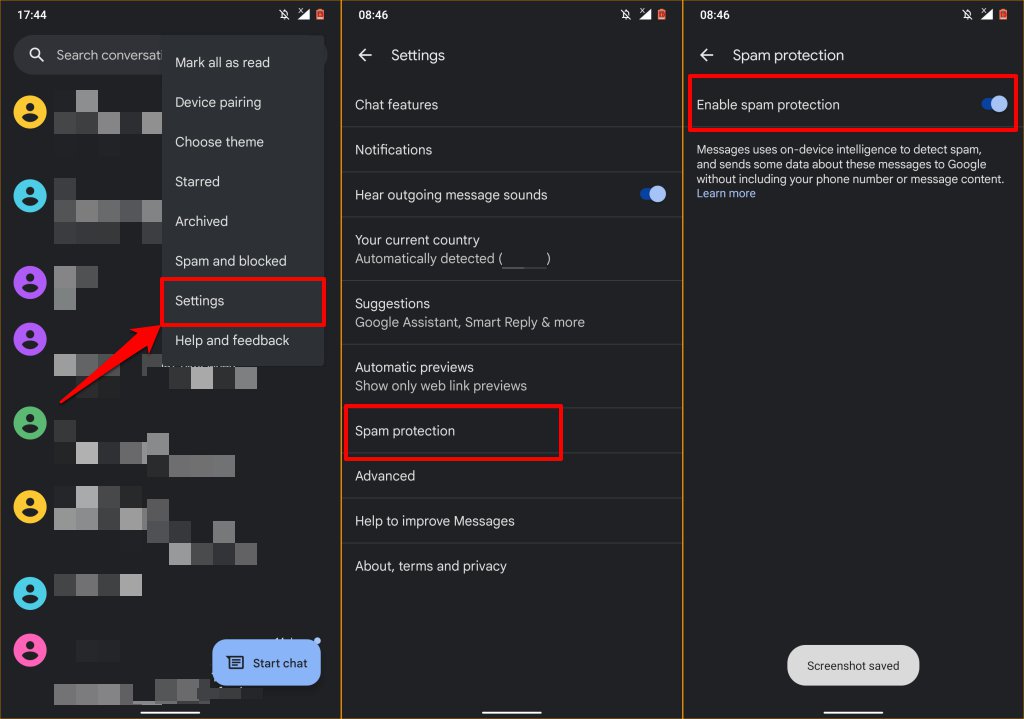
Tieni presente che l'attivazione della protezione antispam richiede che Android invii a Google i dati (dettagli del mittente) sui messaggi indesiderati. Il tuo numero di telefono e il contenuto dei messaggi spam non vengono inviati a Google.
Bloccare i messaggi di testo tramite app di terze parti
Molte app di terze parti per l'identificazione del chiamante e la messaggistica SMS dispongono anche di filtri antispam integrati che semplificano il lavoro. Queste app in genere mantengono un database di numeri di telefono che altri utenti hanno segnalato come spam. Pertanto, se ricevi un SMS da un numero sconosciuto che è stato segnalato come spam da più utenti, queste app bloccheranno automaticamente il messaggio e lo sposteranno nella cartella spam.
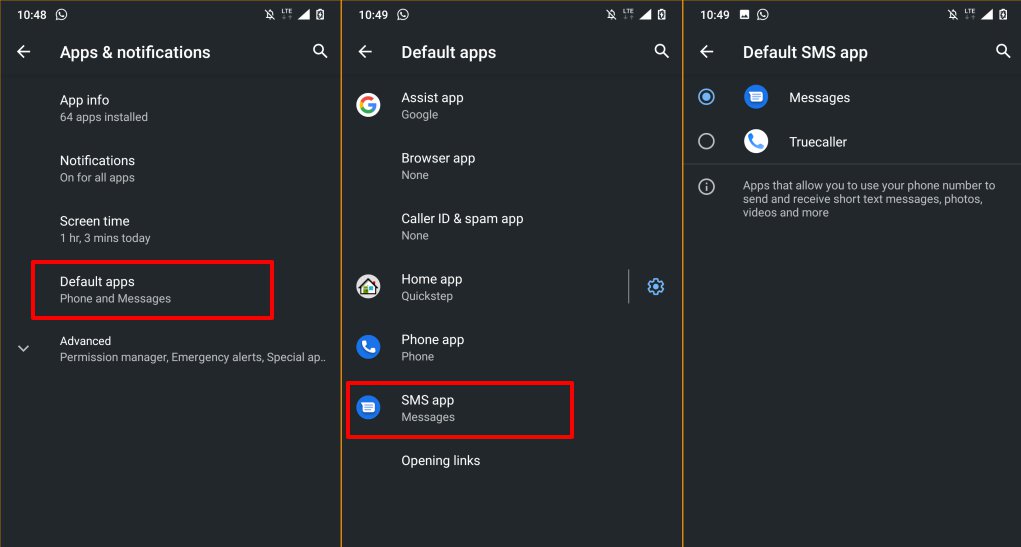
Truecaller è un'ottima app che identifica e blocca in modo efficace i messaggi indesiderati provenienti da numeri sconosciuti , bot e telemarketing. Se blocchi un numero utilizzando un'app di terze parti, assicurati che sia impostata come app predefinita per gli SMS.
Vai su Impostazioni > App e notifiche > App predefinite > App SMS e seleziona l'app di terze parti.
L'invio di messaggi di testo è vietato ovunque.
Tieni presente che le persone che blocchi sulle app di messaggistica o SMS possono comunque inviarti messaggi (utilizzando lo stesso numero) su altre app di messaggistica istantanea come WhatsApp, Telegram, ecc. Per impedire a qualcuno di inviarti messaggi su queste app, dovrai bloccare manualmente il suo numero nelle impostazioni dell'app. Consulta i nostri tutorial su come bloccare le persone su Instagram e Facebook e su come bloccare i messaggi indesiderati su WhatsApp per maggiori dettagli.
Alcuni operatori di telefonia mobile dispongono di app di gestione dell'account in grado di bloccare chiamate e messaggi indesiderati su tutta la rete. Pertanto, anche se si passa a un altro dispositivo, il numero non potrà comunque chiamarti o inviarti messaggi. Contatta il tuo operatore di telefonia mobile per maggiori informazioni sull'aggiunta di numeri a una blacklist.
I commenti sono chiusi.