
Come risolvere il problema del rifiuto dell'indirizzo del destinatario durante l'invio di e-mail

Di solito si verifica l'errore "Indirizzo del destinatario rifiutato. Accesso negato.Dopo aver inviato un'email tramite Outlook (o qualsiasi altro client di posta elettronica), questa viene respinta con la notifica "Messaggio non recapitato". Questo errore è spesso correlato a errori di stato. 541 و551.
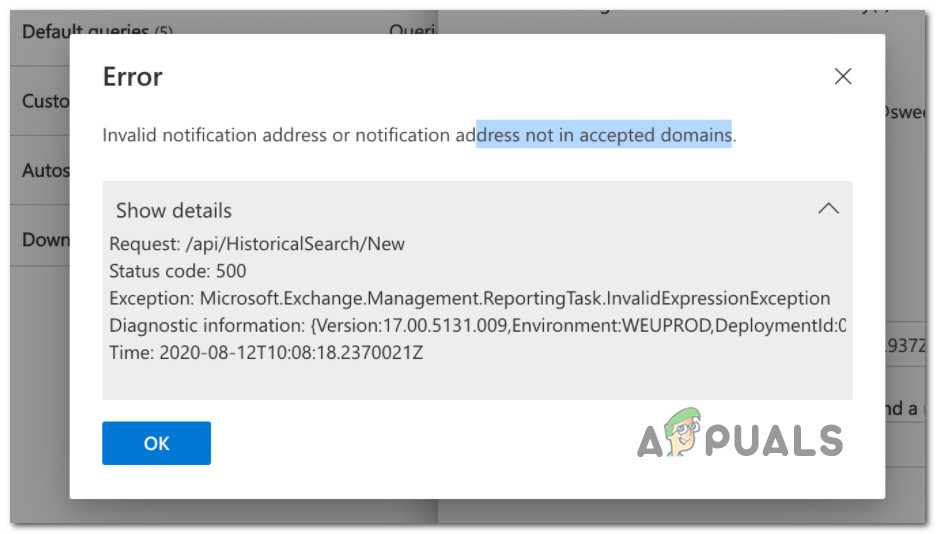
Dopo un'ampia ricerca su questo problema, siamo stati in grado di identificare diversi scenari comuni che potrebbero essere responsabili di questo particolare problema. Ecco un breve elenco di potenziali cause che potrebbero portare all'errore "Indirizzo del destinatario rifiutato. Accesso negato.Quando si tenta di inviare un'e-mail esterna:
- Indirizzo email non trovato Uno dei motivi più comuni per questo errore è l'invio di un'email esterna a un indirizzo email inesistente. In questo caso, l'unica soluzione possibile è verificare di inviare l'email a una casella di posta valida e correggere il destinatario, se necessario.
- problema DNS Un problema DNS è una possibilità, soprattutto se riscontri questo errore con ogni email che tenti di inviare dal tuo client di posta elettronica. Se l'invio dall'interfaccia web del tuo provider di posta elettronica funziona correttamente, ma ricevi costantemente l'errore con Outlook o Thunderbird (e servizi simili), svuotare la cache DNS dovrebbe risolvere il problema.
- Email rifiutata dal filtro antispam Un'altra possibilità (se hai già inviato un'email alla stessa casella di posta) è che un filtro antispam stia contrassegnando la tua email come indesiderata. In questo caso, l'unico modo per risolvere il problema è chiedere al destinatario di aggiungere il tuo indirizzo alla whitelist per garantire che le tue email vengano recapitate.
- DBEB blocca le email esterne Se in precedenza hai configurato Exclaimer Cloud tramite Microsoft 365 e ricevi questo errore durante l'invio di email alle cartelle pubbliche, il problema è probabilmente causato da DBEB. In questo caso, puoi risolvere il problema assicurandoti che le cartelle pubbliche siano ospitate localmente.
Ora che abbiamo esaminato tutti i possibili motivi per cui potresti riscontrare l'errore "Indirizzo del destinatario rifiutato. Accesso negato.“Cominciamo esplorando e risolvendo il problema utilizzando una serie di metodi che gli utenti interessati hanno utilizzato con successo.”
Inserisci il destinatario corretto
Prima di fare qualsiasi altra cosa, verifica attentamente che l'indirizzo email del destinatario sia corretto. Se hai già inviato un'email a questo destinatario in precedenza, assicurati che abbia ancora accesso al gateway di posta.
Se riscontri questo problema all'interno di una rete di posta elettronica limitata, assicurati che i destinatari che visualizzano gli errori siano corretti.Indirizzo del destinatario rifiutato. Accesso negato.Fanno ancora parte della tua organizzazione.
Se stai utilizzando Exchange e scopri di ricevere questo errore perché stai inviando e-mail a utenti inesistenti, una soluzione è Crea una casella di posta/indirizzo CatchAll.
Se hai appena confermato di inviare al destinatario corretto e continui a ricevere messaggi di ritorno con un errore "Indirizzo del destinatario rifiutato. Accesso negato.Quindi procedere con il metodo seguente.
Cancella la cache DNS e cancella i dati TCP/IP temporanei.
Se l'errore si verifica solo quando sei connesso a questa rete specifica, dovresti iniziare a sospettare un possibile problema DNS. Non è raro vedere l'errore "Indirizzo destinatario rifiutato. Accesso negato" causato da un problema di trasmissione dati o di protocollo.
In questo caso, se è interessato solo un computer della rete, si dovrebbe supporre che un guasto nella scheda di rete o un intervallo DNS errato impedisca alle e-mail di lasciare il gateway.
Per risolvere questo problema, è necessario eseguire un ripristino completo del protocollo TCP o IP sul computer interessato (o su ogni computer che fa parte di questa rete e che riscontra questo problema).
Per i passaggi completi su come cancellare la cache del Domain Name System (DNS) e i dati TCP/IP temporanei, seguire le istruzioni riportate di seguito:
- premere il tasto Windows + R Per aprire una finestra di dialogo CorrerePoi scrivi "Cmd" All'interno della casella di testo, quindi premere CTRL + MAIUSC + INVIO Aprire Un prompt dei comandi con privilegi elevati.
Aprire un prompt dei comandi con privilegi di amministratore - Quando una guida ti chiede Controllo account utente, Clic نعم Per conferire i poteri dell'amministratore.
- Dopo aver effettuato l'accesso al prompt dei comandi con privilegi di amministratore, digitare i seguenti comandi e premere Invio. entra dopo ogni ordine Per completare il ripristino DNS e TCP/IP:
ipconfig /flushdns nbtstat -R nbtstat -RR netsh int reset all netsh int ip reset netsh winsock reset
- Una volta elaborato correttamente ogni comando, chiudere il prompt dei comandi con privilegi di amministratore.
- Apri il tuo client di posta elettronica e prova a inviare esattamente la stessa email allo stesso destinatario, quindi controlla se la posta continua a essere respinta.
Se l'errore "Indirizzo destinatario rifiutato. Accesso negato" non è ancora stato risolto, passare alla soluzione possibile riportata di seguito.
Chiedi al destinatario di aggiungere il tuo indirizzo alla whitelist.
Un altro motivo comune per cui potresti ricevere questo errore è che il dominio del destinatario sta utilizzando un filtro antispam attivo. A causa della tua cronologia o del comportamento del destinatario, il tuo messaggio è stato rilevato e classificato come spam: questa è la ragione più probabile per cui è stato respinto.
Le nostre indagini hanno evidenziato tre principali cause che possono portare al verificarsi dell'errore:Indirizzo del destinatario rifiutato. Accesso negato. Quando sono in atto misure di salvaguardia che il destinatario applica:
- Il filtro antispam del destinatario ha già segnalato un messaggio simile come spam in passato. In questo caso, tutte le email provenienti dallo stesso mittente e tutte le email simili a quella contrassegnata come spam verranno trattate allo stesso modo.
- Le e-mail vengono respinte a causa di una policy di dominio che inserisce nella blacklist o identifica come spam tutte le e-mail provenienti da quello specifico indirizzo.
- Il messaggio viene ricevuto dal dominio di posta elettronica, ma viene disconnesso a causa di una determinata politica e finisce per non essere recapitato alla casella di posta prevista.
Se uno qualsiasi degli scenari sopra descritti si verifica, esiste una sola soluzione: chiedere al destinatario di aggiungerti alla sua whitelist, in modo da poter ricevere le tue e-mail.
Ma poiché non puoi farlo dalla tua email normale perché la posta viene respinta, dovrai usare un'email alternativa.
Se lo scenario descritto sopra non è efficace e si verifica questo problema dopo aver configurato Exclaimer Cloud per Microsoft 365, passare alla soluzione possibile riportata di seguito.
Rendere pubbliche le cartelle di posta di Exchange (se applicabile)
Se vedi un errore 'Indirizzo del destinatario rifiutato. Accesso negato. Quando si tenta di inviare un'e-mail dopo averla configurata utilizzando Exclaimer Cloud tramite Microsoft 365, il motivo è molto probabilmente correlato a... Blocco dei bordi basato sulle prove (DBEB).
Per chiarire, DBEB è abilitato per impostazione predefinita in Microsoft 365 ed è configurato per rifiutare le e-mail esterne che contengono indirizzi non trovati in Azure Active Directory.
Ma questo non significa che non sei il proprietario di quegli indirizzi. Molto probabilmente sono considerati esterni perché sono attualmente archiviati in una cassetta postale di cartelle pubbliche non sincronizzata con Azure Active Directory.
Se ti trovi in questo specifico scenario, ci sono tre possibili soluzioni che ti permetteranno di correggere l'errore:
- Assicurati che tutti i server pubblici siano ospitati localmente.
- Assicurati che i tuoi server pubblici siano ospitati su Exchange Online.
- Disabilitazione del blocco dei bordi basato sulle prove (non consigliato)
Nota: Tutti i metodi indicati di seguito richiedono che tu sia un amministratore globale con privilegi completi.
Assicurati di ospitare le cartelle pubbliche localmente.
Questa procedura garantirà che le cartelle pubbliche contenenti le tue email siano ospitate localmente. Richiede l'accesso alla schermata Microsoft Azure Active Directory Connect e la regolazione di alcune funzionalità opzionali.
Questo processo garantirà che gli indirizzi delle cartelle pubbliche abilitate alla posta elettronica non vengano considerati non validi dalla funzionalità DBEB.
Seguire le istruzioni sottostanti per correggere l'erroreIndirizzo del destinatario rifiutato. Accesso negato. Assicurandoti che ogni cartella pubblica sia ospitata localmente:
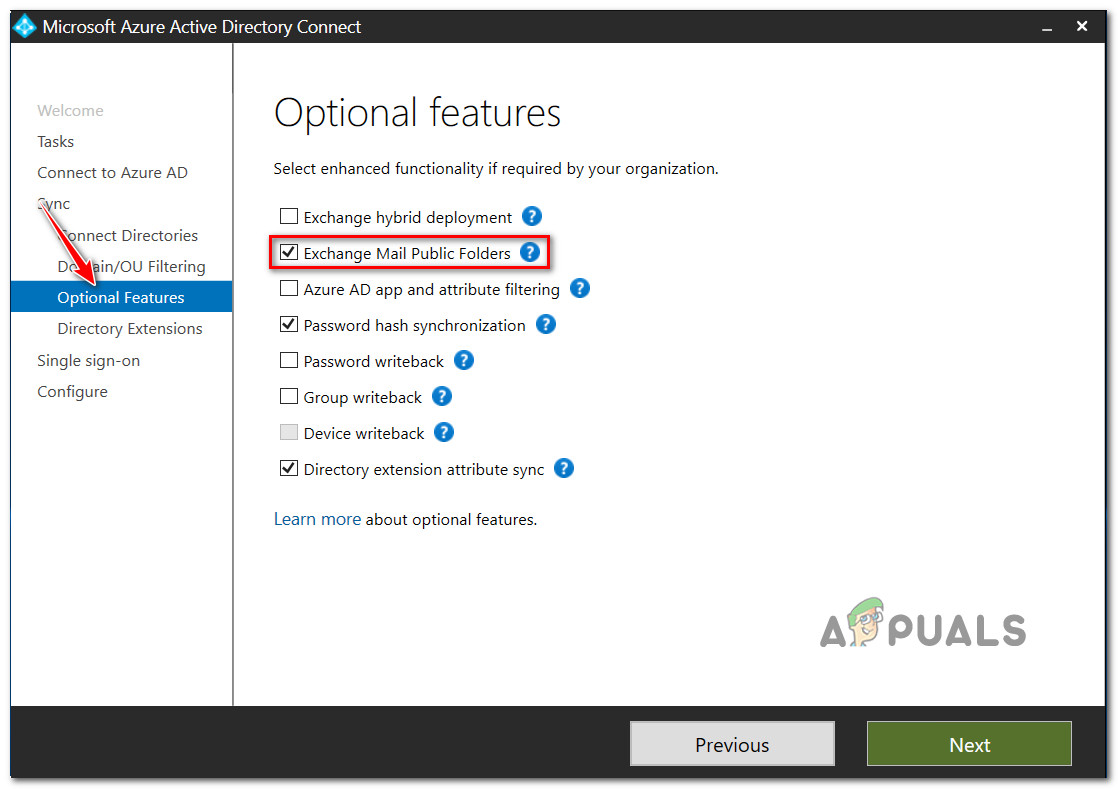
- Prima di tutto, apri lo schermo Microsoft Azure Active Directory Connect.
- Una volta dentro, usa il menu verticale a sinistra per selezionare Caratteristiche opzionali.
- Successivamente, vai alla sezione di destra e seleziona la casella associata a Cartelle di posta pubbliche in Exchange.

- Clicca su successivo Per salvare le modifiche, prova a inviare l'e-mail che in precedenza non era riuscita e controlla se il problema è stato risolto.
Assicuratevi che i server pubblici siano ospitati online.
Tieni presente che il Directory-Based Edge Blocking (DBEB) non è ancora supportato per le cartelle di posta pubbliche. Ciò significa che dovrai ricorrere ad alcune soluzioni alternative.
La prima soluzione alternativa è quella di interrompere l'inoltro delle email inviate alle cartelle pubbliche a Exclaimer Cloud: è possibile farlo accedendo all'elenco del flusso di posta e creando una regola di eccezione.
Per garantire che i server pubblici siano ospitati online, seguire le istruzioni riportate di seguito:
- Inizia accedendo a Scambio online usando il tuo account.
- Una volta effettuato l'accesso al tuo account, vai su Flusso di posta Dal menu delle opzioni, quindi vai alla scheda le regole.
- Dall'elenco delle regole disponibili, seleziona Specificare i messaggi da inviare a Exclaimer Cloud، ثم انقر ج Pubblicazione.
- All'interno del menu modificabile, scorri fino alla fine della sezione e clicca su aggiungi un'eccezione (Sotto (Tranne se).
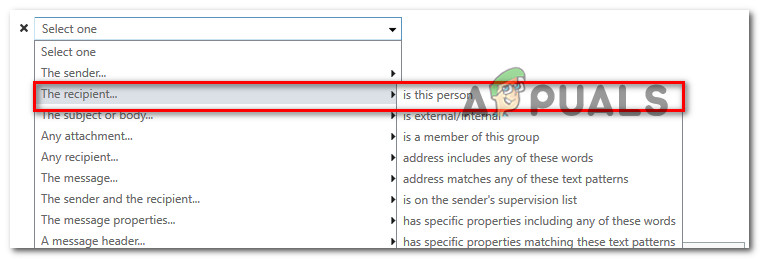
- Dall'elenco delle opzioni disponibili, seleziona Il destinatario... è questa persona?.

- Quando viene visualizzata la finestra Seleziona membri, seleziona tutte le cassette postali delle cartelle pubbliche che stai utilizzando.
- Infine, fai clic aggiunta Per applicare la modifica, fare clic su ok Quindi salvalo per applicarlo.
Disabilita il blocco Edge basato sulla directory
Sebbene sconsigliamo questo metodo, un'altra soluzione alternativa che ti consentirà di impedire a DBEB di bloccare le tue email è quella di disattivare completamente il meccanismo Directory-Based Edge Blocking.
Per fare ciò, segui le istruzioni riportate di seguito:
- Accedere a Scambio online usando il tuo account.
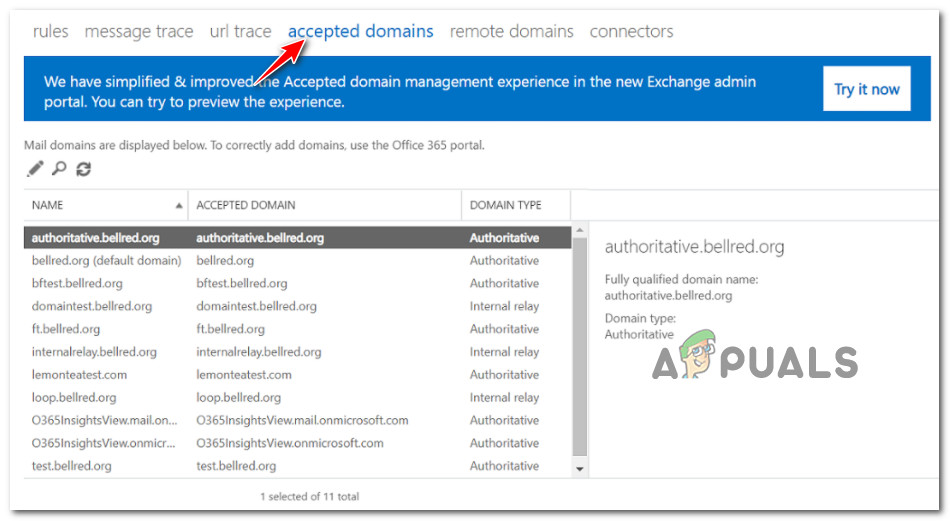
- Una volta effettuato l'accesso con successo al tuo account, procedi a Flusso di postaQuindi accedi alle categorie Domini accettabili Dal menu contestuale appena apparso.

- Quindi, seleziona l'intervallo radice della cartella pubblica e fai clic su pubblicazione.
- entro Questo intervallo accettabile è, Individuare Trasferimento interno وانقر mp Salva Per disattivare efficacemente DBEB.
I commenti sono chiusi.