
Come attenuare la luminosità della tua casa in Apple Maps: perché dovresti farlo ora
Proteggi la tua privacy! Scopri come oscurare la tua casa su Apple Maps in pochi semplici passaggi e perché dovresti farlo subito per proteggere i tuoi dati.
Le cose più importanti che devi sapere
- Pubblicare immagini ad alta risoluzione della propria abitazione su Apple Maps espone la propria sicurezza personale a rischi di furto e intrusione.
- Per sfocare le foto della tua casa, trova il tuo indirizzo su Apple Maps, quindi seleziona "Segnala un problema" dal menu "Attrazioni turistiche", poi "Problemi di privacy" e infine "Sfoca le foto della mia casa".
- Puoi anche richiedere che la tua casa venga oscurata inviando un'e-mail a [email protected] Apple richiede la verifica della proprietà tramite l'indirizzo, una descrizione o uno screenshot dell'abitazione.
Proteggere i propri dati personali di solito significa regolare le impostazioni del telefono e gestire le password, ma tenere lontani gli occhi indiscreti dalla propria porta di casa richiede un tipo diverso di pulizia digitale. Apple Maps rende sorprendentemente facile per chiunque esplorare il proprio quartiere e visualizzare la propria casa fin nei minimi dettagli, compresi gli infissi delle finestre.
Lasciare online foto ad alta risoluzione della propria proprietà offre a potenziali ladri, vicini ficcanaso e sconosciuti una chiara visione dei punti di accesso, delle impostazioni di sicurezza e degli oggetti personali presenti in casa. Questo mette a rischio la propria incolumità .
Se la funzione "Esplora i dintorni" di Apple copre la tua zona, rimuovere la tua casa dalla mappa di Apple Maps è un processo semplice. Ecco come verificare se la tua posizione è idonea e come sfocare la tua casa, oltre a cosa fare se hai bisogno di un metodo alternativo.
Trova la tua casa
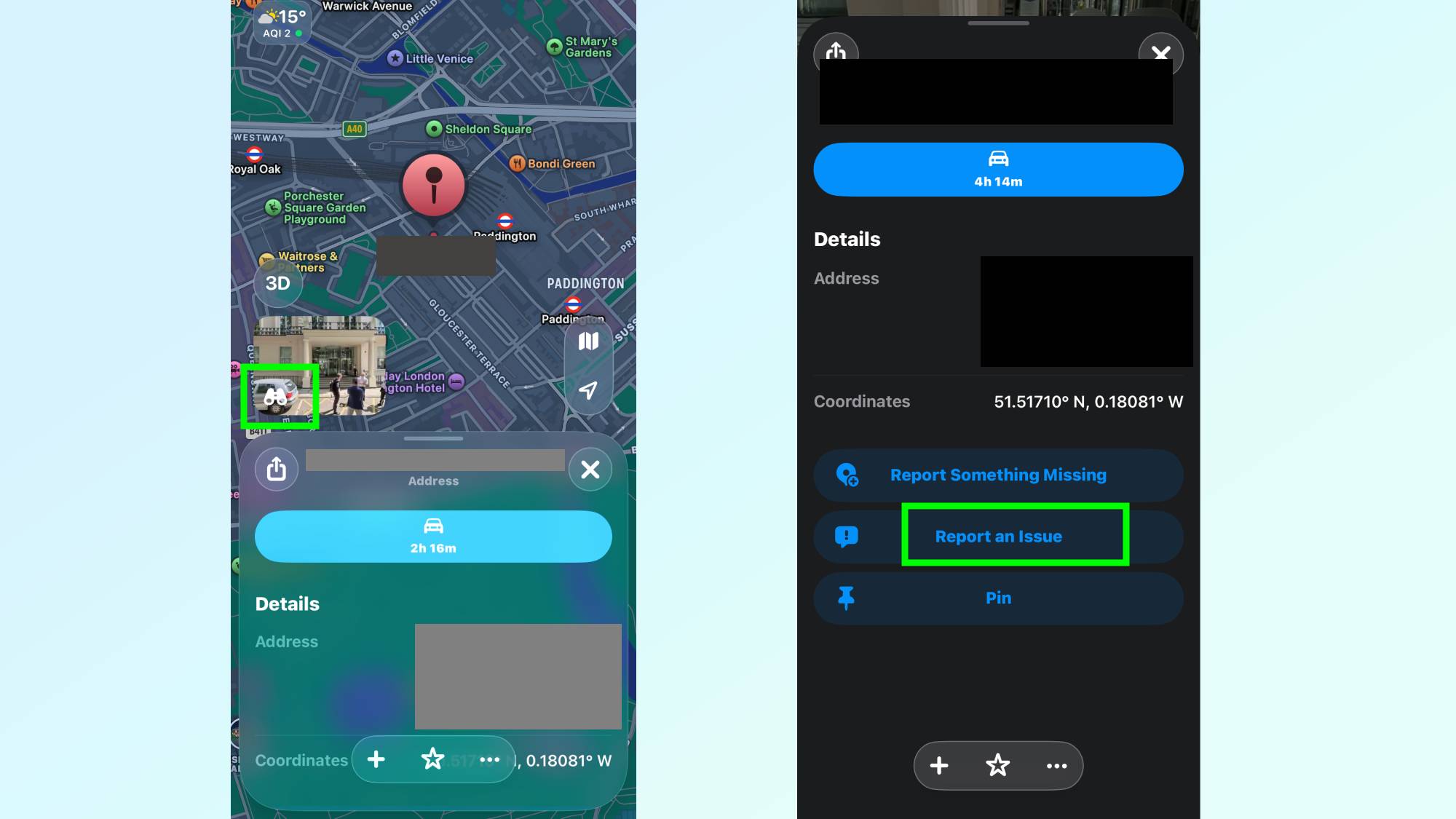
Per localizzare la tua abitazione su Apple Maps, trova il tuo indirizzo e poi cerca l'icona del binocolo sulla scheda di localizzazione o sulla mappa. Toccala per visualizzare la mappa a livello stradale.
Se non visualizzi l'icona del binocolo, significa che le immagini di Look Around di Apple non sono ancora disponibili per la tua zona, il che significa che la tua casa non è comunque visibile in Street View. Gli utenti desktop possono attivare la modalità a schermo intero facendo clic sull'anteprima dell'immagine nell'angolo in basso a sinistra dello schermo.
Una volta visualizzata l'immagine Street View della tua proprietà, scorri verso l'alto dalla parte inferiore dello schermo per visualizzare le opzioni del menu, quindi scorri verso il basso e seleziona "Segnala un problema".
Se utilizzi un Mac o un browser desktop, fai clic sull'icona del menu con i tre puntini nell'angolo in alto per trovare la stessa opzione.
Segnalazione di problemi relativi alla privacy
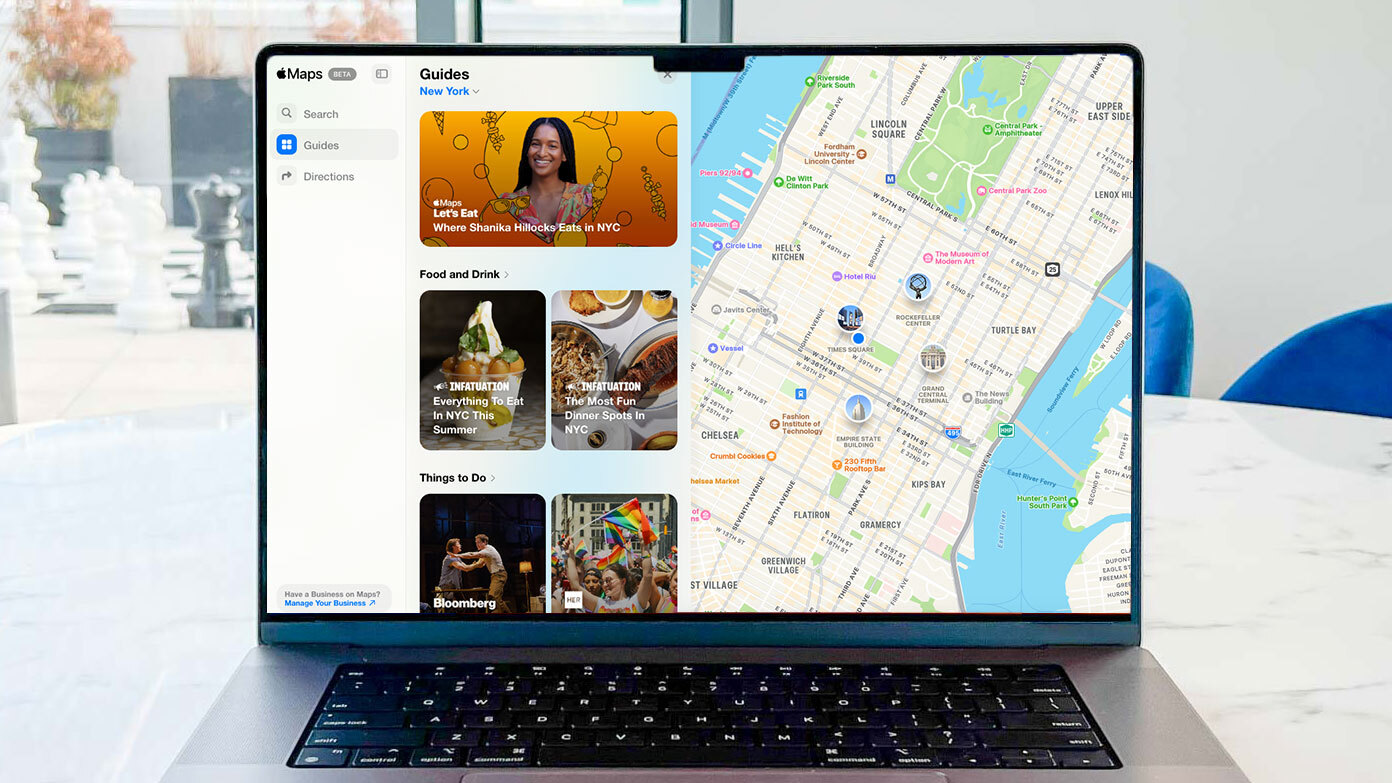
Nella finestra di segnalazione, vedrai un'anteprima delle immagini memorizzate insieme alle opzioni di categoria. Per procedere, fai clic su Problemi di privacy , quindi seleziona Immagini oscurate della mia casa.
Se desideri nascondere solo un'auto, puoi invece scegliere "Oscura le informazioni personali".
Assicurati che l'indirizzo stradale corrisponda al tuo indirizzo, quindi inserisci il tuo indirizzo email principale . Se hai effettuato l'accesso con il tuo ID Apple, questo campo verrà compilato automaticamente e una ricevuta verrà salvata direttamente nella cronologia del tuo account. Infine, fai clic su Invia.
A differenza dei blocchi automatici e istantanei, Apple elabora manualmente le richieste di rimozione della proprietà. Controlla la tua casella di posta nei prossimi giorni , poiché Apple invierà un'email di follow-up per richiedere la verifica o la prova di proprietà dell'immobile al fine di finalizzare la procedura di blocco.
Una volta confermata, riceverai un'email di notifica finale che confermerà l'avvenuta esclusione della tua proprietà.
Come richiedere un blackout via e-mail
Puoi anche richiedere l'oscuramento della proprietà inviando un'e-mail a [email protected] Assicurati di includere il tuo nome completo, l'indirizzo esatto e una descrizione o uno screenshot della tua proprietà da Apple Maps.
Questo metodo di invio tramite email rappresenta un'utile alternativa se la funzionalità di segnalazione integrata nell'app non funziona correttamente o se si invia la richiesta da un dispositivo non Apple.
I commenti sono chiusi.