
Lo spazio di archiviazione sul tuo Mac sta per esaurirsi dopo l'installazione di macOS 27? Controlla questa impostazione!
Recupera lo spazio di archiviazione perso sul tuo Mac! Dopo l'aggiornamento a macOS 27, il tuo dispositivo potrebbe essere pieno. Verifica una sola impostazione fondamentale per ripristinare immediatamente le prestazioni e liberare spazio di archiviazione.

Le cose più importanti che devi sapere
- Se non utilizzi Apple Intelligence, disattivala da Impostazioni > Apple Intelligence e Siri per risparmiare spazio di archiviazione, soprattutto sui Mac da 256 GB dove può occupare fino a 10 GB.
- Evitate di eliminare manualmente i file AI o le risorse di sistema tramite Terminale o Modalità di recupero, poiché ciò potrebbe causare problemi di sistema e macOS potrebbe scaricarli nuovamente.
- Verifica lo spazio di archiviazione disponibile in Impostazioni di sistema > Generali > Archiviazione per monitorare i dati di sistema e lo spazio libero, tenendo presente che le istantanee locali di Time Machine potrebbero occupare spazio.
Se di recente hai aggiornato il tuo Mac a macOS 27 e hai notato che lo spazio di archiviazione disponibile si è ridotto, è possibile che Apple Intelligence stia consumando più spazio di quanto immagini.
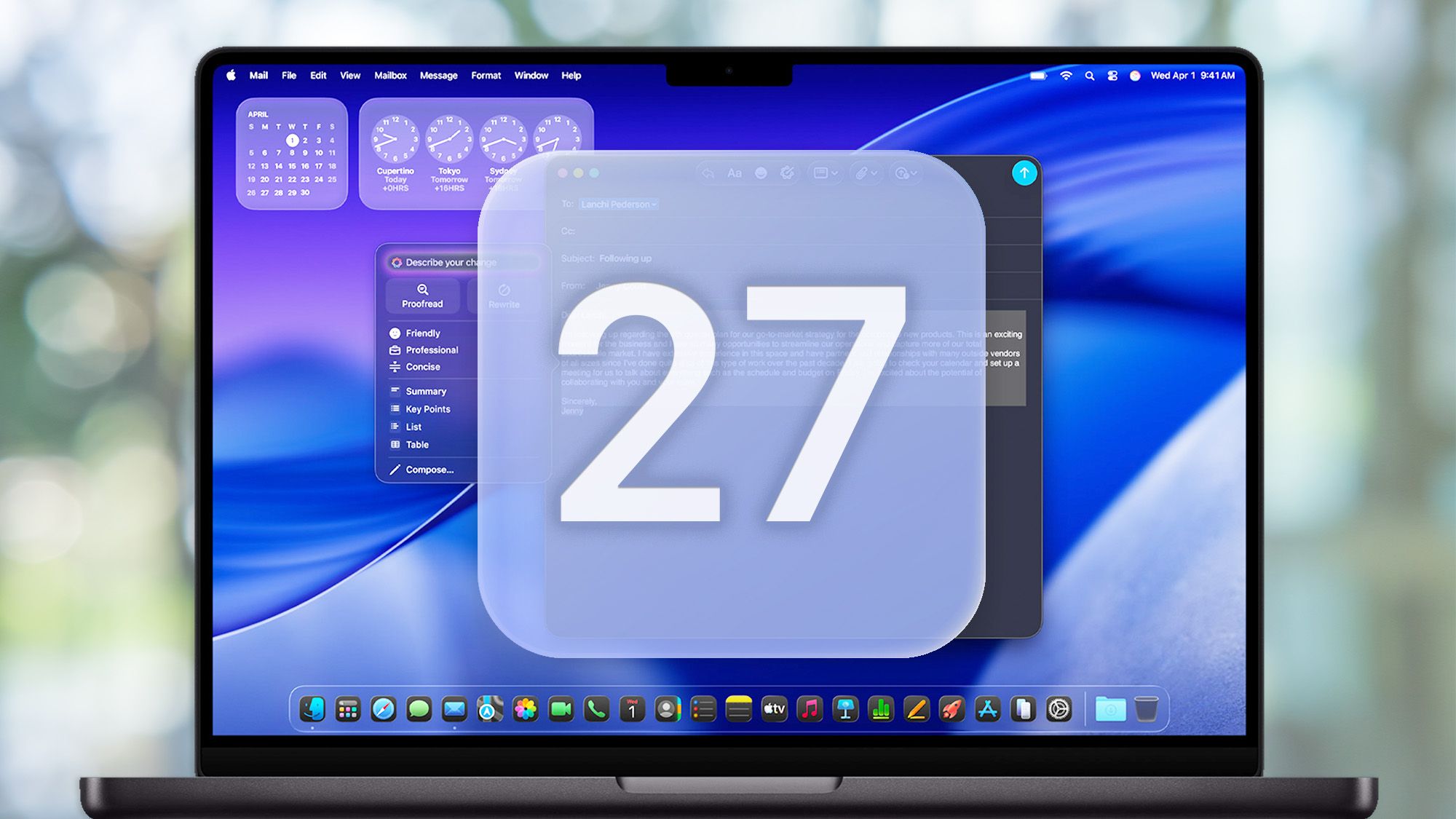
Su Reddit e Hacker News, alcuni utenti Mac hanno segnalato di aver trovato diversi gigabyte di file relativi all'intelligenza artificiale sui propri computer, affermando che le sole risorse native per l'IA occupano circa 10 GB o più. Si tratta di una quantità considerevole di spazio di archiviazione se si possiede un MacBook Air o un Mac mini con processore M4 da 256 GB.
C'è un motivo per cui questi file esistono. Apple Intelligence non opera interamente nel cloud. Alcune funzionalità di intelligenza artificiale di Apple si basano su modelli che vengono archiviati ed elaborati direttamente sul tuo Mac , il che è ottimo per la privacy ma non necessariamente per lo spazio di archiviazione disponibile.
Se non utilizzi Apple Intelligence, potresti giustamente chiederti perché questi file debbano rimanere sul tuo SSD. Ecco cosa sta succedendo, come controllare il tuo Mac e cosa puoi fare in tutta sicurezza al riguardo.
Perché Apple Intelligence occupa spazio sul mio Mac?
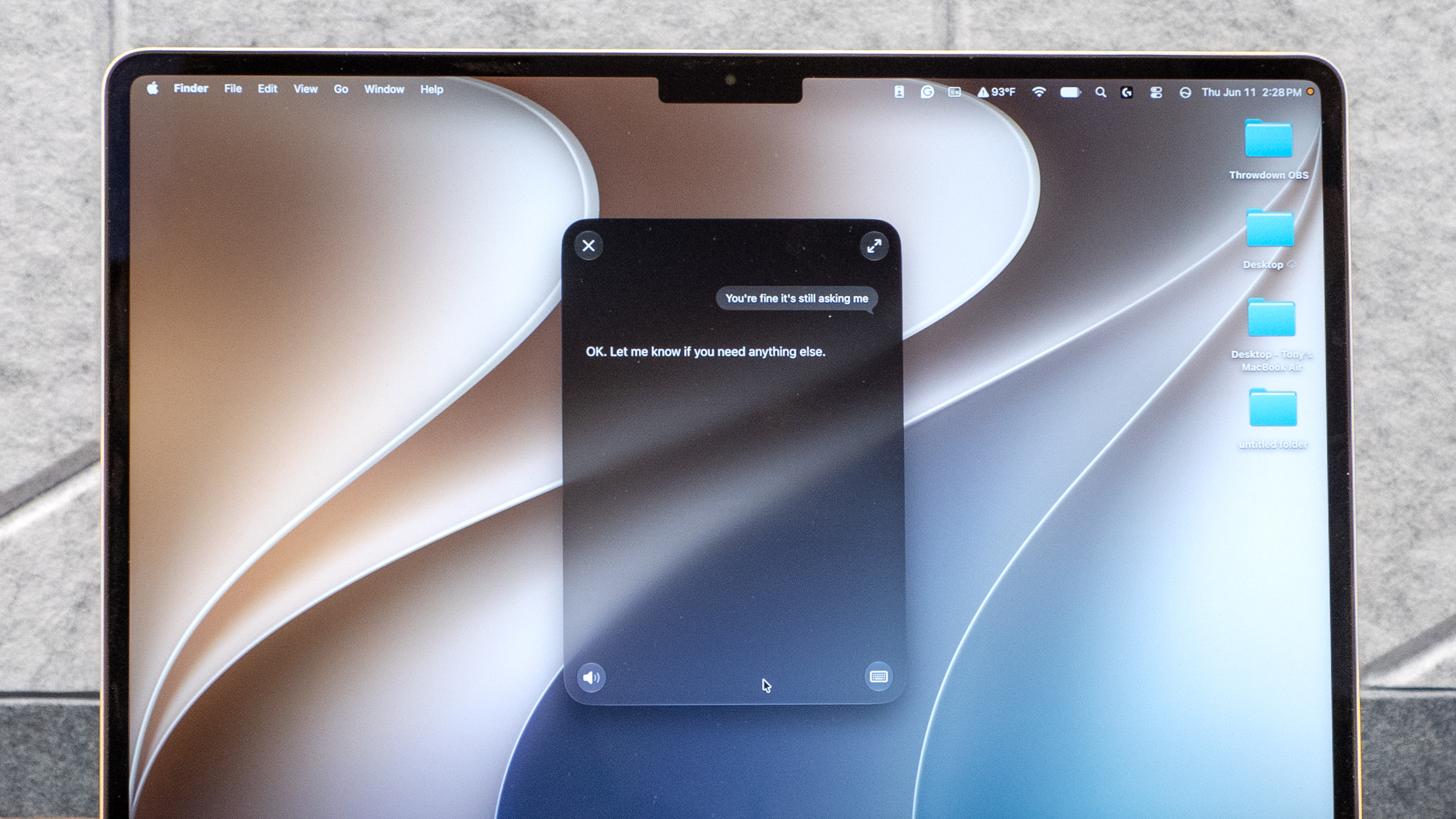
Uno dei principali punti di forza di Apple Intelligence è la privacy. Invece di inviare ogni tua azione a un server remoto, Apple può eseguire alcune attività di intelligenza artificiale direttamente sui dispositivi compatibili. Tuttavia, ciò richiede il download di modelli di intelligenza artificiale sul tuo Mac.
La più recente architettura Apple Intelligence include il modello AFM 3 Core, un modello on-device con 3 miliardi di parametri, insieme a un modello multimediale più potente chiamato AFM 3 Core Advanced. Altre funzionalità di Apple Intelligence possono utilizzare l'infrastruttura di calcolo cloud privata di Apple quando è richiesta una maggiore potenza di elaborazione.
Lo svantaggio di tutta questa elaborazione sulla macchina è che i modelli stessi hanno bisogno di un posto dove essere archiviati.
macOS gestisce molte di queste risorse come risorse di sistema, il che può rendere difficile individuare con precisione cosa stia occupando spazio di archiviazione. Potresti semplicemente notare un aumento dello spazio allocato ai Dati di sistema, che è una funzionalità di macOS.
Se dopo l'aggiornamento a macOS 27 lo spazio di archiviazione sul tuo Mac si esaurisce improvvisamente, controlla questa impostazione.
Inizia controllando lo spazio di archiviazione del tuo Mac.
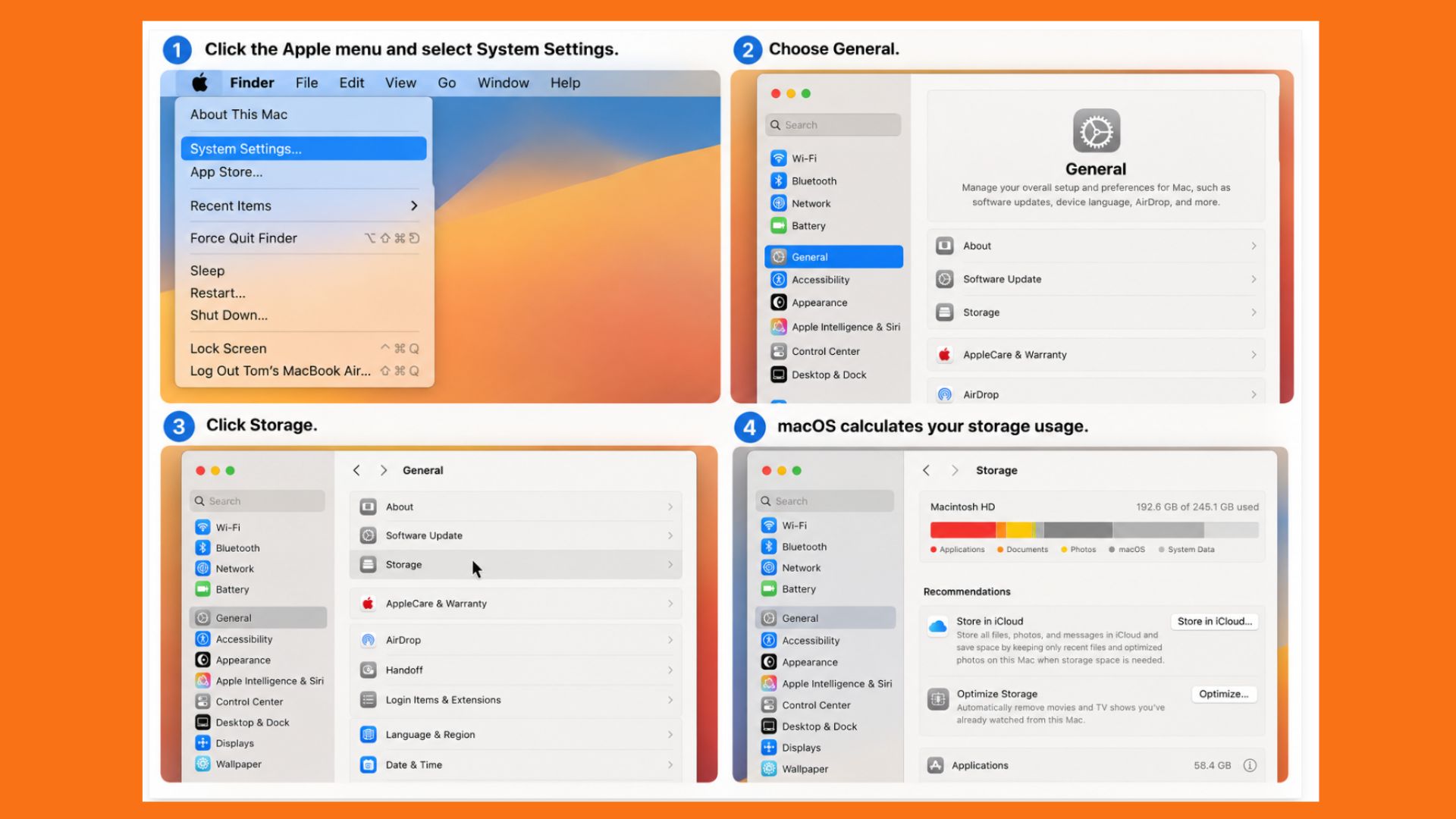
Prima di apportare qualsiasi modifica, è importante verificare se lo spazio di archiviazione sul Mac è già insufficiente.
- Clicca su Menu Apple nell'angolo in alto a sinistra.
- Scegliere Impostazioni di sistema.
- Individuare General.
- Clicca su Archiviazione.
- Lasciamo che macOS impieghi qualche istante per calcolare tutto.
Troverai lo spazio di archiviazione suddiviso in categorie come Applicazioni, Documenti, Foto e Dati di sistema.
Sfortunatamente, macOS non fornisce una voce esplicita come "Modelli Apple Intelligence: 10 GB", quindi avere una categoria Dati di sistema di grandi dimensioni non significa automaticamente che Apple Intelligence ne sia la causa.
Annota la quantità di spazio di archiviazione libero attualmente disponibile. Questo ti servirà come punto di riferimento prima di apportare qualsiasi modifica.
Come disattivare Apple Intelligence
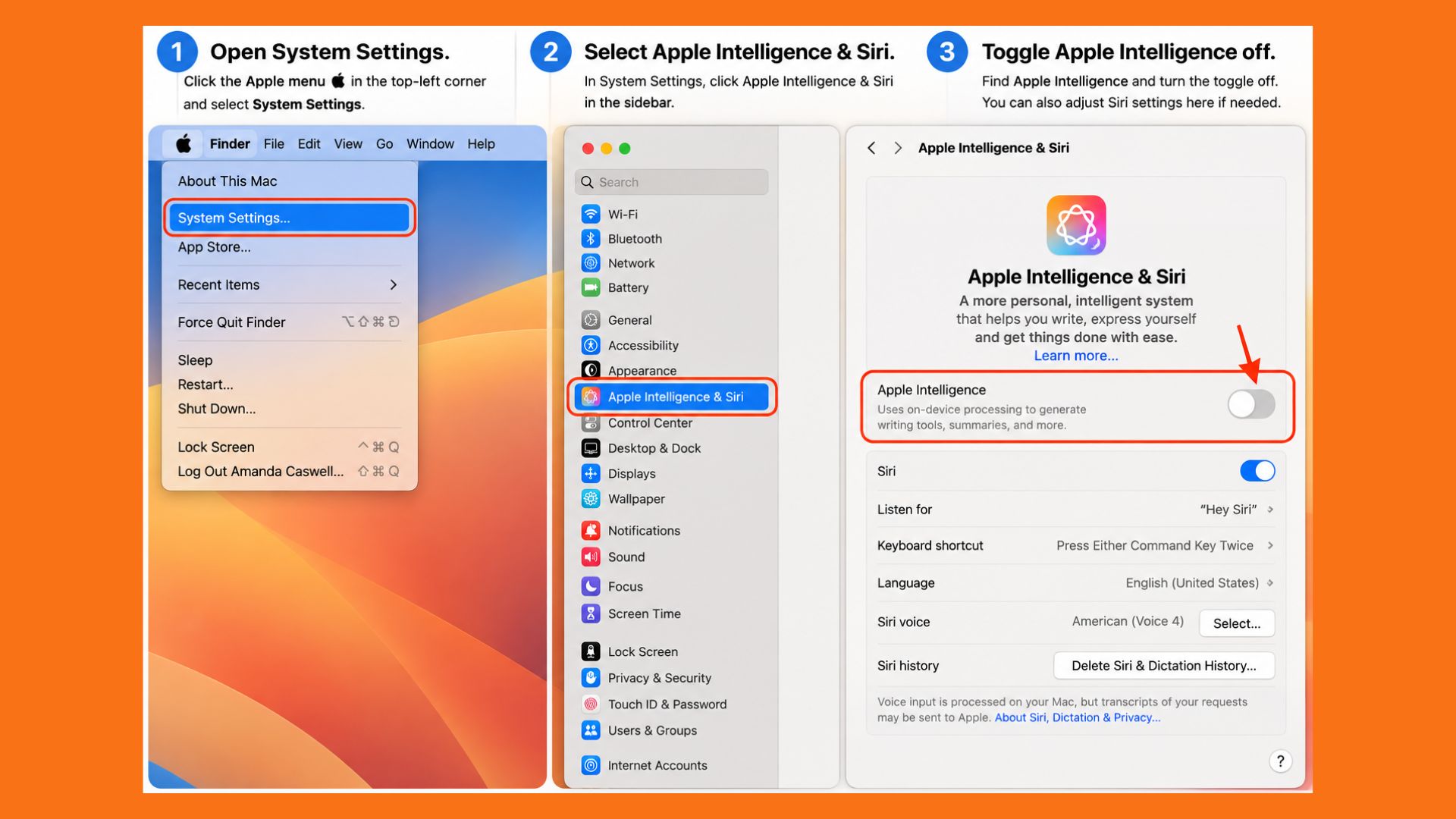
Se non utilizzi Apple Intelligence, il primo passo più sicuro è semplicemente disattivarlo.
- Aperto Impostazioni di sistema.
- Scegliere Intelligenza Apple e Siri.
- Cercare L'intelligenza di Apple.
- Cambiare il pulsante su sconto.
Conferma di voler disattivare Apple Intelligence se richiesto. Puoi anche disattivare Siri AI da questo elenco se non la utilizzi.
Non aspettarti che lo spazio di archiviazione libero aumenti immediatamente dopo aver fatto ciò. macOS gestisce automaticamente le risorse di sistema e disabilitare Apple Intelligence non significa che tutti i modelli scaricati scompariranno nel momento stesso in cui attivi l'interruttore.
Sconsiglio di eliminare manualmente qualsiasi file dalle cartelle di sistema di macOS solo per forzare una soluzione al problema.
E per quanto riguarda il tempo trascorso davanti allo schermo?
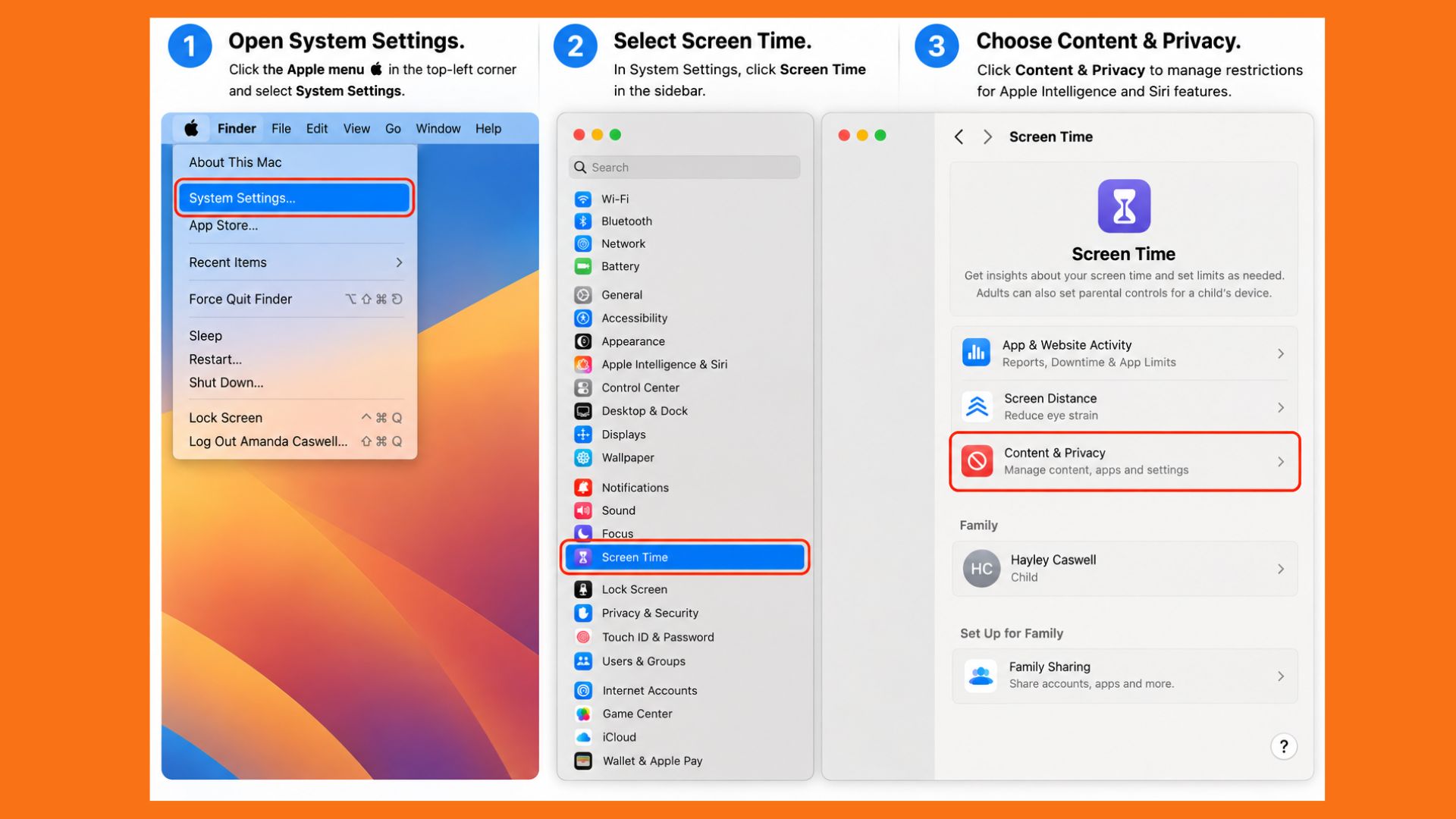
macOS include anche limitazioni alle funzionalità Apple Intelligence e Siri tramite Tempo di utilizzo.
Vai a: Impostazioni di sistema > Tempo di utilizzo > Contenuti e privacy
A seconda del Mac e delle sue impostazioni, troverai dei controlli che regolano l'accesso ad Apple Intelligence e alle relative funzionalità di intelligenza artificiale generativa. Queste restrizioni possono essere utili se desideri impedire a qualcuno che utilizza il tuo Mac di accedere a determinate funzionalità di intelligenza artificiale.
Tuttavia, non consiglio di affidarsi a Tempo di utilizzo come metodo infallibile per impedire a macOS di scaricare risorse di sistema relative all'intelligenza artificiale. Apple non spiega in modo specifico questa relazione.
Per la maggior parte degli utenti, disabilitare Apple Intelligence è il punto di partenza migliore.
Non eliminare manualmente i file AI di macOS.
Qui le cose si complicano. Online si trovano comandi da Terminale che promettono di rimuovere manualmente i modelli di intelligenza artificiale installati da Apple. Alcuni metodi prevedono addirittura l'avvio del Mac in modalità di recupero e la cancellazione dei file dalle directory di sistema di macOS.
Tuttavia, sconsiglio vivamente di procedere in questo modo. Queste risorse sono gestite dal sistema e l'eliminazione dei file dalle directory protette di macOS potrebbe causare problemi imprevisti. Inoltre, non vi è alcuna garanzia che macOS non scarichi nuovamente la risorsa qualora il sistema operativo lo ritenga necessario.
Avere qualche gigabyte di spazio extra non vale il rischio di danneggiare qualcosa in macOS.
Se lo spazio di archiviazione disponibile è insufficiente, è consigliabile utilizzare innanzitutto gli strumenti di gestione dello spazio di archiviazione integrati di Apple.
Hai ancora poco spazio di archiviazione? Scopri Time Machine.
Apple Intelligence potrebbe non essere l'unica ragione per cui lo spazio di archiviazione disponibile sembra inferiore al previsto. Se utilizzi Time Machine , macOS può anche creare snapshot locali sul tuo Mac. Questi snapshot ti consentono di ripristinare i file anche quando l'unità di backup di Time Machine non è collegata.
Apple in genere gestisce questo spazio automaticamente e rende gli screenshot disponibili all'uso quando necessario.
Ciò significa che la quantità di spazio di archiviazione riportata da macOS può talvolta essere fuorviante, soprattutto se di recente hai eliminato una grande quantità di dati e ti aspettavi che il valore dello spazio libero aumentasse immediatamente.
È possibile verificare l'esistenza di snapshot locali aprendo Utility Disco, selezionando l'archiviazione del Mac e cercando snapshot APFS.
Ribadisco, sconsiglio di iniziare a eliminare gli screenshot a meno che non si abbiano reali problemi di spazio di archiviazione.
In sintesi: vale la pena disattivare Apple Intelligence per risparmiare spazio di archiviazione sul dispositivo?
Se utilizzi regolarmente Strumenti di scrittura, le nuove funzionalità di intelligenza artificiale per Siri o altre funzionalità di Apple Intelligence, lo spazio di archiviazione che consumi rappresenta una parte significativa del costo necessario per rendere queste funzionalità disponibili localmente.
Ma la situazione è completamente diversa se non lo si utilizza mai. Questo vale soprattutto per chi possiede un Mac da 256 GB. Perdere anche solo 10 GB rappresenta circa il 4% della capacità di archiviazione totale dichiarata del dispositivo, e questo senza contare macOS stesso, le app per Mac, le foto, i video e tutto il resto che si conserva sul computer.
Finché Apple non fornirà agli utenti un controllo più granulare sui modelli di intelligenza artificiale archiviati localmente, l'opzione più sicura, se non si desidera utilizzare Apple Intelligence, è semplicemente disattivarla, monitorare lo spazio di archiviazione e lasciare che macOS gestisca le risorse di sistema principali, anziché tentare di rimuoverle manualmente.
I commenti sono chiusi.