

Outlook, come qualsiasi altra applicazione, ha una propria cache. Si tratta di file temporanei che memorizzano dati temporanei del tuo account Outlook. Tuttavia, questa cache può diventare problematica nel tempo se non viene aggiornata. Potrebbe iniziare a visualizzare informazioni obsolete, ridurre le prestazioni di Outlook e causare errori visivi. Pertanto, svuotare la cache di Outlook è essenziale per evitare questi problemi.

Abbiamo preparato questa guida per aiutarti a cancellare tutti i file indesiderati memorizzati nella cache di Outlook che impediscono all'applicazione di funzionare al massimo delle sue potenzialità.
Questa guida non eliminerà nessuna delle tue email; questi file temporanei sono stati concepiti per essere eliminati. Sentiti libero di provare uno dei tre metodi per svuotare la cache indicati di seguito.
1. Eliminare la cartella RoamCache.
È possibile eliminare la cartella RoamCache, poiché Outlook crea nuovi file di cache ogni volta che si apre l'applicazione. Ecco le istruzioni che vi guideranno nell'eliminazione della cartella RoamCache di Outlook:
- Aprire Esplora risorse premendo i due tasti Vinci + E insieme.
- Ora, vai al seguente percorso in Esplora file:
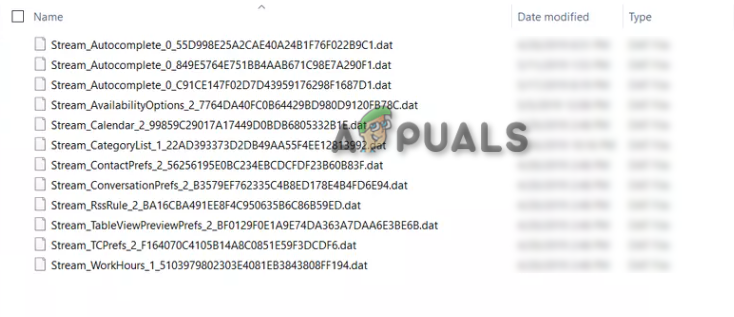
%localappdata%MicrosoftOutlookRoamCache
- Se la cartella contiene più file di cache, dovresti eliminarli.
- Basta premere i miei due tasti Ctrl + A Insieme, quindi premere il pulsante. Elimina.
![Elimina tutti i file RoamCache in Outlook]()
- Questa operazione eliminerà tutti i file della cache nella cartella RoamCache.
2. Cancella la cache di completamento automatico.
La cache di completamento automatico è un elenco contenente tutti gli indirizzi SMTP e le voci LegacyExchangeDN. Questo elenco memorizza i nomi degli account a cui hai inviato email. In alcuni casi, questi dati non sono necessari e devono essere eliminati per migliorare le prestazioni di Outlook. Puoi eliminare questo elenco della cache seguendo le istruzioni seguenti:
- premere il tasto Win Per accedere al menu di avvio.
- Cercare "OutlookE apri l'app.
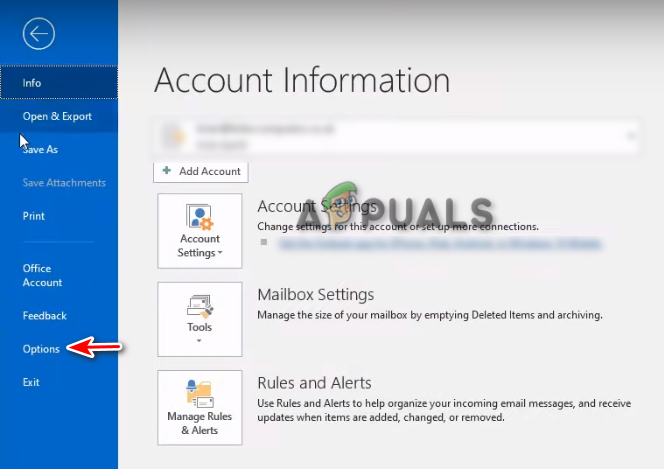
- Fare clic sull'opzione "un fileNell'angolo in alto a sinistra.
- Aperto opzioni Sopra 'Uscita'.
![Apri le opzioni di Outlook]()
- Trova "Mail"Nella pagina delle opzioni di Outlook."
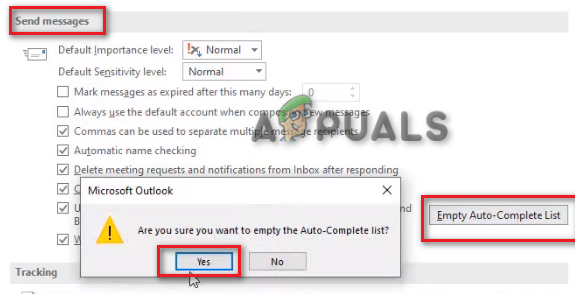
- Scorri verso il basso fino alla sezione intitolata 'Manda messaggi'.
- Fare clic sul pulsanteCancella l'elenco di completamento automatico".
- Confermare l'azione cliccando su 'نعم'Nell'onda dell'enfasi.'
![Cancella l'elenco di completamento automatico in Outlook]()
- Clicca su OK Chiudere la pagina delle opzioni di Outlook.
- Questa operazione cancellerà tutti i dati memorizzati nella cache dell'elenco di completamento automatico.
3. Eliminare la cache utilizzando Windows PowerShell.
Puoi anche utilizzare uno script di PowerShell per cancellare completamente la cache di Outlook dal tuo computer Windows. Segui questi passaggi:
- Aprire il menu Start di Windows utilizzando il tasto Win.
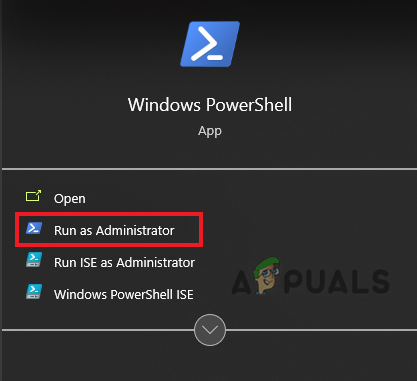
- Scrivi "PowerShellnella barra di ricerca.
- Fare clic con il tasto destro del mouse sull'applicazione e selezionare "Eseguire come amministratore".
![Esegui PowerShell come amministratore]()
- Digitare il seguente comando in PowerShell per forzare l'eliminazione del contenuto della cache di Outlook:
Remove-Item "C:Users$env:UserNameAppDataLocalMicrosoftWindowsINetCacheContent.Outlook*" -Recurse -Force
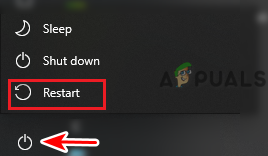
- Dopo aver eseguito il comando, riavviare il computer per applicare le modifiche.
- Aprire il menu Start di Windows utilizzando il tasto Win.
- Clicca su energia e seleziona Riavviare.
![Riavvia il computer]()
Questi tre metodi dovrebbero eliminare la cache di Outlook e, già che ci sei, puoi anche eliminare i file della cache temporanea di Windows.
I commenti sono chiusi.