

Hai problemi a selezionare e salvare le immagini da Gmail? Spazio di archiviazione limitato e impostazioni errate potrebbero impedirti di salvare le immagini in Gmail.
Fortunatamente, esistono diversi modi per far funzionare di nuovo correttamente la tua app Gmail. In questo articolo, abbiamo delineato alcuni metodi collaudati per la risoluzione dei problemi che possono aiutarti a individuare e salvare le immagini nella tua app Gmail.
1. Forza la chiusura di Gmail e riavvia il dispositivo
Se non riesci a selezionare e salvare le immagini nell'app Gmail, prova a forzare la chiusura dell'app. La chiusura forzata può aiutare a risolvere i problemi con app che non rispondono e che generano errori. Il problema si risolve chiudendo e riavviando l'app.
Passaggi per forzare la chiusura dell'app Gmail su iPhone:
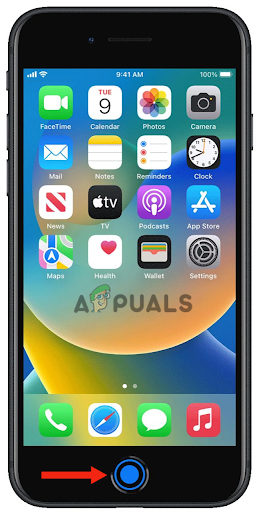
iPhone SE, iPhone 8 e modelli precedenti:
- Inizia con Doppio click pulsante Pulsante Home, Che visualizzerà le applicazioni utilizzate di recente.

- Quindi, Scorri verso sinistra o verso destra Per trovare l'applicazione di cui vuoi forzare la chiusura.
- scorri verso l'alto Visualizza l'anteprima dell'app Gmail per chiudere l'applicazione.
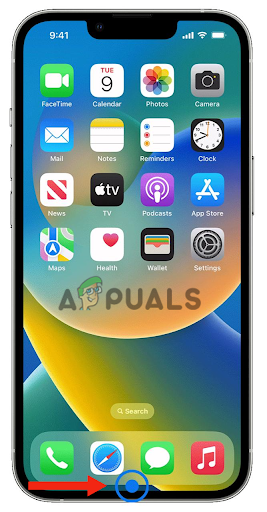
iPhone X o modelli più recenti:
- Dalla schermata iniziale, scorrere verso l'alto Dal basso dello schermo, quindi Pausa al centro dello schermo.

- بعد ذلك ، Scorri verso sinistra o verso destra Per trovare l'applicazione di cui vuoi forzare la chiusura.
- Infine, scorri verso l'alto su Anteprima dell'app per chiudere l'applicazione.
2. Riavvia il tuo dispositivo
Dopo aver chiuso forzatamente l'app Gmail, riavvia l'iPhone, poiché ciò... Cancella i dati memorizzati nella cache Il problema è causato dal riavvio del dispositivo. Il riavvio aiuta in diversi modi. Innanzitutto, risolve piccoli problemi software reimpostando il programma e cancellando i dati temporanei.
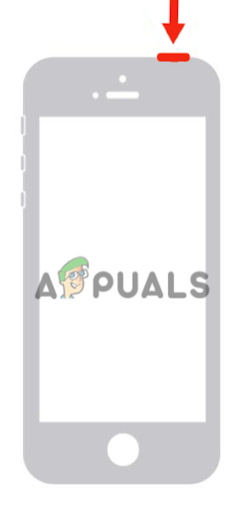
Per iPhone SE (1a generazione), 5 o modelli precedenti:
- Clicca su pulsante in alto Continuare a premere finché sullo schermo non compare il cursore di spegnimento.

- بعد ذلك ، Tiro Fai scorrere il cursore e attendi 30 secondi finché l'iPhone non si spegne completamente.
- Infine, premere il pulsante in alto e tenerlo premuto finché non si vede Logo della mela Per utilizzare il tuo dispositivo.
Per iPhone SE (2a o 3a generazione), 6, 7 o 8:
- Per prima cosa, premi Bottone laterale Continua a tenerlo premuto finché non compare il cursore di spegnimento sul tuo iPhone.

- Tiro Spostare l'interruttore per spegnerlo e attendere circa 30 secondi.
- Infine, accendi il tuo dispositivo premendo Bottone laterale Continuare a premere finché sullo schermo non appare il logo Apple.
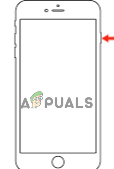
Per iPhone X o modelli successivi:
- Inizia premendo Pulsante di aumento o diminuzione del volumeOltre al pulsante laterale, sullo schermo apparirà un cursore per lo spegnimento.

- بعد ذلك ، Trascina il cursore Spegni l'iPhone e attendi circa 30 secondi.
- Clicca su Bottone laterale Finché non appare il logo Apple sullo schermo per attivarlo.
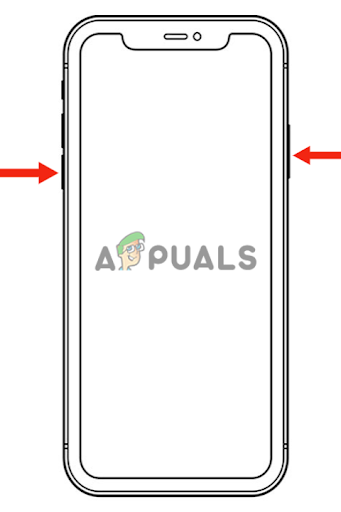
Dopo aver seguito i passaggi sopra indicati, procedere a Applicazione GmailQuindi, tocca e tieni premuta l'immagine finché non appare. ElencoInfine, premere su “salva foto"Per salvare l'immagine nella tua libreria fotografica."
3. Rimuovere l'account Gmail
Un altro modo per provare a risolvere il problema è questo rimuovere Accedi al tuo account Gmail dall'app e poi aggiungilo di nuovo. Questo può essere utile in diversi modi. Ad esempio, potrebbe esserci un problema di sincronizzazione tra il tuo account e l'app, che ti impedisce di salvare l'immagine.
Inoltre, questo aiuterà a cancellare i vecchi dati e la cache associati all'account. Questo risolverà eventuali problemi relativi all'account o all'applicazione. Rimuovere e aggiungere nuovamente l'account aiuterà anche a risolvere altri problemi, ripristinando l'applicazione e riavviandola.
Ecco come rimuovere il tuo account dall'app Gmail:
- Aperto Applicazione Gmail Fai clic sulla tua immagine del profilo nell'angolo in alto a destra.

- Clicca su Gestisci gli account su questo dispositivo.

- Infine, fai clic Rimuovi da questo dispositivo.


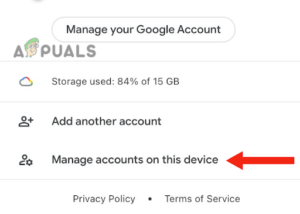
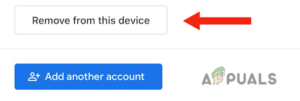
Dopo aver rimosso il tuo account dal dispositivo, riavvialo (segui il Metodo 1). Quindi aggiungi il tuo account di nuovo.
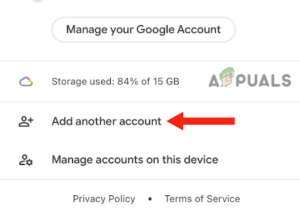
- Vai a Applicazione Gmail وانقر mp La tua immagine del profilo.
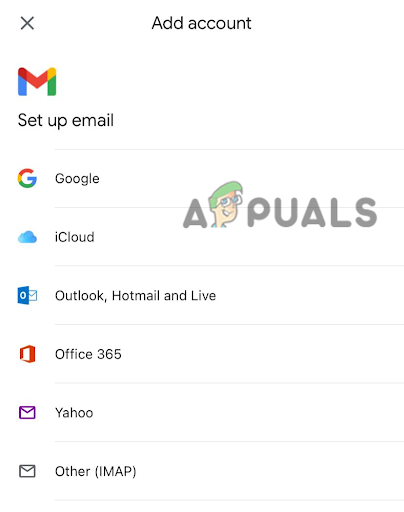
- Clicca su Aggiungi un altro account.
- Scegliere Tipo di account che desideri aggiungere.

- Quindi, entra La tua email وPassword Per aggiungere il tuo account.
3. Abilita l'opzione "Mostra sempre immagini"
Se non riesci a visualizzare le immagini o se le immagini non vengono caricate nell'app Gmail, devi abilitare l'opzione "Mostra sempre immagini". Quando questa funzione è abilitata, tutte le immagini nelle tue email verranno visualizzate automaticamente, così non dovrai caricarle manualmente.
Tuttavia, se hai già attivato questa funzione, prova a disattivarla e poi a riattivarla. Questo ti aiuterà a reimpostarla e a risolvere eventuali problemi che ne causano il malfunzionamento. Ecco come fare:
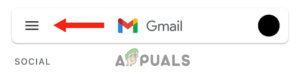
- Vai all'app Gmail واضغط ج icona del menu.
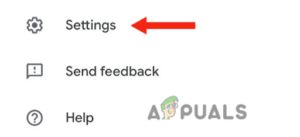
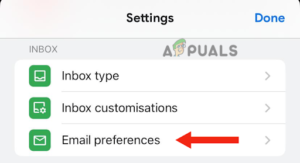
- Quindi, premere Impostazioni.

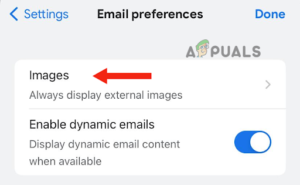
- Successivamente, tocca Preferenze e-mail Nella sezione “Posta in arrivo”.

- Clicca su Immagini.

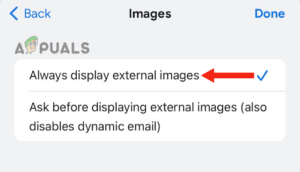
- Clicca su "Visualizza sempre le immagini esterne.Se la funzione è già abilitata, tocca "Chiedi prima di visualizzare immagini esterne.Quindi, premere "Visualizza sempre le immagini esterne."

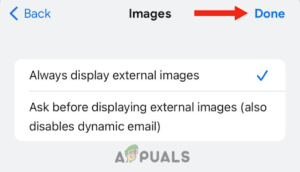
- Infine, premi “Fattoper salvare l'impostazione.
In questo post abbiamo illustrato tre diversi metodi che possono aiutarti a risolvere il problema dell'impossibilità di selezionare e salvare le immagini nell'app Gmail. Tuttavia, se nessuno di questi metodi funziona, considera... Contatta il supporto Apple Chiedete loro una possibile soluzione.
I commenti sono chiusi.