

Punti chiave
- La barra di ricerca delle applicazioni di Outlook può risultare fastidiosa perché occupa spazio prezioso sullo schermo e può distrarre gli utenti dalle loro attività principali.
- Regolando la visualizzazione del riquadro di lettura su "sotto" si ottiene un'esperienza di lettura più efficiente, eliminando la barra di ricerca dell'app.
- Se nient'altro funziona, contattare il supporto Microsoft può essere un modo efficace per risolvere i problemi o richiedere assistenza per problemi tecnici.
Ti frustra il caos che provoca? Barra di ricerca dell'app In OutlookQuesto è un problema comune che molti utenti riscontrano. Fortunatamente, rimuoverlo è semplice e veloce.
Ti forniremo istruzioni dettagliate per riprendere il controllo dell'interfaccia di Outlook. Una volta rimosso, avrai più spazio e meno distrazioni. Semplifichiamo la tua esperienza con Outlook per una navigazione più fluida e una maggiore produttività.
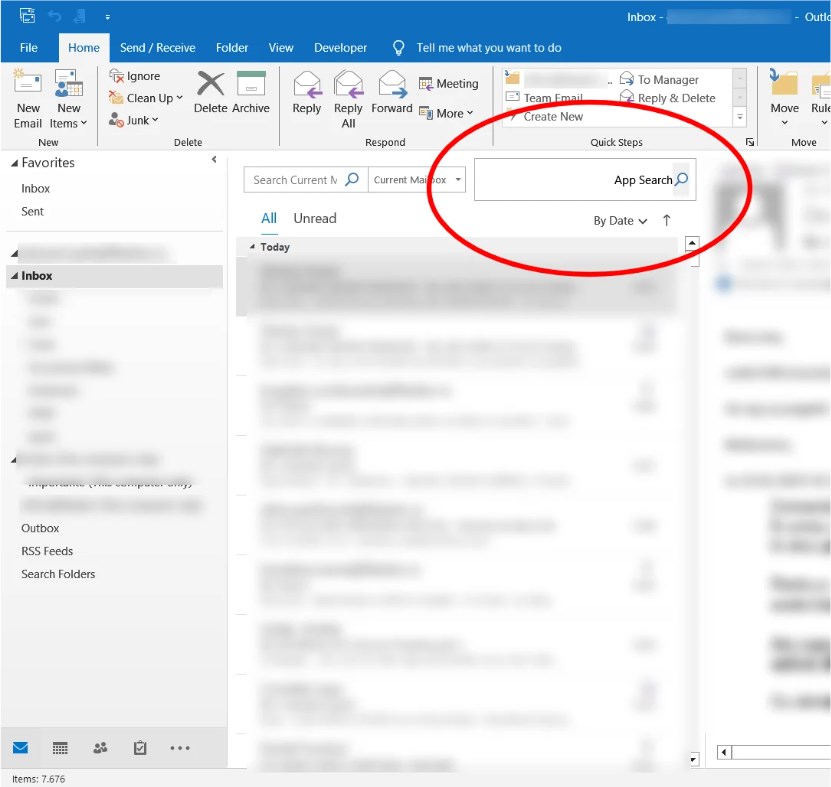
Perché la barra di ricerca delle applicazioni dovrebbe essere rimossa in Outlook?
La rimozione può portare a Barra di ricerca dell'app Outlook Per migliorare l'esperienza utente in diversi modi:
- Riduce l'ingombro dell'interfaccia, lasciando più spazio sullo schermo.
- Riduce la distrazione visiva Per una migliore concentrazione.
- Semplifica il processo di navigazione, soprattutto se si preferiscono metodi di ricerca alternativi.
- Adatta l'ambiente di Outlook alle preferenze individuali.
- Migliora la produttività creando uno spazio di lavoro più efficiente.
Leggi di più: La barra di ricerca è scomparsa in Outlook? Prova queste soluzioni! ➜
Come rimuovere la "Barra di ricerca delle app" in Outlook (ultime versioni)
Qui abbiamo menzionato diversi modi per rimuovere la barra di ricerca dell'app in Prospettive in Ultime usciteAllora, cominciamo.
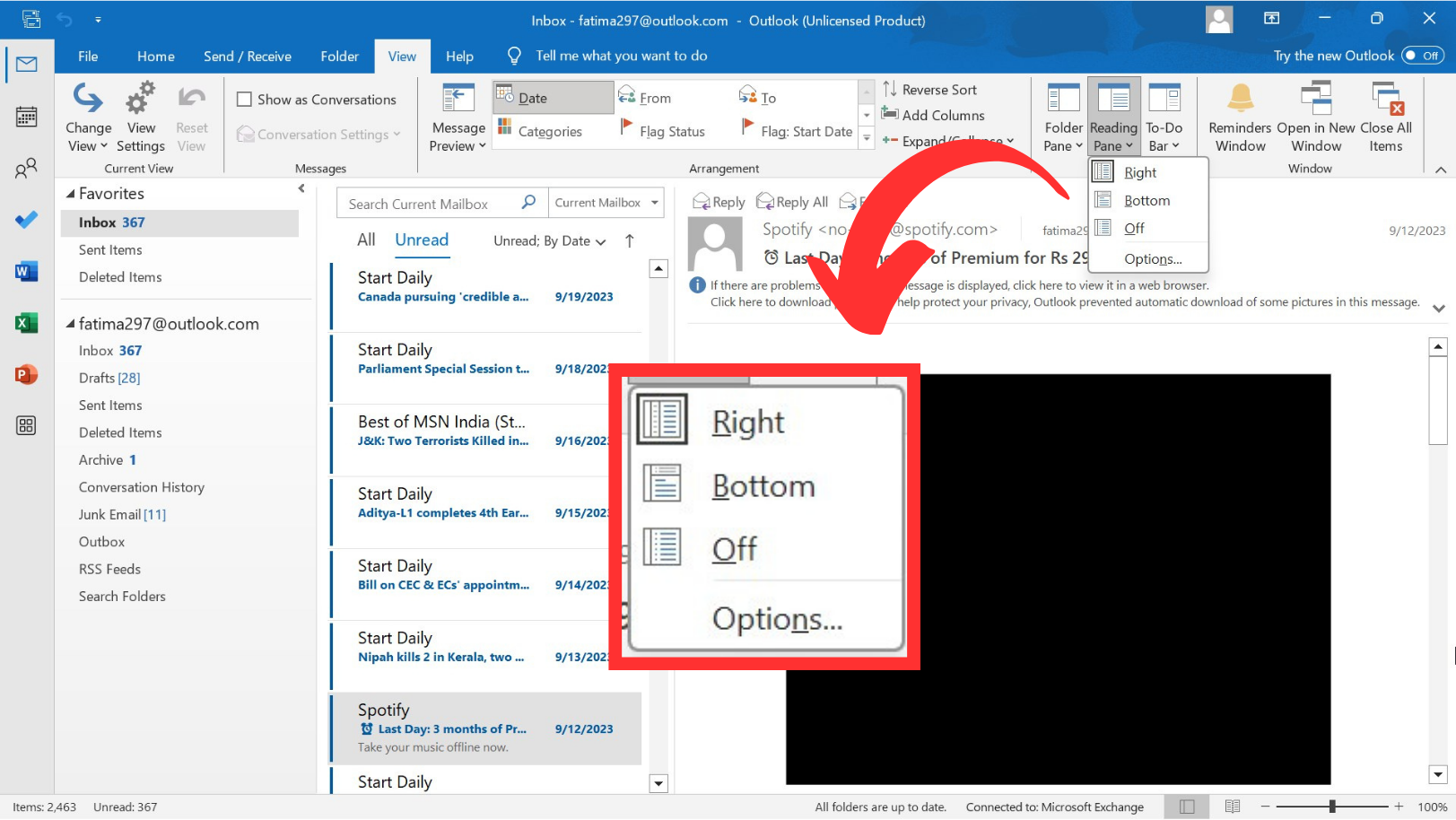
1. Impostare il riquadro di lettura in basso o disattivarlo.
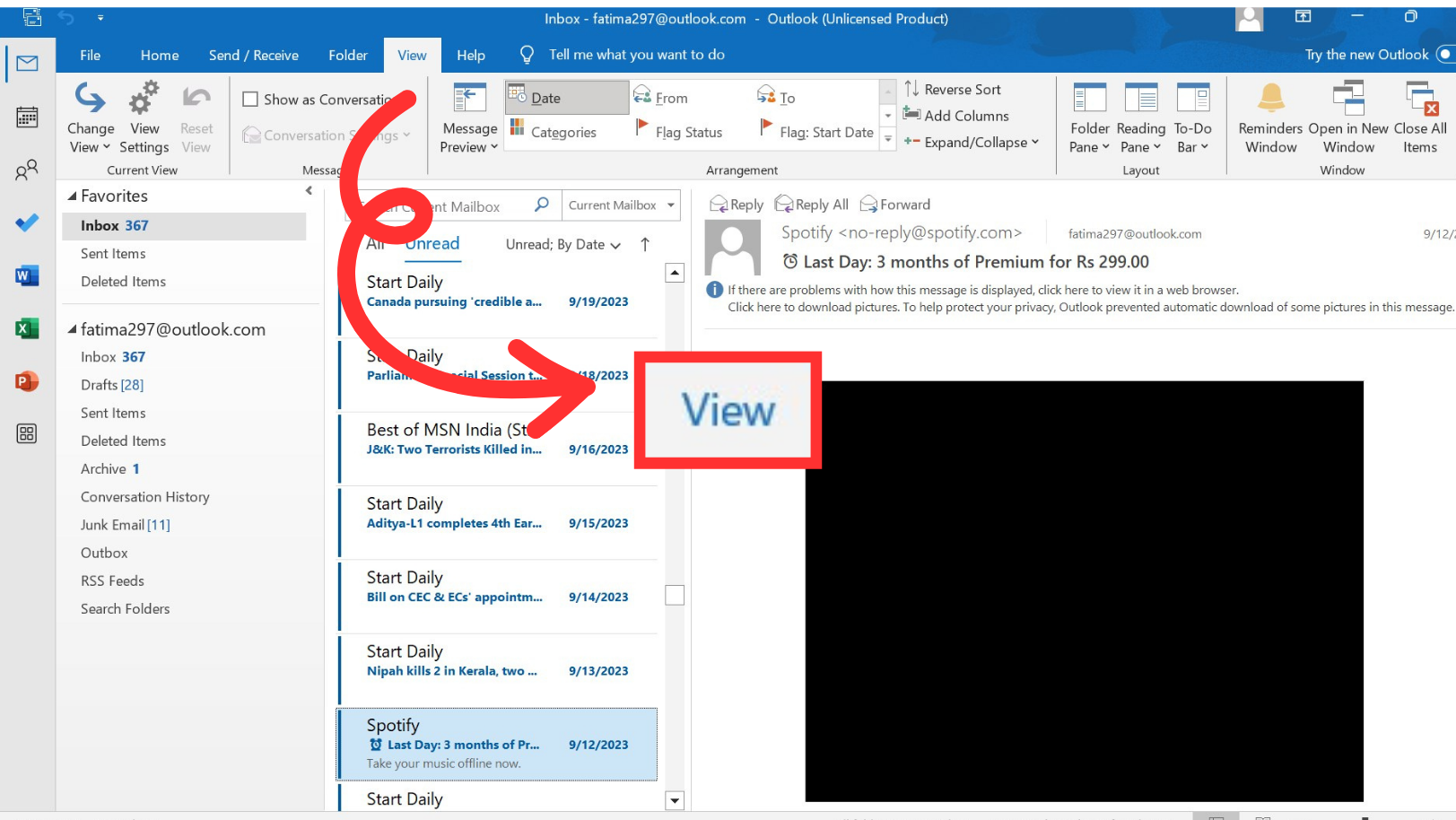
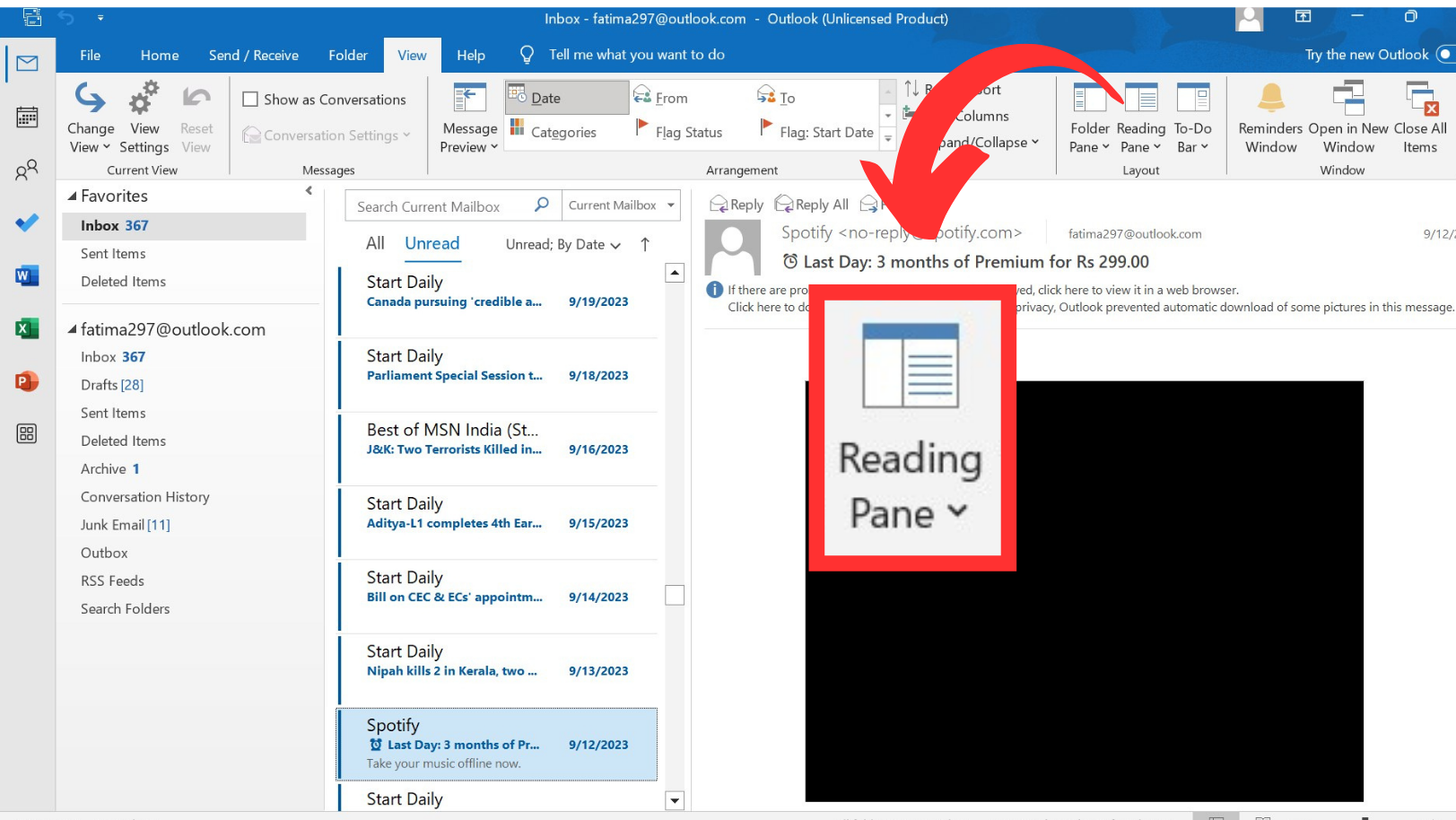
Per impostare il riquadro di lettura in basso o disattivarlo, seguire la procedura seguente:
- Fare clic sulla scheda "MostrareNella barra multifunzione di Outlook.

- Vai alla sezioneSezione di lettura".
- Scegli tra "inferiore"O"Spegnimento"Dalle opzioni disponibili. Questo porterà a الة La barra di ricerca dell'applicazione dall'interfaccia di Outlook Velocemente.
Leggi di più: Come risolvere il problema di Outlook che non riesce a caricare il profilo? ➜
2. Annullamento dell'installazione Click-to-Run di Office M365
Per ripristinare Outlook a una versione precedente, segui questi passaggi:
- Chiudere tutte le applicazioni di Office in esecuzione.
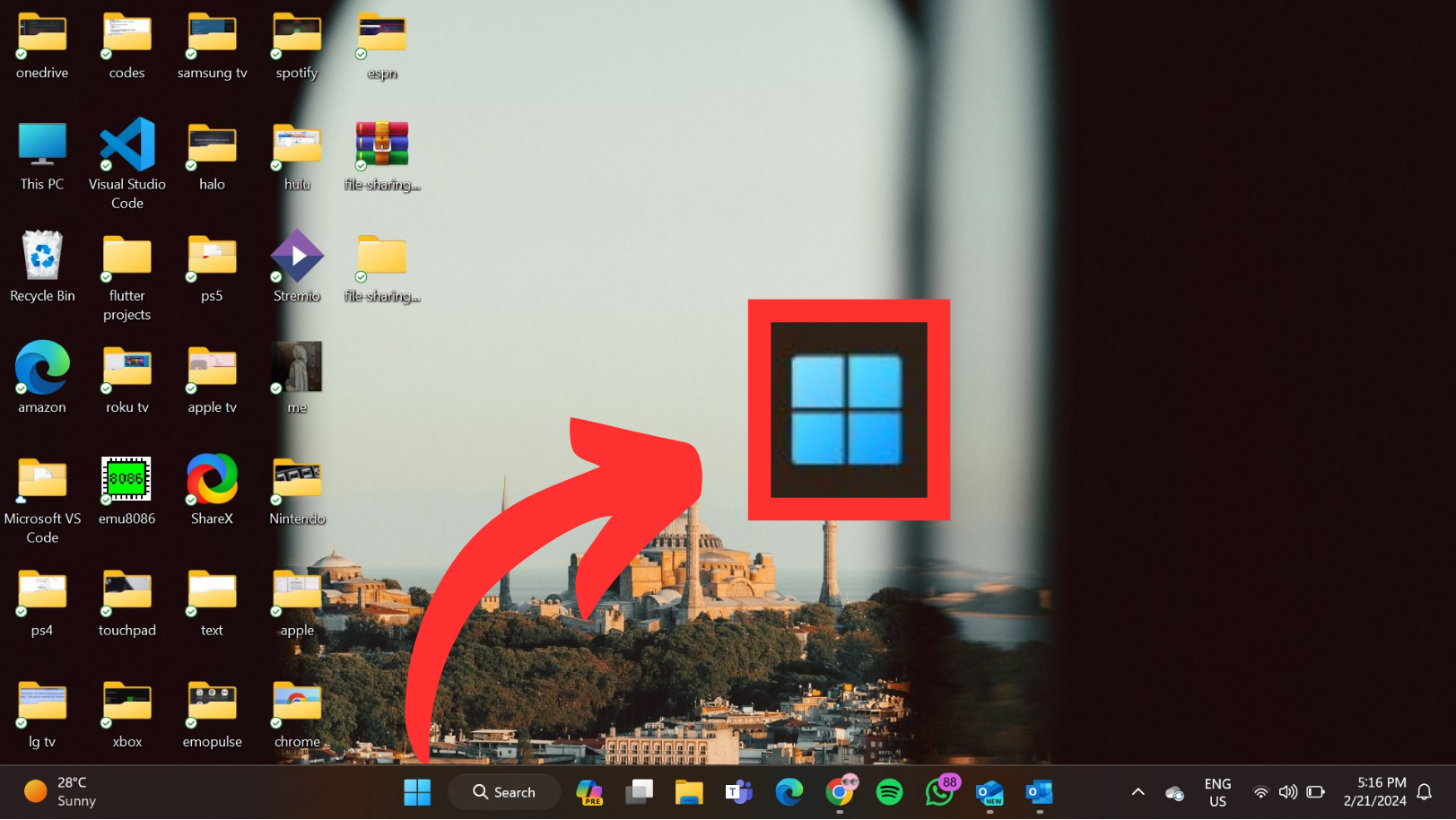
- Fare clic sul menu Start.
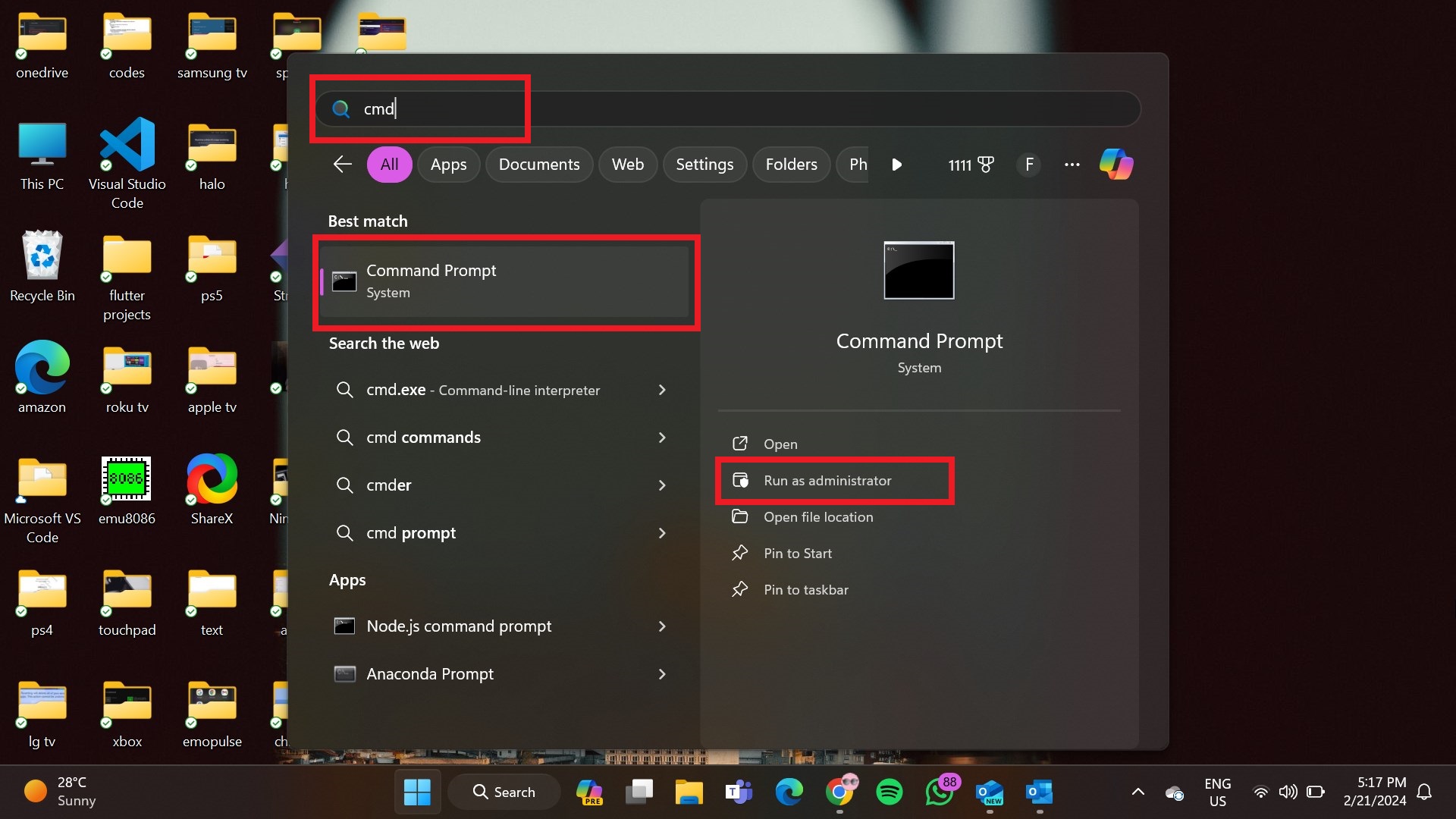
- Scrivi "cmdNella casella di ricerca, seleziona "Eseguire come amministratoredal menu contestuale.

- Nella finestra del prompt dei comandi, digitare i seguenti comandi uno dopo l'altro, premendo Invio dopo ogni comando:
- cd %programfiles%Common FilesMicrosoft SharedClickToRun
officec2rclient.exe /aggiorna utente updatetoversion=16.0.17126.20132

- cd %programfiles%Common FilesMicrosoft SharedClickToRun
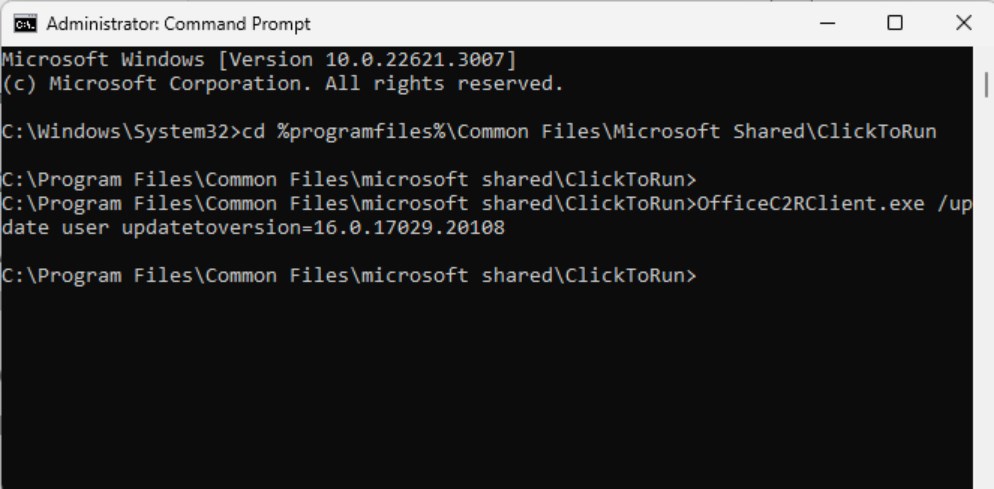
- Questi comandi avvieranno il processo di riparazione di Office. Attendere il completamento della riparazione.
- Ora avvia Outlook.
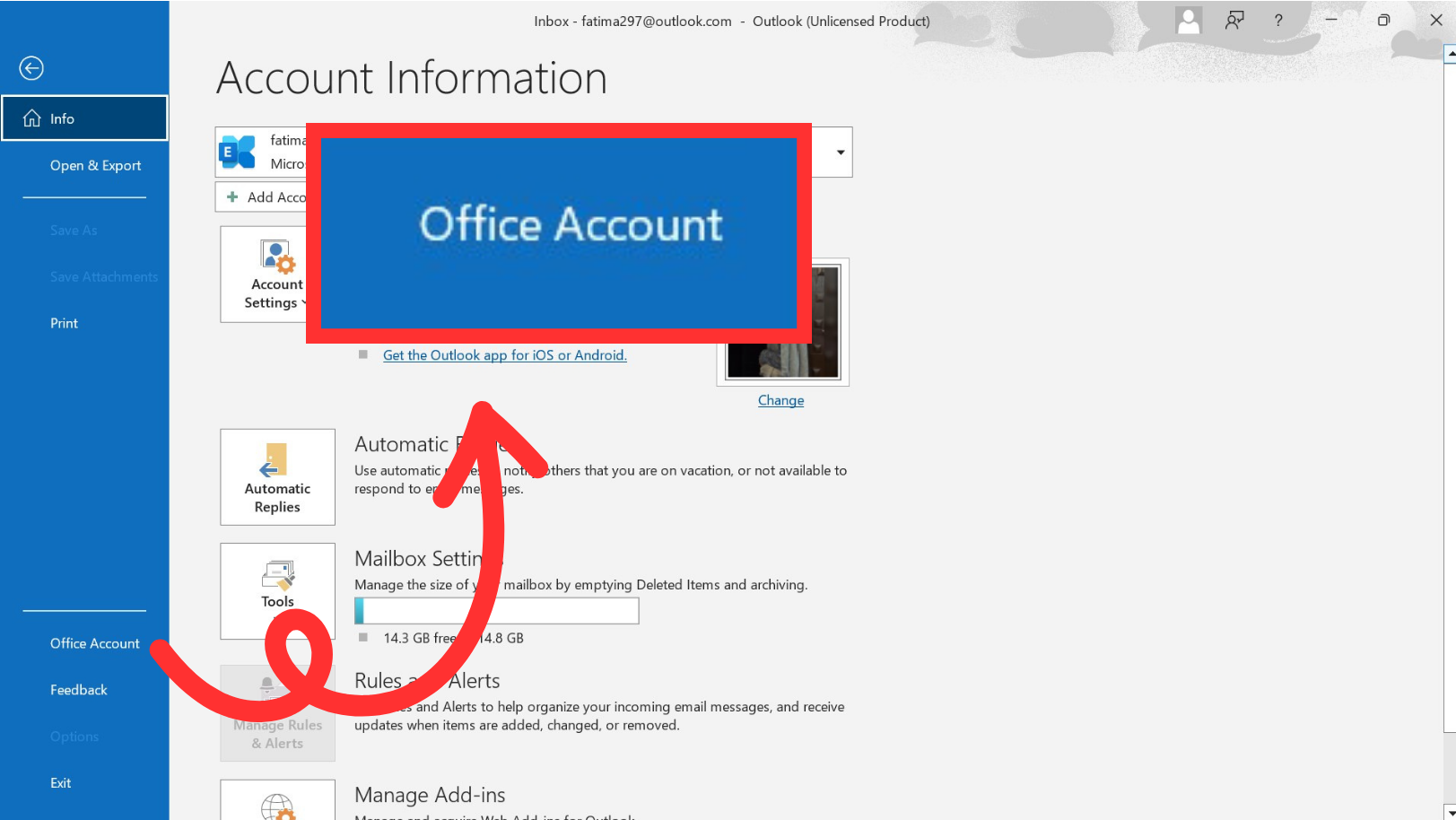
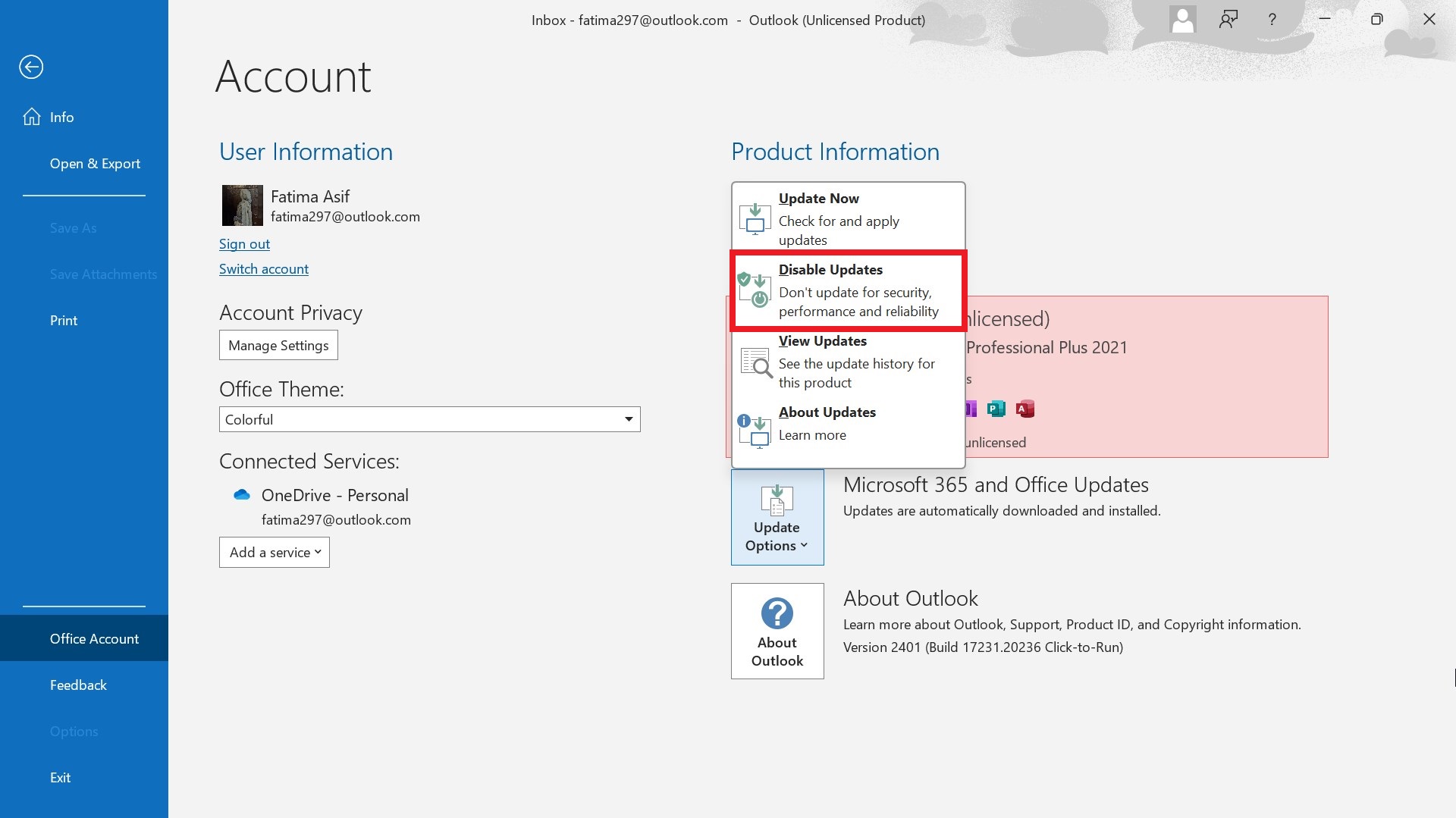
- tocca "un fileQuindi scegliConto d'ufficiodal menu delle opzioni.
- Qui, specificare "Opzioni di aggiornamentoe clicca suDisabilita gli aggiornamenti".

Leggi di più: Come creare un nuovo profilo di Outlook (tutte le versioni) ➜
Come rimuovere la "Barra di ricerca delle app" in Outlook (versione 2016 o precedente)
Per rimuovere la "Barra di ricerca app" da Outlook 2016 o versioni precedenti, segui questi passaggi:
- Aprire Outlook.
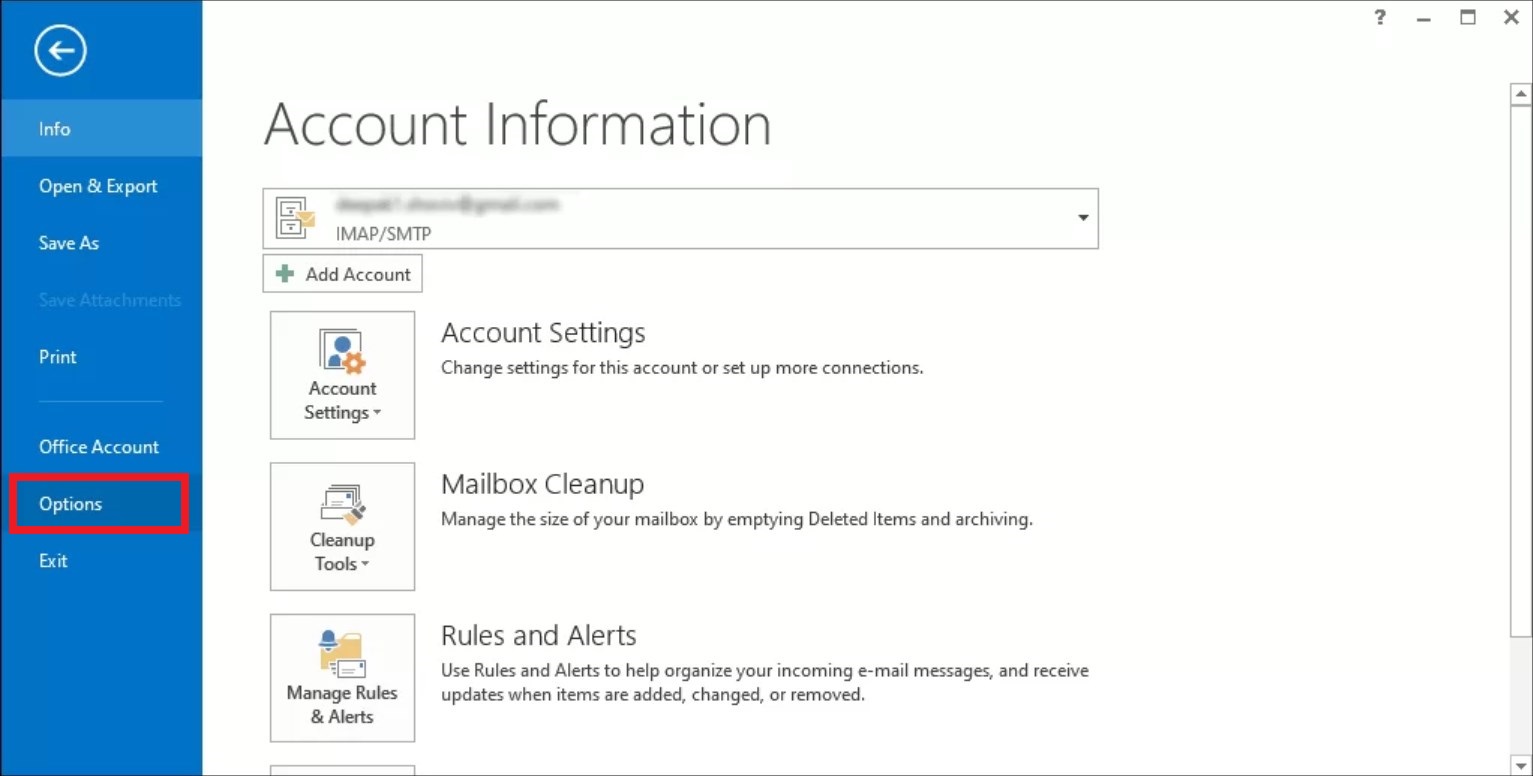
- Vai alla scheda “un filesituato nell'angolo in alto a sinistra.
- Scegliere "opzioniDalla barra laterale sinistra.

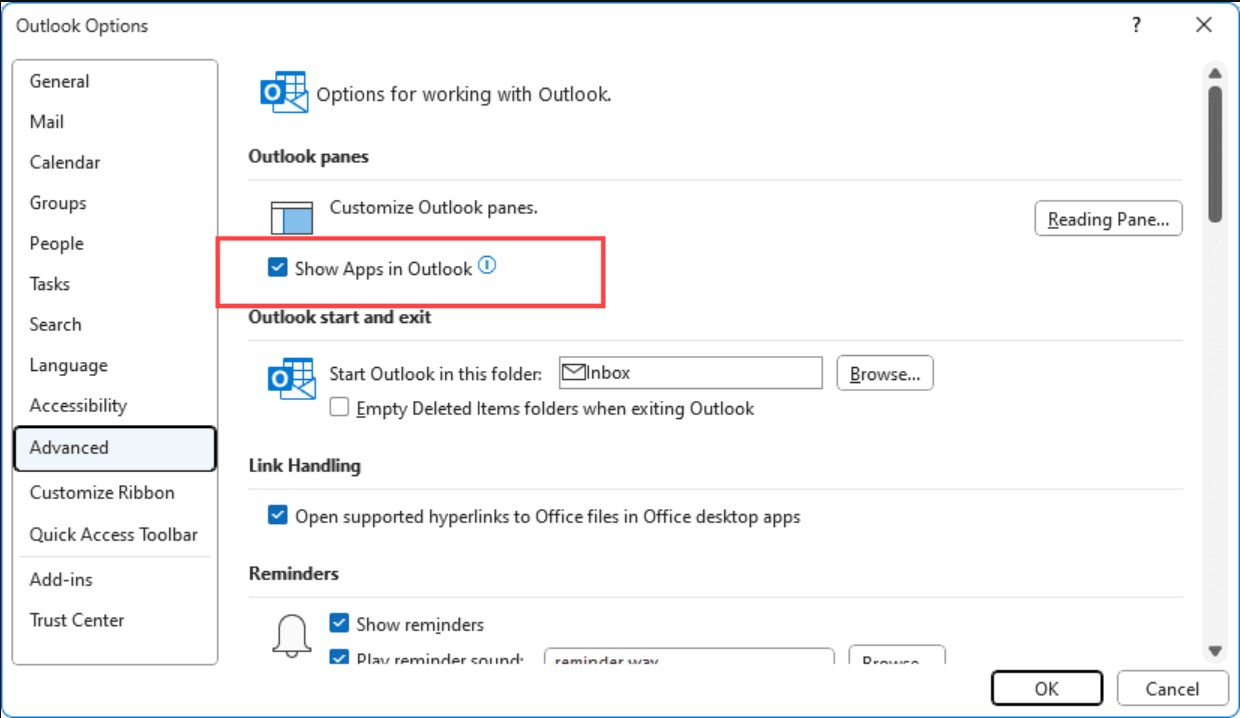
- dentro una finestra”Opzioni di Outlook"Sposta alla sezione"Opzioni avanzate".
- Cerca la casella di controllo etichettata "Mostra app in Outlook".
- Deselezionare questa opzione e confermare cliccando su “ok".

Leggi di più: Come selezionare più email in qualsiasi versione di Outlook [2024] ➜
Cosa fare se nessuno dei metodi funziona
Se riscontri un problema specifico con la barra di ricerca delle app e ti sembra insolito o involontario, potresti provare a seguire i seguenti passaggi per la risoluzione dei problemi:
- Riavvia Outlook: Il semplice riavvio dell'applicazione potrebbe Outlook A volte si tratta di risolvere problemi di visualizzazione o funzioni semplici.
- Controlla gli aggiornamenti: Assicuratevi che l'applicazione Outlook sia aggiornata. A volte, problemi come questi possono essere risolti installando gli ultimi aggiornamenti, che possono includere correzioni di bug e miglioramenti.
- Disabilitazione delle funzioni aggiuntive: A volte, componenti aggiuntivi o integrazioni di terze parti possono causare comportamenti imprevisti in Outlook. Prova a disattivare eventuali componenti aggiuntivi installati di recente per verificare se il problema è stato risolto.
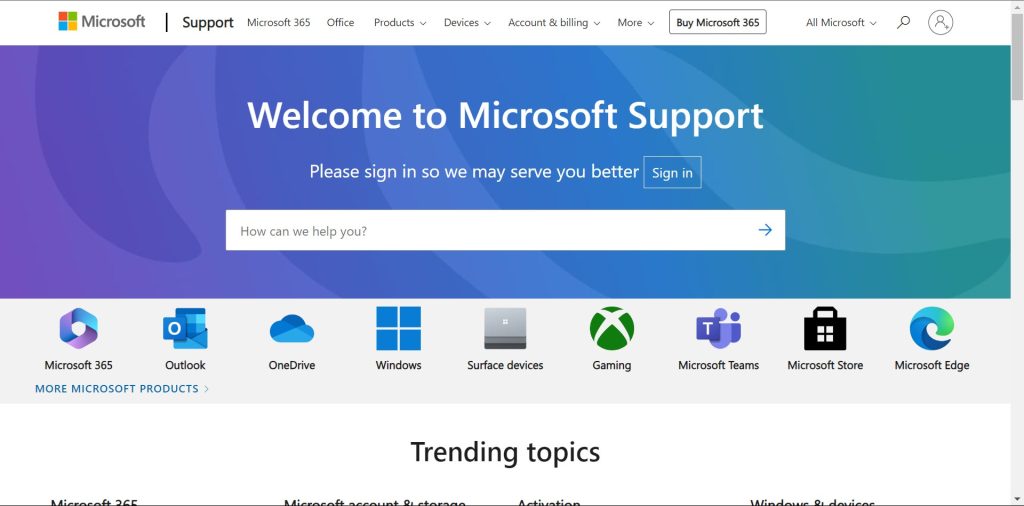
- Contatta l'assistenza: Se il problema persiste dopo aver provato i passaggi sopra indicati, potrebbe essere utile contattare [l'autorità/organizzazione competente]. Supporto Microsoft Per ulteriore assistenza, possono fornire indicazioni più specifiche e passaggi per la risoluzione dei problemi in base alla versione dell'applicazione e alla natura del problema riscontrato.
Leggi di più: Come risolvere il problema delle email che non vengono inviate in Outlook? ➜
Conclusione
In conclusione, seguendo i passaggi descritti, puoi rimuovere efficacemente la barra di ricerca dell'app da Outlook, aumentando la tua produttività e semplificando la gestione della posta elettronica. Ricordati di riavviare Outlook per garantire che le modifiche abbiano effetto. Goditi un'area di lavoro ordinata e una navigazione più fluida, concentrandoti su ciò che conta di più nella tua casella di posta.
domande comuni
Prova a riparare l'installazione di Outlook tramite il Pannello di controllo o riavvia Outlook in modalità provvisoria.
Per cancellare la barra di ricerca nel tuo account Outlook, accedi al tuo account Outlook Web. Fai clic su Impostazioni in alto e seleziona Generali > Privacy e dati > Elimina cronologia qui.
Per nascondere la barra delle applicazioni in Outlook, fai clic con il pulsante destro del mouse sul riquadro di spostamento e deseleziona l'opzione App per Office. Tuttavia, se questa opzione non è visibile, fai clic sui tre puntini nella parte inferiore del riquadro, scegli Opzioni di spostamento e modifica le impostazioni di visualizzazione per nascondere la barra delle applicazioni.
Vai su File > Opzioni > Posta > Elementi decorativi e caratteri per personalizzare il formato della tua email.
Kamil AnwarPubblicato il 21 febbraio 2024

I commenti sono chiusi.