

Come scaricare e creare un file ISO per macOS Tahoe è stato esattamente il problema che ho dovuto affrontare quando ho dovuto configurare una macchina virtuale che eseguisse l'ultimo macOS 26 di Apple.
Onestamente, pensavo che sarebbe stato piuttosto semplice: andare sull'App Store, scaricare il programma di installazione e masterizzarlo su un'immagine ISO. Beh, non è proprio così.

Che cos'è un file ISO di macOS Tahoe?
In parole povere, un file ISO è un'immagine disco che funge da copia esatta di un programma di installazione o di un disco fisico. Questi file vengono utilizzati per i seguenti scopi:
- Configurazione di macchine virtuali (VMware, Parallels, VirtualBox). Questi file sono necessari per eseguire macOS in un ambiente virtuale, consentendo agli utenti di sperimentare il sistema o di eseguire applicazioni macOS su altri sistemi operativi.
- Crea unità USB avviabili. Queste unità vengono utilizzate per installare macOS su più dispositivi o per ripristinare il sistema in caso di problemi.
- Esegui macOS in ambienti di ripristino/test. Il file ISO fornisce un ambiente isolato per testare nuove versioni di macOS o risolvere problemi senza influire sul sistema principale.
- Installazione di macOS su Mac non supportati (OCLP). OpenCore Legacy Patcher (OCLP) consente di installare versioni più recenti di macOS su Mac più vecchi che non sono più ufficialmente supportati da Apple. Spesso è necessario utilizzare un file ISO personalizzato.
La cattiva notizia è che Apple non fornisce ufficialmente file ISO per macOS. Fornisce invece il programma di installazione tramite Preferenze di Sistema o l'App Store. Quindi, se desideri un file ISO per Tahoe, dovrai crearne uno tu stesso utilizzando il programma di installazione scaricato. Questo processo prevede l'utilizzo di strumenti da riga di comando come `hdiutil` per creare l'immagine disco e poi convertirla in un file ISO.
Perché è necessario scaricare e creare un file ISO per macOS Tahoe?
La maggior parte degli utenti desidera creare un file ISO per i test virtuali e provare le applicazioni beta in un ambiente completamente isolato, assicurandosi che non influiscano sul sistema principale. Inoltre, questo metodo rappresenta una strategia di backup intelligente ed efficace.
Un altro motivo per creare un file ISO per macOS 26 è la possibilità di ricostruire o ripristinare rapidamente e facilmente il sistema senza dover attendere un nuovo download completo, risparmiando tempo e fatica. Ora che abbiamo coperto le basi, andiamo al nocciolo della questione: come scaricare e creare un file ISO per macOS Tahoe, passo dopo passo.
Come scaricare e creare un file ISO per macOS Tahoe
Questo processo richiede diversi passaggi precisi, quindi ti consigliamo di prenderti il tempo necessario e di concentrarti. Abbiamo suddiviso i passaggi in passaggi semplici e facili da seguire per garantire un'esperienza fluida. Ecco come ottenere un'immagine ISO di macOS Tahoe, essenziale per installare il sistema su una macchina virtuale o utilizzarlo per scopi di manutenzione e riparazione.
1. Prepara il tuo MacBook
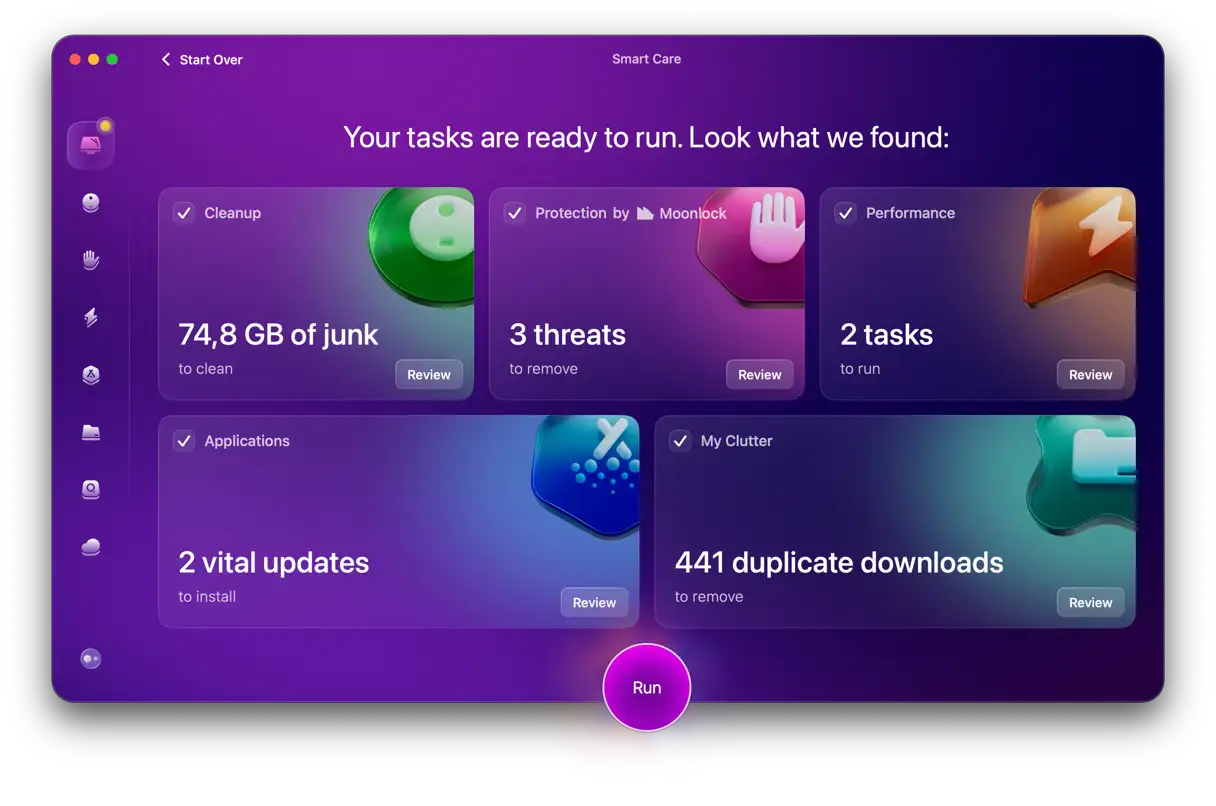
Prima di avviare qualsiasi processo che richieda molte risorse, è fondamentale assicurarsi che il Mac funzioni correttamente. La creazione e la conversione di immagini disco possono sovraccaricare notevolmente il sistema. Pertanto, consiglio sempre di utilizzare la funzione Smart Care di CleanMyMac prima di intraprendere tali operazioni. Questa funzione esegue una scansione completa per rilevare file non necessari, problemi di sicurezza e cause di rallentamenti delle prestazioni, tutto in un'unica operazione. Ecco come utilizzarla:
- Inizia una prova gratuita di CleanMyMac – Prova il software per 6 giorni senza alcun costo.
- Fare clic su Smart Care > Scansione.
- Selezionare gli elementi trovati e fare clic su "Esegui".
2. Scarica macOS Tahoe
Il primo passo consiste nello scaricare il programma di installazione di macOS Tahoe. È possibile ottenerlo direttamente dal supporto Apple o tramite l'App Store. Questo è il metodo consigliato per assicurarsi di ottenere una copia autentica e sicura del sistema operativo.
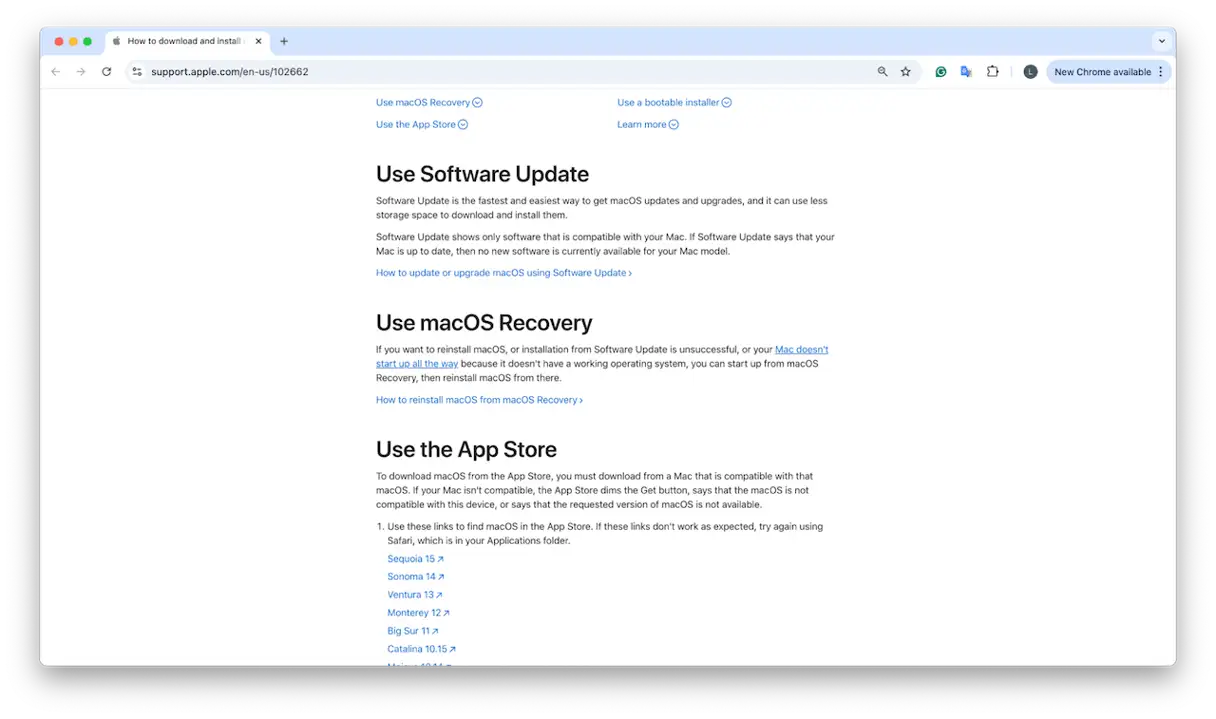
Successivamente, dovrai attendere che il programma di installazione sia completamente scaricato. Se si apre automaticamente dopo il download, premi Comando-Q per chiuderlo. Questo passaggio è necessario perché dovremo configurare alcune impostazioni prima dell'inizio del processo di installazione vero e proprio.
Per assicurarti che tutto vada bene, puoi controllare che il programma di installazione si trovi nella cartella Applicazioni.
3. Convertire il programma di installazione in un'immagine disco avviabile.
Dopo aver verificato che il programma di installazione di macOS Tahoe si trovi nella cartella Applicazioni, il passaggio successivo consiste nel creare un'immagine disco su cui archiviare il programma di installazione. Questa immagine verrà successivamente convertita in un file ISO standard.
- Apri l'app Terminale. Puoi trovarla cercandola in Spotlight o andando su Applicazioni > Utility.
- Immettere il seguente comando nel Terminale:
hdiutil create -o /tmp/tahoe -size 16384m -volname TahoeISO -layout SPUD -fs HFS+J - Premere il tasto Invio.
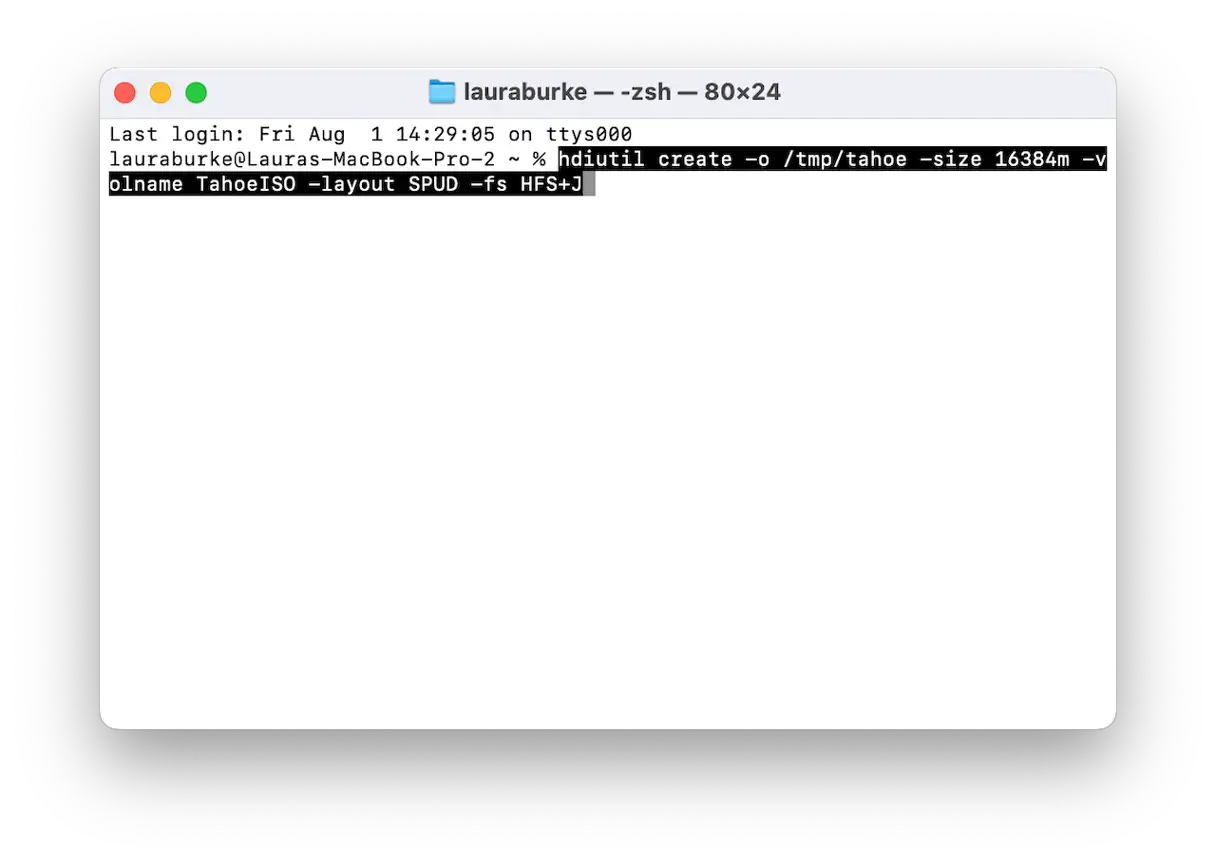
Dopo aver eseguito correttamente il comando, verrà visualizzato un messaggio di conferma, ad esempio "created: /tmp/tahoe.dmg", a indicare che l'operazione è riuscita. Questo indica che l'immagine del disco DMG è stata creata correttamente nel percorso specificato. Questa immagine è il primo passo verso la creazione di un disco di installazione avviabile di macOS Tahoe.
4. Montare un disco virtuale
Ora dobbiamo "montare" questo disco virtuale vuoto, ovvero farlo apparire come un sistema di archiviazione fisico in modo che macOS possa scriverci. Nella stessa finestra del Terminale, incolla il seguente comando:
diutil attach /tmp/tahoe.dmg -mountpoint /Volumes/TahoeISO
Se il processo va a buon fine, il Finder visualizzerà un nuovo disco formattato denominato TahoeISO nella barra laterale, proprio come se avessi collegato un'unità USB esterna nella sezione "Posizioni". Questo processo è necessario affinché il sistema riconosca l'immagine come disco scrivibile.
5. Creare un programma di installazione macOS avviabile sul volume montato
Dopo aver montato l'immagine disco vuota come volume denominato TahoeISO, la convertiremo in un programma di installazione macOS avviabile utilizzando uno strumento integrato chiamato createinstallmedia. Questo strumento è necessario per copiare tutti i file necessari sull'immagine disco montata. Ecco come procedere passo dopo passo:
- Apri l'applicazione Terminale e incolla il seguente comando (assicurati che il nome dell'applicazione corrisponda al nome nella cartella Applicazioni):
sudo /Applicazioni/Installa macOS 16 Beta.app/Contents/Resources/createinstallmedia –volume /Volumes/TahoeISO - Premi il tasto Invio, quindi inserisci la password di amministratore del Mac quando richiesto. Questo comando richiede privilegi di amministratore per essere eseguito.
- Attendere il completamento del processo. Questo processo potrebbe richiedere fino a 15 minuti, a seconda della velocità del Mac e del disco rigido o SSD. Durante questo processo, tutti i file di installazione necessari verranno copiati sul volume TahoeISO.
Una volta completato il processo, il programma di installazione di macOS sarà pronto all'uso. Ora puoi utilizzarlo per avviare il sistema dal volume TahoeISO e installare macOS sul tuo Mac o su altri dispositivi compatibili. Assicurati di eseguire il backup dei dati prima di iniziare il processo di installazione.
6. Convertire un'immagine disco in un file ISO per macOS Tahoe
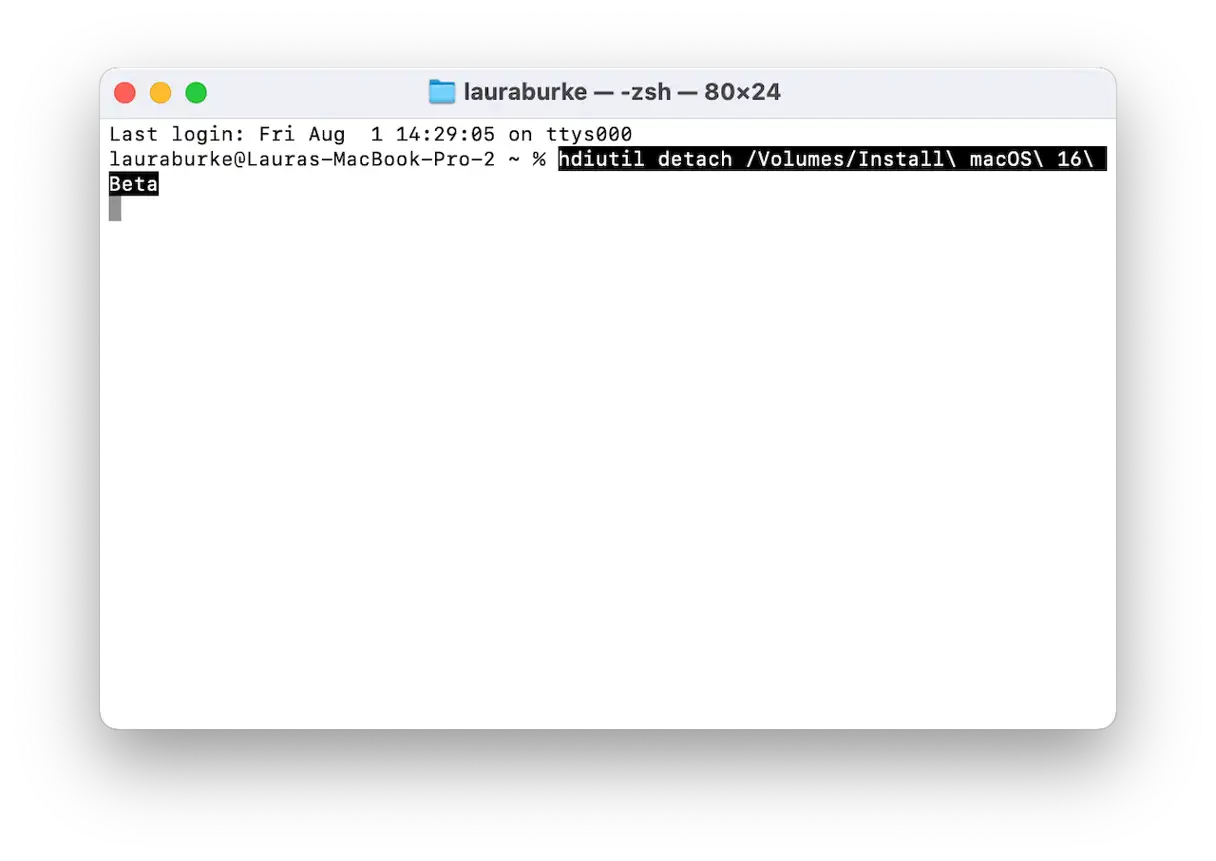
- Nell'applicazione Terminale, eseguire il seguente comando per scollegare il volume:
hdiutil detach /Volumes/Install macOS 16 Beta - Quindi, esegui il seguente comando per convertire il file DMG in un file ISO:
hdiutil convert /tmp/tahoe.dmg -format UDTO -o ~/Desktop/macOS-Tahoe.iso - Una volta completato il processo, il file ISO apparirà sul desktop.
Per impostazione predefinita, macOS assegna al file convertito l'estensione .cdr, quindi sul desktop vedrai un nome simile a questo:
- macOS-Tahoe.iso.cdr
Tuttavia, la maggior parte degli strumenti per macchine virtuali (come VirtualBox, VMware o UTM) si aspetta che i nomi dei file terminino con l'estensione .iso. Pertanto, è necessario rinominare il file manualmente utilizzando l'applicazione Terminale.
Aprire nuovamente l'applicazione Terminale e immettere il seguente comando:
mv ~/Desktop/macOS-Tahoe.iso.cdr ~/Desktop/macOS-Tahoe.iso
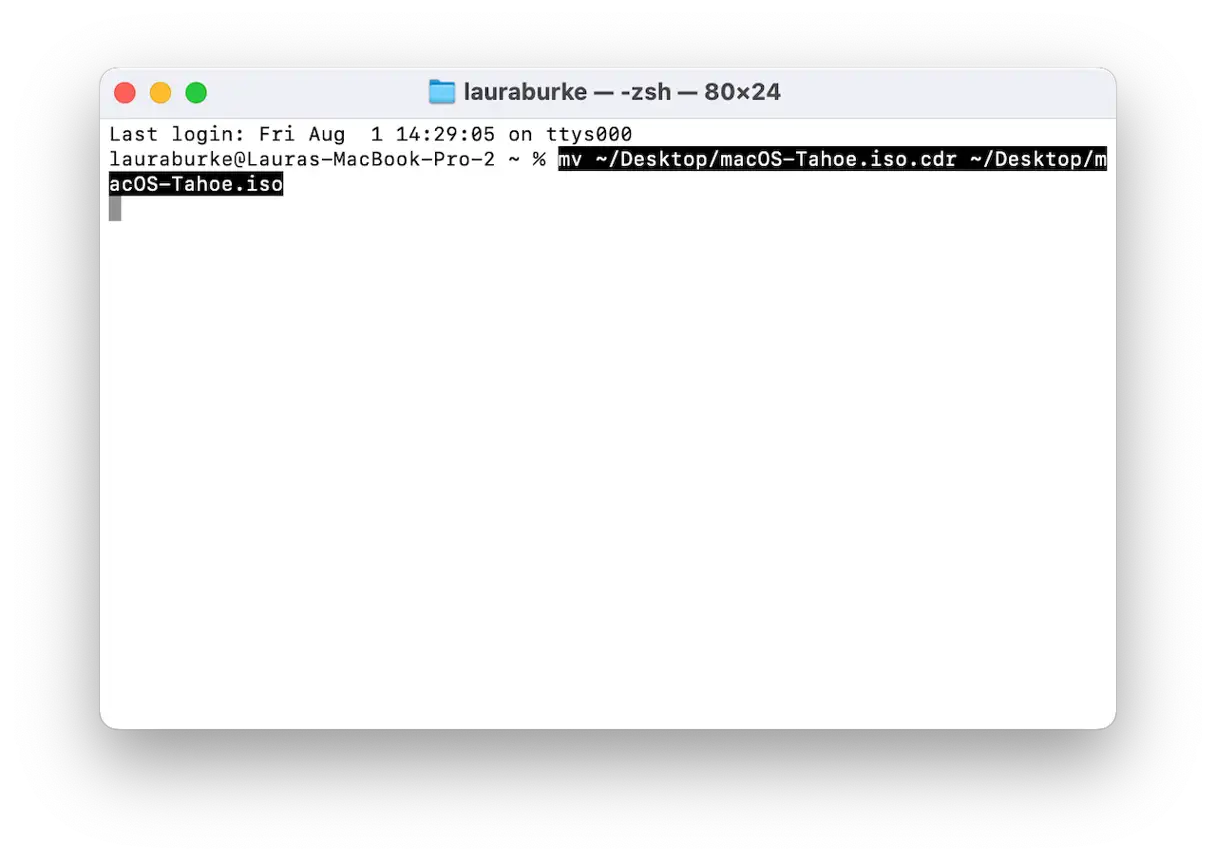
Dopo aver eseguito questo comando, il file apparirà sul desktop con il seguente nome:
- macOS-Tahoe.iso
Ed ecco che hai il file ISO finale, pronto per essere utilizzato in qualsiasi macchina virtuale o configurazione di ripristino.
Sapere come scaricare e creare manualmente un file ISO per macOS Tahoe non è complicato una volta che si conoscono i passaggi, ma Apple non offre certamente questa procedura di default.
Tra la creazione di un'immagine disco temporanea e la sua conversione in formato ISO, ci sono molti piccoli dettagli che possono ostacolare il processo se non si presta attenzione. Se si sta creando un file ISO per il ripristino, la virtualizzazione o semplicemente per mantenere un backup pulito di macOS Tahoe, questa guida dovrebbe evitare complicazioni. Questo processo è essenziale per creare un ambiente virtuale macOS Tahoe utilizzando programmi come VMware e VirtualBox.
I commenti sono chiusi.