

Ti dà fastidio il fatto che le app non si avviino su macOS Tahoe? Sarai felice di sapere che non sei il solo. Dopo un recente aggiornamento, non mi aspettavo di riscontrare questo problema, ma dopo aver cercato online e sui forum, ho scoperto che è piuttosto comune.
Ho esaminato tutti gli aggiornamenti di macOS da Leopard in poi, e Tahoe è stato sicuramente il più selettivo in termini di compatibilità delle app. Nell'ultima settimana, ho esaminato attentamente i registri, ho testato su due computer e ho persino eseguito il downgrade delle app a versioni precedenti per vedere quali fossero stabili.

Perché le app non funzionano su macOS Tahoe?
Dopo aver effettuato ricerche e verifiche tramite test live e consultando forum tecnici, abbiamo identificato diverse possibili cause per cui le app potrebbero non funzionare su macOS Tahoe (noto anche come macOS 26). Non esiste una causa specifica, ma piuttosto una combinazione di problemi che si sovrappongono:
- Le app non sono compatibili con i miglioramenti di sicurezza avanzati di macOS 26: Apple ha migliorato le misure di sicurezza in questa versione. Autorizzazioni di accesso a livello di sistema, nuovi requisiti di privacy e controlli di autenticazione delle app più rigorosi fanno sì che alcune app che in precedenza funzionavano correttamente in Sequoia ora potrebbero non avviarsi senza visualizzare messaggi di errore. Questo rafforzamento della sicurezza ha lo scopo di proteggere gli utenti da malware e potenziali minacce alla sicurezza.
- Utilizzo di framework e API obsoleti: Le app che non sono state aggiornate per sfruttare i framework macOS più recenti potrebbero tentare di richiamare funzioni deprecate o rimosse in macOS Tahoe. Ciò può causare conflitti che impediscono il corretto funzionamento dell'app. Gli sviluppatori di app dovrebbero mantenere le proprie app aggiornate per garantire la compatibilità con le ultime versioni di macOS.
- I dati dell'app o i file delle impostazioni sono danneggiati dopo l'aggiornamentoFile di configurazione errati dopo l'aggiornamento a macOS Tahoe potrebbero impedire l'avvio o il caricamento corretto delle app. Questo può verificarsi a causa del processo di aggiornamento stesso o di conflitti con altri file di sistema.
- Cartelli per il guardiano e la quarantena: Quando un'app viene scaricata da Internet, macOS la contrassegna con un flag di quarantena. In Tahoe, questi flag possono ora bloccare l'avvio delle app in modo più restrittivo rispetto alle versioni precedenti. Questo meccanismo ha lo scopo di proteggere gli utenti da app che potrebbero contenere malware o software non attendibile.
Se, come me, non conosci il motivo esatto per cui le tue app si bloccano, non preoccuparti. I seguenti passaggi ti aiuteranno a individuare e risolvere il problema, indipendentemente dalla causa principale. Questi passaggi sono progettati per essere esaustivi e coprire tutte le possibili cause per garantire una soluzione efficace.
Risoluzione dei problemi con le applicazioni che non si avviano su macOS Tahoe
Se riscontri problemi nell'aprire le app sul tuo Mac con macOS Tahoe, non preoccuparti. Ecco un elenco completo di passaggi che puoi seguire per risolvere il problema. Inizieremo con soluzioni di base e passeremo gradualmente a quelle più complesse, concentrandoci sul miglioramento delle prestazioni e della stabilità del sistema.
1. Riavvio semplice:
La prima cosa da fare è riavviare il Mac. Potrebbe sembrare semplice, ma spesso risolve piccoli problemi che impediscono il corretto funzionamento delle applicazioni.
2. Controlla gli aggiornamenti:
Assicurati che macOS Tahoe sia aggiornato all'ultima versione. Gli aggiornamenti spesso includono correzioni di bug e miglioramenti delle prestazioni che possono risolvere problemi di compatibilità delle app. Per verificare la presenza di aggiornamenti, vai al menu Apple > Informazioni su questo Mac > Aggiornamento Software.
3. Aggiornare le applicazioni:
Controlla la disponibilità di aggiornamenti per le app che riscontri problemi di funzionamento. Gli aggiornamenti possono risolvere problemi di compatibilità e bug che impediscono il corretto funzionamento delle app. Puoi aggiornare le app tramite il Mac App Store o tramite il sito web dello sviluppatore.
4. Controllare lo spazio su disco:
Assicurati di avere abbastanza spazio sul disco rigido. La mancanza di spazio può causare problemi di prestazioni e impedire l'esecuzione delle applicazioni. Puoi controllare lo spazio disponibile su disco andando su menu Apple > Informazioni su questo Mac > Archiviazione.
5. Reimposta la RAM:
A volte, reimpostare la RAM può risolvere i problemi delle app. Per farlo, riavvia il Mac e tieni premuti contemporaneamente i tasti Comando + Opzione + P + R finché non senti il suono di riavvio per la seconda volta.
6. Controlla le autorizzazioni dell'app:
Assicurati che le app abbiano le autorizzazioni necessarie per accedere ai file e alle risorse di cui hanno bisogno. Puoi controllare le autorizzazioni andando su Preferenze di Sistema > Sicurezza e Privacy > Privacy.
7. Eseguire Utility Disco:
Utilizza Utility Disco per verificare e correggere gli errori sul tuo disco rigido. Questo strumento può aiutarti a risolvere i problemi che impediscono l'esecuzione delle applicazioni. Puoi trovare Utility Disco nella cartella Utility, all'interno della cartella Applicazioni.
8. Modalità provvisoria:
Prova ad avviare il Mac in modalità provvisoria. La modalità provvisoria impedisce il caricamento di alcuni programmi all'avvio, il che potrebbe aiutarti a determinare se il problema è causato da un programma di terze parti. Per avviare in modalità provvisoria, riavvia il Mac e tieni premuto il tasto Maiusc finché non vedi il logo Apple.
9. Crea un nuovo account utente:
Se il problema persiste, prova a creare un nuovo account utente sul tuo Mac. Se le app funzionano correttamente nel nuovo account utente, il problema potrebbe essere correlato alle impostazioni correnti del tuo account utente.
10. Reinstallare macOS Tahoe:
Se tutti gli altri passaggi non funzionano, potrebbe essere necessario reinstallare macOS Tahoe. Assicurati di eseguire il backup dei dati prima di reinstallare.
Parole chiave: macOS Tahoe, App, Problemi, Soluzioni, Aggiornamenti, RAM, Utility Disco, Modalità provvisoria, Account utente, Reinstallazione.
1. Riavvio completo dell'applicazione: una soluzione rapida ed efficace
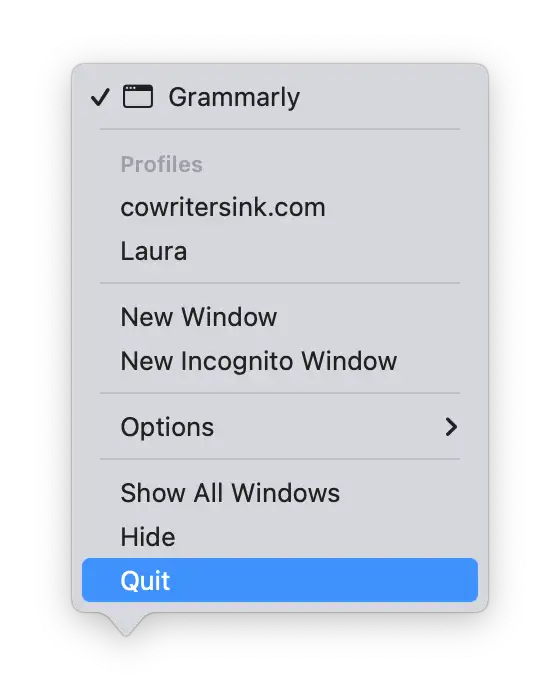
Può sembrare banale, ma in alcuni casi un riavvio completo dell'applicazione può essere la soluzione migliore. Basta chiudere completamente l'applicazione (cliccare con il pulsante destro del mouse sull'icona dell'applicazione nel Dock > scegliere "Esci"). Dopo gli aggiornamenti, macOS a volte può avere difficoltà a gestire correttamente lo stato delle applicazioni in background, causando alcuni problemi. Un riavvio completo garantisce che l'applicazione venga riconfigurata correttamente.
2. Controlla manualmente gli aggiornamenti
Poiché le app si sforzano di essere compatibili con il sistema Tahoe, è consigliabile controllare manualmente la presenza di aggiornamenti ogni giorno. Ecco un breve promemoria su come farlo:
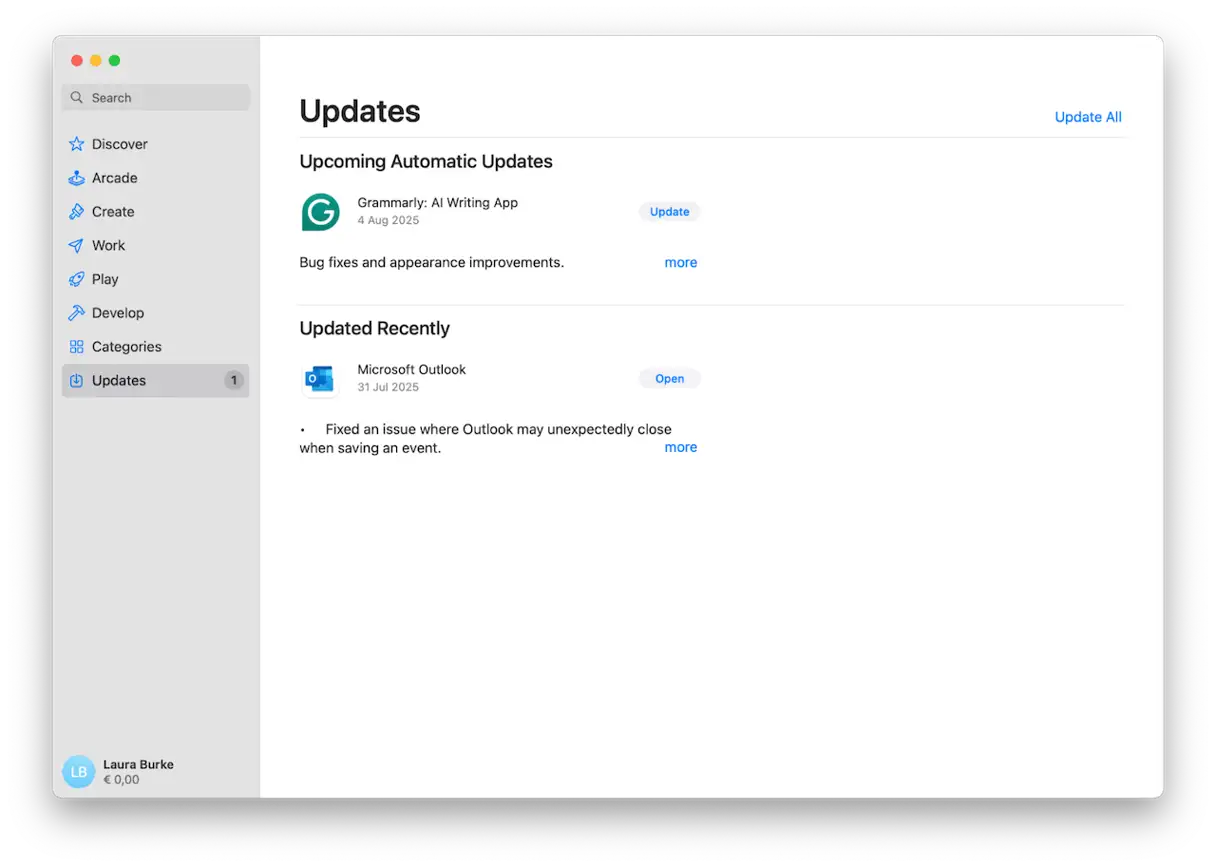
Per aggiornare le app scaricate dall'App Store:
Per assicurarti di ottenere le ultime funzionalità, le correzioni di sicurezza e i miglioramenti delle prestazioni, segui questi passaggi per aggiornare le tue app sui dispositivi Apple con iOS o iPadOS:
- Apri l'app App Store sul tuo iPhone o iPad.
- Nella barra laterale sinistra (o nella parte inferiore dello schermo su alcuni dispositivi), fai clic su Aggiornamenti. Potrebbe apparire un numero accanto a questa opzione, che indica il numero di app che richiedono un aggiornamento.
- Vedrai un elenco di app che devono essere aggiornate. Esamina l'elenco e, se è disponibile un aggiornamento per un'app specifica, troverai il pulsante "Aggiorna" accanto. Tocca "Aggiorna" per scaricare e installare la versione più recente dell'app. Puoi anche toccare "Aggiorna tutto" per aggiornare tutte le app contemporaneamente.
Per aggiornare le applicazioni scaricate da Internet:
Per aggiornare le app scaricate direttamente da Internet (al di fuori dell'App Store), segui uno dei seguenti metodi per assicurarti di avere la versione più recente e le migliori prestazioni:
- Visita il sito web ufficiale dello sviluppatore: Visita il sito web dello sviluppatore dell'app. Spesso gli sviluppatori forniscono una sezione dedicata ai download o al supporto, dove puoi trovare gli ultimi aggiornamenti disponibili. In questo modo avrai la certezza di ottenere la versione originale e affidabile dell'aggiornamento.
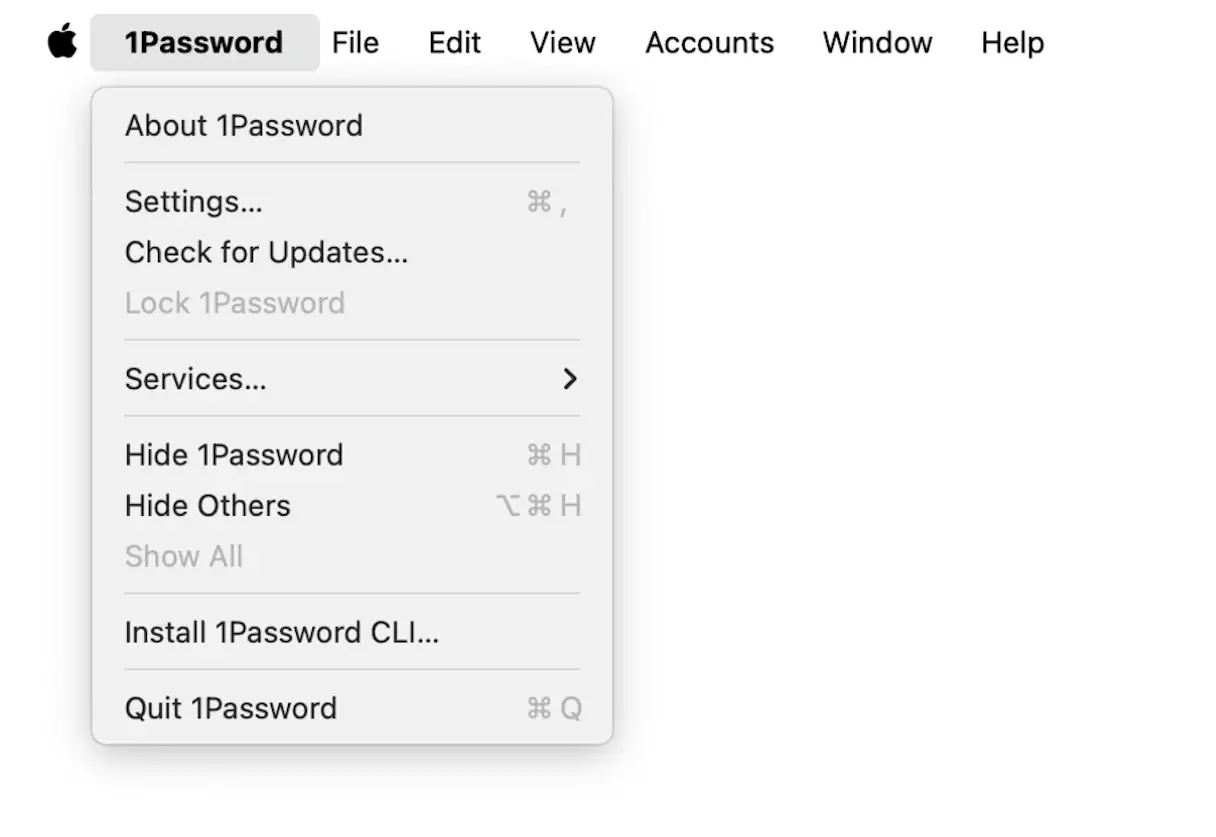
- Verificare all'interno dell'app stessa: Apri l'app, quindi tocca il nome dell'app nella barra dei menu in alto (solitamente accanto al menu Apple). Cerca un'opzione come "Verifica aggiornamenti", "Verifica aggiornamenti" o qualcosa di simile. Se è disponibile un aggiornamento, l'app lo scaricherà e installerà automaticamente.
Alcuni sviluppatori di app potrebbero essere lenti ad aggiornare le proprie app per soddisfare i nuovi requisiti di macOS Tahoe. In questo caso, potrebbe essere necessario attendere un po' di tempo prima che vengano rilasciati gli aggiornamenti necessari. Ricorda, gli aggiornamenti sono essenziali per mantenere il tuo dispositivo sicuro e migliorare le prestazioni delle app.
3. Concedere all'applicazione l'accesso completo al disco.
Dopo l'aggiornamento a macOS Tahoe, ho riscontrato un problema con un'applicazione che non si avviava finché non le veniva concesso l'accesso completo al disco. A quanto pare, l'aggiornamento richiede la concessione di alcune autorizzazioni di accesso. Ecco come fare:
- Aprire Impostazioni di sistema.
- Vai su Privacy e sicurezza > Accesso completo al disco.
- Se l'app è presente nell'elenco, assicurati che l'accesso sia abilitato.
- Se non esiste, clicca sul pulsante “+” per aggiungerlo di nuovo.
- Prova a riavviare l'app e a testarla di nuovo.
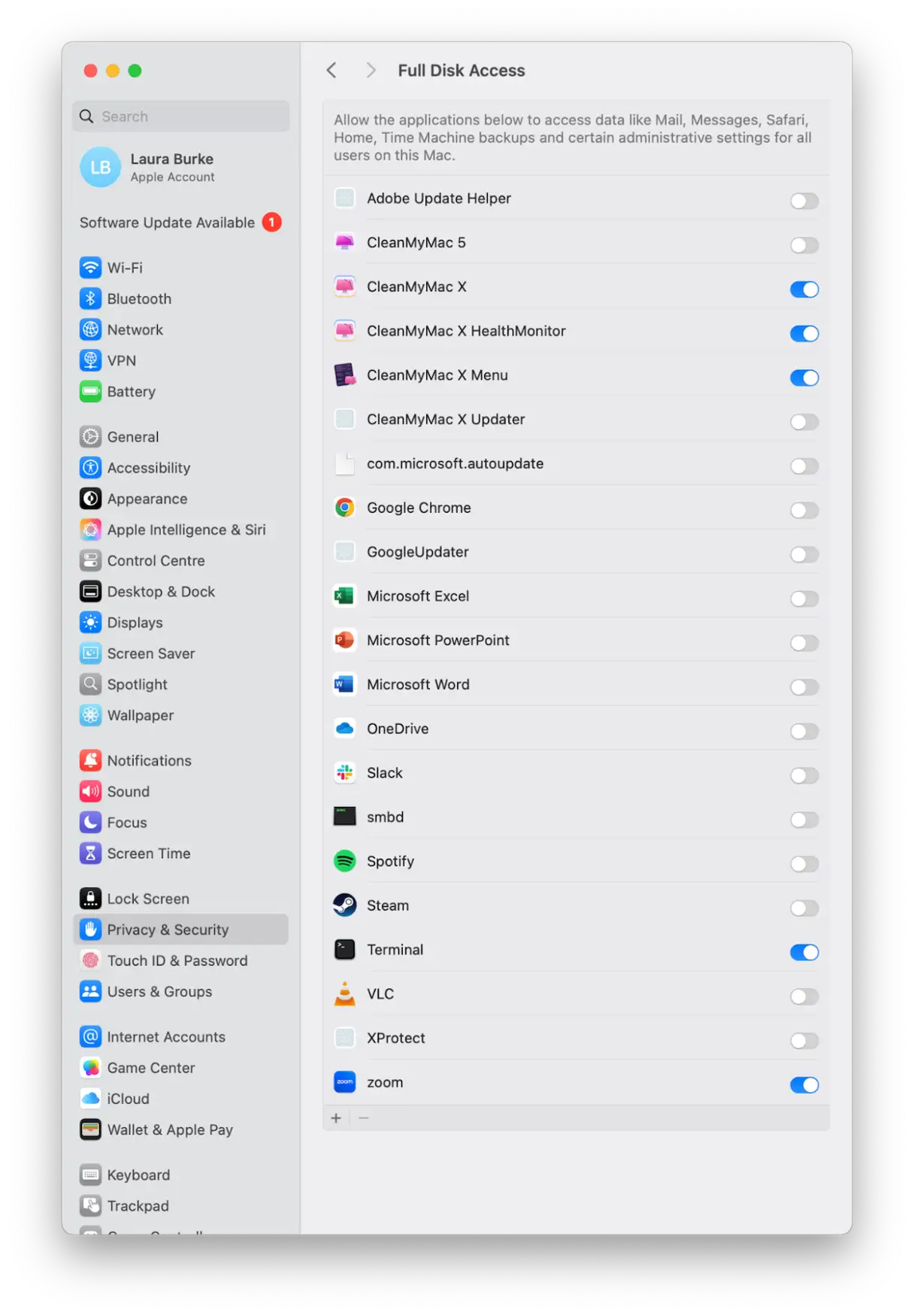
Questo è particolarmente comune con strumenti di backup, file manager e vecchie app di produttività. Concedere l'accesso completo al disco garantisce il corretto funzionamento di queste app dopo importanti aggiornamenti di macOS.
4. Rimuovere i flag di quarantena per le app su macOS
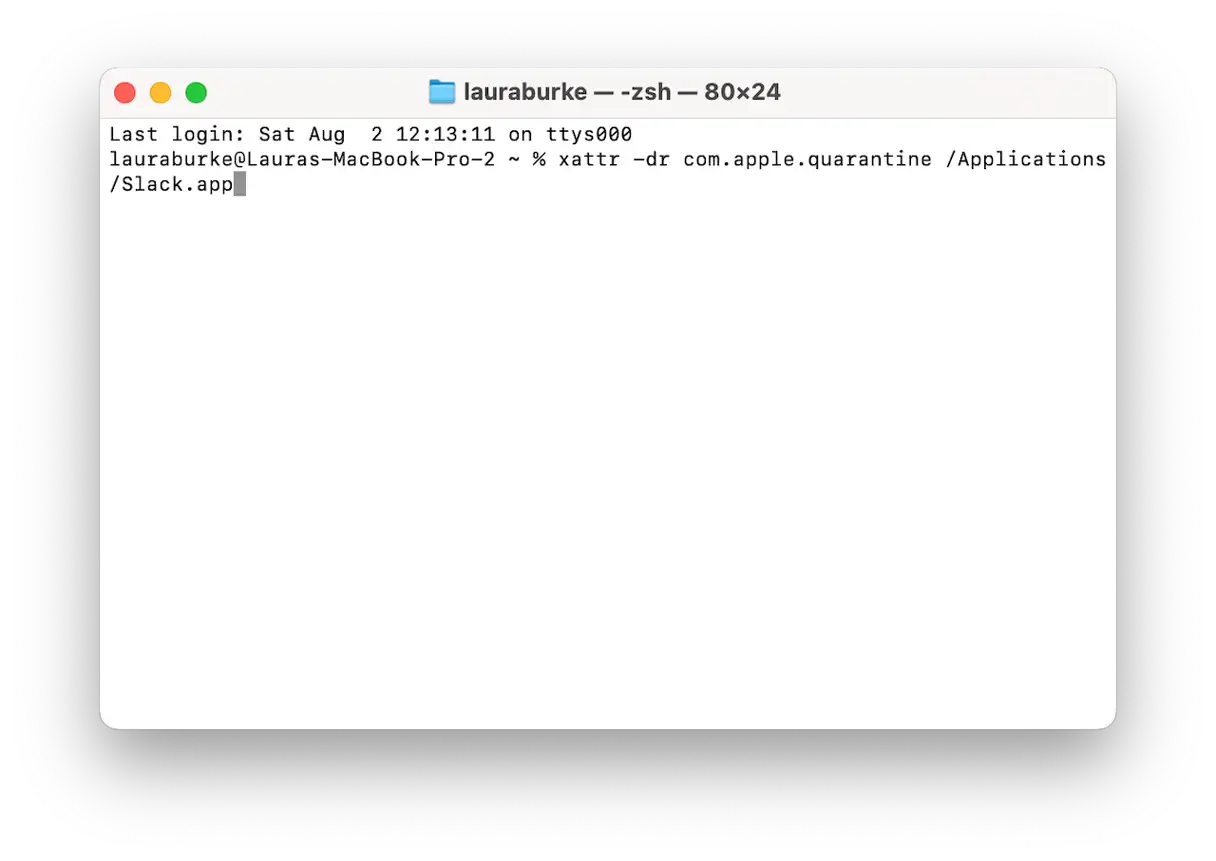
macOS potrebbe impedire l'apertura di un'app se la ritiene non sicura, e spesso non ne spiega direttamente il motivo. Per risolvere questo problema, puoi rimuovere il flag di quarantena tramite l'app Terminale. Ecco come:
- Aprire l'app Terminale (Finder > Applicazioni > Utility).
- Inserisci il seguente comando, sostituendo "AppName.app" con il nome esatto della tua app. Assicurati di scrivere correttamente il nome dell'app, incluso il suffisso ".app":
xattr -dr com.apple.quarantine /Applications/AppName.app - Riavvia l'app per verificare se il problema è stato risolto. Se il problema persiste, potrebbe essere necessario controllare le impostazioni di sicurezza e privacy in Preferenze di Sistema o contattare lo sviluppatore dell'app per ulteriore assistenza.
5. Reimpostare le preferenze dell'app: una soluzione ai problemi di avvio
Se un'app si apre per un secondo e poi si chiude improvvisamente, il file delle preferenze potrebbe essere danneggiato. Per risolvere questo problema e reimpostare le preferenze dell'app, segui questi passaggi:
- Chiudi completamente l'app. Assicurati che non sia in esecuzione in background.
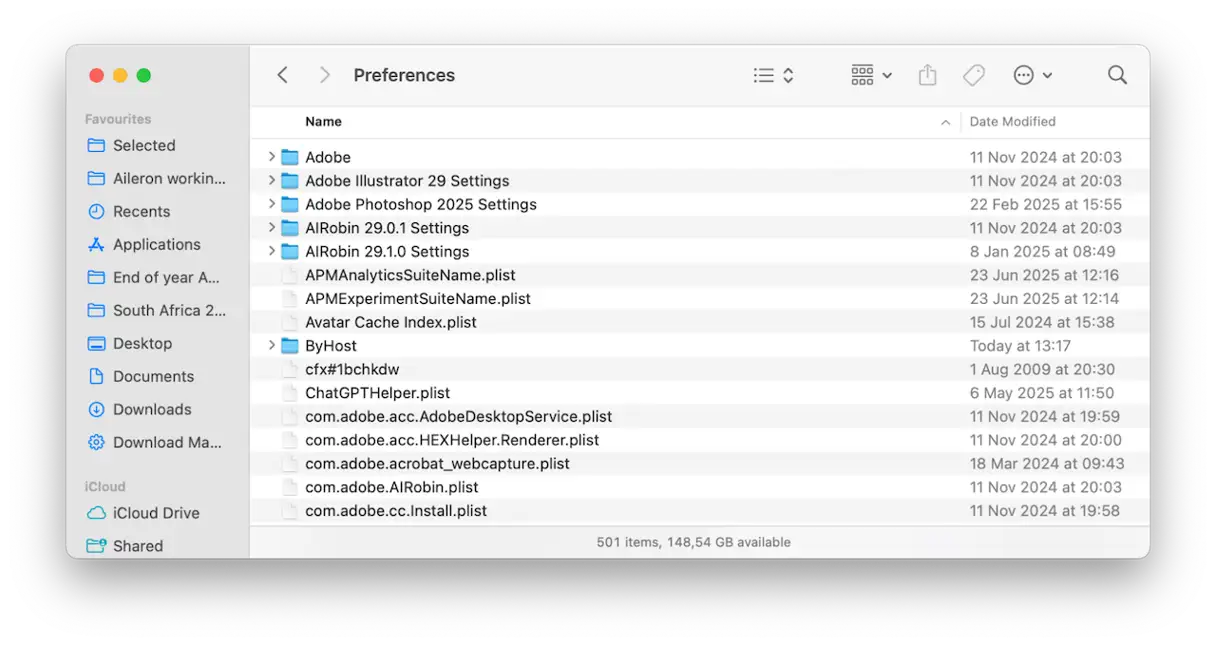
- Nel Finder, premi Maiusc–Comando–G per andare direttamente alla cartella.
~/Library/Preferences/Questa cartella contiene i file delle preferenze per tutte le applicazioni installate sul tuo Mac. - Cerca un file con un nome simile a com.developer.appname.plist. Sostituisci "appname" con il nome dell'applicazione con cui riscontri il problema. Ad esempio, se il problema riguarda Photoshop, il nome del file potrebbe essere com.adobe.photoshop.plist.
- Dopo aver trovato il file, spostalo sul desktop. Questo eliminerà il file delle preferenze corrente.
- Riapri l'applicazione. L'applicazione creerà automaticamente un nuovo file delle preferenze con le impostazioni predefinite.
6. Reinstalla l'app
Nei casi più gravi, puoi provare a eliminare completamente l'app interessata e poi reinstallarla. Questo passaggio è una soluzione efficace per molti problemi delle app che si verificano dopo gli aggiornamenti o a causa di file danneggiati.
Vale la pena notare che quando si eliminano le app, è necessario rimuovere anche eventuali file residui. Personalmente, utilizzo la funzione "Applicazioni" di CleanMyMac per farlo, poiché spesso non ho il tempo di eliminare manualmente tutti i file delle preferenze, i file di cache e gli helper nascosti rimanenti. Questi file residui possono causare problemi durante la reinstallazione dell'app, quindi è importante eliminarli completamente.
Lo strumento di disinstallazione di CleanMyMac rimuove tutti i file relativi all'app in un'unica operazione. In questo modo, quando la reinstalli, parti da zero. Questo processo garantisce l'installazione di una versione pulita dell'app, senza tracce di vecchi file.
Utilizzando CleanMyMac, ho rimosso un vecchio lettore multimediale che si rifiutava di aprirsi dopo un aggiornamento, l'ho reinstallato e ha ricominciato a funzionare immediatamente. Ecco come ha funzionato:
- Ottieni una prova gratuita di CleanMyMac – Puoi utilizzare tutti gli strumenti per 7 giorni.
- Apri l'app e tocca Applicazioni > Scansione.
- Fai clic su "Gestisci le mie applicazioni".
- In Disinstallazione, trova l'applicazione che causa problemi, selezionala e fai clic su Disinstalla.
- Prova a reinstallare l'app (dall'App Store o direttamente dagli sviluppatori).
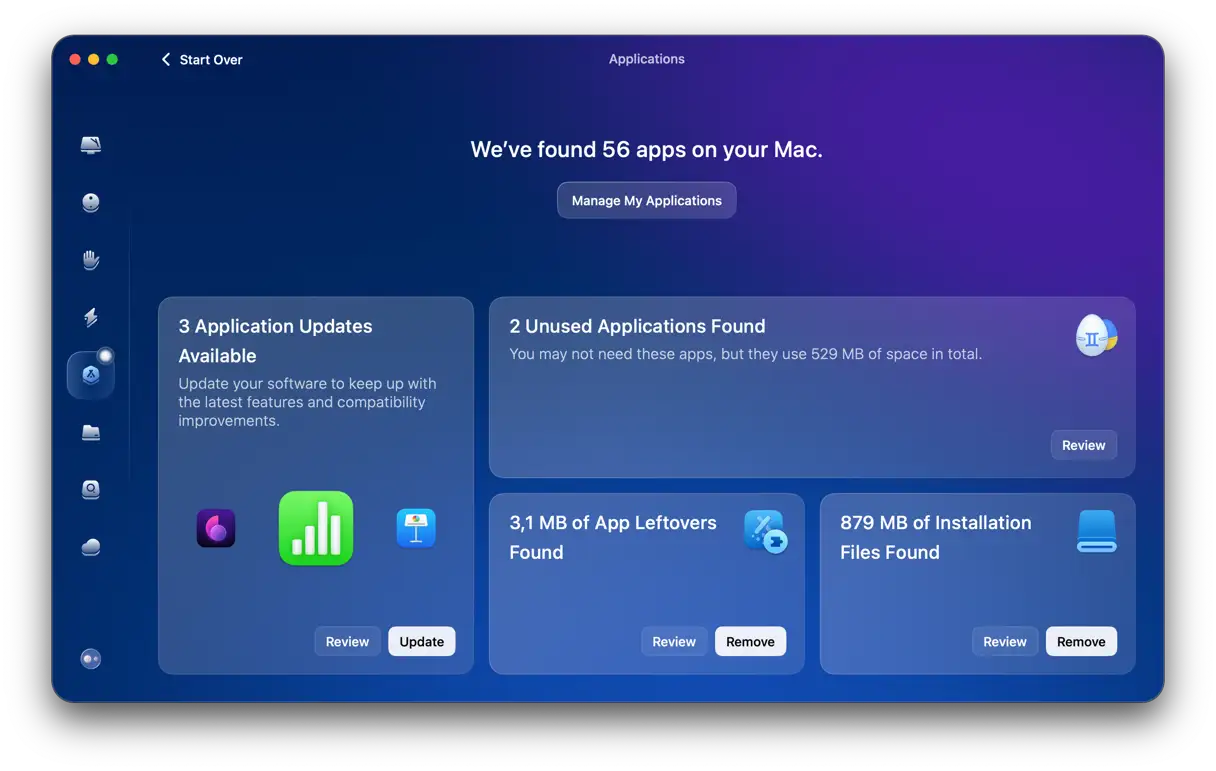
Abilitando questa funzione, scoprirai che questo strumento può fare molto di più che disinstallare semplicemente le app: ti aiuta a identificare le app inutilizzate che potrebbero appesantire inutilmente il sistema, a individuare i residui delle app e a rimuovere i file di installazione. Questo garantisce che il tuo dispositivo rimanga pulito e veloce, prevenendo l'accumulo di file non necessari che possono influire sulle prestazioni. CleanMyMac è una soluzione completa per la gestione delle app e il mantenimento di prestazioni ottimali.
7. Controlla i report sugli arresti anomali: analisi avanzata per determinare le cause degli arresti anomali delle applicazioni
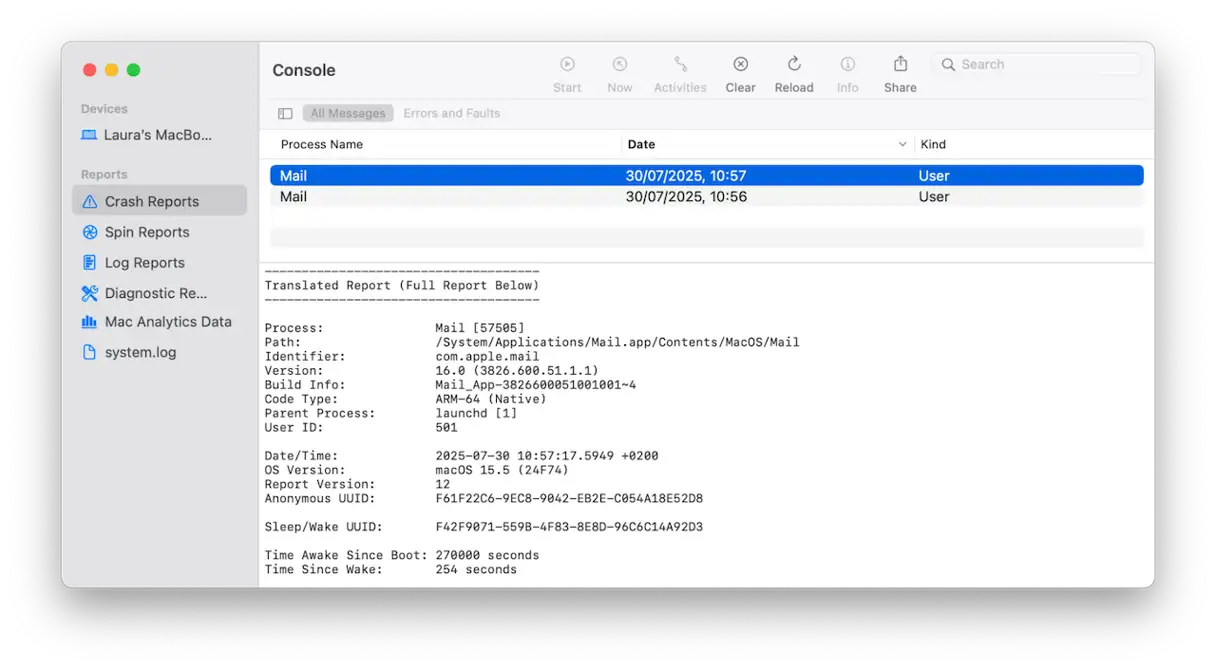
Per una risoluzione avanzata dei problemi, puoi consultare i report sugli arresti anomali nell'app Console. Questi report forniscono informazioni dettagliate sul motivo per cui l'app si è arrestata in modo imprevisto, aiutandoti a identificarne la causa principale. Ecco come fare:
- Apri il Finder, quindi vai su Applicazioni > Utility > Console.
- Nella sezione Segnalazioni di arresti anomali, controlla se la tua app compare nell'elenco.
- Cerca i seguenti errori comuni nel report:
- Framework mancante: indica che l'applicazione dipende da una libreria software non installata sul sistema.
- Autorizzazione negata: l'applicazione sta tentando di accedere a una risorsa o a una funzione per la quale non ha l'autorizzazione di accesso.
- Firma del codice non valida: indica che l'applicazione è stata modificata o danneggiata, rendendola non attendibile.
- Copia il report e invialo allo sviluppatore dell'app o pubblicalo sul suo forum di supporto. Questo aiuterà gli sviluppatori a comprendere il problema e a risolverlo negli aggiornamenti futuri.
- Quadro mancante
- Permesso negato
- Firma del codice non valida
Per la maggior parte degli utenti, non si tratta di risolvere il problema da soli, ma piuttosto di raccogliere le prove e le informazioni necessarie per aiutare lo sviluppatore a risolverlo. I report sugli arresti anomali sono uno strumento prezioso per gli sviluppatori per identificare e correggere i bug, migliorando la stabilità e la qualità complessive dell'app.
8. Avviare in modalità provvisoria
La Modalità Provvisoria è una modalità di avvio di macOS che carica solo i componenti essenziali, ignorando gli elementi di avvio di terze parti, gli elementi di login e alcuni accessori di sistema. La Modalità Provvisoria è un ottimo strumento diagnostico per determinare se un'applicazione o un altro processo sul Mac interferisce con il funzionamento di una particolare applicazione o causa problemi di sistema. Quando si avvia in Modalità Provvisoria, vengono eseguiti alcuni controlli e riparazioni di sistema di base, aiutando a escludere problemi relativi a file di sistema danneggiati o incompatibili. Se un'applicazione funziona correttamente in Modalità Provvisoria, spesso indica un conflitto con un altro programma o estensione installata sul dispositivo. È quindi possibile provare a identificare il programma o l'estensione in questione e rimuoverlo per risolvere definitivamente il problema. Utilizzare la Modalità Provvisoria come primo passo nella risoluzione dei problemi per determinare la causa del problema e risolverlo in modo efficace.
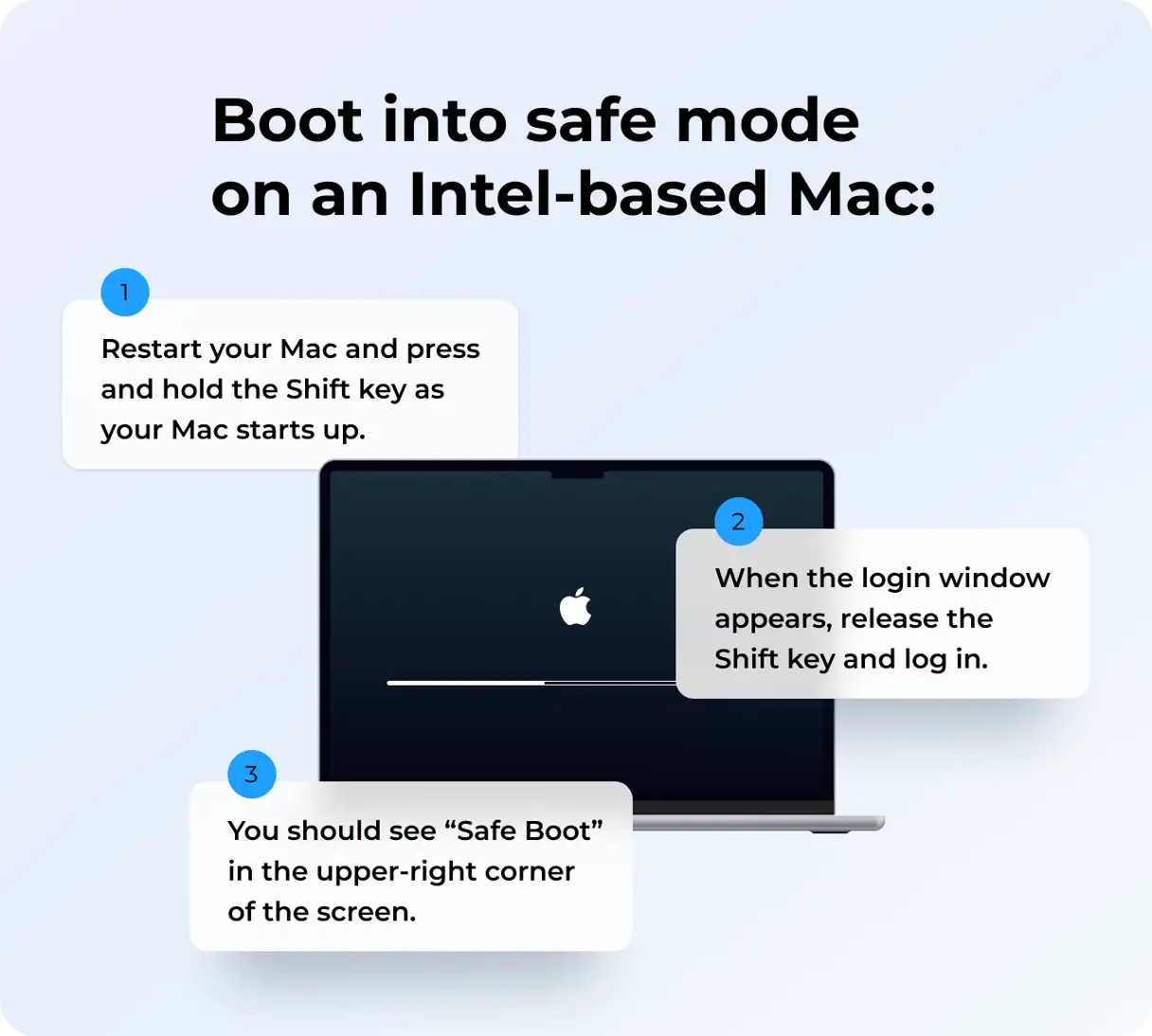
Mac con processore Intel
Per avviare il tuo Mac basato su Intel in modalità provvisoria per diagnosticare e risolvere i problemi, segui attentamente questi passaggi:
- Spegni completamente il Mac. Assicurati di spegnerlo, non di riavviarlo.
- Riaccendi il dispositivo e, subito dopo aver sentito il suono di accensione (o aver visto lo schermo illuminarsi), tieni premuto il tasto Maiusc sinistro. Continua a tenere premuto il tasto Maiusc finché non viene visualizzata la schermata di accesso. Questa operazione potrebbe richiedere del tempo.
- Accedi al tuo account. Potrebbe essere necessario effettuare l'accesso due volte in modalità provvisoria. La prima volta per accedere al sistema e la seconda per accedere al tuo account utente.
- Dopo aver effettuato l'accesso in modalità provvisoria, prova a eseguire l'app che causa il problema. Se l'app funziona correttamente in modalità provvisoria, è probabile che il problema sia causato da un altro programma, estensione o font installato sul dispositivo. Puoi quindi provare a identificare e rimuovere il programma o l'estensione problematica.
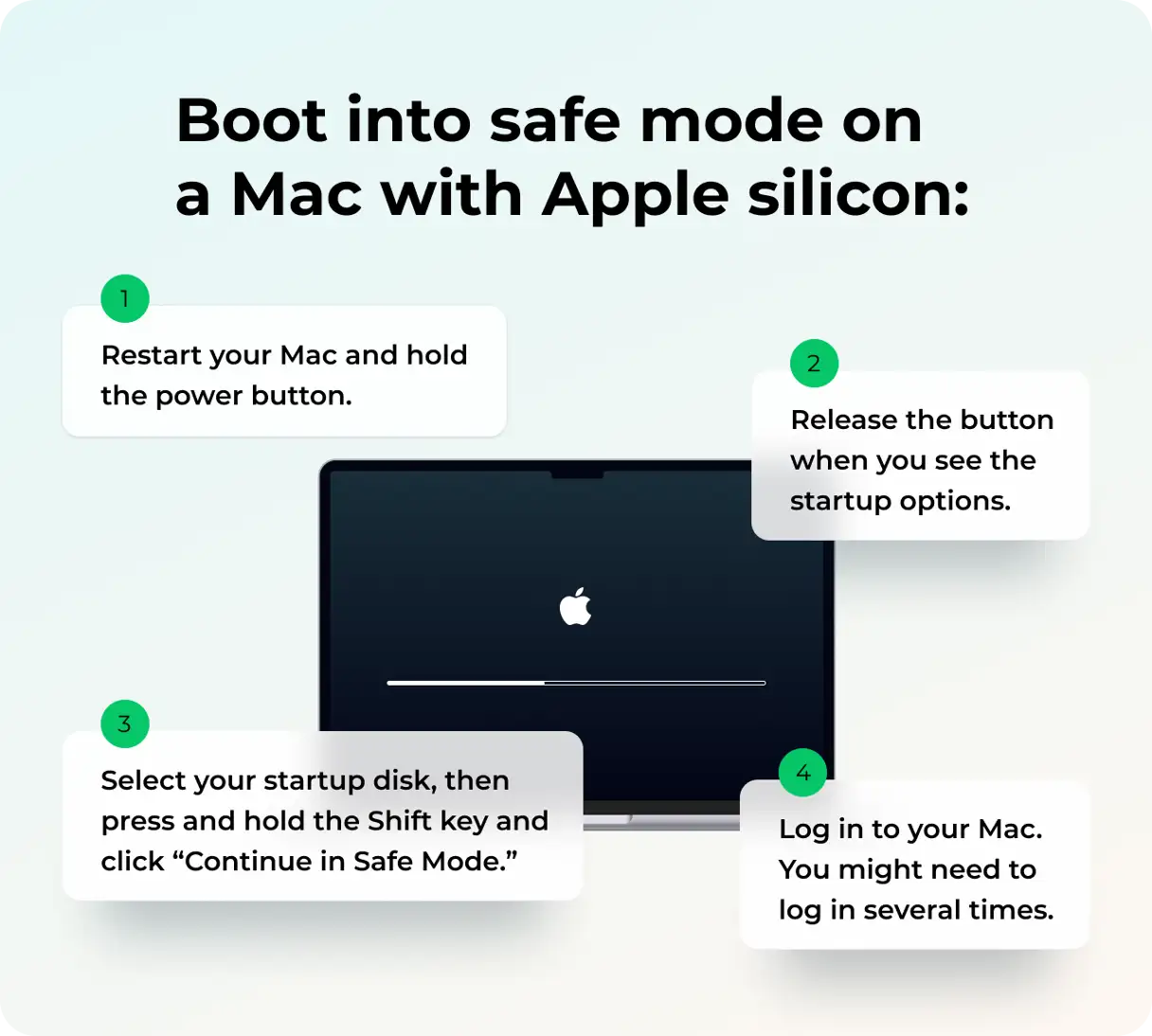
Silicon Apple
Per avviare il tuo Mac con un chip Apple in modalità provvisoria, segui esattamente questi passaggi:
- Spegni completamente il Mac. Assicurati che sia spento e non in modalità sospensione.
- Tieni premuto il pulsante di accensione. Continua a tenerlo premuto finché non viene visualizzata la finestra delle opzioni di avvio. Questa operazione potrebbe richiedere alcuni secondi.
- Nella finestra Opzioni di avvio, seleziona il disco di avvio. Dopo averlo selezionato, tieni premuto il tasto Maiusc sulla tastiera.
- Tenendo premuto il tasto Maiusc, fai clic su "Continua in modalità provvisoria". Il Mac verrà avviato in modalità provvisoria. Accedi al tuo account come di consueto. Potresti notare che il computer funziona più lentamente del solito in modalità provvisoria; questo è normale.
Se l'app è in esecuzione in modalità provvisoria
Ciò significa che qualcosa che normalmente viene caricato all'avvio è in conflitto con l'applicazione. Per determinare la causa principale di questo problema, segui questi passaggi:
1. Vai su Impostazioni di sistema > Generali > Elementi di login ed estensioni e disattiva tutti gli elementi o le estensioni che non ti servono. Questo passaggio è essenziale per eliminare potenziali conflitti con i programmi che si avviano automaticamente con macOS.
2. Riavvia il Mac normalmente e prova a eseguire nuovamente l'app. Dopo il riavvio, testa l'app per verificare che funzioni correttamente.
3. Riattivare gli elementi uno alla volta finché il problema non si ripresenta. L'elemento che causa il problema è il "colpevole" che stai cercando. Questo processo aiuta a identificare il programma o l'estensione in conflitto con l'applicazione.
Se hai recentemente aggiornato macOS a Tahoe e riscontri problemi con l'avvio delle app, i suggerimenti sopra riportati dovrebbero aiutarti. Sebbene Tahoe sia più veloce e sicuro di Sequoia, questo comporta l'abbandono di alcune app obsolete che non sono più completamente supportate. Seguendo i passaggi precedenti, insieme all'esecuzione di alcune operazioni di pulizia con strumenti come la funzione "App" di CleanMyMac, puoi ripristinare un flusso di lavoro fluido e senza arresti anomali.
I commenti sono chiusi.