Cerchi un modo per eliminare Firefox dal tuo Mac? Questo può aiutarti a ridurre il carico sul tuo computer e a proteggere i tuoi dati se non utilizzi più il browser.
Firefox di Mozilla è il terzo browser più diffuso per Mac dopo Chrome e Safari. Circa il 4% degli utenti macOS lo utilizza sui propri Mac, principalmente grazie ai miglioramenti apportati dalla community e alle funzionalità incentrate sulla privacy che offre.
Tuttavia, insieme ai vantaggi, c'è una vera sfida: Firefox consuma una quantità significativa di memoria. Può occupare fino a 12 GB di memoria, rallentando così il tuo MacBook. Pertanto, potrebbe essere necessario disinstallarlo per ridurre il carico sul tuo Mac e recuperare spazio di archiviazione. Non sai come fare? Continua a leggere e ti mostreremo come eliminare Firefox dal tuo Mac e come liberare spazio rimuovendo i dati di Firefox senza disinstallarlo. Inoltre, esamineremo le best practice per mantenere il tuo computer al massimo delle prestazioni dopo la rimozione del programma, con particolare attenzione all'ottimizzazione del consumo delle risorse di sistema.
Perché potrebbe essere necessario disinstallare Firefox?
Come qualsiasi altro browser web, Firefox memorizza notevoli quantità di dati sul tuo Mac. Questi dati includono informazioni personali sensibili, come la cronologia di navigazione e le credenziali di accesso. Inoltre, questi file occupano prezioso spazio di archiviazione sul tuo Mac. Pertanto, se non utilizzi più Firefox, rimuoverlo correttamente ti aiuterà a recuperare questo spazio e a migliorare le prestazioni del tuo dispositivo. Rimuoverà anche i dati personali memorizzati, migliorando la sicurezza del tuo Mac e proteggendo la tua privacy. La rimozione completa di Firefox garantisce l'eliminazione di tutti i file associati, inclusi profili utente, file memorizzati nella cache, cookie e altro ancora. Questo processo migliora le prestazioni generali del sistema ed evita potenziali conflitti con altri programmi.
Come disinstallare Firefox automaticamente e manualmente
Purtroppo, Mozilla non fornisce un programma di disinstallazione dedicato per Firefox, il che significa che potrebbe essere necessario seguire manualmente la procedura di rimozione. Tuttavia, esiste una soluzione alternativa per semplificare il processo. Inizieremo spiegando come disinstallare Firefox in pochi semplici clic utilizzando un'utilità, per poi illustrare dettagliatamente i passaggi manuali per rimuoverlo completamente, inclusa l'eliminazione dei profili utente e delle impostazioni rimanenti per garantire una rimozione pulita e completa. Questo metodo garantisce la rimozione di qualsiasi traccia di Firefox dal sistema, il che può migliorare le prestazioni e prevenire problemi futuri.
Rimozione automatica [completa ed esaustiva]
Come noterai, rimuovere manualmente Firefox richiede molto impegno, poiché devi cercare file sparsi sul tuo Mac. Fortunatamente, esiste un modo più semplice: utilizzare un programma specializzato per la rimozione delle app che fa tutto il lavoro duro per te. Ti consigliamo di utilizzare CleanMyMacLa funzione "App" consente di rimuovere qualsiasi app con pochi clic.
Ecco come evitare la seccatura di cercare file correlati a Firefox e rimuovere il browser con un clic:
1. Ottieni una prova gratuita di CleanMyMac – Puoi provare l’app per 7 giorni senza alcun costo.
2. Apri CleanMyMac, fai clic su Applicazioni nella barra laterale ed esegui la scansione.
3. Fai clic su "Gestisci le mie app", trova Firefox e selezionalo (insieme a tutte le altre app di cui non hai più bisogno).
Come disinstallare manualmente Firefox [Disinstallazione passo dopo passo]
Il processo di disinstallazione manuale di Firefox si compone di due passaggi.Per prima cosa è necessario eliminare il file dell'applicazione stessa.Quindi devi sbarazzarti di tutti i file che ha messo sul tuo Mac.
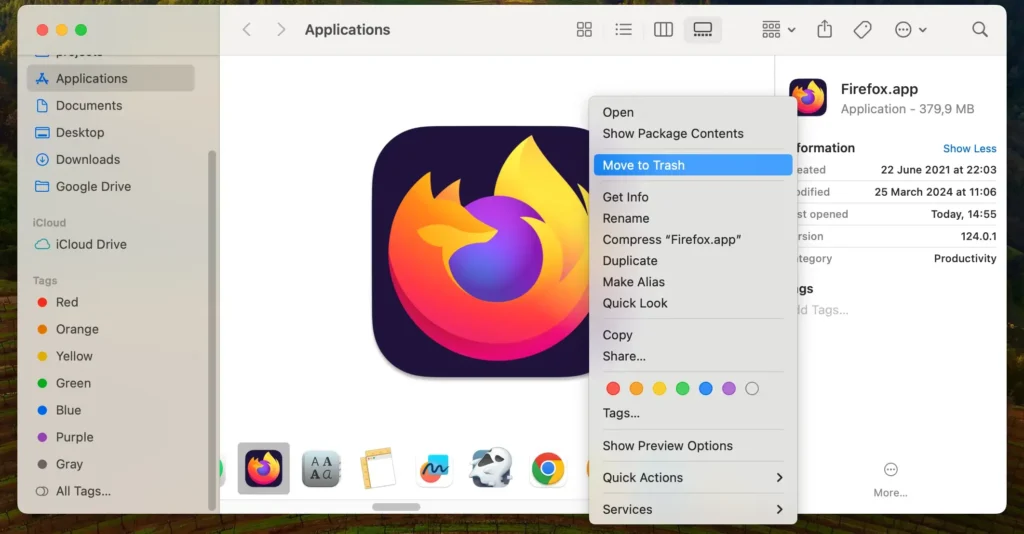
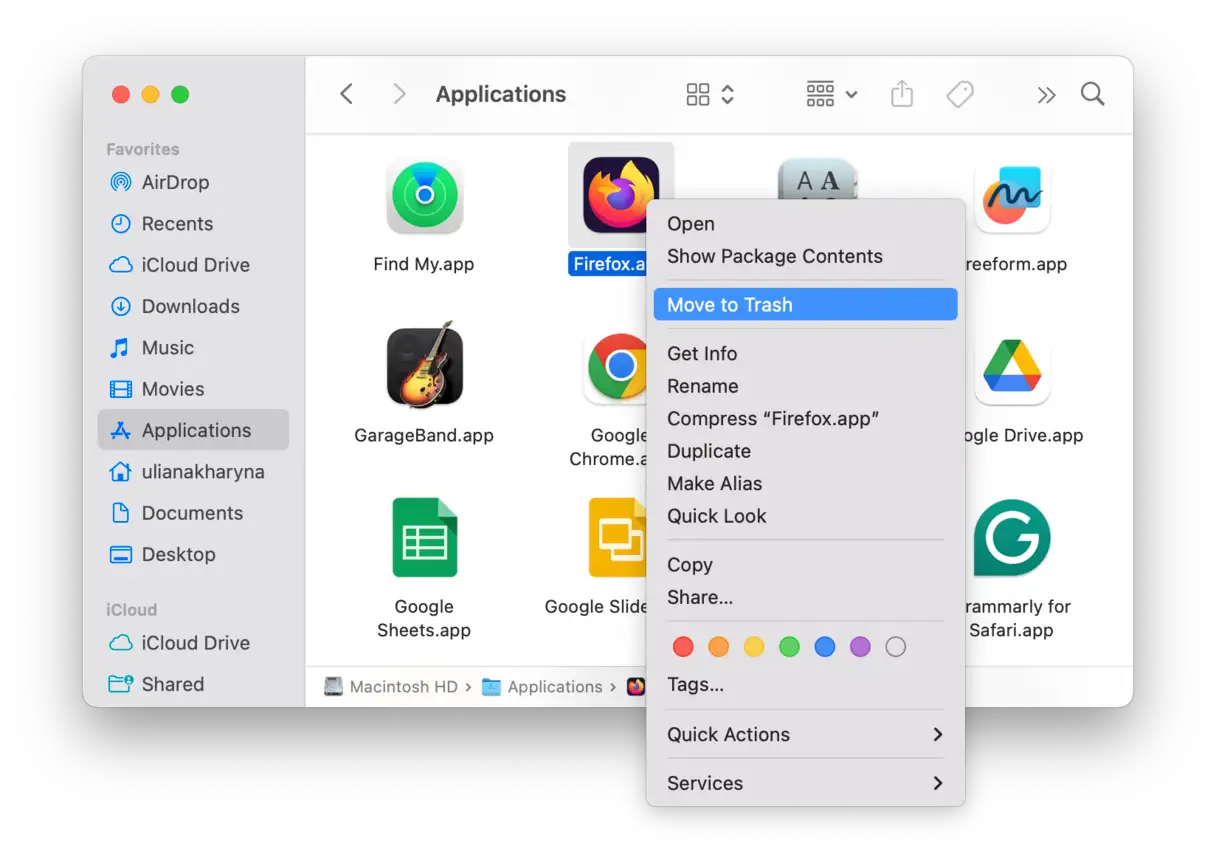
Vai alla cartella Applicazioni, trova Firefox e spostalo nel Cestino.
Dal menu Finder nella parte superiore dello schermo, fare clic sul menu Vai e scegliere Vai alla cartella.
Nella casella di testo, digitare il seguente percorso e quindi premere il tasto Invio: ~/Library/Application Support
Trova la cartella Firefox e trascinala nel Cestino.
Ora, nella finestra Vai alla cartella, digita ~/Library/Caches e poi Invio.
Trova la cartella Firefox e trascinala nel Cestino.
Trova anche la cartella Mozilla in ~/Library/Caches e trascinala nel Cestino.
Non dimenticare di svuotare il cestino.
Come eliminare i dati di Firefox senza disinstallarlo
Se in futuro vorrai utilizzare nuovamente Firefox senza doverlo disinstallarlo, puoi cancellare alcuni file memorizzati sul tuo Mac. Questo libererà spazio, migliorerà la tua privacy e dovrebbe aiutare Firefox a funzionare in modo più veloce e fluido. Ecco come:
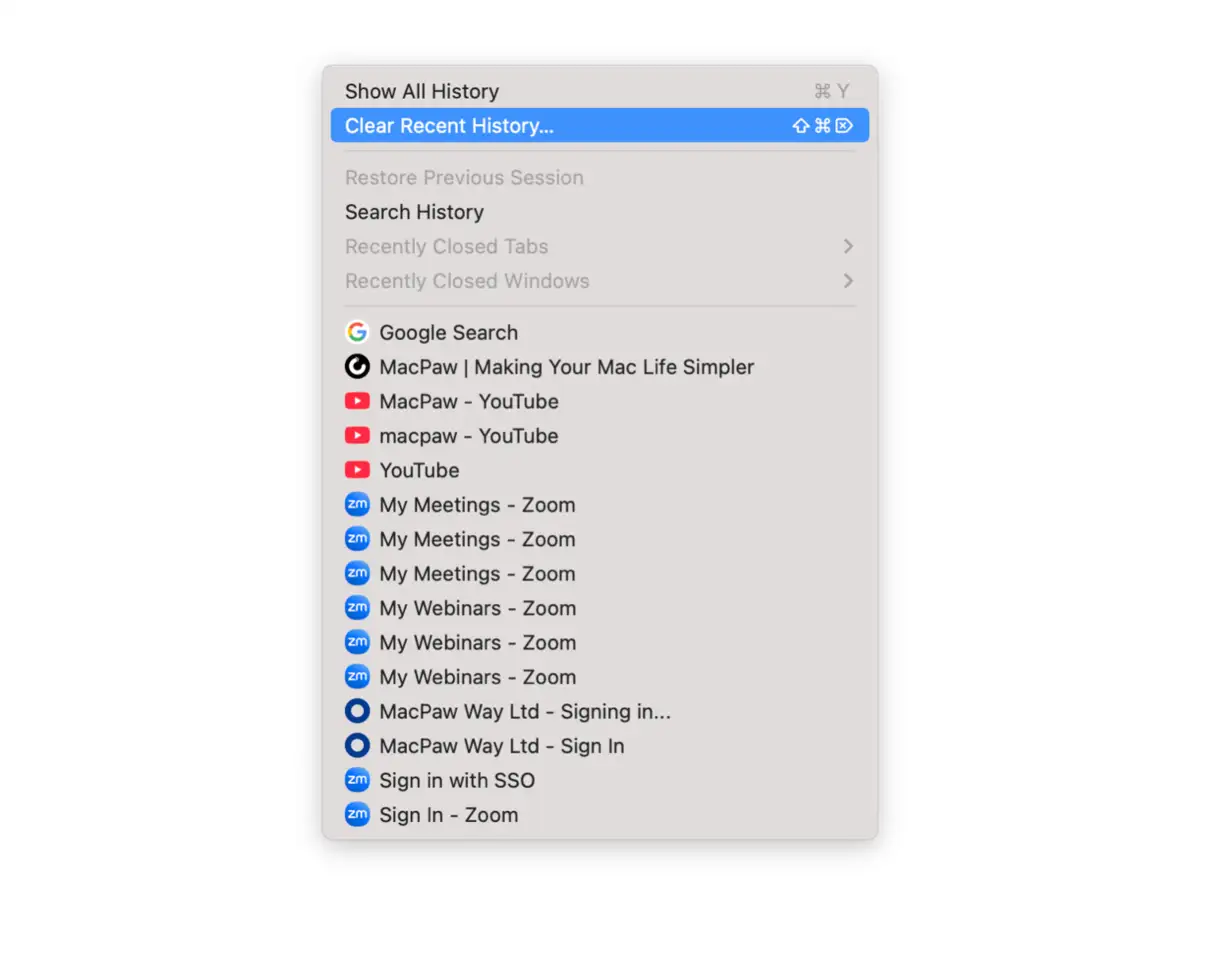
Apri Firefox e clicca sul menu Cronologia.
Seleziona "Cancella cronologia recente". Apparirà una nuova finestra con le opzioni di cancellazione.
Nell'elenco "Intervallo di tempo da cancellare", seleziona "Tutto" per assicurarti che tutti i dati memorizzati vengano cancellati.
Seleziona le caselle di controllo accanto ai tipi di dati che desideri eliminare. Tra questi:
Cronologia di navigazione e download.
Biscotti.
Cache (memoria temporanea).
Accessi attivi.
Cronologia dei moduli e delle ricerche.
Dati dei siti Web offline: tieni presente che questa opzione potrebbe non essere selezionata per impostazione predefinita, ma ti consigliamo di selezionarla se desideri rimuovere tutti i file salvati dai siti Web visitati sul tuo Mac.
Fare clic sul pulsante "Cancella ora" per confermare l'operazione e iniziare a cancellare i dati selezionati.
Firefox è un browser web molto diffuso, ma esistono molti altri eccellenti browser web per Mac, tra cui Safari di Apple, Google Chrome, Opera e Vivaldi.Quindi, se non lo usi da un po' e ora stai utilizzando un altro browser, dovresti rimuoverlo.Seguire i passaggi sopra indicati, assicurandosi di eliminare tutti i file nella cartella Libreria dell'utente per completare il processo di rimozione.
domande comuni
Come posso eliminare definitivamente il mio account Firefox?
Per eliminare il tuo account, visita il sito web Account. Dopo aver effettuato l'accesso, scorri verso il basso fino a visualizzare il pulsante "Elimina account". Cliccaci sopra, quindi abilita tutte le opzioni > Continua, inserisci la password del tuo account e conferma cliccando nuovamente su "Elimina account". Dopo aver eliminato il tuo account, vedrai un messaggio sullo schermo.
Come eliminare tutte le password salvate nel browser Firefox?
Se desideri cancellare tutte le password salvate in Firefox, puoi farlo facilmente tramite le impostazioni del browser. Segui questi passaggi per eliminare tutte le password memorizzate:
Per prima cosa, clicca sul menu a tendina (tre linee orizzontali) nell'angolo in alto a destra della finestra di Firefox. Dal menu a discesa, seleziona Impostazioni, quindi vai alla sezione Privacy e sicurezza.
Nella sezione "Privacy e sicurezza", scorri verso il basso fino a trovare l'opzione "Password", quindi clicca sul pulsante "Password salvate". Apparirà un elenco di tutte le password salvate.
Per eliminare tutte le password, fai clic sui puntini di sospensione (…) nell'angolo in alto a destra della finestra Password salvate, quindi seleziona Rimuovi tutte le password. Apparirà una finestra di conferma. Seleziona la casella di controllo accanto a Sì, rimuovi [x] password, quindi fai clic su Rimuovi. Firefox eliminerà tutte le password salvate.
Invece di andare prima su Impostazioni, puoi accedere al menu Password direttamente dal menu principale di Firefox.


 Tuttavia, insieme ai vantaggi, c'è una vera sfida: Firefox consuma una quantità significativa di memoria. Può occupare fino a 12 GB di memoria, rallentando così il tuo MacBook. Pertanto, potrebbe essere necessario disinstallarlo per ridurre il carico sul tuo Mac e recuperare spazio di archiviazione. Non sai come fare? Continua a leggere e ti mostreremo come eliminare Firefox dal tuo Mac e come liberare spazio rimuovendo i dati di Firefox senza disinstallarlo. Inoltre, esamineremo le best practice per mantenere il tuo computer al massimo delle prestazioni dopo la rimozione del programma, con particolare attenzione all'ottimizzazione del consumo delle risorse di sistema.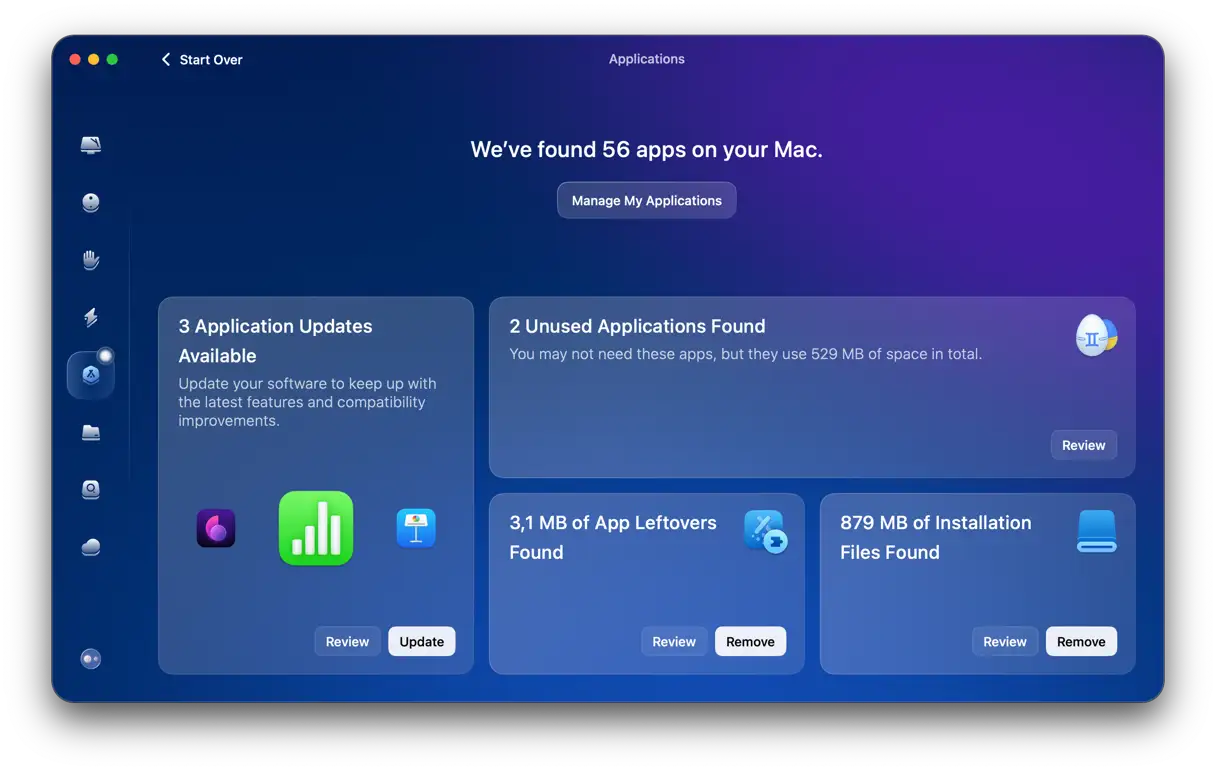

I commenti sono chiusi.