
macOS Tahoe: 6 passaggi efficaci per risolvere i problemi di consumo della batteria
Ho notato che la batteria del mio macOS Tahoe si stava scaricando quasi subito dopo l'aggiornamento. All'inizio, pensavo si trattasse del solito problema di indicizzazione post-aggiornamento, ma anche dopo alcuni giorni, la batteria continuava a scaricarsi più velocemente del previsto.
Sembra diverso dall'aggiornamento Sequoia, con processi in background più pesanti, una reindicizzazione Spotlight più aggressiva e quello che sembra essere un sacco di servizi basati sull'intelligenza artificiale in esecuzione in background.
 Lo sto testando da due settimane, provando le soluzioni una per una. Alcune modifiche hanno fatto una differenza notevole, mentre altre hanno fatto solo un piccolo passo avanti. Ecco cosa ha funzionato, cosa no e cosa puoi realisticamente aspettarti se hai appena effettuato l'aggiornamento a Tahoe nel 2025. In questo articolo, ti guiderò attraverso i modi per migliorare le prestazioni della batteria in macOS Tahoe, concentrandomi sull'esplorazione delle cause profonde e offrendo soluzioni pratiche e comprovate. Condividerò anche alcuni suggerimenti avanzati per migliorare il consumo energetico, oltre a strumenti e software utili come CleanMyMac per aiutarti a mantenere il tuo Mac efficiente.
macOS Tahoe consuma notevolmente la batteria?
Le nuove versioni del sistema operativo sono spesso accompagnate da un periodo di bug e problemi tecnici, ma le lamentele sulla durata della batteria in macOS Tahoe sono state ampiamente discusse. Sì, questo problema è reale e influisce significativamente sulle prestazioni della batteria. Ad esempio, la durata della batteria del mio Mac è diminuita di circa il 20% rispetto a Sequoia nei primi tre giorni dopo l'aggiornamento.
La nuova interfaccia utente Liquid Glass sembra mettere a dura prova la GPU e le funzionalità di Apple Intelligence, anche quando non vengono utilizzate attivamente, eseguono processi in background che consumano la batteria.
Inoltre, i processi di indicizzazione per la Libreria Foto e Spotlight stanno riscontrando un ritardo significativo dopo l'aggiornamento. Secondo sviluppatori e tester che hanno partecipato ai forum, questo non è un problema isolato: molti utenti lo stanno riscontrando.
La buona notizia è che parte di questo consumo è temporaneo e previsto. Una volta completata l'indicizzazione, il consumo della batteria è rallentato, ma non ai livelli di Sequoia. È stato allora che ho iniziato a provare alcune delle soluzioni suggerite per migliorare le prestazioni della batteria. È anche importante monitorare il consumo energetico delle app tramite Monitoraggio Attività per identificare quelle che consumano molta energia e chiuderle quando non servono.
Risolvi il problema di consumo della batteria di macOS Tahoe
Il rapido consumo della batteria è un incubo per gli utenti Mac. Quindi, mi sono mosso rapidamente per risolvere questo problema e ho provato diverse soluzioni. Alcune di queste soluzioni sono ovvie, altre potrebbero essere sconosciute a molti, ma insieme hanno migliorato la durata della batteria, avvicinandola a quella di Sequoia. Ecco tutto ciò che ho provato in dettaglio:
1. Indicizzazione completa post-aggiornamento
Questo passaggio richiede pazienza. Dopo ogni aggiornamento importante di macOS, l'indicizzazione Spotlight, l'app Foto e la cache di sistema vengono ricostruite. Se utilizzi costantemente il Mac durante il processo di indicizzazione, ci vorrà più tempo e continuerà a consumare energia. Per dare al sistema la possibilità di ricostruire gli indici in modo efficiente, prova a lasciare il Mac inattivo il più a lungo possibile subito dopo l'aggiornamento. Puoi controllare lo stato dell'indicizzazione tramite Spotlight. Una volta completata l'indicizzazione, dovresti notare un miglioramento significativo delle prestazioni e della durata della batteria. Questo processo può richiedere da poche ore a un giorno intero, a seconda delle dimensioni del disco e della quantità di dati.
2. Pulisci il tuo Mac per migliorare le prestazioni: una guida completa
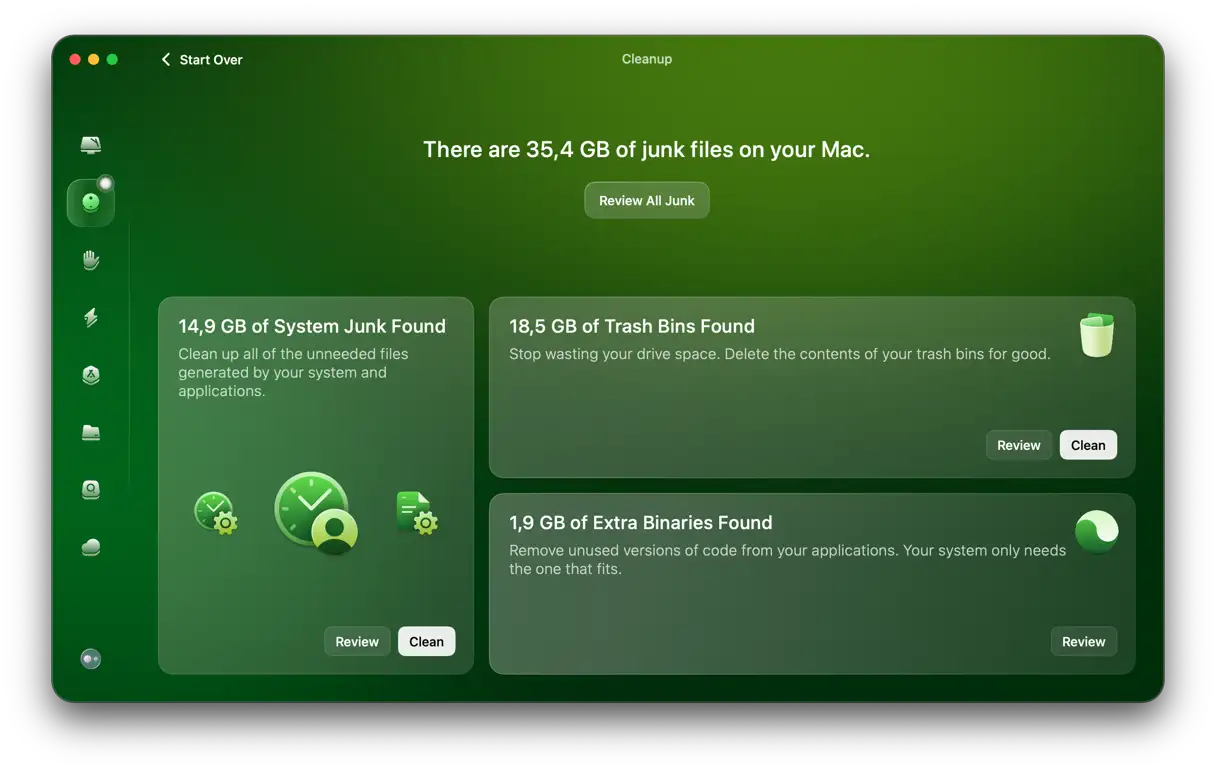
Uno dei miglioramenti più importanti che puoi apportare per aumentare le prestazioni del tuo Mac è la pulizia dai file non necessari. Abbiamo notato un significativo miglioramento delle prestazioni utilizzando la funzione "Pulizia" di CleanMyMac . Questa funzione rimuove un gran numero di file spazzatura che occupano spazio sul disco rigido e influiscono negativamente sulla velocità del computer. Ogni piccolo accorgimento conta, ed ecco come fare:
- Ottieni una prova gratuita di CleanMyMac – Provalo gratuitamente per 7 giorni.
- Apri l'app e tocca Pulizia > Scansione > Controlla tutta la posta indesiderata.
- Seleziona gli elementi che vuoi rimuovere e fai clic su "Pulisci". In alternativa, puoi fare clic su "Pulisci" al termine della scansione e consentire a CleanMyMac di rimuovere i file indesiderati preselezionati: la scansione cercherà solo i file che possono essere eliminati in sicurezza.
Mentre l'app è aperta, usa l'app Menu per liberare anche un po' di RAM; ecco come fare:
- Selezionare l'icona dell'applicazione nella barra dei menu in alto.
- Fai clic su "Memoria", scopri cosa sta consumando la tua memoria e chiudi attivamente le cose di cui non hai bisogno.
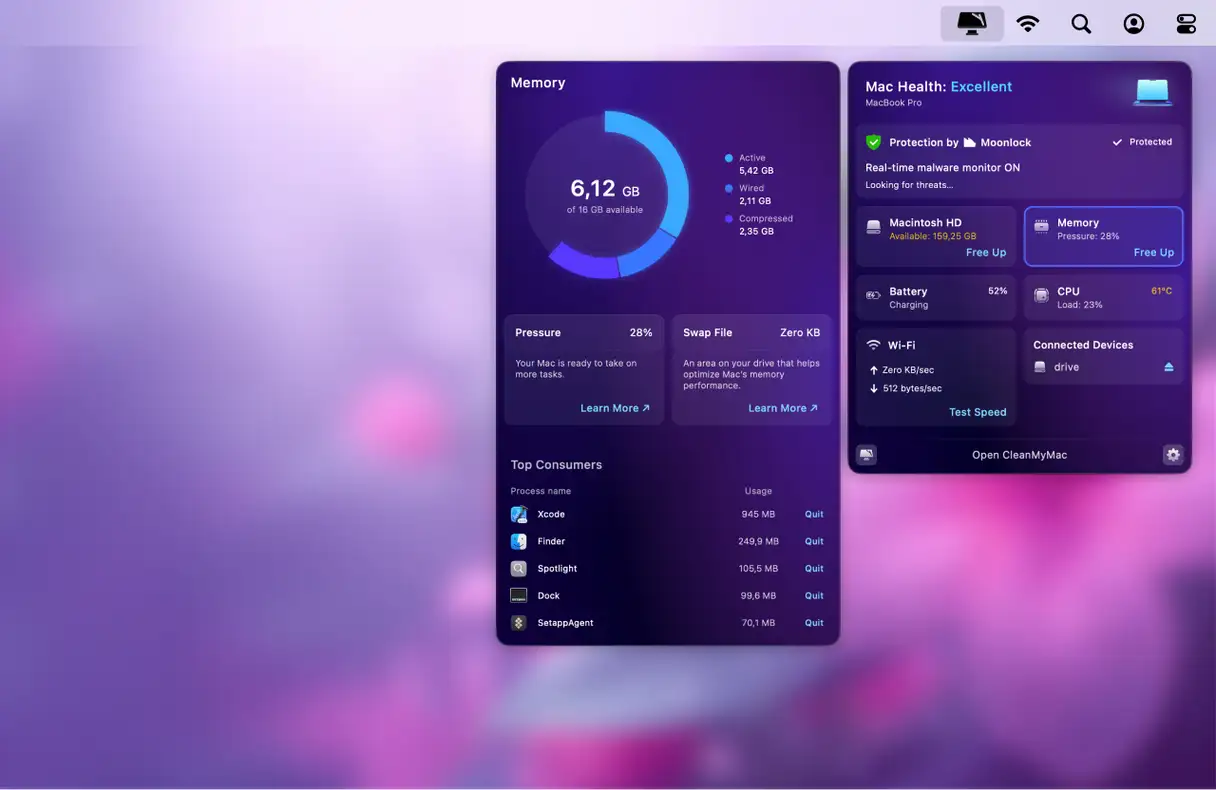
macOS Tahoe sembra trattenere la memoria inattiva in modo più aggressivo rispetto a Sequoia, e disabilitare alcune attività in background ha contribuito a migliorare le prestazioni. Questi semplici passaggi possono fare una grande differenza nella velocità e nella reattività del tuo Mac.
3. Disattivare le funzionalità Apple Intelligence non necessarie per migliorare le prestazioni.
Le tecnologie di intelligence di Apple sono più profondamente integrate nel nuovo macOS, ma non tutte le funzionalità sono essenziali per un'esperienza utente ottimale. Per ridurre il carico sulle risorse di sistema e migliorare le prestazioni, si consiglia di disattivare le funzionalità che non si utilizzano regolarmente. Ad esempio, ho disattivato i feed live in Messaggi e l'analisi in background in Foto, il che ha comportato una notevole riduzione dell'attività di sistema in background.
Puoi accedere a queste impostazioni tramite Impostazioni di Sistema, quindi Apple Intelligence e Siri. Disattiva semplicemente tutte le funzioni che non stai utilizzando. Questo passaggio è particolarmente efficace se utilizzi un Mac datato o con specifiche limitate. Disattivare queste funzioni libererà risorse di sistema, migliorando la reattività e riducendo il consumo energetico. Ricorda che questo passaggio è completamente reversibile e puoi riattivare qualsiasi funzione in qualsiasi momento, se necessario.
4. Controlla e rimuovi le app in esecuzione in background.
Utilizzando la funzione "Prestazioni" di CleanMyMac, ho verificato la presenza di elementi di login e fattori di avvio. Alcune app spesso si insinuano nell'elenco di avvio automatico dopo gli aggiornamenti. Ho scoperto che app come Zoom, Dropbox e alcuni strumenti meno recenti venivano eseguite a mia insaputa. La rimozione di elementi di login non necessari può migliorare significativamente la durata della batteria. Ecco come:
- Apri CleanMyMac e clicca su "Prestazioni" e poi su "Scansione".
- Selezionare "Visualizza tutte le attività" e poi "Elementi di accesso".
- Rimuovi gli elementi di cui non hai bisogno.
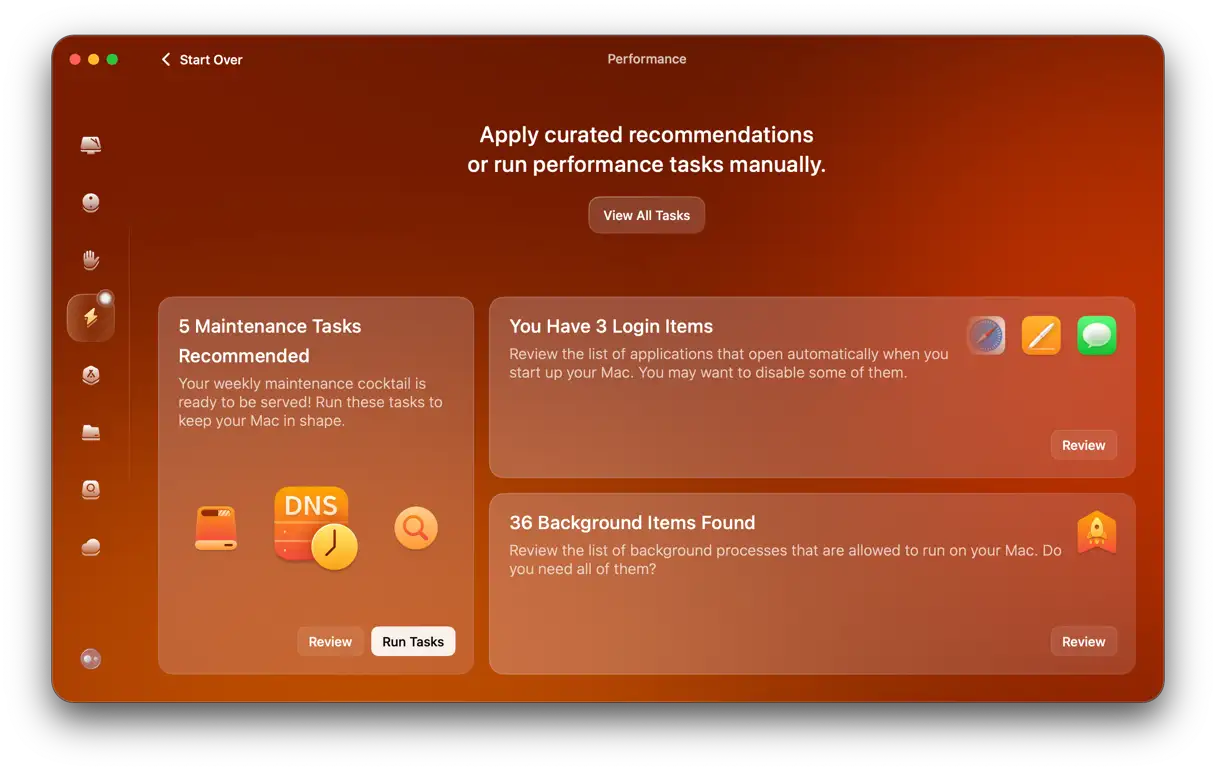
Resterai sorpreso dalla differenza che questo passaggio può fare, poiché libera risorse importanti per il tuo Mac e migliora le prestazioni della batteria, soprattutto se riscontri un consumo eccessivo della batteria in macOS Tahoe.
5. Ridurre gli effetti di visualizzazione sullo schermo
L'interfaccia Liquid Glass è esteticamente gradevole, ma non si può negare il suo impatto negativo sulla durata della batteria. Qui, bisogna scegliere tra estetica e facilità d'uso. Per me, la decisione è stata chiara: la durata della batteria è più importante dell'impatto visivo di Liquid Glass.
Per ridurre il consumo della batteria e migliorare le prestazioni, puoi disattivare alcuni effetti dello schermo. Vai su Impostazioni di sistema, quindi Accessibilità, quindi Schermo e attiva l'opzione "Riduci trasparenza". Questo potrebbe ridurre leggermente l'estetica dell'interfaccia, ma ridurrà significativamente l'utilizzo della GPU, soprattutto quando si passa da un'app all'altra. Questo è particolarmente utile se utilizzi il dispositivo per periodi prolungati o se hai bisogno di preservare la durata della batteria il più a lungo possibile. Abilitare questa opzione migliorerà l'esperienza utente complessiva risparmiando la batteria e riducendo il carico sul processore grafico.
6. Mantieni aggiornato il tuo sistema.
Sono previsti problemi iniziali con qualsiasi nuova importante versione di macOS, ma come sempre, Apple sta attivamente migliorando Tahoe. Aggiornare regolarmente il tuo Tahoe può davvero aiutare a risolvere i problemi di consumo della batteria. Monitora e installa gli aggiornamenti non appena vengono rilasciati per garantire prestazioni ottimali e una maggiore durata della batteria. Ti consigliamo di abilitare gli aggiornamenti automatici per assicurarti di ricevere i più recenti miglioramenti della sicurezza e le correzioni di bug che potrebbero influire sulle prestazioni della batteria.
Consumo della batteria in macOS Tahoe durante la modalità di sospensione
Molti utenti hanno notato un problema di consumo della batteria sui loro Mac con macOS Tahoe durante la modalità di sospensione e i test hanno confermato che questo problema è reale e più diffuso del previsto.
I test hanno dimostrato che un Mac può perdere circa il 10% della carica della batteria durante la notte, anche quando è in modalità Sospensione. Dopo ulteriori indagini, è stato stabilito che collegando un hub USB o un SSD esterno alla porta USB di un Mac, il dispositivo potrebbe rimanere parzialmente attivo anche in modalità Sospensione. Pertanto, si consiglia di scollegare questi dispositivi prima di spegnere il Mac; è stato osservato un significativo miglioramento della durata della batteria. Apple dovrebbe rilasciare ulteriori aggiornamenti e correzioni per risolvere questo problema nel prossimo futuro.
Il consumo eccessivo della batteria in macOS Tahoe è una possibilità concreta, soprattutto nei primi giorni dopo l'installazione. Parte di questo consumo è dovuto alla ricostruzione indici e cache da parte del sistema, un'operazione inevitabile. Tuttavia, molti problemi persistenti di consumo della batteria possono essere mitigati con alcune semplici modifiche. Se fai affidamento sul tuo Mac per lavoro, potrebbe essere meglio attendere che Apple risolva completamente questi problemi comuni. Puoi utilizzare strumenti come CleanMyMac X per ottimizzare le prestazioni del tuo dispositivo e ridurre il consumo della batteria.
I commenti sono chiusi.