Oltre alla cartella /opt, il tuo Mac contiene molte posizioni nascoste che potrebbero contenere file di vario tipo. Queste posizioni sono spesso la vera causa della mancanza di spazio disponibile sul disco rigido.
Trovare e accedere alla cartella /opt non è semplice come altre cartelle nascoste. macOS nasconde intenzionalmente gli elementi relativi al sistema per proteggere il Mac da modifiche accidentali. Tuttavia, se utilizzi strumenti di terze parti come Homebrew, spesso devi accedere a questa cartella per configurare file o risolvere problemi. In questo articolo, ti mostreremo come individuare e accedere alla cartella /opt sul tuo Mac.
Come trovare la cartella opt in macOS?
Trovare la cartella opt in macOS può sembrare controintuitivo rispetto ad altre cartelle come Library, Net o var. Questo perché macOS non include una cartella opt di default nel senso tradizionale del termine. Esiste invece un percorso alternativo, /usr/local/opt, in cui in genere vengono installati pacchetti e software opzionali.
In genere, non è necessario accedere direttamente alla directory /usr/local/opt, tranne in situazioni specifiche, come l'installazione di nuove applicazioni software di sviluppatori terzi come Intel o l'utilizzo del gestore di pacchetti Homebrew. Questi strumenti utilizzano spesso questa directory per organizzare e archiviare il software e le librerie che installano.
Lo scopo principale della cartella opt, che si trovi nel percorso standard o in /usr/local/opt, è quello di fornire una posizione centrale per l'installazione di pacchetti software non inclusi nel sistema operativo di base. Questi pacchetti provengono in genere da fonti indipendenti e sono organizzati in sottocartelle all'interno della cartella opt.
Per accedere a questa cartella, puoi utilizzare due metodi principali:
1. **Terminale:** È possibile utilizzare i comandi del terminale per andare direttamente alla directory /usr/local/opt.
2. **Cercatore:** Puoi usare il Finder per cercare la cartella /usr/local/opt. Potrebbe essere necessario abilitare i file nascosti nel Finder per visualizzare questa cartella.
** Parole chiave: ** macOS, opt, cartella opt, /usr/local/opt, Finder, Terminale, Homebrew, Intel, installazione software, gestore pacchetti, sistema operativo.
Come trovare la cartella opt utilizzando il Terminale
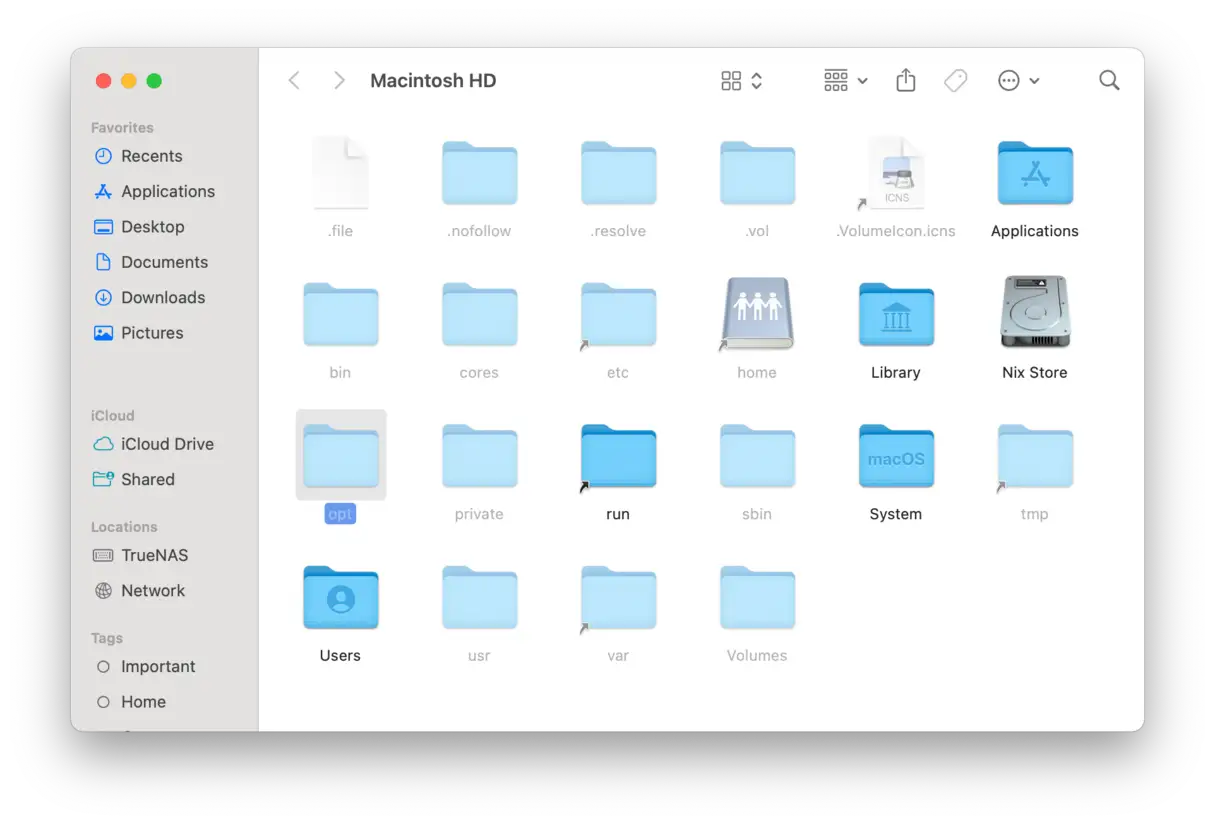
Se hai difficoltà a trovare la cartella `/opt` o altri file o cartelle nascosti sul tuo Mac, non preoccuparti: ci sono diversi modi per farlo. Uno dei modi più semplici è usare la scorciatoia da tastiera Comando + Maiusc + punto (.) per visualizzare temporaneamente tutti i file e le cartelle nascosti. Questi file e cartelle appariranno in grigio per distinguerli dai file e dalle cartelle visibili.
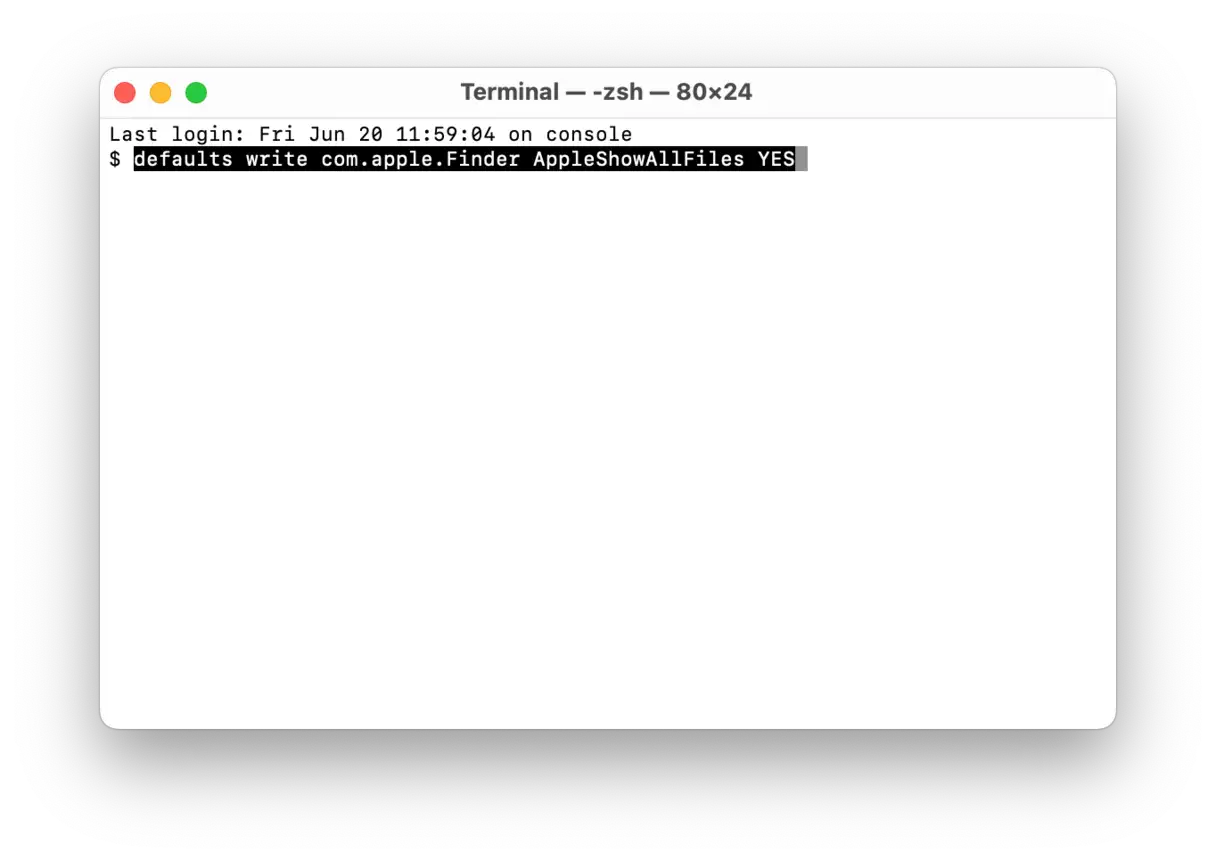
Tuttavia, se hai bisogno di una soluzione più permanente o preferisci usare la riga di comando, puoi usare l'app Terminale per modificare le impostazioni del Finder e visualizzare in modo permanente tutti i file nascosti. Ecco come fare:
Apri l'app Terminale. La trovi nella cartella Utility all'interno della cartella Applicazioni.
Digitare il seguente comando nel Terminale, quindi premere Invio:
Successivamente, è necessario riavviare il Finder. Puoi farlo riavviando il Mac oppure tenendo premuto il tasto Opzione (Alt) e cliccando con il pulsante destro del mouse sull'icona del Finder nel Dock, quindi scegliendo "Riavvia".
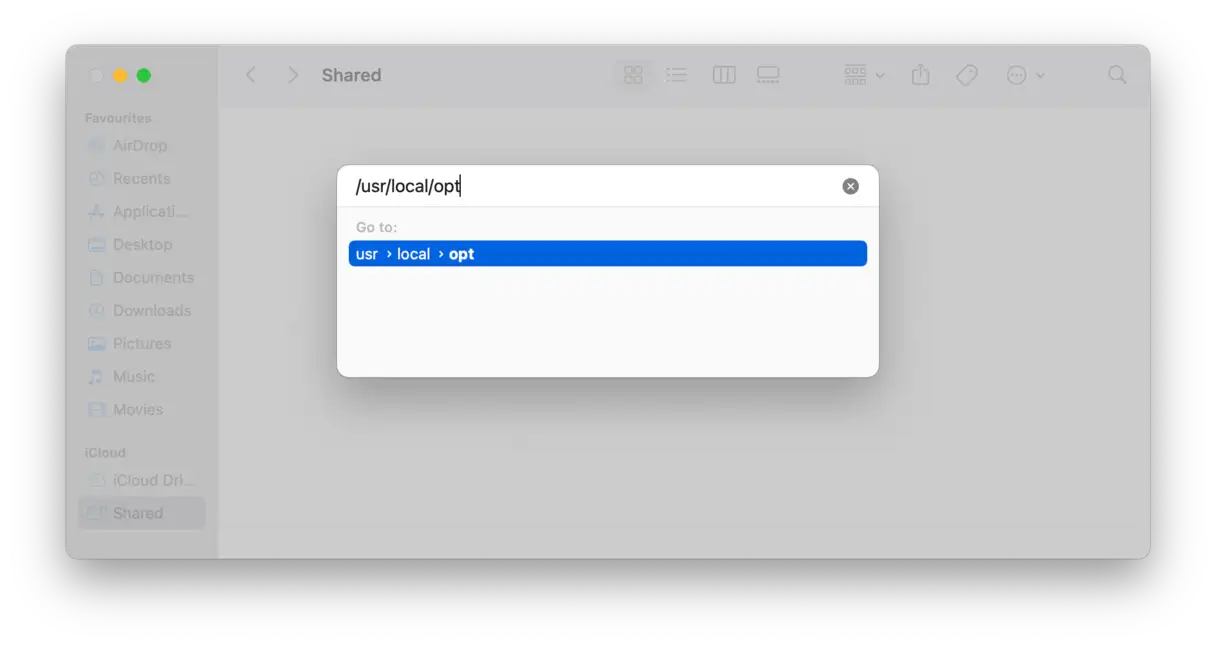
Immettere il seguente percorso nella finestra di dialogo e premere il tasto Invio: /usr/local/optQuesto percorso punta alla cartella opt, spesso utilizzata per archiviare software e librerie installati tramite gestori di pacchetti come Homebrew.
Dopo aver inserito il percorso, la cartella opt si aprirà nel Finder. Ora hai accesso temporaneo ad essa. Se desideri accedervi facilmente in futuro, puoi trascinarla e aggiungerla all'elenco dei Preferiti nel Finder. In questo modo, sarà più facile accedere rapidamente alla cartella senza dover inserire nuovamente il percorso.
Come visualizzare file e cartelle nascosti su un Mac
Sebbene l'accesso alla cartella "opt" sia considerato sicuro, altre cartelle nascoste lo sono per una buona ragione, soprattutto se si desidera accedervi per eliminare file. Se però si cerca un modo per esplorare le cartelle di sistema in modo più approfondito e pratico rispetto alla navigazione nella Libreria o all'utilizzo del Terminale, esiste una soluzione: Space Lens.
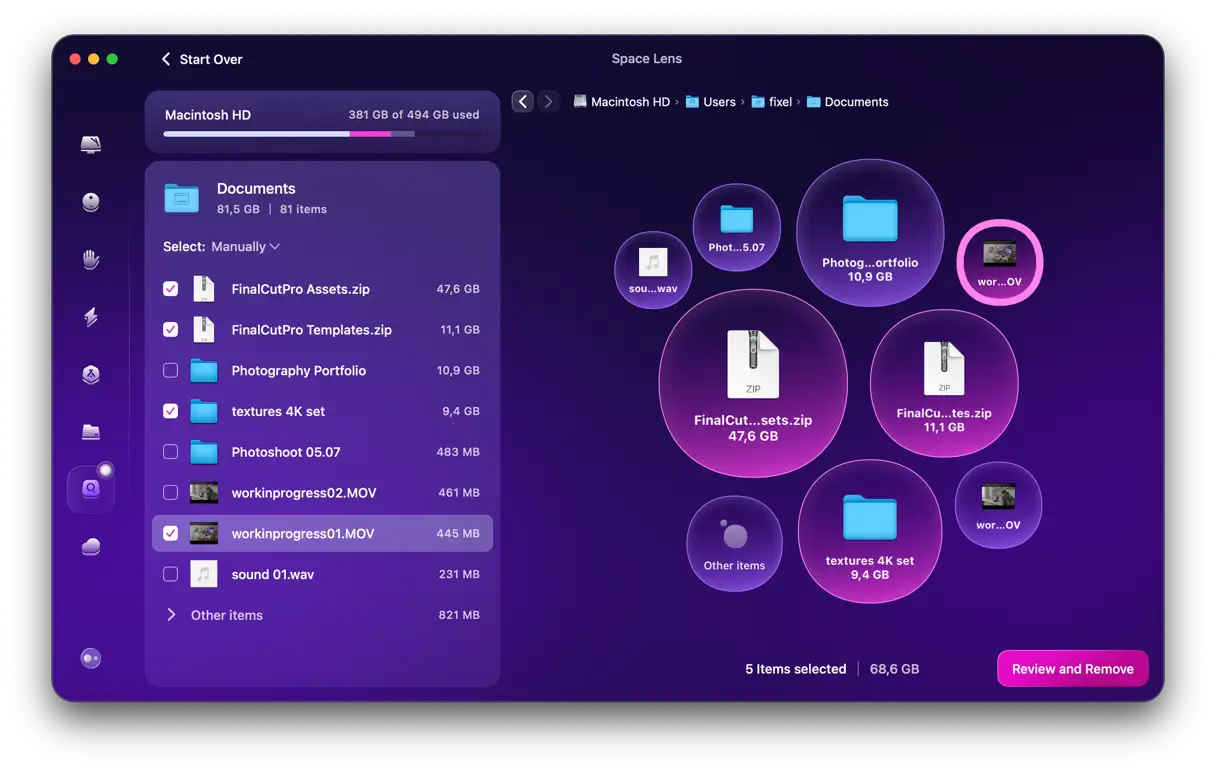
Space Lens è uno degli strumenti più potenti di CleanMyMac . Con esso, puoi scansionare il tuo disco rigido e creare una mappa dettagliata dello spazio di archiviazione. Otterrai un elenco di tutti i file e le cartelle presenti sul tuo Mac, inclusa la cartella "opt", e lo spazio che occupano. Potrai quindi rimuovere i file e le cartelle che occupano troppo spazio con pochi clic.
Ecco come utilizzare Space Lens per visualizzare e gestire in modo efficiente file e cartelle nascosti:
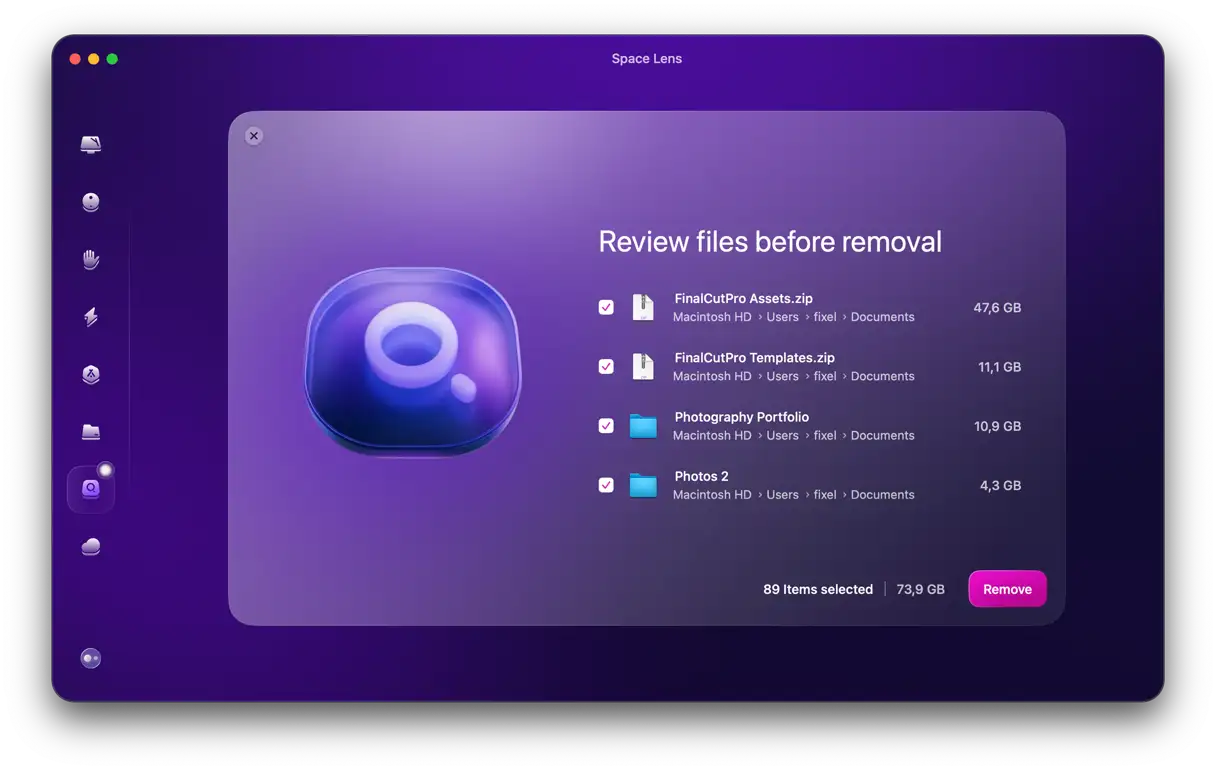
Controlla i file e le cartelle e verifica se desideri eliminare qualcosa. In tal caso, seleziona semplicemente i file e fai clic su "Controlla e rimuovi".
Una volta che sei soddisfatto della selezione, clicca su "Rimuovi".



I commenti sono chiusi.