
Come velocizzare il tuo Mac: 15 metodi comprovati per migliorare le prestazioni (per tutti i modelli di Mac)

Ricordi la sensazione di un Mac nuovo di zecca? Un Mac senza l'infinita ruota dei colori che non ti ha mai causato mal di testa o frustrazione. E se ti dicessimo che puoi ripristinare il tuo computer a quello stato senza cancellare tutti i contenuti e le impostazioni? Di seguito, ti mostreremo 15 modi per rispolverare il tuo sistema e velocizzare qualsiasi Mac. Basta disabilitare qualche elemento qua e là. Iniziamo!🚀
Come testare le prestazioni del tuo Mac se è davvero lento
Ti suona familiare sul tuo Mac?
🚩 L'avvio del Mac è notevolmente lento.
🚩 La temperatura del dispositivo è anormalmente alta.
🚩 Frequenti arresti anomali del browser Internet.
🚩 L'indicatore di caricamento ("palla da spiaggia") continua a comparire ed è fastidioso.
🚩 Arresto imprevisto o crash improvvisi dell'app.
🚩 Se hai risposto "sì" a uno qualsiasi di questi segnali, il tuo Mac potrebbe aver bisogno di un miglioramento delle prestazioni. Ciò potrebbe indicare problemi che richiedono un esame approfondito, come un consumo eccessivo di risorse di sistema, malware o problemi del disco rigido. Una scansione approfondita è essenziale per determinare la causa principale del problema e adottare le misure correttive appropriate per garantire che il tuo Mac torni a prestazioni ottimali.
Perché il tuo Mac è lento?
Ecco alcuni motivi comuni per cui il tuo Mac potrebbe rallentare:
📌 Spazio di archiviazione libero insufficiente: quando lo spazio libero disponibile sul Mac scende al di sotto del 10% della capacità totale, le prestazioni iniziano a deteriorarsi in modo evidente. Per verificare lo stato dello spazio di archiviazione, vai su Impostazioni di Sistema > Generali > Archiviazione. Ti consigliamo di liberare spazio eliminando i file non necessari o spostandoli su un dispositivo di archiviazione esterno.
📌 Esecuzione di troppe applicazioni che consumano molte risorse: alcune applicazioni, soprattutto quelle che richiedono un'elaborazione grafica o video intensiva, consumano una quantità significativa di RAM e CPU. L'esecuzione simultanea di molte di queste applicazioni può rallentare notevolmente il Mac. Utilizza Monitoraggio Attività per identificare le applicazioni che consumano più risorse e chiudi quelle che non ti servono.
📌 Età del Mac e limitazioni hardware: col passare del tempo, il tuo Mac potrebbe rallentare a causa della naturale usura dei suoi componenti interni. Potrebbe non essere in grado di soddisfare le esigenze delle versioni più recenti di macOS e delle applicazioni moderne. Inoltre, potrebbero esserci limitazioni fisiche sulla quantità di memoria o sulla velocità del processore che possono essere aggiornate. Se il tuo Mac è piuttosto vecchio, potrebbe essere il momento di considerare l'aggiornamento a un modello più recente.
Ecco come velocizzare il tuo Mac (soluzioni immediate)
I seguenti semplici passaggi non richiederanno molto tempo, ma miglioreranno significativamente le prestazioni del tuo Mac. Se esegui queste attività regolarmente, non dovrai più preoccuparti di velocizzare il tuo Mac:
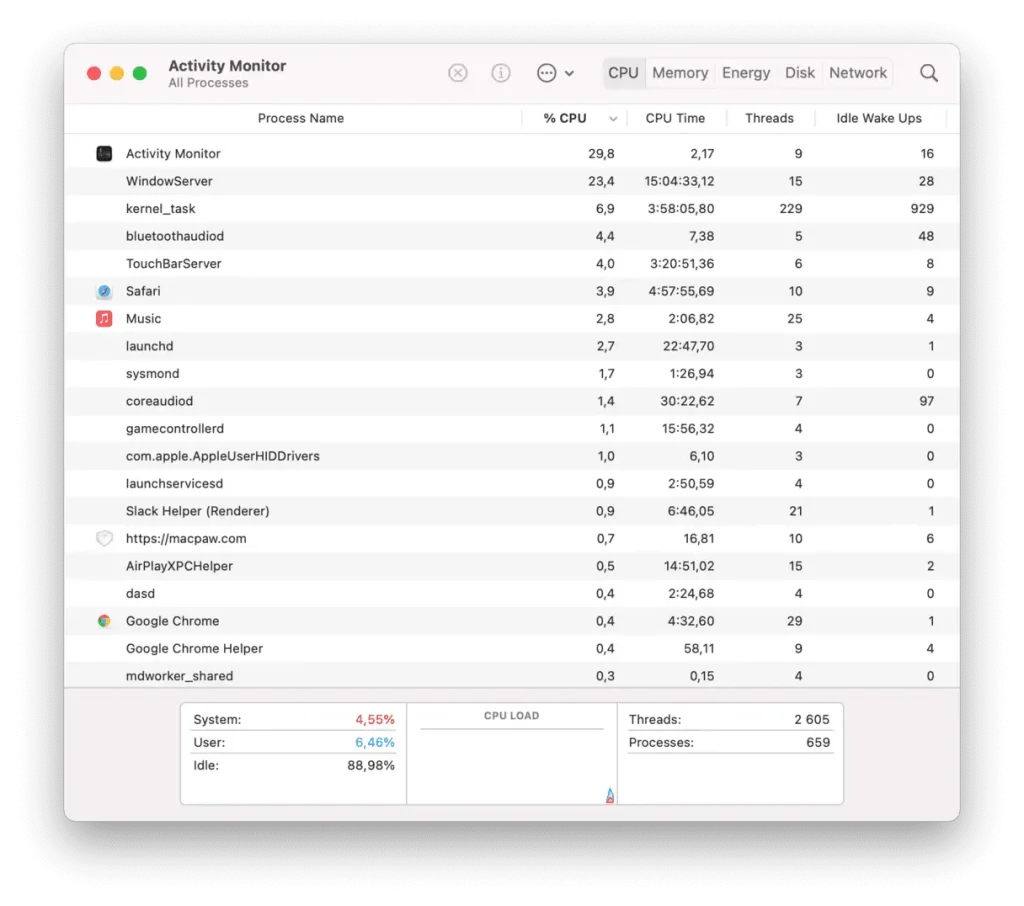
- Individuare i processi che consumano molte risorse. Apri l'app Monitoraggio Attività per identificare le app che consumano troppe risorse, quindi chiudile per aumentare la velocità del tuo Mac. Monitoraggio Attività è uno strumento potente per identificare i processi che consumano CPU e RAM.
- Liberare RAM. Chiudere le applicazioni che consumano molta memoria o che CleanMyMac Per liberare rapidamente la RAM, CleanMyMac può identificare e rimuovere i file temporanei e i dati non necessari che occupano memoria.
- Riavvia il tuo Mac. Il riavvio cancella i file temporanei e termina i processi che non rispondono, dando al Mac un po' di respiro. Questo processo è necessario per aggiornare il sistema e reimpostare la memoria.
- aggiornamento macOS. Controlla regolarmente la disponibilità di aggiornamenti di sistema per assicurarti di utilizzare la versione più recente e ottimizzata di macOS. Gli aggiornamenti in genere includono correzioni di bug e miglioramenti delle prestazioni.
- Chiudere le schede del browser non necessarie. Aggiungi ai preferiti le pagine importanti e chiudi le schede che hai lasciato aperte per giorni per migliorare le prestazioni. Ogni scheda aperta consuma risorse di sistema, quindi chiuderla le libera.
Spiegheremo questi passaggi in dettaglio e condivideremo ulteriori suggerimenti comprovati per rendere il tuo Mac più veloce e reattivo. Tratteremo anche alcuni aspetti avanzati dell'ottimizzazione delle prestazioni, come la gestione degli elementi di avvio e l'ottimizzazione dello spazio su disco.
1. Liberare RAM
Quando il tuo Mac ha poca memoria, rallenta notevolmente. Ora sai come controllare e liberare memoria utilizzando l'app Monitoraggio Attività, ma questo processo può essere macchinoso. Fortunatamente, esiste un modo per automatizzarlo.
Puoi farlo facilmente utilizzando uno strumento gratuito in CleanMyMac , un'applicazione specializzata nell'ottimizzazione delle prestazioni del Mac, che include strumenti progettati specificamente per velocizzare i MacBook più lenti. Ad esempio, CleanMyMac include una funzione dedicata chiamata Menu App che monitora l'utilizzo della memoria sul tuo Mac.
Ecco come liberare facilmente la RAM:
- Ottieni la tua prova gratuita di CleanMyMac.
- Fare clic sulla piccola icona dell'iMac nella barra dei menu.
- Nella sezione Memoria, fare clic su Libera.
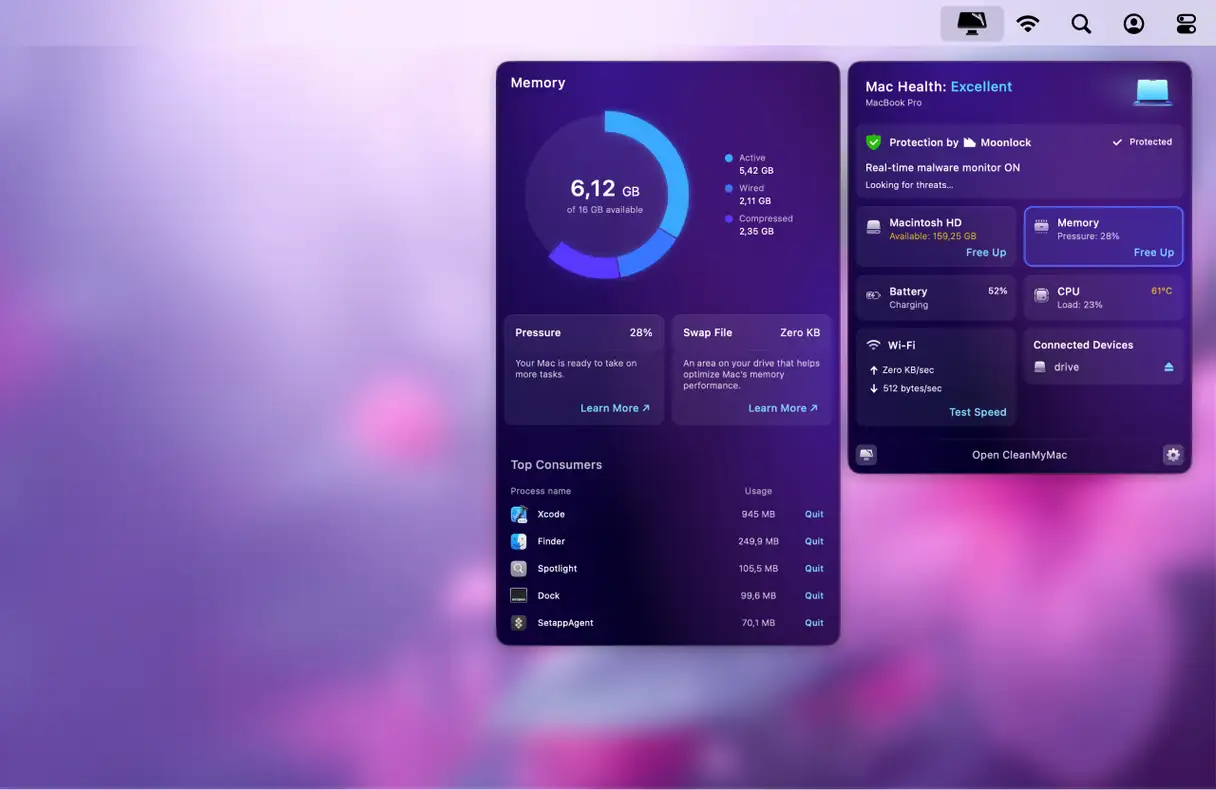
Puoi anche fare clic sulla scheda Memoria e chiudere uno alla volta i processi che consumano molta memoria.
Se non vedi l'icona dell'iMac nella barra dei menu, apri CleanMyMac e vai su Impostazioni > Menu per abilitarla. Ora l'icona dovrebbe apparire.
In alternativa, puoi liberare RAM utilizzando l'app Terminale.
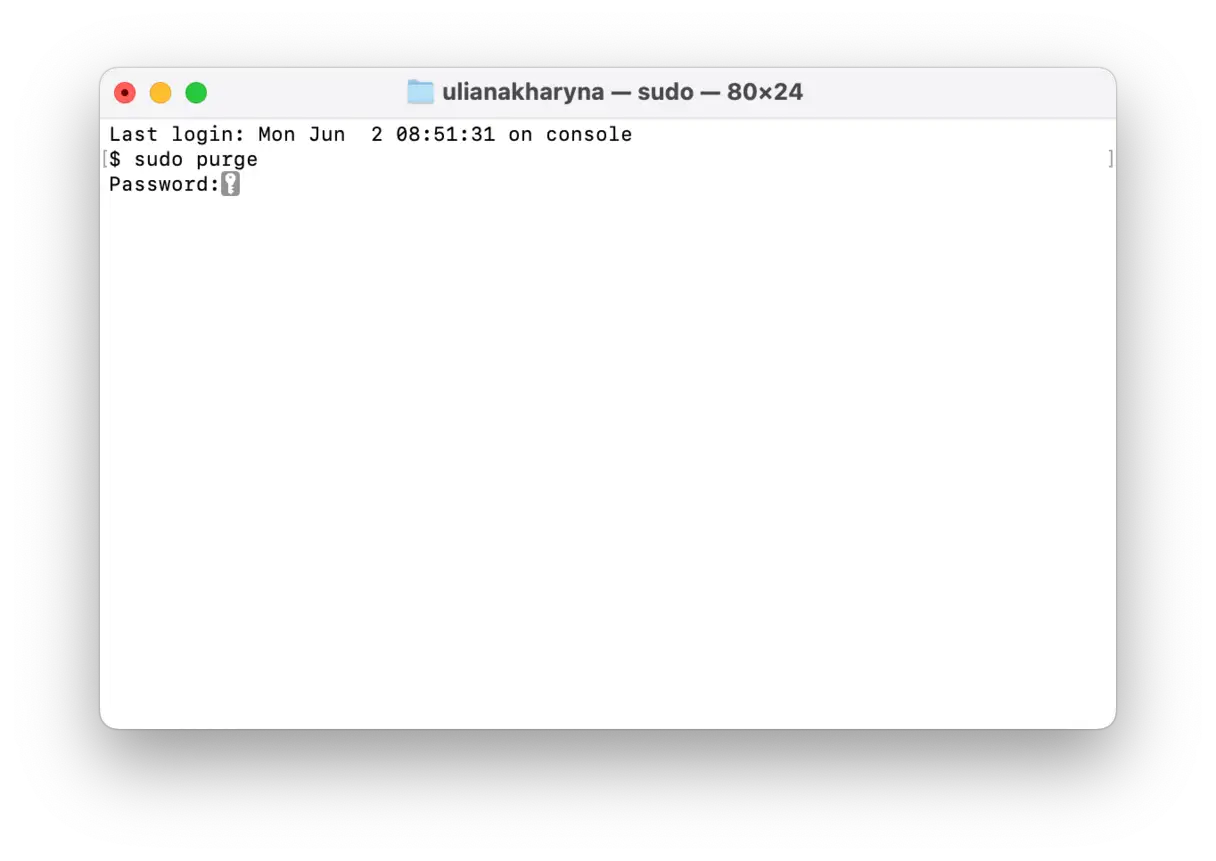
Se preferisci non utilizzare applicazioni di terze parti, puoi liberare RAM all'istante utilizzando l'app Terminale. Questo metodo è particolarmente utile quando il sistema sta esaurendo la memoria disponibile o quando una particolare applicazione si blocca e necessita urgentemente di nuova memoria. Ecco i passaggi dettagliati:
- Aprire l'app Terminale da Launchpad.
- Copia e incolla il seguente comando nella finestra del Terminale:
sudo purge - Premere il tasto Invio.
- Ti verrà chiesto di inserire la password del tuo account utente. Inseriscila con attenzione, tenendo presente che per motivi di sicurezza non verrà visualizzato nulla durante la digitazione.
2. Riavvia periodicamente il Mac.
Riavviare regolarmente il Mac è un consiglio rapido ed efficace per migliorarne le prestazioni e velocizzarlo. Il riavvio libera RAM, installa eventuali aggiornamenti in sospeso e chiude tutte le applicazioni e i processi in esecuzione. Inoltre, sui Mac con processore Apple Silicon, il riavvio esegue controlli di sistema e reimposta sia il System Management Controller (SMC) che la Non-Volatile Random Access Memory (NVRAM). Tutti questi processi contribuiscono a migliorare le prestazioni generali del Mac, rendendolo più veloce e reattivo. Non esiste una regola fissa sulla frequenza di riavvio, ma si consiglia di farlo diventare un'abitudine settimanale per mantenere prestazioni ottimali.
Per riavviare il Mac, fai clic su Riavvia dal menu principale Apple.
Se utilizzi un Mac basato su processore Intel e desideri ripristinare l'SMC e la NVRAM per verificare se ciò migliora le prestazioni del tuo computer, puoi consultare questa guida per istruzioni dettagliate su come procedere.
3. Gestisci gli elementi di avvio per migliorare le prestazioni del tuo Mac
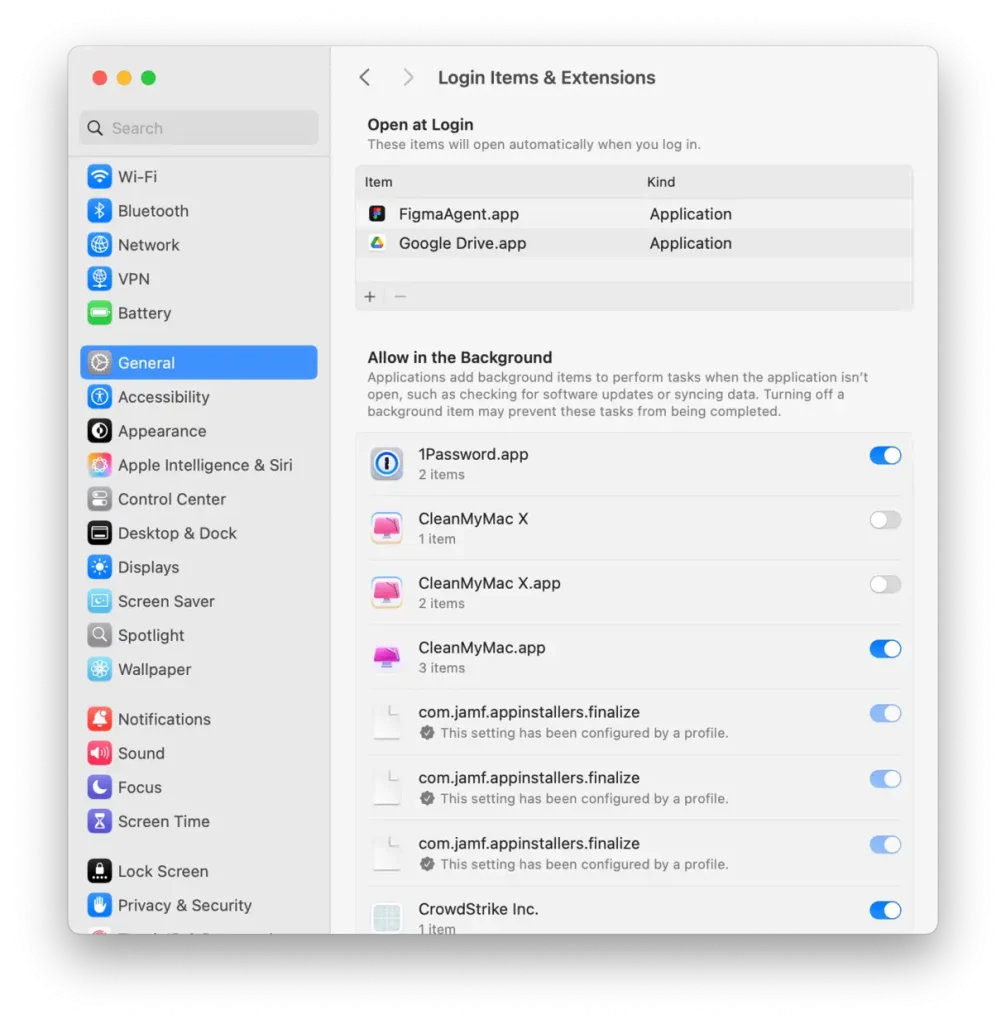
Quando il tuo Mac si avvia rapidamente, passi meno tempo ad aspettare e app come Safari, Chrome e Firefox si aprono all'istante. Come si ottiene questo risultato? Il tuo Mac spesso carica app non necessarie durante l'avvio, rallentando tutto. Fortunatamente, è facile controllare e gestire le app che vengono eseguite all'avvio del Mac per migliorarne le prestazioni.
-
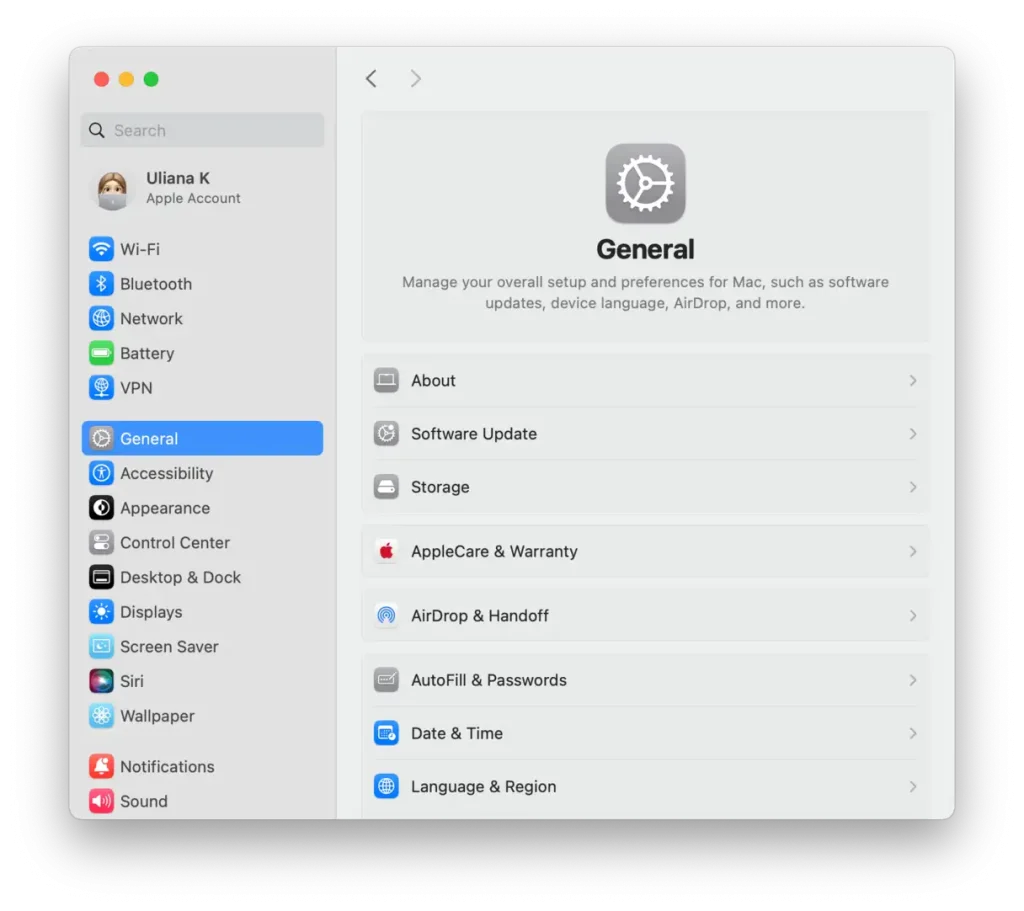
- Vai su Impostazioni di sistema, quindi su Generali.
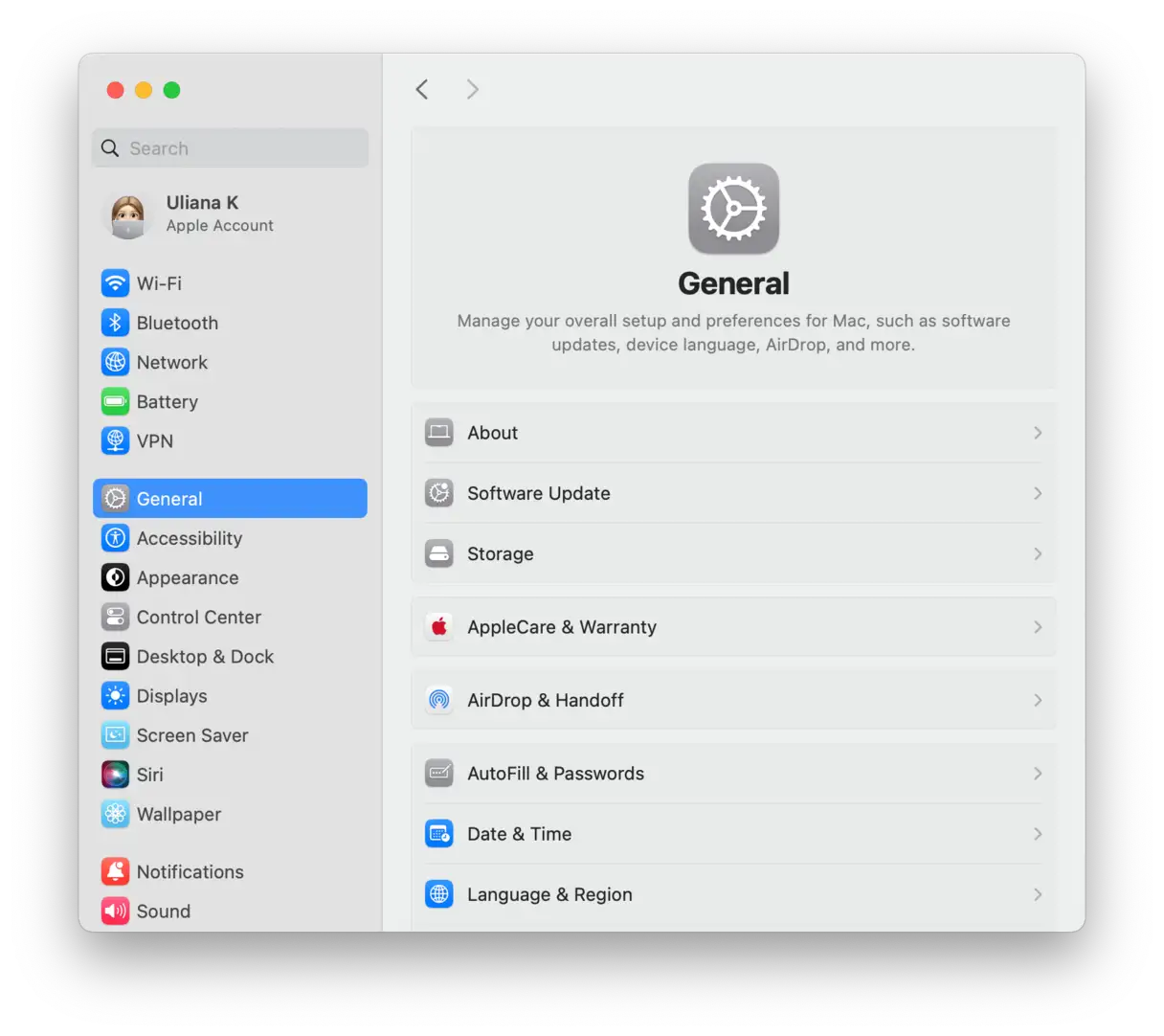
- Fai clic su "Elementi di accesso ed estensioni": potrebbe essere necessario scorrere verso il basso per trovarlo.
- Controlla l'elenco delle applicazioni che si aprono quando effettui l'accesso e disattiva quelle non necessarie. Mantieni attivo solo lo strumento antimalware, se ne hai uno, e disattiva il resto. Questo riduce il carico sulle risorse di sistema e velocizza il processo di avvio.


Come usare Activity Monitor per velocizzare il tuo Mac
Monitoraggio Attività fornisce una ripartizione delle cinque risorse principali: utilizzo di CPU, memoria, energia, disco e rete. Per migliorare le prestazioni del tuo Mac, concentrati sui seguenti aspetti:
Sezione CPU: Se il tuo Mac è lento, presta particolare attenzione a questa sezione. Mostra l'impatto dei vari processi sull'attività della CPU, il "cervello" del tuo computer. Quando esegui applicazioni che richiedono molte risorse, come software di editing video o giochi, queste potrebbero utilizzare una parte significativa della potenza della CPU. Queste applicazioni appariranno in cima all'elenco nella scheda CPU. Se un'applicazione sta consumando molta potenza della CPU, puoi chiuderla: seleziona l'applicazione o il processo e fai clic sulla "X" nell'angolo in alto a sinistra di Monitoraggio Attività. Monitorando l'utilizzo della CPU, puoi identificare e chiudere le applicazioni che rallentano il tuo Mac per migliorarne le prestazioni.
La scheda Memoria mostra quanta memoria sta utilizzando ciascun processo o applicazione. Il grafico Pressione di memoria nella parte inferiore della finestra ti aiuta a capire se il tuo Mac sta gestendo la memoria in modo efficiente. Se il grafico è verde, non c'è motivo di preoccuparsi. Se invece diventa giallo o rosso, significa che la RAM libera sul tuo Mac sta per esaurirsi. Chiudi le applicazioni in cima all'elenco se non ti servono. Una gestione efficace della memoria è fondamentale per garantire il corretto funzionamento del tuo Mac.
È importante controllare anche la scheda Energia . Le app che consumano più batteria saranno elencate per prime. Verifica se è necessario che rimangano attive. In caso contrario, chiudi questi programmi per prolungare l'autonomia tra una ricarica e l'altra. Identificare e chiudere le app che consumano molta energia può contribuire a prolungare la durata della batteria del Mac.
In Monitoraggio Attività sono elencati anche i processi di sistema. Questi processi in genere contengono parole come sistema, helper, assistente o core nel nome. Per visualizzarli tutti, vai al menu Visualizza e seleziona Processi di sistema. Comprendere i processi di sistema è fondamentale per evitare di chiudere accidentalmente i processi core.
Importante: Monitoraggio Attività elenca tutto ciò che è in esecuzione in background. Per maggiore sicurezza, chiudete solo i processi relativi alle applicazioni (come Safari o Photoshop). Prima di chiudere qualsiasi processo con un nome difficile da decifrare (come coreaudiod o simili), effettuate una rapida ricerca per determinarne la funzione ed evitare di chiudere un processo di sistema vitale. La chiusura accidentale di processi di sistema critici può causare instabilità o altri problemi.
5. Rimuovere i file temporanei e gli altri file non necessari dal sistema.
I file temporanei (cache) sono tra i tipi di file non necessari che possono rallentare significativamente il tuo Mac. Questi file sono dati temporanei utilizzati per velocizzare i processi. Ad esempio, un browser web memorizza nella cache le pagine web per velocizzare il caricamento del sito quando lo visiti di nuovo. Sembra fantastico, vero? Lo è, ma c'è sempre un "ma". Col tempo, questi file temporanei occupano molto spazio sul tuo Mac e, invece di velocizzare le cose, rallentano il computer.
Come si può quindi velocizzare il MacBook svuotando la cache? Ci sono due modi: pulirla manualmente (passo dopo passo) oppure eliminarla in pochi secondi utilizzando un'app di pulizia per Mac come CleanMyMac.
Consigliamo di utilizzare CleanMyMac perché rimuove solo i file che possono essere eliminati in sicurezza, così non si rischia di compromettere il corretto funzionamento di macOS. Dispone di una funzione di "Pulizia" che fa esattamente ciò di cui si ha bisogno. Ecco come cancellare automaticamente la cache e altri file non necessari:
- Inizia la tua prova gratuita di CleanMyMac.
- Apri CleanMyMac.
- Seleziona "Pulizia".
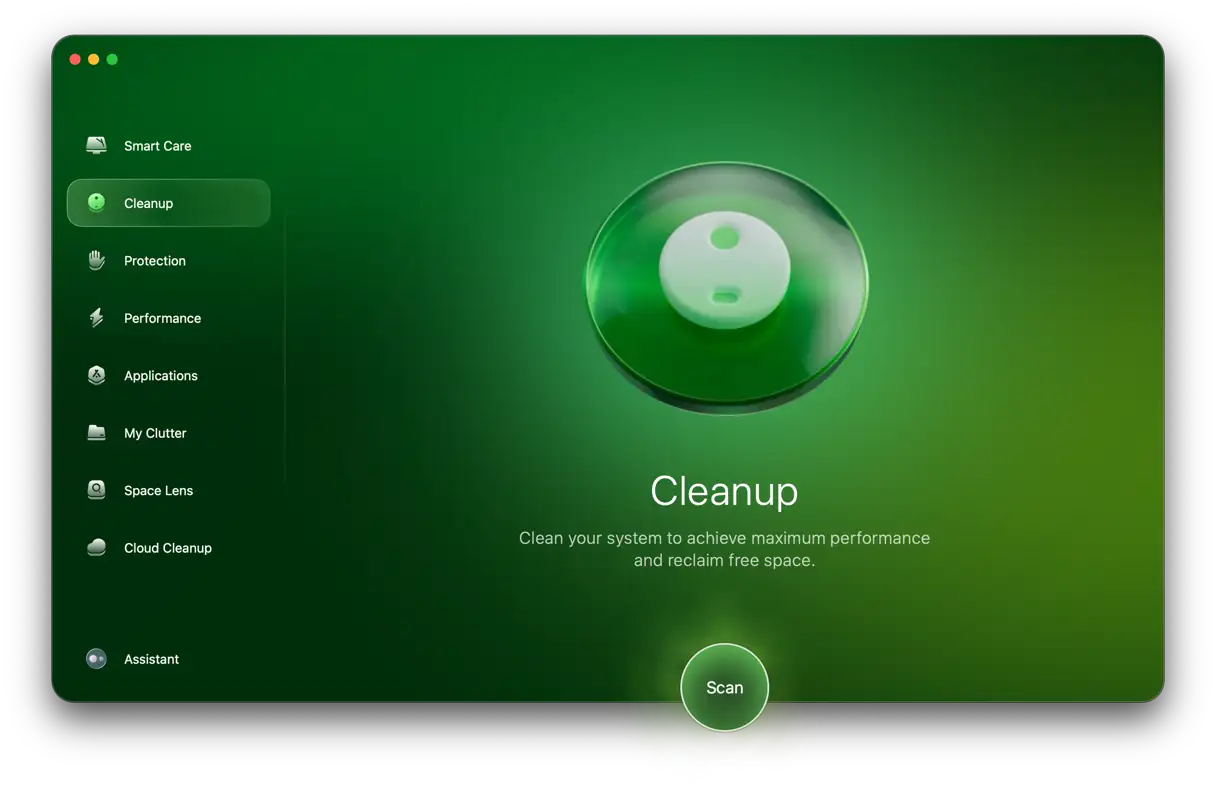
- Fare clic su "Scansiona" e poi su "Pulisci" (è possibile selezionare i file da eliminare facendo prima clic su "Controlla tutti i file indesiderati").
6. Chiudere le schede del browser
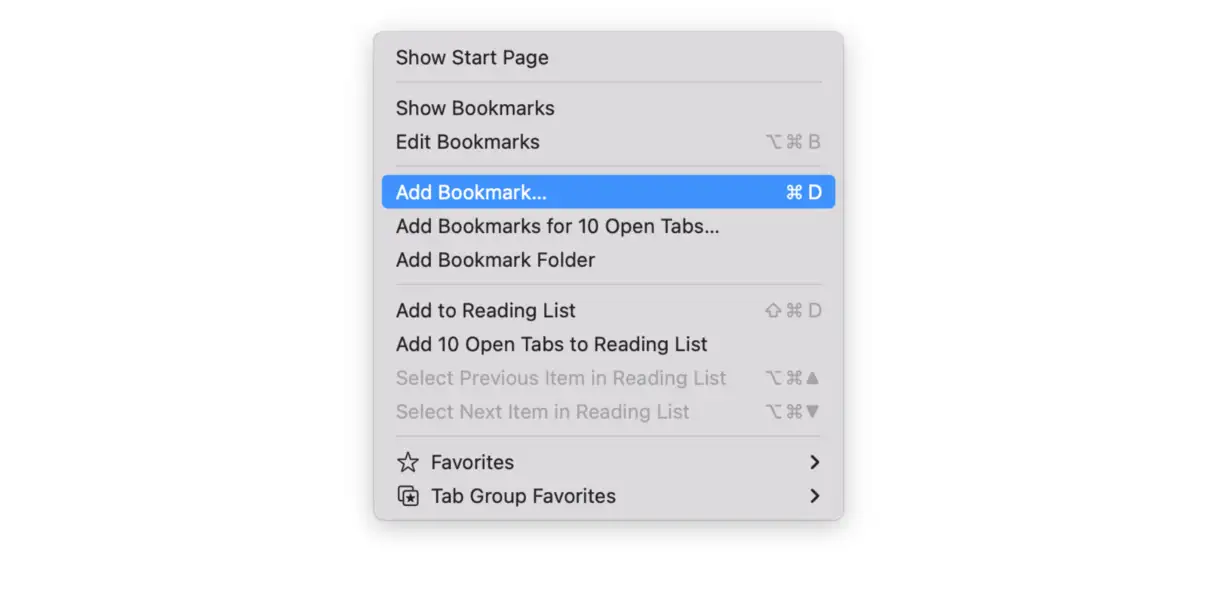
Un altro metodo collaudato per velocizzare MacBook Pro, MacBook Air e iMac è chiudere le schede del browser non necessarie. Potreste rimanere sorpresi dalla quantità di risorse consumate dalle schede aperte; una singola scheda può facilmente utilizzare più di 1 GB di RAM . Quindi, se notate che il vostro Mac è più lento del solito, considerate la possibilità di chiudere le schede superflue. Se dovete consultarle in seguito, salvatele nei segnalibri o aggiungetele alla lista di lettura. La maggior parte dei browser dispone di un menu Segnalibri nella barra dei menu, il che semplifica questa operazione. Questo processo è importante quanto l'aggiornamento di macOS o la liberazione di spazio sul disco rigido per migliorare le prestazioni del dispositivo.
7. Aggiorna macOS e il software installato sul tuo Mac
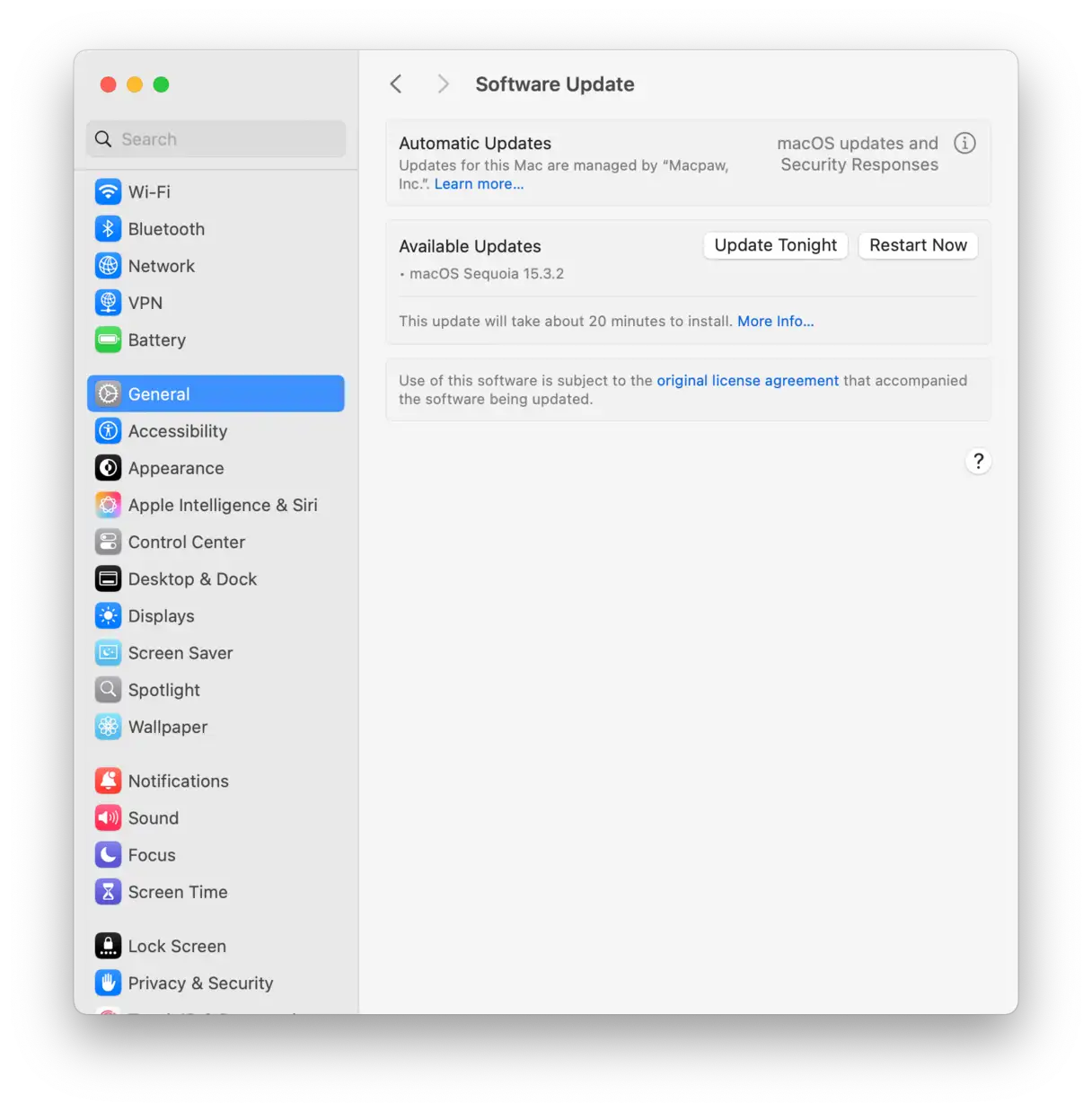
macOS solitamente si aggiorna automaticamente, ma assicurarti di avere la versione più recente del sistema operativo e del software installato può velocizzare e migliorare notevolmente le prestazioni del tuo Mac. Per verificare la versione del sistema operativo installata, fai clic sull'icona Apple nell'angolo in alto a sinistra dello schermo, quindi seleziona "Informazioni su questo Mac". Assicurati di utilizzare la versione più recente di macOS/OS X (o l'ultima versione supportata dal tuo dispositivo, poiché alcuni Mac potrebbero non supportare l'aggiornamento a macOS Sequoia).
Ecco come aggiornare la versione di macOS:
1. Aprire “Impostazioni di sistema” > “Generale” > “Aggiornamento software”.
2. Se è disponibile una nuova versione, fare clic su "Aggiorna ora" e seguire le istruzioni visualizzate sullo schermo per installarla.
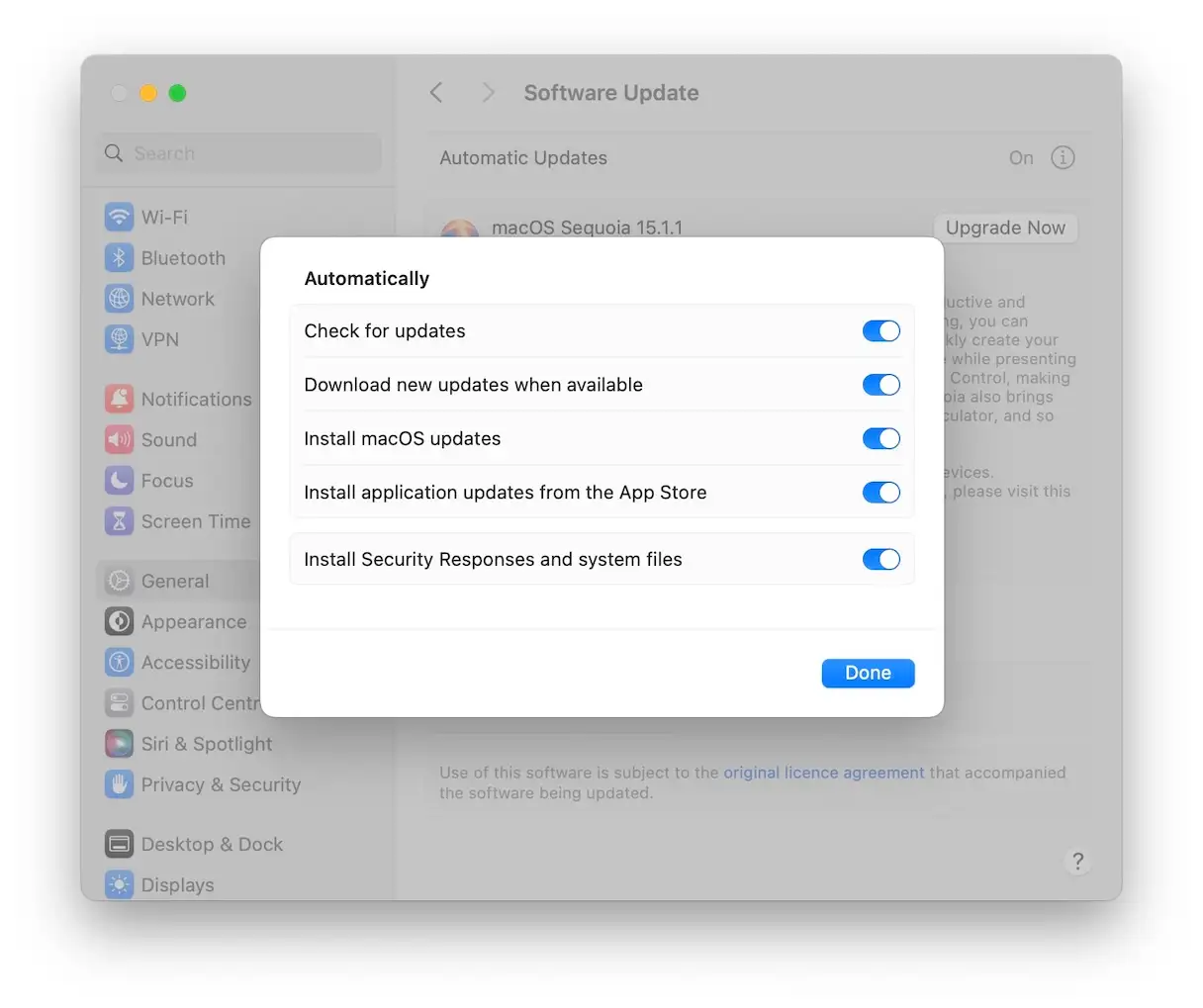
Mentre attendi il download della nuova versione di macOS, approfittane per abilitare gli aggiornamenti automatici. In questo modo, non dovrai controllare e installare manualmente gli aggiornamenti. Ecco come:
1. In Impostazioni di sistema > Generali > Aggiornamenti software, fare clic sulla "i" accanto ad Aggiornamenti macOS e Risposte di sicurezza.
2. Abilita tutte le opzioni: ora il tuo Mac installerà automaticamente gli aggiornamenti macOS e gli aggiornamenti delle app scaricati dall'App Store.
Inoltre, assicurati di aggiornare tutte le app installate sul tuo dispositivo. Ecco diversi modi per farlo:
1. Apri l'App Store e tocca "Aggiornamenti" dalla barra laterale. Tocca "Aggiorna tutto" o "Aggiorna" accanto a ogni singola app.
- Nella parte inferiore della finestra, fai clic su "Cerca privacy".
- Trascina il tuo disco rigido dal Finder al menu Privacy. Questo impedirà temporaneamente a Spotlight di indicizzare l'unità.
- Attendi qualche secondo, quindi rimuovi il disco rigido dall'elenco cliccando sul segno "-". Questo forzerà Spotlight a reindicizzare il disco rigido.
Dopo aver rimosso il disco rigido dall'elenco Privacy, il processo di indicizzazione verrà riavviato automaticamente. Questo processo potrebbe richiedere alcune ore, a seconda delle dimensioni del disco rigido e del numero di file in esso contenuti. Puoi controllare lo stato dell'indicizzazione cliccando sull'icona Spotlight nella barra dei menu. Una volta completata l'indicizzazione, dovresti notare un miglioramento significativo nella velocità e nelle prestazioni del tuo Mac. Ricorda, reindicizzare Spotlight è solo uno dei tanti modi per migliorare le prestazioni del tuo Mac. Puoi anche esplorare altre opzioni, come liberare spazio su disco, disinstallare le app inutilizzate e gestire gli elementi di avvio.
9. Gestisci la sincronizzazione di iCloud per migliorare le prestazioni del Mac
Quando la sincronizzazione con iCloud è abilitata, influisce sulla velocità del Mac e spesso non te ne accorgi perché avviene in background. Tuttavia, consuma costantemente risorse di sistema.
Per migliorare le prestazioni del tuo Mac, è fondamentale rivedere le impostazioni di iCloud:
- Apri Impostazioni di sistema, quindi Account Apple.
- Fare clic su iCloud.
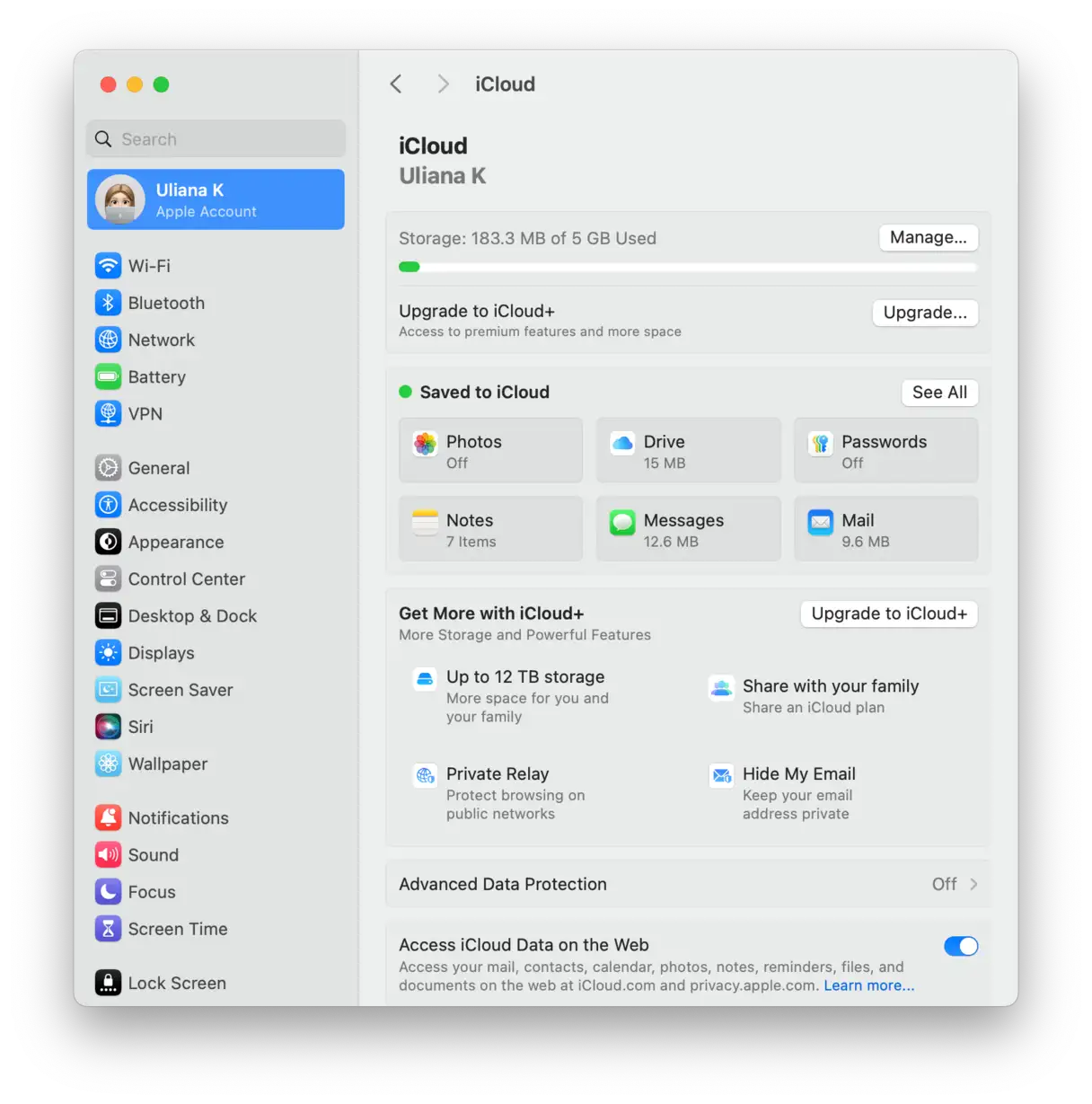
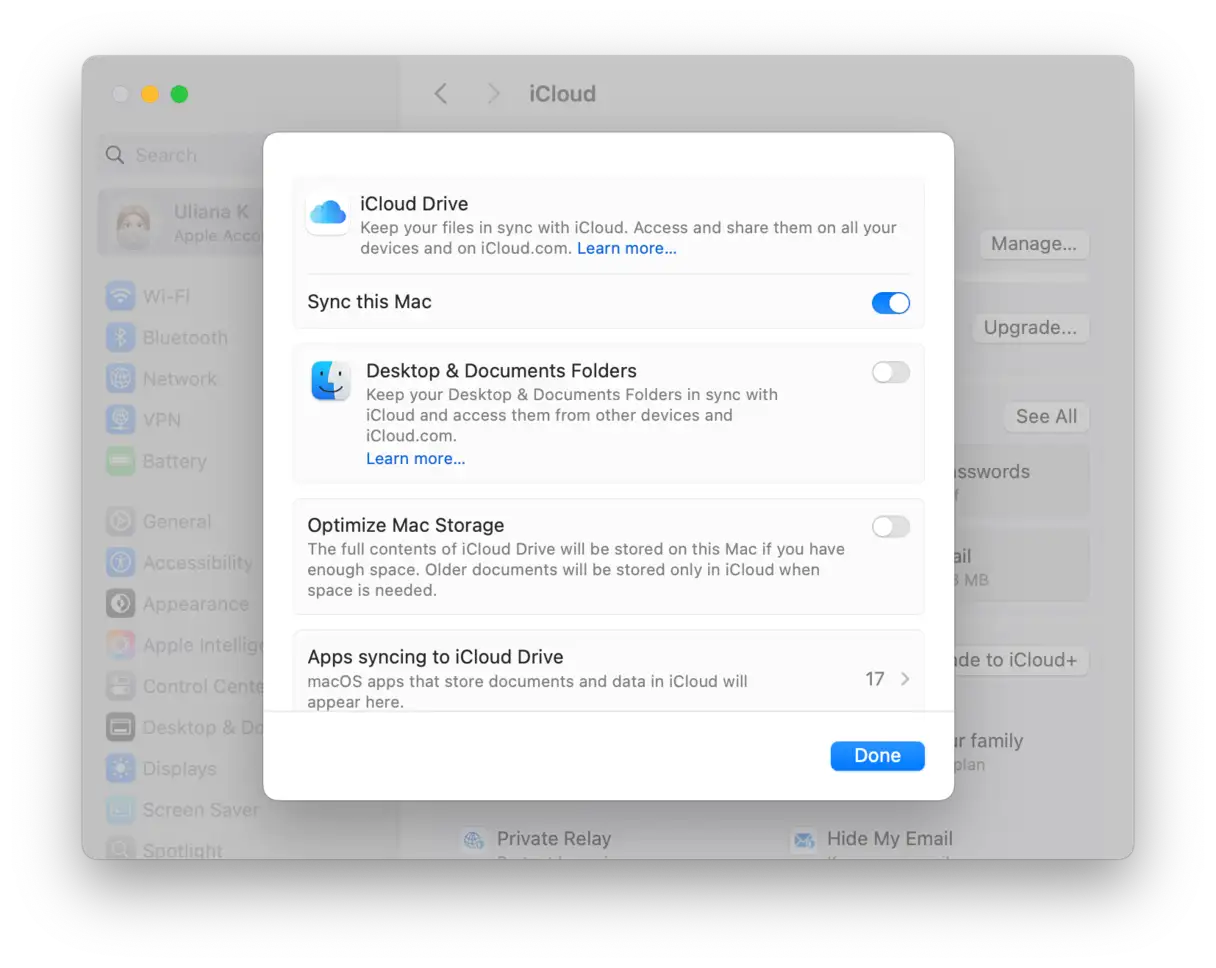
Facendo clic su "Visualizza tutto", vedrai gli elementi sincronizzati con iCloud. Disattivando alcune app in questo elenco, la sincronizzazione con iCloud verrà interrotta. iCloud Drive e Foto sono due degli elementi più importanti che meritano un'analisi più approfondita. Ci sono molti documenti di grandi dimensioni sul tuo Mac? In tal caso, iCloud consumerà risorse significative nel tentativo di sincronizzare tutti quei dati. Per assicurarti di non sprecare preziose risorse di sistema, seleziona solo le app e i tipi di documenti che desideri sincronizzare e disattiva il resto. Ti consigliamo di sincronizzare solo i file essenziali per garantire prestazioni ottimali del tuo dispositivo.
Ora, clicca su "Drive" e cerca l'opzione "Ottimizza archiviazione Mac". Questa impostazione indica al tuo Mac di interrompere il trasferimento dei file sul cloud e di archiviare il contenuto di iCloud Drive localmente sull'unità. Il suo scopo principale è liberare spazio. Tuttavia, il prezzo da pagare è la sincronizzazione costante in background. Quindi, un altro modo per rendere il tuo MacBook più veloce è disattivare questa impostazione. Disattivando questa opzione riduci la dipendenza da iCloud Drive per lo spazio, riducendo così la sincronizzazione costante che consuma risorse di sistema.
10. Eseguire una manutenzione regolare
Una manutenzione regolare del tuo Mac aiuta a mantenerne le prestazioni e a prevenirne il deterioramento. Se non l'hai ancora fatto, è ora di iniziare. Con l'app CleanMyMac di cui abbiamo parlato prima, la manutenzione è semplice e veloce.
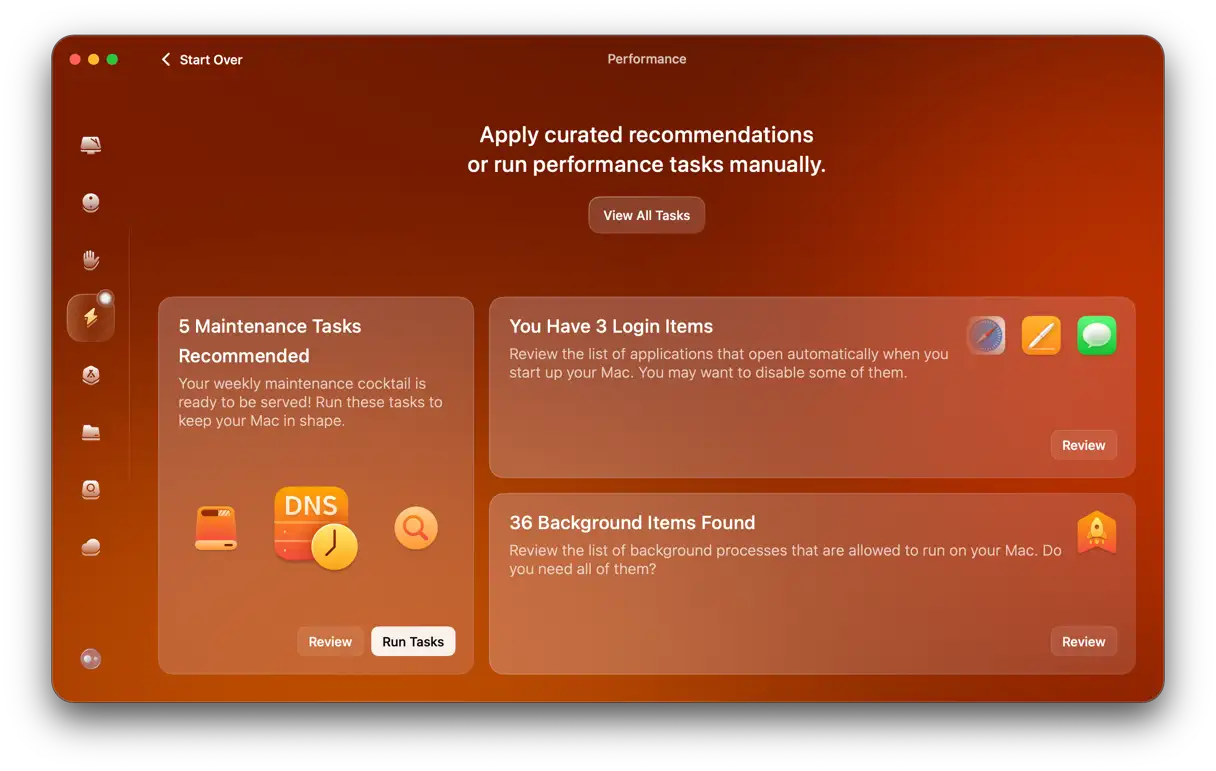
L'app è dotata di una funzionalità intelligente "Prestazioni" che mantiene il tuo Mac al massimo delle sue prestazioni. Con pochi clic, puoi reindicizzare Spotlight, correggere i permessi del disco, liberare spazio cancellabile e cancellare la cache DNS, il tutto contribuendo a migliorare le prestazioni del tuo Mac e a farti risparmiare tempo. Ecco come:
- Apri l'app CleanMyMac.
- Vai alla sezione Prestazioni, fai clic su Scansione, quindi seleziona Visualizza tutte le attività.
![]()
- Seleziona le attività che desideri eseguire. Per scoprire a cosa serve ciascuna attività e visualizzare i consigli d'uso, fai clic sull'icona (ⓘ) accanto a ciascuna attività.
- Fare clic su Esegui per eseguire le attività selezionate.
11. Controlla i componenti hardware del tuo dispositivo.
Se hai seguito i passaggi precedenti e il tuo Mac è ancora lento, potrebbe essere il segno di un problema hardware. Alcuni segnali di allarme di un disco rigido difettoso includono suoni insoliti (come clic, rotazione o fischi), blocchi frequenti, file danneggiati o mancanti e messaggi di errore frequenti.
Per evitare che piccoli problemi diventino problemi più seri, ti consigliamo di far controllare l'hardware del tuo MacBook. Il modo migliore per farlo è contattare un Centro Riparazioni Autorizzato Apple. In alternativa, puoi aggiornare la RAM ed eseguire lo strumento Apple Diagnostics integrato in macOS. Più avanti in questo articolo ti mostreremo come fare entrambe le cose.
Inoltre, abbiamo esaminato i forum e raccolto alcuni suggerimenti importanti che hanno aiutato altri utenti. Ecco alcune soluzioni aggiuntive che puoi provare:
- Riduci a icona gli elementi nel Dock e sul Desktop: mantieni il numero massimo di icone nel Dock a 10-15 e tieni solo una o due cartelle sul desktop (escluso il disco rigido).
- Esegui il downgrade a una versione precedente di macOS: consumerà meno risorse sul tuo Mac.
- Se possibile, sostituisci l'SSD con un HDD, soprattutto se non riesci a liberare ulteriore spazio di archiviazione o a garantire che almeno il 10% della capacità di archiviazione totale del tuo Mac sia libero.
- Acquistare un nuovo Mac: aggiungere RAM, sostituire l'SSD con un HDD e risolvere altri problemi hardware può costare quanto acquistare un nuovo computer. Valuta di investire in un MacBook Air con processore Apple Silicon. Questa opzione ti offrirà prestazioni migliori e una maggiore durata della batteria.
12. Controlla la tua connessione Internet
A volte, potresti pensare che il tuo Mac sia lento a causa di una connessione Internet lenta, soprattutto quando guardi video, giochi ai videogiochi o svolgi altre attività online, o utilizzi applicazioni che richiedono una connessione di rete. Questo equivoco è molto comune.
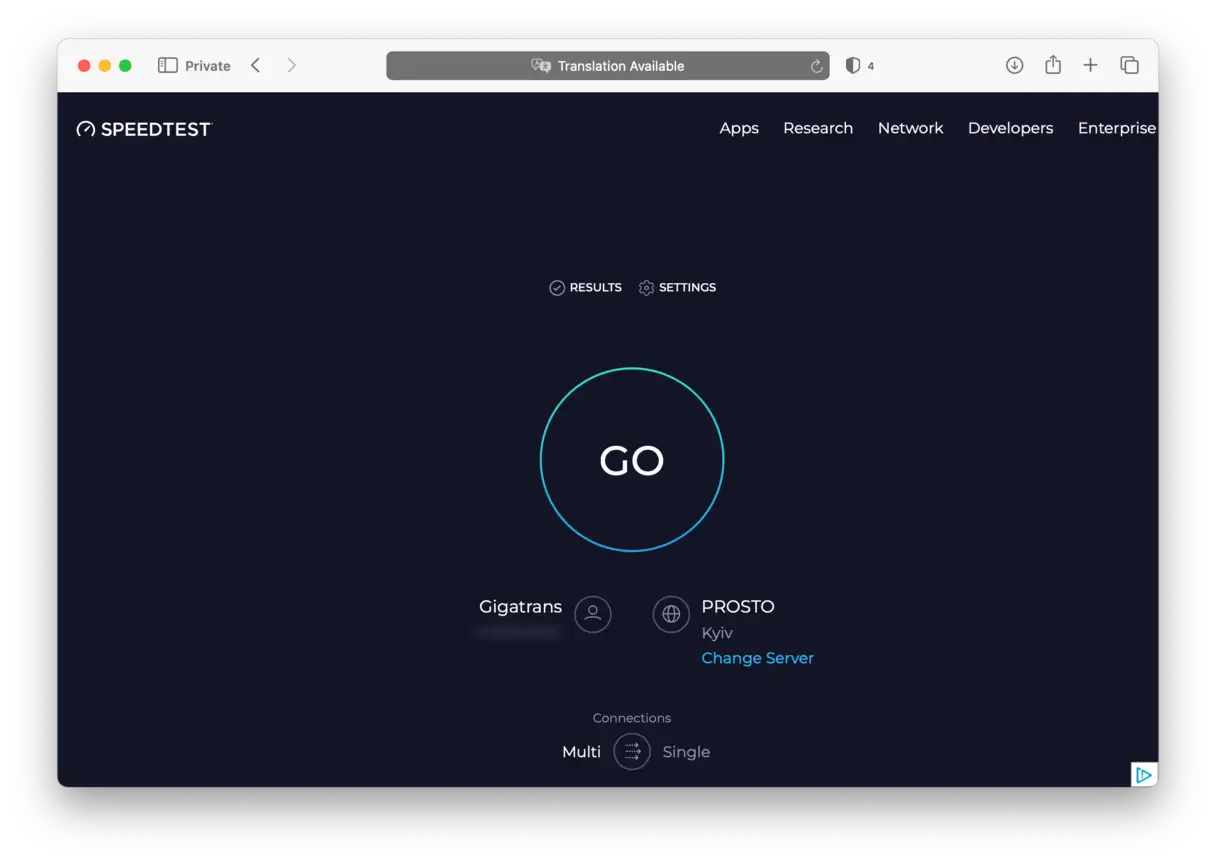
Per assicurarti che il problema non dipenda dal tuo Mac, esegui un rapido test di velocità utilizzando questo sito web o qualsiasi altro strumento online gratuito per misurare la velocità della tua connessione internet. Se la velocità di internet è inferiore al solito, prova ad avvicinare il Mac al router, a riavviare i dispositivi (Mac, modem e router) o a contattare il tuo provider di servizi internet. Per ulteriori suggerimenti su come risolvere i problemi di connessione lenta, consulta questa utile guida che fornisce soluzioni dettagliate per migliorare la velocità di internet sul tuo Mac. Ricorda, migliorare la velocità di internet può risolvere l'apparente problema di "Mac lento".
13. Aggiorna RAM e SSD
La memoria ad accesso casuale (RAM) è una memoria temporanea utilizzata dall'unità di elaborazione centrale (CPU) per archiviare informazioni importanti necessarie al funzionamento dei processi di sistema. Un utilizzo elevato della RAM può rallentare il Mac, quindi aggiornare la RAM può essere un'ottima soluzione per migliorare le prestazioni.
Maggiore è la quantità di RAM disponibile sul tuo Mac, maggiore sarà il numero di finestre o schede che potrai aprire senza rallentare il sistema. Con più RAM, il sistema operativo non dovrà ricorrere alla memoria virtuale, che utilizza il disco rigido e rallenta notevolmente il sistema. Ecco una guida completa su come aggiornare la RAM del tuo Mac.
Oltre alla RAM, puoi anche aggiornare l'unità a stato solido (SSD). Questo aggiornamento aumenterà la capacità di archiviazione, ma questa opzione è limitata solo ad alcuni Mac meno recenti. L'aggiornamento dell'SSD può migliorare significativamente la reattività del sistema e le prestazioni delle applicazioni.
| Mac con RAM aggiornabile | Mac con unità a stato solido (SSD) aggiornabile |
| MacBook Pro prima del 2012 | MacBook Pro (2016-2017) da 13 pollici (senza Touch Bar) |
| MacBook Pro con display da 17 pollici | Mac Pro (2019) Torre |
| MacBook (modelli 2007-2011) | iMac (2020) con processore Intel |
| Mac Pro (tutti i modelli) | |
| Mac mini (modelli 2010-2012) | |
| iMac (la maggior parte dei modelli) |
Un'altra soluzione per migliorare le prestazioni del tuo MacBook è quella di riapplicare la pasta termica, che potrebbe essersi seccata o aver perso efficacia nel tempo. Un segno rivelatore di ciò è il frequente surriscaldamento del Mac. La pasta termica allontana il calore dal processore del Mac, rendendolo più efficiente. Questo migliora significativamente la velocità e la stabilità del sistema, soprattutto durante l'esecuzione di attività ad alta intensità di elaborazione.
14. Disattiva gli effetti visivi per migliorare le prestazioni del Mac
Se ti stai chiedendo come velocizzare il tuo Mac, disabilitare gli effetti visivi è una soluzione efficace. Sebbene questi effetti siano attraenti, possono avere un impatto negativo sulle prestazioni. Disattivare alcune di queste funzionalità accelererà significativamente le prestazioni del tuo iMac o MacBook.
Ecco come velocizzare il tuo Mac disattivando alcuni effetti visivi:
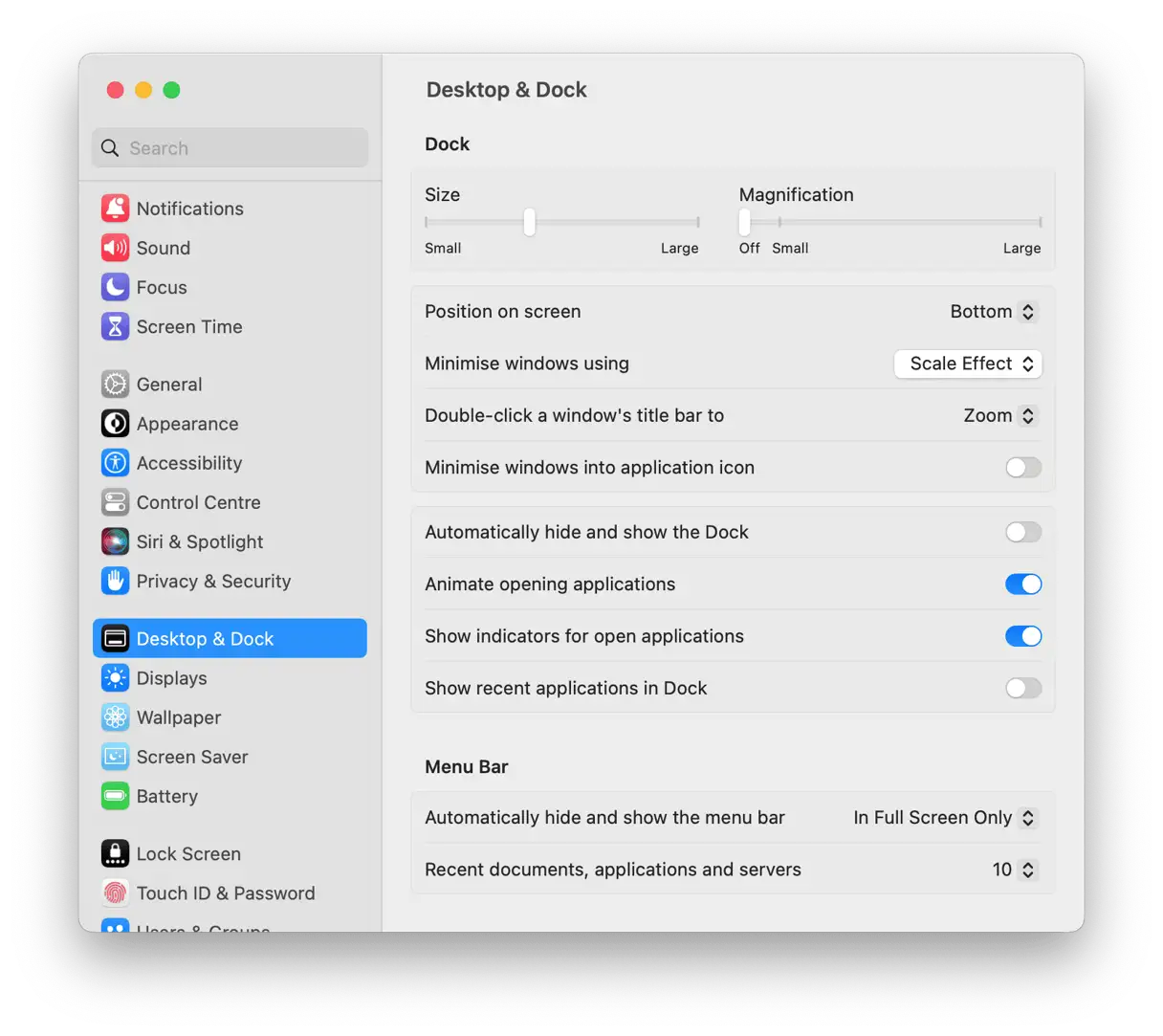
- Fare clic su Impostazioni di sistema, quindi su Desktop e Dock.
- Disattivare le seguenti opzioni: "Animazione apertura applicazioni" e "Nascondi e mostra automaticamente il Dock".
- Accanto all'opzione "Riduci a icona le finestre usando", cambia "Effetto Genie" in "Effetto scala". Questa modifica riduce il consumo di risorse di sistema e velocizza il processo di riduzione a icona delle finestre.
15. Esegui la diagnostica Apple
Se sospetti che il tuo Mac abbia bisogno di essere velocizzato a causa di un problema hardware, puoi facilmente testarlo utilizzando Apple Diagnostics. Questo test, noto anche come Apple Hardware Test, aiuta a identificare i componenti hardware che non funzionano correttamente.
Il processo varia a seconda dei diversi processori Mac.
Mac con silicio Apple
- Avvia il tuo Mac.
- Continua a tenere premuto il pulsante di accensione mentre accendi il Mac.
- Rilasciare il pulsante di accensione quando viene visualizzata la finestra Opzioni di avvio.
- Premere Comando-D per eseguire la diagnostica.
- Apple Diagnostics verrà eseguito automaticamente.

Mac basati su Intel
- Avvia il Mac e tieni premuto il tasto D mentre si accende.
- Rilasciare il tasto quando viene visualizzata una barra di avanzamento o quando viene richiesto di selezionare una lingua.
Al termine della procedura, verrà visualizzato un elenco dei problemi riscontrati, presentato sotto forma di codici di riferimento. L'elenco completo dei codici di riferimento di Apple Diagnostics è disponibile in questo articolo del supporto Apple.
Confronto delle prestazioni dei Mac con processori Intel e Apple Silicon: ottimizzazione delle prestazioni
In generale, i Mac con processori Apple Silicon sono estremamente reattivi e raramente presentano rallentamenti evidenti rispetto ai vecchi Mac basati su Intel. Questa superiorità è dovuta principalmente a due fattori: in primo luogo, il moderno macOS e le applicazioni specifiche per Mac sono completamente ottimizzati per funzionare in modo efficiente con i processori Apple Silicon. In secondo luogo, l'ingegneria avanzata di questi processori stessi contribuisce a queste prestazioni superiori.
Considerando questo, potresti scoprire di dover effettuare la manutenzione del tuo Mac con processore Apple Silicon meno frequentemente rispetto a un Mac con processore Intel. Tuttavia, non ti consigliamo di trascurare le misure di base per mantenere il tuo computer al massimo delle prestazioni il più a lungo possibile. Queste misure di base includono assicurarsi di avere spazio di archiviazione sufficiente, riavviare il Mac di tanto in tanto e regolare le impostazioni per migliorare le prestazioni. Ricorda sempre che una manutenzione regolare è fondamentale per garantire che il tuo Mac funzioni in modo fluido ed efficiente.
Nota importante: se installate l'ultima versione di macOS su un Mac di 4 anni, è probabile che le prestazioni siano inferiori rispetto al modello più recente, anche se quest'ultimo è dotato di processore Apple Silicon. Questo perché gli aggiornamenti più recenti sono spesso progettati per sfruttare appieno le capacità dell'hardware più recente.
Non c'è dubbio che un Mac lento sia un'esperienza molto fastidiosa. Fortunatamente, esistono molti suggerimenti e trucchi che possono aiutarti a migliorare le prestazioni del tuo dispositivo. Ci auguriamo che una delle soluzioni menzionate qui abbia funzionato. Grazie per la lettura e continua a seguirci per altri utili suggerimenti e soluzioni per migliorare le prestazioni del tuo Mac.
Domande frequenti (FAQ)
Un Mac lento potrebbe essere causato da un malware?
La risposta breve è: sì, assolutamente. I malware possono rallentare le prestazioni del tuo Mac. Questo perché queste applicazioni dannose consumano quantità significative di risorse di sistema, rallentandolo notevolmente. Questi programmi spesso includono operazioni nascoste di mining di criptovalute o adware intrusivi che sovraccaricano il sistema.
Pertanto, un modo efficace per velocizzare il tuo Mac è scansionarlo a fondo alla ricerca di malware e rimuoverlo immediatamente. Strumenti specializzati possono essere utilizzati per eseguire una scansione approfondita del sistema e rilevare minacce nascoste che potrebbero non essere evidenti. Inoltre, si consiglia di aggiornare regolarmente macOS e installare aggiornamenti di sicurezza per fornire una migliore protezione contro le minacce più recenti. Puoi anche esaminare le applicazioni installate e rimuovere quelle sospette o non necessarie. Seguendo questi passaggi puoi migliorare significativamente le prestazioni del tuo Mac e garantirne un funzionamento fluido ed efficiente.
Quali sono i motivi meno ovvi per cui il MacBook ha prestazioni lente?
Oltre alle cause più comuni di prestazioni lente del MacBook, come un disco rigido pieno o un sistema operativo obsoleto, ci sono altri fattori che vengono spesso trascurati. Ad esempio, avere troppe schede del browser aperte può consumare una grande quantità di RAM, riducendo le risorse disponibili per altre applicazioni e influendo negativamente sulla velocità del dispositivo. Allo stesso modo, un desktop pieno di file e icone può rallentare il processo di visualizzazione, poiché il sistema operativo deve elaborare ogni elemento singolarmente. Inoltre, lasciare le applicazioni in esecuzione in background, anche quando non sono in uso, consuma costantemente risorse di sistema, rallentando le prestazioni generali del dispositivo. Pertanto, gestire le schede del browser, organizzare il desktop e chiudere regolarmente le applicazioni inutilizzate sono passaggi semplici ma efficaci per migliorare le prestazioni del tuo MacBook.
Il ripristino di SMC e PRAM/NVRAM velocizzerà il mio Mac?
Non necessariamente. Sebbene il ripristino del System Management Controller (SMC) e della Parameter RAM/NVRAM possa risolvere alcuni problemi hardware, non garantisce un aumento significativo della velocità del Mac. Tuttavia, se hai familiarità con queste operazioni, puoi provarle per vedere se contribuiscono a migliorare le prestazioni. Queste procedure sono spesso utili per risolvere arresti imprevisti o comportamenti irregolari del Mac. È importante sottolineare che il vantaggio principale risiede nel ripristino delle funzionalità hardware previste e non necessariamente nell'aumento della velocità complessiva. Per migliorare le prestazioni del Mac, è meglio concentrarsi sull'aggiornamento della memoria (RAM), sull'utilizzo di un'unità a stato solido (SSD), sulla gestione delle applicazioni di avvio e sulla garanzia che macOS sia sempre aggiornato. Questi passaggi forniscono i miglioramenti delle prestazioni più efficaci.
Eseguire First Soccorso aiuta ad aumentare la velocità del Mac?
Utilizzare lo strumento Pronto Soccorso nell'applicazione Utility Disco può talvolta aiutare a velocizzare il Mac. Questo strumento ripara i permessi del disco e risolve piccoli errori che possono influire sulle prestazioni. Tuttavia, è importante notare che questa non è sempre la soluzione migliore. In molti casi, liberare spazio di archiviazione disponibile e aumentare la RAM può essere più efficace per migliorare la velocità e le prestazioni del Mac. Pertanto, prima di ricorrere a Pronto Soccorso, consigliamo di valutare lo spazio disponibile sul disco rigido e la quantità di memoria utilizzata, poiché questi fattori potrebbero essere i principali responsabili della lentezza del dispositivo. Inoltre, chiudere le applicazioni non necessarie e rimuovere i file temporanei può migliorare significativamente le prestazioni.
Reinstallare macOS è la soluzione migliore per velocizzare il tuo Mac?
Reinstallare macOS non è il primo passo da compiere per migliorare le prestazioni del Mac. Dovrebbe essere considerata l'ultima risorsa, dopo aver esaurito tutte le altre soluzioni più semplici ed efficaci. Puoi ricorrere alla reinstallazione solo se le soluzioni iniziali descritte in questo articolo non hanno funzionato. Per farlo, dovrai accedere alla modalità di recupero . Prima di reinstallare, assicurati di aver provato a pulire il disco rigido, aggiornare le applicazioni e rimuovere i programmi non necessari.
Reinstallare macOS aiuta ad aumentare la velocità del Mac?
Analogamente alla reinstallazione di macOS, si tratta di una soluzione drastica e non sempre necessaria. Puoi provarla come ultima risorsa, ma assicurati di eseguire prima un backup del tuo Mac. Se devi effettuare una reinstallazione pulita di macOS Sequoia, consulta questa guida dettagliata . Ricorda che una reinstallazione pulita cancella tutto il contenuto del disco rigido, quindi un backup completo è fondamentale per evitare la perdita di dati.
I commenti sono chiusi.