

Il sistema operativo Chrome OS su un Chromebook sarà familiare a chiunque abbia utilizzato macOS o Windows in passato. Tuttavia, per quanto riguarda l'orientamento dello schermo, i Chromebook funzionano in modo molto simile ai dispositivi Android.
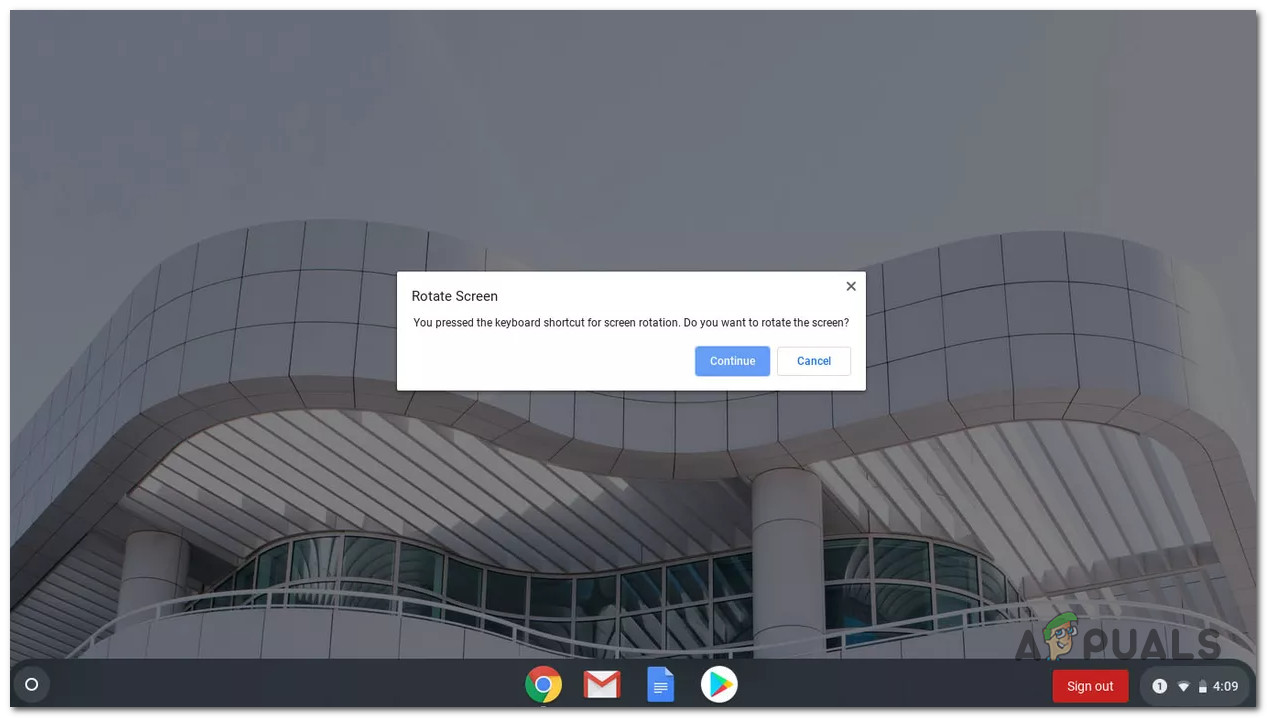
Potresti essere alla ricerca di un modo semplice per ruotare lo schermo su Chrome OS , oppure potresti aver premuto accidentalmente dei tasti a caso, causando il capovolgimento dello schermo.
Se ti ritrovi in una di queste situazioni, questo articolo ti sarà d'aiuto. Di seguito, ti mostreremo due modi diversi per cambiare l'orientamento dello schermo del tuo Chromebook:
- Puoi modificare l'orientamento dello schermo di Chrome OS. Utilizzando la scorciatoia integrata.
- Puoi modificare l'orientamento dello schermo di Chrome OS. dal menu delle impostazioni.
Consiglio: in fondo all'articolo, troverete anche alcuni passaggi che vi mostreranno come ruotare lo schermo di un dispositivo esterno collegato al vostro Chromebook.
Tieni presente che quando cambi l'orientamento del tuo Chromebook , il trackpad si adatterà all'orientamento dello schermo.
Tutti i metodi indicati di seguito ti aiuteranno a raggiungere lo stesso obiettivo con piccole variazioni, quindi sentiti libero di seguire il metodo con cui ti senti più a tuo agio.
Ruota lo schermo del tuo Chromebook utilizzando la scorciatoia
Se stai cercando il modo più semplice e veloce per ruotare lo schermo del tuo Chromebook, puoi usare la scorciatoia da tastiera Ctrl + Maiusc + Aggiorna (F3).
Premendo questi pulsanti contemporaneamente, si aprirà una finestra a comparsa. Solo dopo aver cliccato su "Continua" in questa finestra, lo schermo ruoterà di 90 gradi . Questo messaggio apparirà solo la prima volta che si tenta di ruotare lo schermo utilizzando questa scorciatoia.
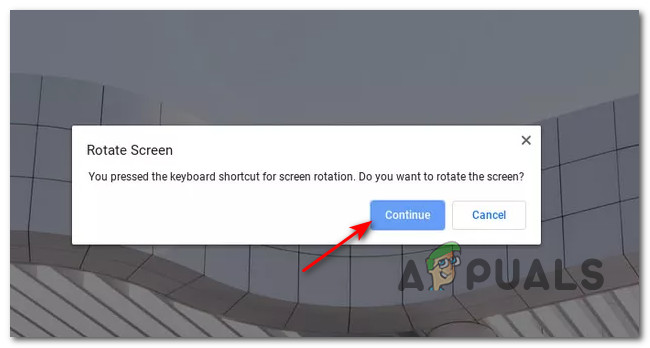
Nota: l'unico svantaggio di questo metodo è che ruota lo schermo solo di 90 gradi in senso orario. Se desideri una regolazione più precisa dell'orientamento dello schermo del tuo Chromebook, consulta la soluzione successiva riportata di seguito.
Se utilizzi questa scorciatoia, l'orientamento dello schermo selezionato verrà mantenuto anche dopo il riavvio del Chromebook (fino a quando non premi nuovamente la combinazione di tasti). L'unica eccezione a questa regola si verifica se utilizzi un dispositivo 2-in-1 con la rotazione automatica abilitata.
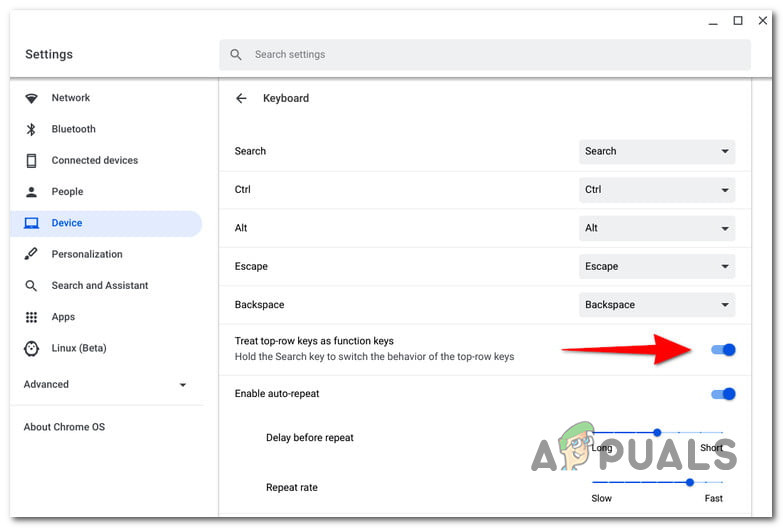
Importante: Potresti non essere in grado di utilizzare questa scorciatoia se la funzione Tasti funzione è disabilitata nelle impostazioni di Chrome OS. Per risolvere questo problema, segui le istruzioni riportate di seguito:
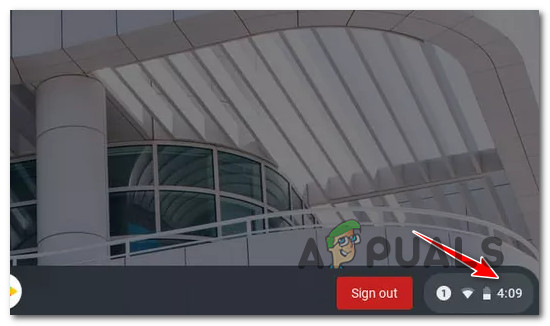
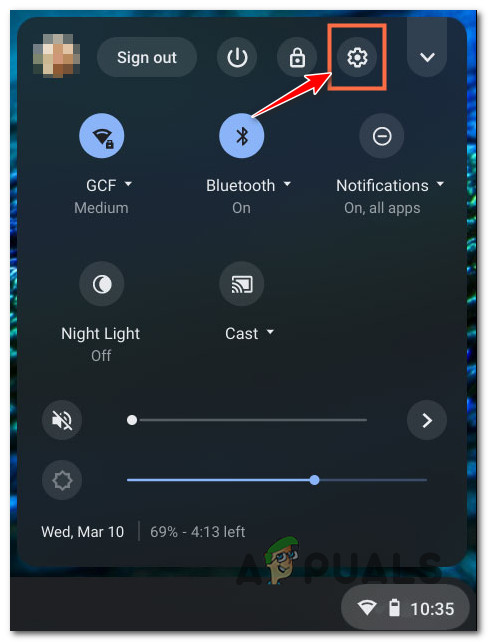
- Inizia facendo clic Orologio di sistema (angolo in basso a destra), quindi fare clic su icona dell'ingranaggio Dal menu a comparsa appena apparso.
![]()
- Una volta nel menu delle impostazioni, clicca su il dispositivo Dalla scheda a sinistra.
- Successivamente, vai alla scheda sul lato destro e seleziona tastiera del computer.
- Dalle opzioni all'interno della tastiera, abilitare il tasto associato a Trattare i tasti della fila superiore come tasti funzione.
![]()
Rotazione dello schermo dalle impostazioni del Chromebook
Questo è il metodo più lungo dei due, ma offre anche un maggiore controllo sull'orientamento dello schermo di Chrome OS. Utilizzando il menu delle impostazioni del Chromebook, è possibile modificare l'orientamento dello schermo di 270 gradi senza premere alcun tasto.
Questo dovrebbe essere l'approccio da preferire se si desidera impostare l'orientamento dello schermo che si utilizzerà d'ora in poi.
Se questo scenario si applica a te e non ti dispiace prendere la strada più lunga, segui le istruzioni riportate di seguito:
- Dalla schermata desktop del dispositivo Chromebook Per il tuo, clicca sull'orologio (angolo in basso a destra).
- Successivamente, dalla finestra pop-up delle azioni appena visualizzata, fare clic sull'icona dell'ingranaggio per accedere al menu. impostazioni.
![]()
- Una volta entrati nella schermata impostazioni, Trova il dispositivo Dalla scheda verticale a sinistra, quindi vai al menu di destra e clicca su lo schermo Dall'elenco delle opzioni disponibili.
- All'interno di una gamma di opzioni lo schermoUtilizzare il menu a discesa associato a اا (Sotto Schermo incorporatoPer regolare l'orientamento dello schermo in base alle tue preferenze.
![]() Nota: Puoi scegliere tra le impostazioni predefinite (0°), 90°, 180° e 270°, ma tieni presente che questo menu non sarà accessibile se utilizzi il Chromebook 2-in-1 in modalità standby. Modalità tabletIn questo caso, è possibile rendere accessibile il menu disattivando la rotazione automatica dal menu. Chrome OS apparire.
Nota: Puoi scegliere tra le impostazioni predefinite (0°), 90°, 180° e 270°, ma tieni presente che questo menu non sarà accessibile se utilizzi il Chromebook 2-in-1 in modalità standby. Modalità tabletIn questo caso, è possibile rendere accessibile il menu disattivando la rotazione automatica dal menu. Chrome OS apparire.
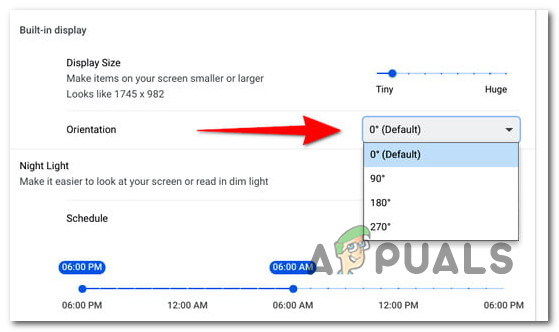 Nota: Puoi scegliere tra le impostazioni predefinite (0°), 90°, 180° e 270°, ma tieni presente che questo menu non sarà accessibile se utilizzi il Chromebook 2-in-1 in modalità standby. Modalità tabletIn questo caso, è possibile rendere accessibile il menu disattivando la rotazione automatica dal menu. Chrome OS apparire.
Rotazione di un display esterno collegato a un Chromebook
Se al tuo Chromebook è collegato un secondo schermo , Chrome OS ti offre anche la possibilità di modificare l'orientamento dei dispositivi secondari.
Suggerimento : puoi anche usare la scorciatoia Ctrl + Maiusc + Aggiorna (F3) per cambiare l'orientamento del display secondario, ma il cursore del Chromebook deve trovarsi sullo schermo di cui vuoi cambiare l'orientamento.
Se desideri un maggiore controllo sulla rotazione del tuo schermo esterno, segui le istruzioni riportate di seguito per scoprire come farlo dalla schermata delle impostazioni :
- Sulla schermata desktop del Chromebook, fai clic sul pulsante dell'orologio per visualizzare il menu delle azioni di Chrome OS.
- Dal menu contestuale appena visualizzato, clicca o tocca l'icona dell'ingranaggio. (Impostazioni).
![]()
- Una volta entrati nella lista Impostazioni profiloUtilizzare il menu a sinistra per fare clic su Dispositivi, quindi seleziona Displays dall'elenco a destra.
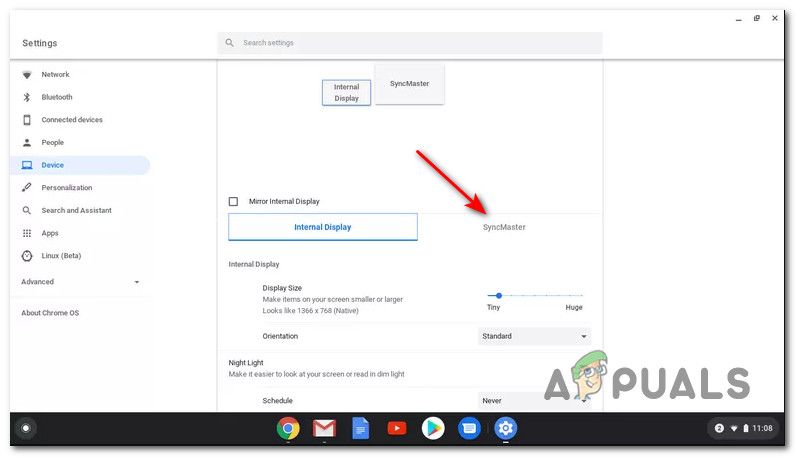
- All'interno della scheda DisplaySeleziona lo schermo esterno cliccando o premendo il pulsante designato.
![]()
- Infine, utilizzare il menu a discesa associato a Orientamento Per ruotare lo schermo in base alle proprie preferenze.
![]()
I commenti sono chiusi.