
Come abilitare le estensioni di sistema in macOS passo dopo passo per aumentare le prestazioni e la sicurezza

I Mac più recenti (soprattutto quelli con processore Apple Silicon) sono dotati di una solida sicurezza di default. Una funzionalità correlata è il Signed System Volume, che impedisce l'accesso o l'esecuzione dei file di sistema se non dispongono di una firma crittografica Apple. Questo rende i Mac più sicuri, ma significa anche che potresti non essere in grado di installare le estensioni di sistema richieste da un'applicazione. Questo perché le applicazioni utilizzano estensioni del kernel (file kext), che Apple chiama estensioni di sistema legacy. Se hai ancora bisogno di farlo, dovrai modificare le impostazioni di sicurezza del tuo Mac. Continua a leggere e ti mostreremo come abilitare le estensioni di sistema sul tuo Mac.
Perché le estensioni di sistema dovrebbero essere abilitate?
A volte, quando si tenta di installare un'app da uno sviluppatore attendibile, potrebbe essere visualizzato un messaggio di avviso che indica che l'app ha tentato di installare un'estensione di sistema, ma è stata bloccata. Questo perché l'estensione era obsoleta e ora è bloccata per impostazione predefinita sui Mac con processori Apple Silicon (M1, M2, M3 e M4). Per utilizzare l'app, è necessario abilitare l'estensione di sistema. Questo passaggio è essenziale per garantire il corretto funzionamento dell'app, soprattutto se si basa su determinate funzioni di sistema non disponibili per impostazione predefinita. L'abilitazione delle estensioni di sistema conferisce all'app autorizzazioni aggiuntive per accedere alle risorse di sistema, consentendole di eseguire attività avanzate e migliorare le prestazioni. Tuttavia, è necessario prestare attenzione e assicurarsi che l'app provenga da una fonte attendibile prima di abilitare qualsiasi estensione di sistema, per garantire la sicurezza del Mac e proteggerlo da malware. Ricordarsi sempre di verificare la reputazione dello sviluppatore e di leggere le recensioni di altri utenti prima di concedere a qualsiasi app l'accesso al sistema.
Come mantenere le prestazioni del tuo Mac?
Se installi molte app sul tuo Mac e le usi frequentemente, accumulerai rapidamente una serie di file non necessari, che chiamiamo "spazzatura di sistema": file che le app installano sul tuo Mac e che rimangono lì anche dopo aver eliminato l'app. Tra questi:
- File temporanei che avrebbero dovuto essere eliminati ma non lo sono stati.
- File di cache dell'app, impostazioni e file di lingua per le lingue che non utilizzi.
- Cache utente e cache di sistema (inclusi i dump di Xcode).
Questi file non necessari si accumulano rapidamente e possono occupare molto spazio sul Mac, oltre a causare problemi come rallentamento o crash delle applicazioni. Pertanto, è consigliabile eliminarli di tanto in tanto.
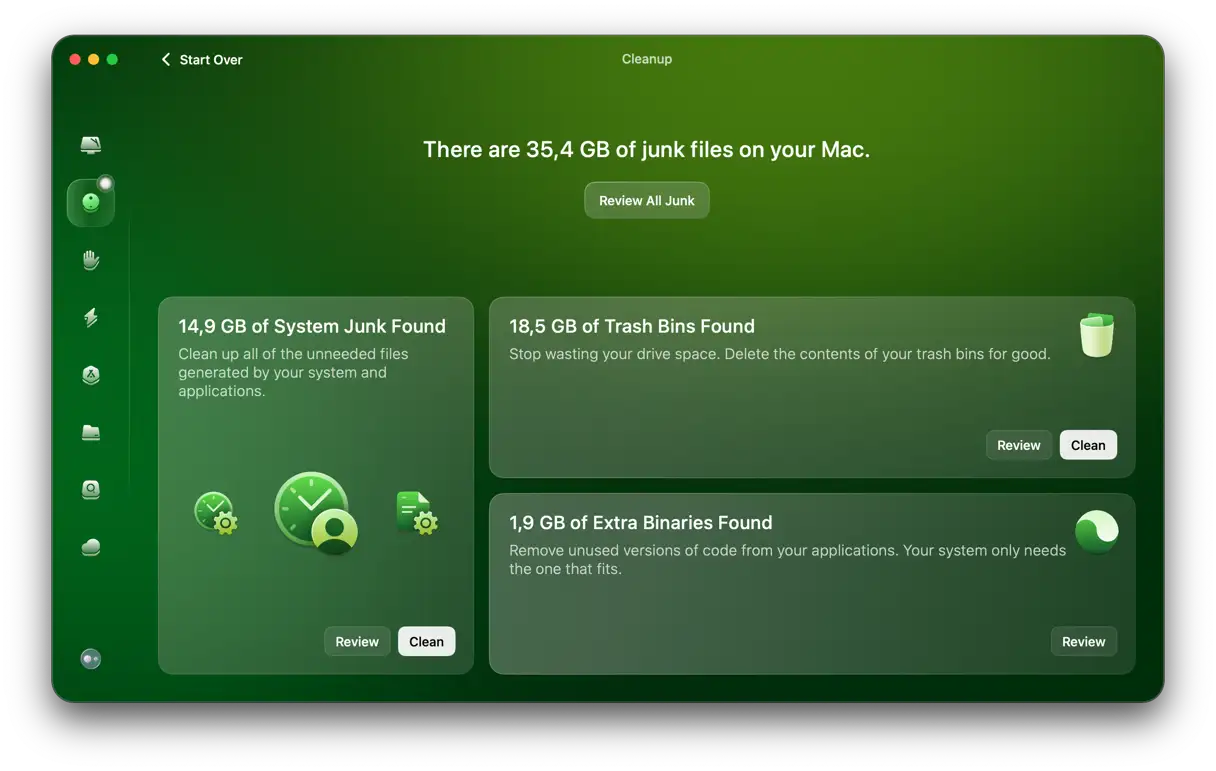
Trovare questi file può richiedere molto tempo, ed è qui che entra in gioco CleanMyMac . La sua funzione di " pulizia " può fare tutto il lavoro pesante al posto tuo, aiutandoti a mantenere il tuo Mac libero da file superflui e a farlo funzionare senza problemi. Ecco come funziona:
- Ottieni una prova gratuita di CleanMyMac – Puoi utilizzare tutti gli strumenti gratuitamente.
- Fai clic su "Pulisci" > "Scansiona" > "Pulisci". Facile! ✅
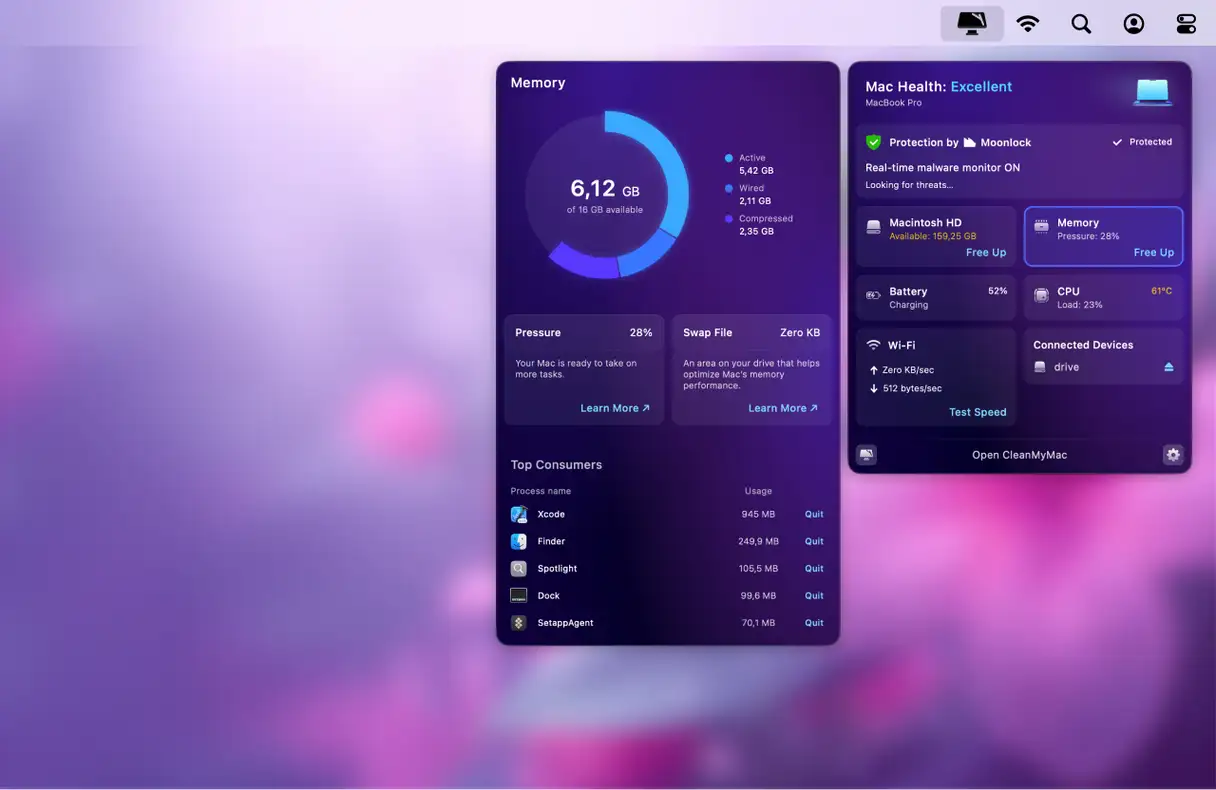
È inoltre consigliabile eseguire una manutenzione regolare del Mac, ad esempio liberando spazio disponibile, reindicizzando Spotlight e chiudendo le applicazioni che consumano molte risorse per liberare RAM e ridurre l'utilizzo della CPU. Puoi eseguire queste attività utilizzando la funzione Prestazioni e l'app Elenco, anch'essa inclusa in CleanMyMac.
Come abilitare le estensioni di sistema sul tuo Mac
Per abilitare le Estensioni di Sistema sul tuo Mac, dovrai riavviare in Modalità di Ripristino e utilizzare l'Utilità di Sicurezza all'Avvio. Questa procedura è necessaria per consentire l'esecuzione di alcune applicazioni meno recenti che si basano su queste estensioni, in particolare quelle note come estensioni del kernel o file kext.
- Fare clic sul menu Apple e scegliere Spegni.
- Tieni premuto il pulsante di accensione del Mac finché non vedi "Caricamento opzioni di avvio".
- Selezionare Opzioni, quindi fare clic su Continua.
- Seleziona il disco di avvio, quindi fai clic su Avanti.
- Digita la password dell'amministratore e fai clic su Continua.
- Fare clic su Utilità nella barra dei menu e selezionare Utilità di sicurezza all'avvio.
- Seleziona il disco di avvio e fai clic su Criteri di sicurezza.
- Selezionare il pulsante accanto a "Sicurezza ridotta". Questa opzione consente l'installazione e l'esecuzione di estensioni di sistema di sviluppatori specifici.
- Seleziona la casella accanto a "Consenti la gestione utente delle estensioni del kernel da parte di sviluppatori identificati". Questa impostazione è necessaria per abilitare completamente le estensioni di sistema.
- Fare clic su OK.
- Fai clic sul menu a comparsa Utente e seleziona il tuo account amministratore. Quindi, digita la password e fai clic su OK.
- Fare clic sul menu Apple e scegliere Riavvia.
Al riavvio del Mac, potresti visualizzare una finestra di dialogo che ti informa che un'estensione di sistema è stata bloccata. In tal caso, fai clic su "Apri impostazioni di sicurezza". In Impostazioni di sistema > Privacy e sicurezza, scorri verso il basso fino alla sezione Sicurezza e fai clic su Consenti accanto al messaggio che informa che il software di sistema è stato bloccato e non può essere caricato.
I Mac con processore Apple Silicon dispongono di una sicurezza avanzata per impedire modifiche allo spazio di archiviazione di sistema. Ciò significa che alcune estensioni di sistema legacy, note come estensioni del kernel o file kext, non funzioneranno di default. Per utilizzare le app che si basano su questi file, è necessario prima abilitare le estensioni di sistema modificando le impostazioni di sicurezza del Mac.
Per farlo, segui i passaggi sopra indicati e abilita le estensioni di sistema, così potrai continuare a utilizzare queste app.
I commenti sono chiusi.