
Come risolvere i problemi Wi-Fi su macOS Tahoe: una guida rapida in 5 passaggi per risolvere i problemi di connessione

I problemi con il Wi-Fi in macOS Tahoe sono reali e hanno interessato un gran numero di utenti che hanno recentemente effettuato l'aggiornamento. Se sei arrivato a questo articolo, è probabile che la tua connessione sia instabile, si interrompa in modo casuale o non funzioni affatto dopo aver riattivato il Mac dalla modalità di sospensione.
Beh, non te lo stai immaginando; i forum sono pieni di utenti frustrati, ma la buona notizia è che puoi fare molto per risolvere i problemi. Ho passato ore a testare queste soluzioni in prima persona sul mio computer. Spiegherò perché succede, cosa è cambiato sotto il cofano e come tornare online senza crash.
Quali sono i problemi Wi-Fi in macOS Tahoe?
Dopo test approfonditi, utilizzo nel mondo reale e consultazione di forum e thread tecnici, sembra che i problemi Wi-Fi in macOS Tahoe rientrino generalmente in tre categorie principali che si ripetono frequentemente:
1. Disconnessioni frequenti : la connessione Wi-Fi scompare improvvisamente... senza alcun errore o motivo apparente. Questo problema è comune e influisce significativamente sull'esperienza dell'utente.
2. Nessuna connessione internet dopo la riattivazione dalla modalità di sospensione : l'icona del Wi-Fi mostra una connessione, ma nessun sito web si carica. Questo problema è particolarmente fastidioso perché richiede l'intervento dell'utente per ripristinare la connessione.
3. Velocità lente o instabili : soprattutto quando si cambia rete o ci si riattiva dalla modalità di sospensione. Questo problema può influire sulla produttività e rendere l'utilizzo di Internet un'esperienza frustrante.
Personalmente, ho iniziato ad avere problemi con il mio MacBook Pro quando sono passato da un Sequoia a un Tahoe.
Sebbene Apple non abbia ancora rilasciato dichiarazioni ufficiali, si vocifera che questo sia probabilmente correlato al modo in cui macOS Tahoe gestisce i servizi wireless in background, la gestione dell'alimentazione e, probabilmente, le modifiche ai servizi di localizzazione introdotte nel secondo trimestre del 2025. Quindi, cosa si può fare? Continuate a leggere per scoprirlo. Questi problemi potrebbero essere correlati ad aggiornamenti dei driver o a problemi di compatibilità con alcuni router.
Risolvere i problemi Wi-Fi in macOS Tahoe
Non esiste una soluzione universale per i problemi Wi-Fi su macOS Tahoe. Potrebbe essere necessario provare tutti o solo alcuni dei suggerimenti riportati di seguito. Durante la preparazione di questo articolo, ho eseguito test su diverse reti, disabilitato i servizi in background e persino monitorato i log della Console per individuare eventuali picchi insoliti dopo la sospensione. In conclusione: è possibile risolvere il problema e mantenere il Mac pulito e senza intoppi.
Ecco cosa ha funzionato davvero per me per risolvere il problema del mio Wi-Fi. Spiegherò ogni passaggio in dettaglio, fornendo il contesto necessario. Ho organizzato questi passaggi in base alla loro efficacia, tenendo presente che le soluzioni possono variare a seconda della natura del problema e della configurazione della rete. L'obiettivo è migliorare la connessione Wi-Fi e garantire un'esperienza utente fluida e affidabile sul tuo Mac.
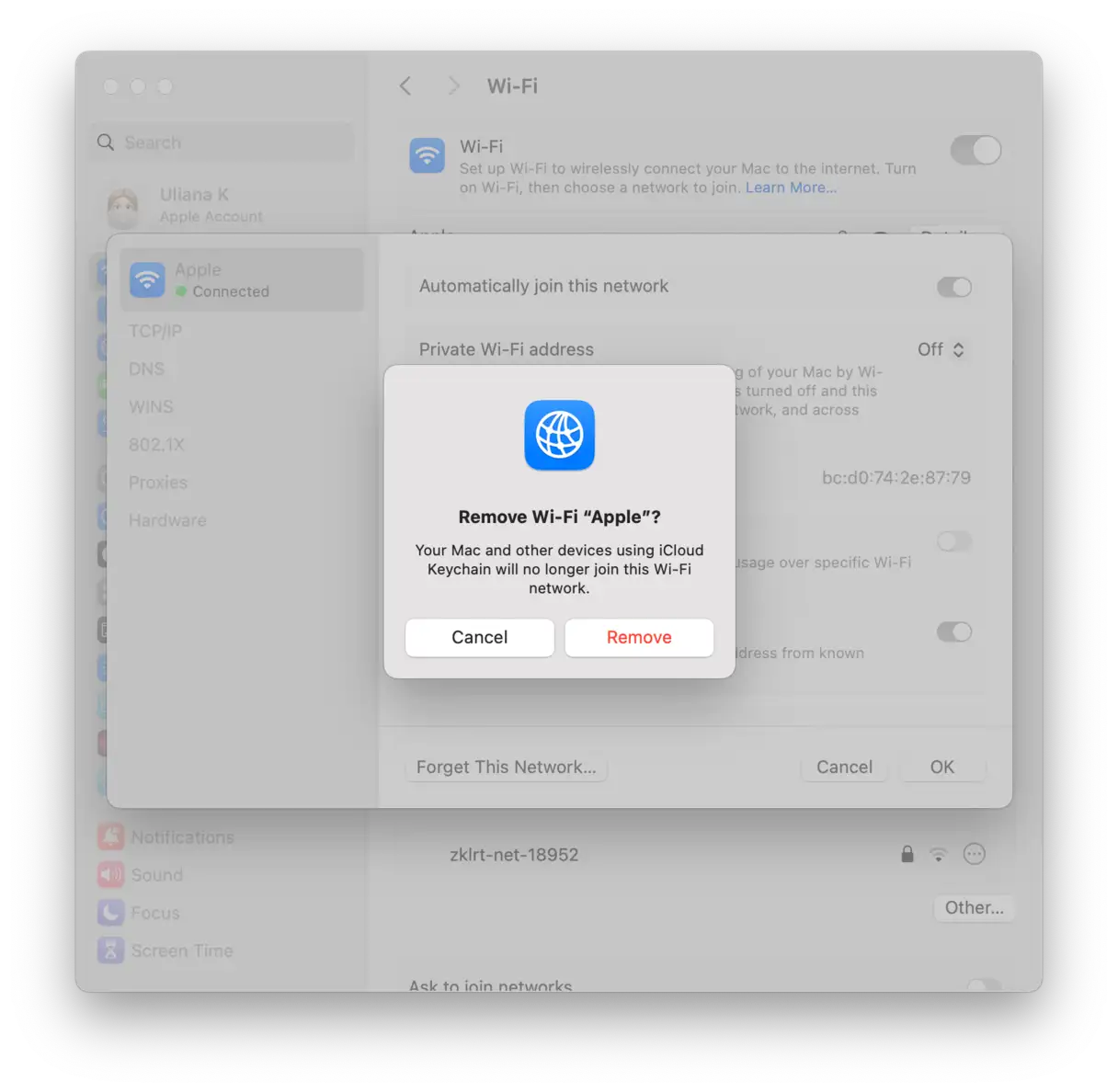
1. Ignora la rete ed elimina i file di configurazione Wi-Fi: una soluzione radicale ai problemi di connessione
Dopo due giorni di frequenti disconnessioni Wi-Fi sul mio Mac, questa è stata l'unica soluzione che ha funzionato costantemente. Ecco come fare, passo dopo passo:
- Rimuovi la rete dalle impostazioni: Vai su "Impostazioni di sistema", poi "Rete", poi "Wi-Fi". Fai clic sui tre puntini accanto al nome della rete con cui riscontri problemi e seleziona "Dimentica questa rete". Questo passaggio è necessario per eliminare tutte le impostazioni salvate che potrebbero causare il problema.
![]()
- Accedere alla cartella di configurazione del sistema: Apri il Finder, quindi premi Maiusc-Comando-G contemporaneamente. Apparirà una finestra di dialogo. Digita o incolla il seguente percorso:
/Library/Preferences/SystemConfiguration/Fare clic su "Vai". Questa cartella contiene i file di configurazione di rete. - Eliminare i file di configurazione (con cautela): Prima di eliminare qualsiasi cosa, copia i seguenti file in una cartella di backup sul desktop o in un luogo sicuro. Questa è una precauzione nel caso in cui dovessi ripristinarli in seguito. I file da eliminare sono:
- com.apple.airport.preferences.plist
- com.apple.network.identification.plist
- NetworkInterfaces.plist
- preferences.plist
- Riavvia il Mac: Dopo aver eliminato i file, riavvia il Mac. Questo passaggio è necessario affinché le modifiche abbiano effetto.
- Riconnettersi manualmente al Wi-Fi: Dopo il riavvio, connettiti manualmente alla rete Wi-Fi. Ti verrà chiesto di inserire nuovamente la password, poiché hai eliminato la configurazione precedente.
 2. Ripristina i servizi di localizzazione: una soluzione radicale ai problemi Wi-Fi
Se riscontri problemi di connessione al Wi-Fi dopo aver riattivato il dispositivo dalla modalità sospensione, potrebbe sembrarti strano, ma prova a disattivare e riattivare i servizi di localizzazione, quindi riavvia nuovamente il dispositivo. Questo passaggio potrebbe risolvere il problema in modo imprevisto.
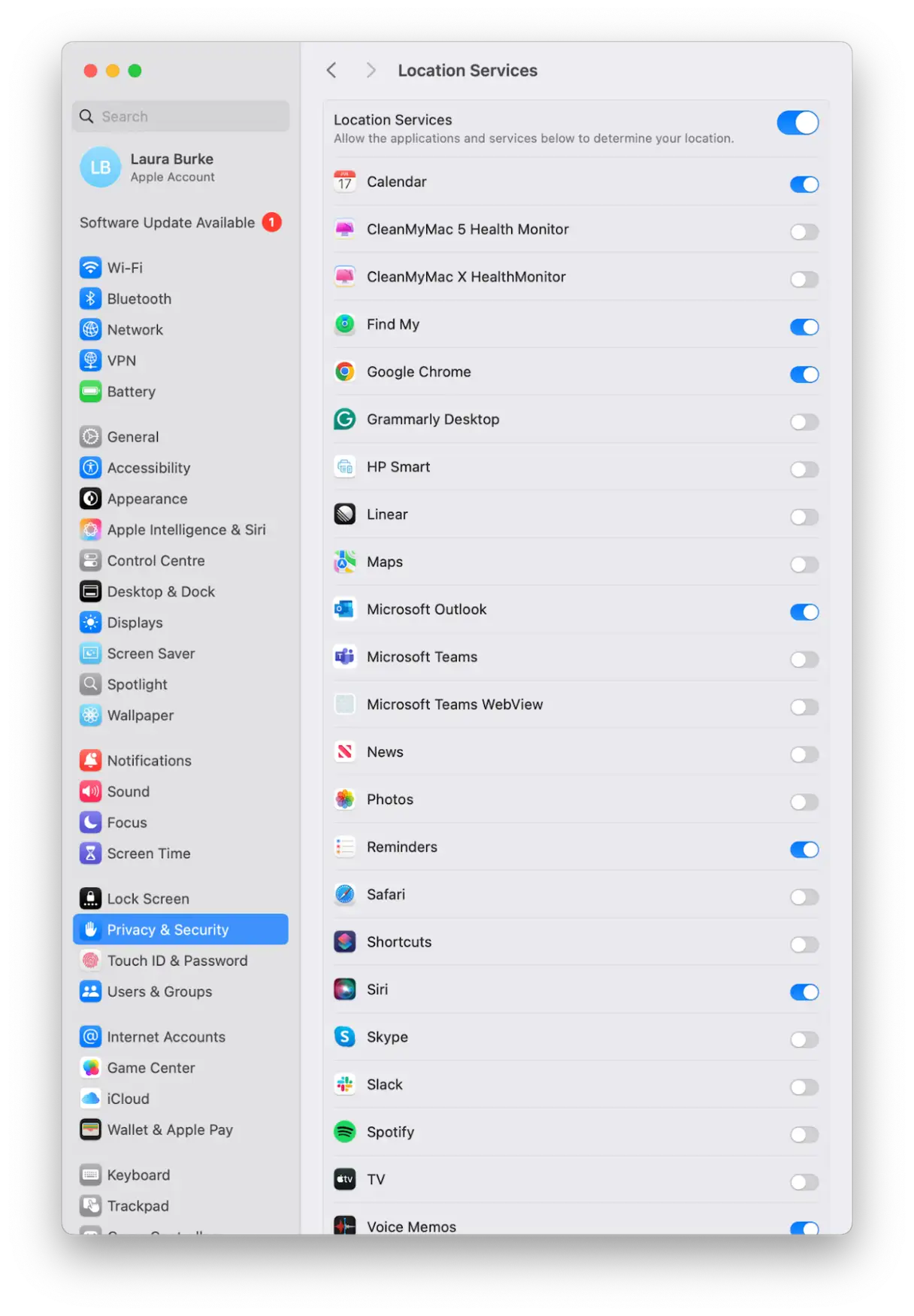
- Vai su Impostazioni di sistema > Privacy e sicurezza > Servizi di localizzazione.
- Disattivare i servizi di localizzazione.
- Quindi riavvia il dispositivo dal menu Home di Apple.
- Al riavvio del Mac, riattiva i servizi di localizzazione.
Sembra esserci una sovrapposizione o un conflitto di tempi tra il processo di avvio del Wi-Fi e la sequenza di avvio dei servizi di localizzazione in Tahoe OS. Questo passaggio potrebbe aiutare a risincronizzare i due processi e risolvere il problema di connettività.
3. Utilizzare il Terminale per reimpostare DNS e Network Stack
Se riscontri problemi temporanei di connettività Internet dopo che il tuo Mac è entrato in modalità sospensione, reimpostare la cache DNS e lo stack di rete potrebbe essere una soluzione efficace. Puoi farlo facilmente utilizzando l'app Terminale. Ecco come:
- Apri l'app Terminale. La trovi in Finder > Applicazioni > Utility.
- Eseguire il seguente comando nel Terminale:
sudo dscacheutil -flushcache; sudo killall -HUP mDNSResponder - Inserisci la tua password di amministratore e premi il tasto Invio.
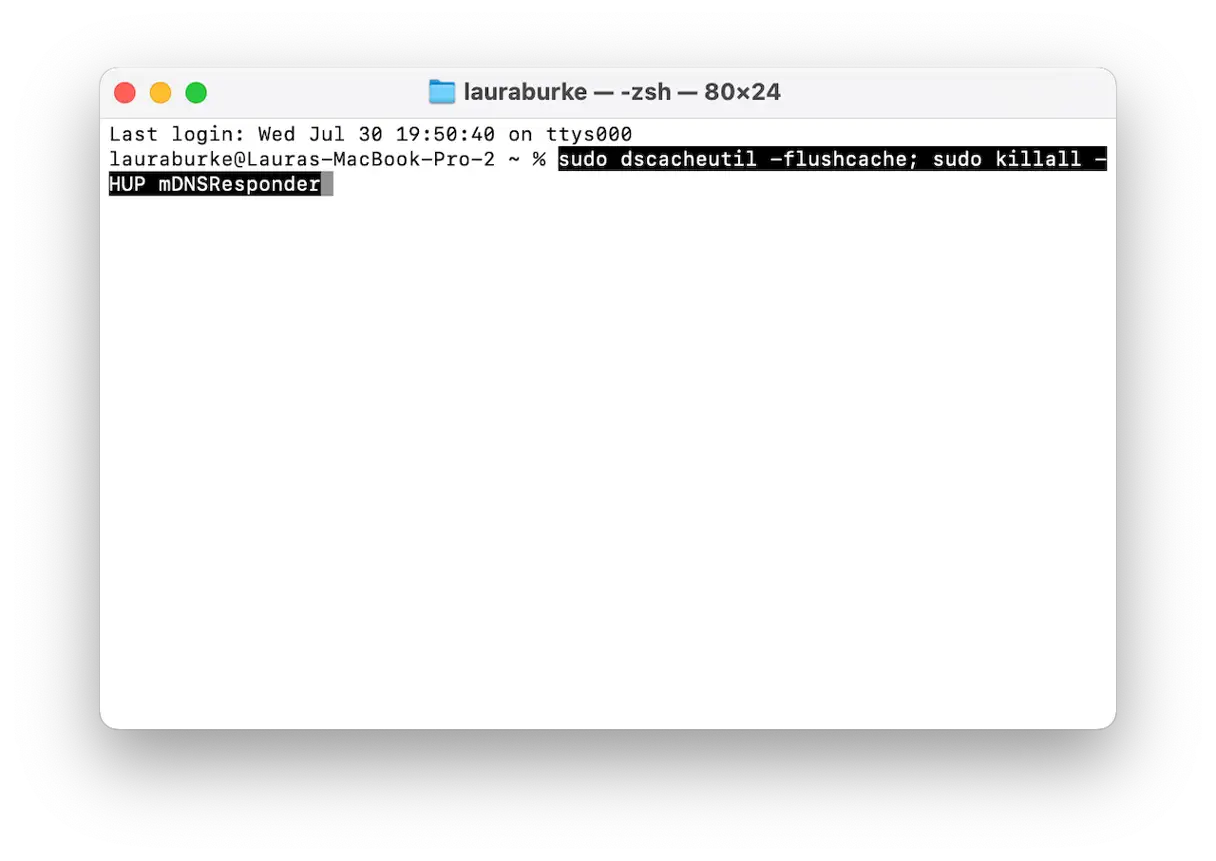
Utilizzando questo metodo, non sarà necessario riavviare il Mac ogni volta che si verificano problemi di connettività di rete dopo la sospensione. Questa soluzione rapida aiuta a ripristinare la connessione Internet in modo efficiente.
4. Esegui alcune attività di manutenzione ordinaria sul tuo MacBook.
La manutenzione regolare di macOS è fondamentale per garantire il corretto funzionamento del tuo MacBook. Se la manutenzione ordinaria non fa parte della tua routine, questo è un utile promemoria della sua importanza: può prevenire molti problemi tecnici ed errori. Personalmente, utilizzo CleanMyMac di MacPaw. Questo programma offre una funzione "Prestazioni" facile da usare che include potenti strumenti di manutenzione. Ecco come utilizzarla:
- Inizia una prova gratuita di CleanMyMac – Provalo gratuitamente per 7 giorni.
- Apri l'app e seleziona Prestazioni > Scansione.

- Fare clic su "Visualizza tutte le attività".
- Attiva tutti gli elementi nelle categorie visualizzate: assicurati di selezionare "Svuota cache DNS". Questo passaggio è importante per migliorare la velocità di Internet.
5. Regola le impostazioni di blocco e sospensione dello schermo.
Vai a Impostazioni di sistema -> “Batteria” -> “Opzioni”.
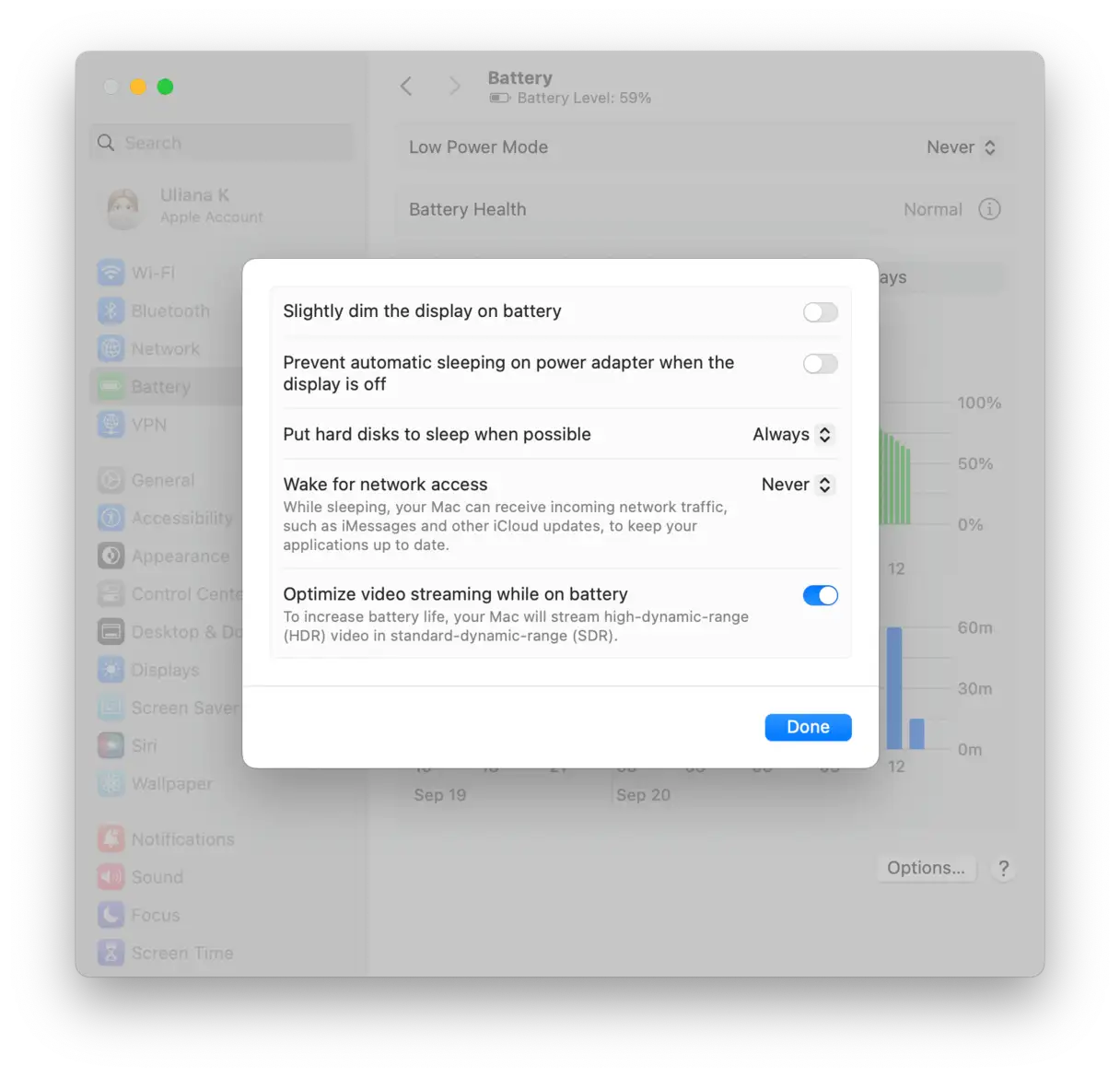
- Disattivare "Abilita accesso alla rete in modalità sospensione" se è abilitato.
- Inoltre, vai alle impostazioni della schermata di blocco e imposta Disattiva display a batteria quando inattivo su cinque minuti o meno.
- Fai lo stesso per "Spegni il display quando l'adattatore di alimentazione è inattivo".
- Facoltativamente, puoi ritardare lo screen saver in modo che il sistema non resti bloccato in uno stato di doppia sospensione.
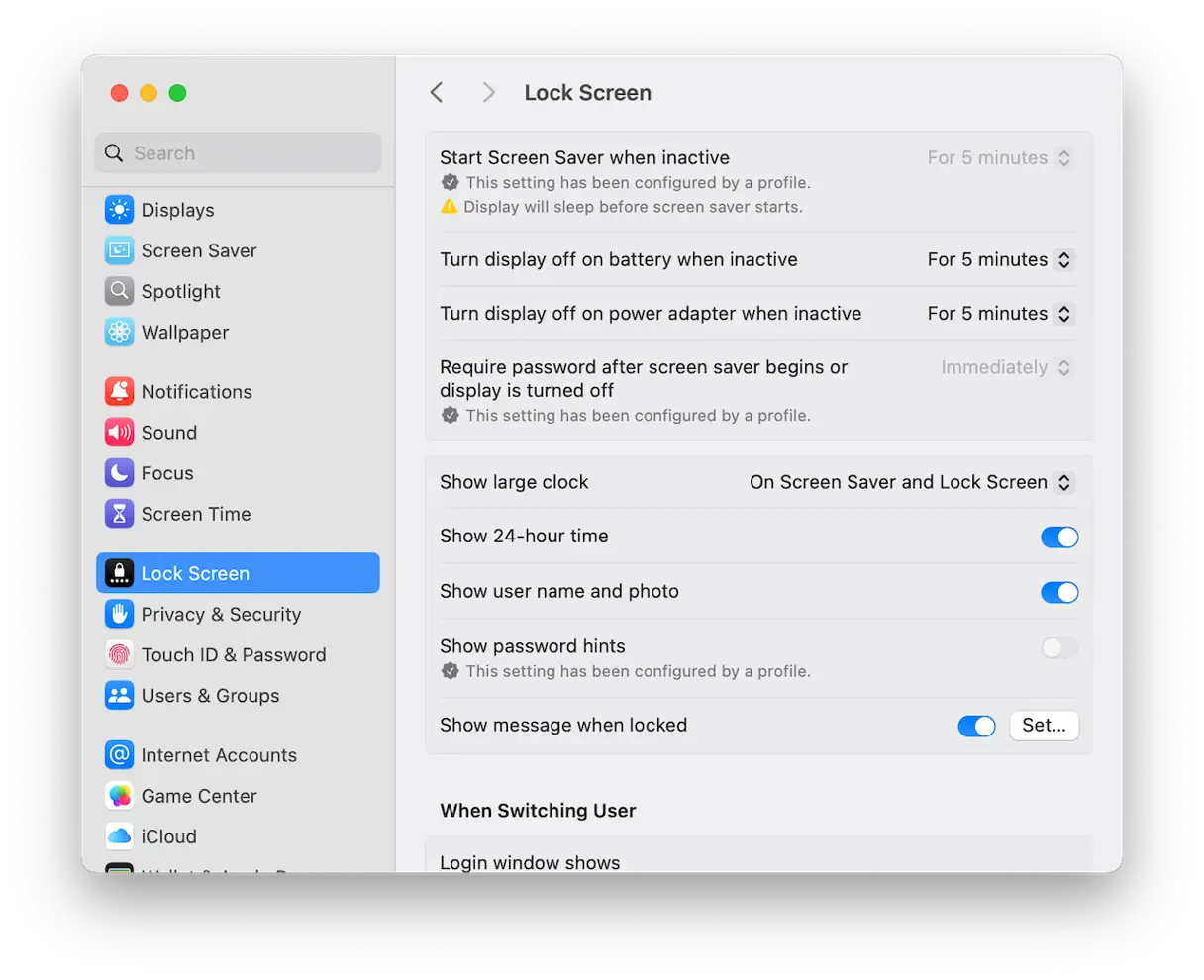
Riducendo le soglie di sospensione, macOS è costretto a gestire le transizioni tra sospensione e riattivazione in modo più pulito e coerente. Nei miei test ho notato che i problemi di connettività Wi-Fi sono stati significativamente ridotti e che non si sono verificati problemi di accesso a Internet al momento del riavvio.
Se hai provato i passaggi precedenti e il problema persiste, vale la pena controllare la versione del firmware del router. Dovrai accedere alla pagina di amministrazione del router. Una volta lì, la procedura varia da dispositivo a dispositivo, ma nella maggior parte dei casi troverai una sezione denominata "Firmware", "Aggiornamento software" o "Sistema", dove potrai verificare la presenza di aggiornamenti e installarli, per poi riavviare il dispositivo.
Nel 2025, molti router mesh hanno rilasciato aggiornamenti relativi al comportamento di rinnovo degli indirizzi DHCP e aggiunte al protocollo di sicurezza WPA3. Questi potrebbero causare problemi in macOS se il firmware non è aggiornato, soprattutto con macOS Tahoe, che è diventato più rigoroso nella gestione dei servizi di backend.
I problemi Wi-Fi in macOS Tahoe sembrano essere più specifici del sistema che della rete, almeno in base ai miei test. Sono fastidiosi, ma con i passaggi giusti, come l'eliminazione dei file delle impostazioni, il ripristino dei servizi e l'utilizzo di strumenti di pulizia intelligenti, è possibile risolverli senza dover attendere un aggiornamento ufficiale da Apple.
I commenti sono chiusi.