

Hai problemi a scaricare macOS Tahoe? Ci sono passato anch'io. Ci ho messo ore per capire cosa stesse succedendo e come risolverlo.
Ho testato diverse soluzioni sul mio dispositivo e alla fine sono riuscito a completare l'aggiornamento con successo. Questa guida spiega cosa ha funzionato per me e perché gli errori di download sono più comuni nel 2025 di quanto si possa pensare.
Perché il download di macOS Tahoe si blocca?
Quando i download di macOS Tahoe si interrompono, non sempre si verifica un errore chiaro, il che rende il tutto ancora più frustrante. Potresti pensare che tutto stia andando bene e potresti visualizzare il messaggio "Preparazione di macOS Tahoe, 15 minuti rimanenti", ma non ci sono progressi e il sistema sembra completamente bloccato in background.
Utenti diversi riscontrano problemi diversi, ecco i problemi più comuni segnalati:
- * La barra di avanzamento non va mai oltre la frase "Preparazione di macOS Tahoe" nemmeno dopo 45 minuti.
- * La ventola di raffreddamento ha iniziato a funzionare, ma l'attività del disco è rimasta inattiva e non c'erano segni di download o installazione effettivi.
- * Il programma di installazione appare e poi scompare senza preavviso, senza alcun errore o conferma.
Se uno di questi problemi ti è familiare, non sei il solo. Ma qual è la causa? Francamente, non è facile diagnosticare la causa, poiché potrebbero esserci diverse cause, tra cui:
- * File di installazione danneggiati o incompleti.
- * Spazio su disco insufficiente.
- * Processi daemon bloccati in background.
- * Interruzione della rete durante il processo di verifica.
Con la maggior parte degli aggiornamenti Apple più importanti, si verificano bug e problemi, e i problemi con l'installazione vera e propria non sono rari. Nei seguenti suggerimenti, vi guiderò attraverso tutti i passaggi di buon senso per risolvere il problema, concentrandomi sul miglioramento delle prestazioni di download e installazione di macOS Tahoe. Questi passaggi includono il controllo dello spazio su disco, il riavvio del sistema in modalità provvisoria, la verifica di una connessione Internet stabile e il nuovo download del file di installazione dal sito web ufficiale di Apple. Inoltre, esploreremo come verificare l'integrità dei file di sistema utilizzando l'Utility Disco integrata in macOS e come reimpostare NVRAM/PRAM per correggere eventuali errori di configurazione che potrebbero ostacolare il processo di installazione.
Risolvi il problema del download bloccato su macOS Tahoe
Se riscontri un problema per cui il processo di download di macOS Tahoe si blocca alla fase "Preparazione di macOS Tahoe" o se la barra di avanzamento non si muove per mezz'ora, inizia seguendo questi passaggi. Sono gli stessi che hai usato per aggirare il blocco e sono classificati in base alla velocità e al minimo sforzo.
Se il tuo Mac è completamente bloccato (il mouse o la tastiera non rispondono, la schermata di aggiornamento è bloccata) e non riesci a fare clic o a terminare nulla, ti trovi in una situazione in cui non puoi utilizzare i soliti strumenti.
In questo caso, il primo passo è forzare uno spegnimento completo per riprendere il controllo.
- Tenere premuto il pulsante di accensione per almeno 10 secondi.
- Attendere circa 10 secondi dopo lo spegnimento.
- Premi di nuovo il pulsante di accensione per accendere il Mac.
Questo dovrebbe riportare il dispositivo a uno stato utilizzabile, consentendoti di iniziare la risoluzione dei problemi. Se il dispositivo si accende e raggiunge il desktop, procedi con i passaggi per la riparazione dell'aggiornamento. Se l'installazione si blocca o il sistema si arresta nuovamente in modo anomalo, il passaggio successivo consiste nell'avviare il sistema in Modalità sicura . La Modalità sicura è una modalità diagnostica che carica il software minimo necessario, aiutando a determinare se il problema è causato da un programma di terze parti o da un problema di sistema in macOS Tahoe.
1. Forzare la chiusura del programma di installazione ed eliminare i file di aggiornamento bloccati.
La prima cosa che ho fatto, e che consiglio anche a voi, è stata cancellare i file di cache che macOS conserva dai precedenti tentativi di installazione falliti. Questi file sono spesso la causa del mancato riavvio di un download. Per risolvere i problemi di installazione di macOS, iniziate cancellando questi file persistenti per garantire un processo di aggiornamento pulito e fluido.
Passaggio 1: terminare i processi di installazione bloccati su macOS
Per risolvere i problemi di installazione delle app o di aggiornamenti di sistema bloccati sul tuo Mac, puoi seguire questi passaggi per completare manualmente i processi relativi all'installazione:
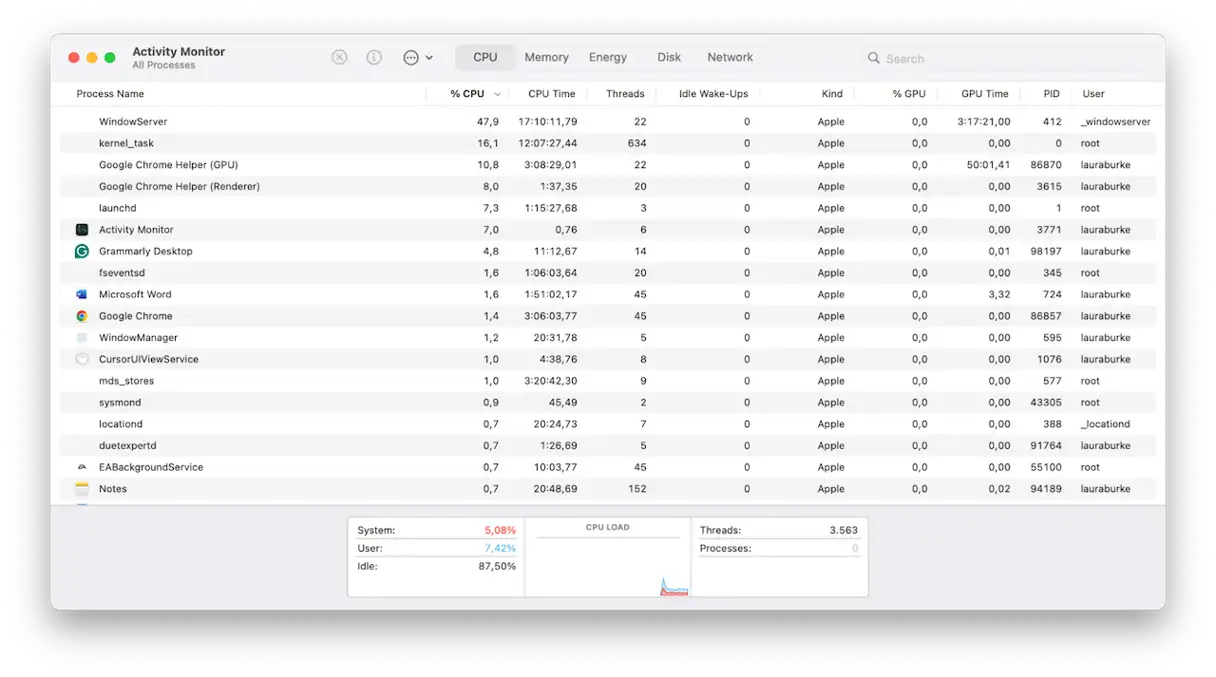
- Apri l'app Monitoraggio Attività da Finder > Applicazioni > Utility. Questa app ti consente di monitorare e gestire i processi in esecuzione sul tuo dispositivo.
- Nella barra di ricerca di Activity Monitor, cerca i seguenti processi:
- programma di installazione: questo processo è responsabile dell'installazione delle applicazioni.
- softwareupdated: questo processo gestisce gli aggiornamenti di macOS.
- installd: altro processo associato all'installazione di applicazioni e pacchetti software.
- Se uno di questi processi non risponde o sembra bloccato (inattivo per un lungo periodo), forza l'uscita dal processo utilizzando il pulsante "X" nell'angolo in alto a sinistra della finestra Monitoraggio Attività. Questo forzerà l'uscita dal processo, il che potrebbe risolvere il problema di installazione bloccata.
Assicurati di controllare Monitoraggio Attività dopo aver terminato i processi per assicurarti che non si riavvii automaticamente. Se il problema persiste, potrebbe essere necessario riavviare il Mac o cercare soluzioni più avanzate.
- installatore
- software aggiornato
- installato
fase due
- Quindi, apri il Finder e premi Maiusc – Comando – G per andare direttamente alla cartella.
/Library/UpdatesElimina tutti i file e le cartelle al suo interno. Questa cartella contiene file di aggiornamento temporanei e uno di questi file potrebbe essere danneggiato e causare il problema. - Quindi, individua la cartella "/macOS Install Data" tramite Finder. Se la trovi, eliminala. Questa cartella contiene i dati di installazione di macOS e rimuoverla potrebbe risolvere eventuali problemi di aggiornamento in sospeso.
- Dopo aver rimosso queste cartelle e questi file, riavvia il Mac. Questo passaggio è necessario per applicare le modifiche e cancellare la cache che potrebbe essere associata al problema di aggiornamento.
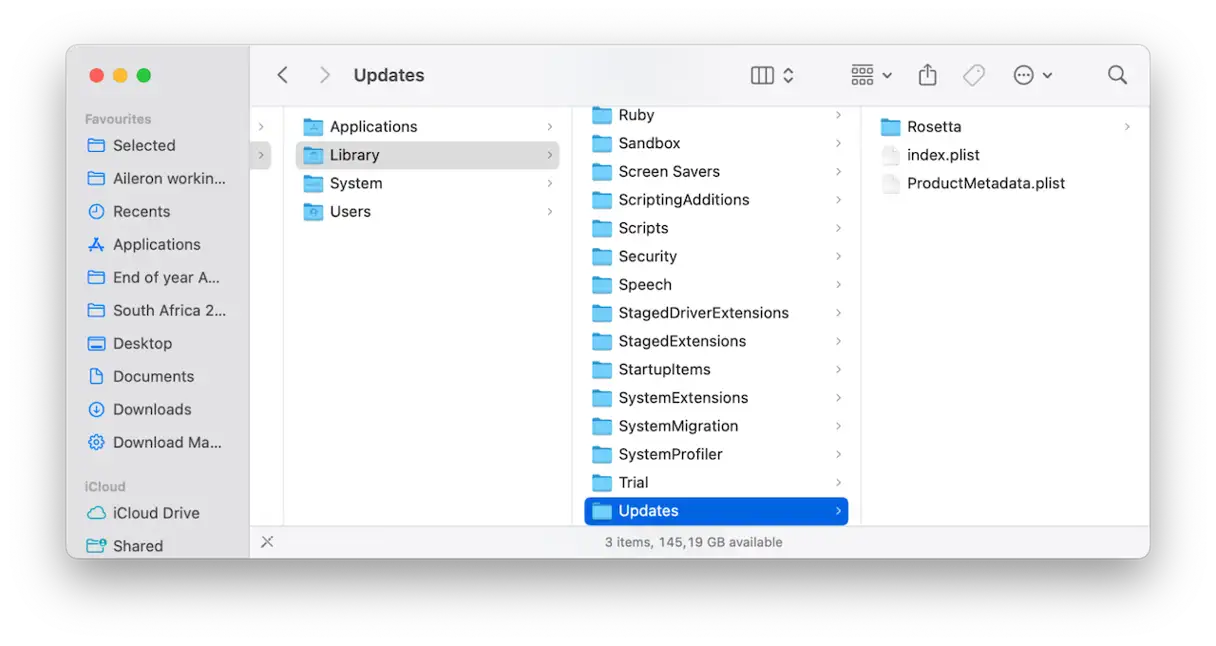
Dopo aver eseguito questi passaggi, la sezione Aggiornamento Software ha ripreso a funzionare normalmente. Il blocco era terminato e l'illusorio processo di "preparazione" si era interrotto.
2. Liberare spazio su disco
La mancanza di spazio su disco è una delle cause principali dei problemi di download di macOS Tahoe. L'aggiornamento è di grandi dimensioni e più spazio libero hai sul disco, meglio è. In realtà, avrai bisogno di circa 40 GB di spazio libero, quindi se non ti avvicini a quella quantità, questo passaggio è necessario.
Per verificare la capacità attuale del disco, vai su Impostazioni di sistema > Generali > Archiviazione.
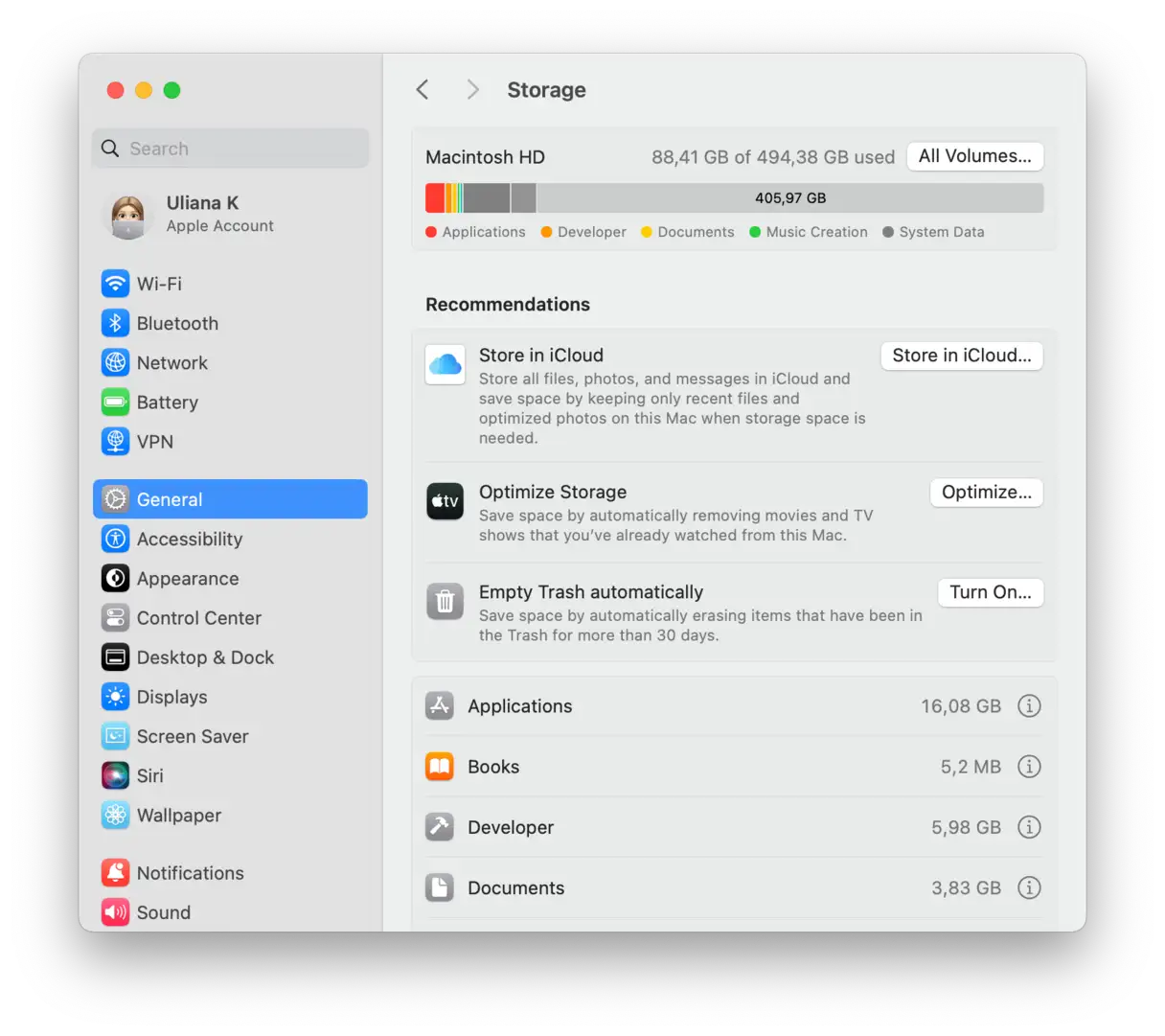
Ecco alcuni suggerimenti su cosa puoi fare per liberare spazio rapidamente:
Rimuovi le app vecchie e inutilizzate
Se non hai controllato la cartella Applicazioni da un po' di tempo, è probabile che tu abbia ancora decine di app che non usi da mesi. Apri la cartella Applicazioni per dare un'occhiata più da vicino. Assicurati di rimuovere completamente le app e i relativi file residui per liberare spazio su disco e migliorare le prestazioni del sistema. Se non sai come fare, puoi consultare questo articolo per istruzioni dettagliate su come disinstallare correttamente le app. Tieni presente che trascinare semplicemente le app nel Cestino non è sufficiente per rimuoverle completamente, poiché lascia numerosi file e dati che occupano spazio di archiviazione e influiscono sulle prestazioni del dispositivo. Disinstallare correttamente le app ti permette di recuperare spazio sprecato e di mantenere il sistema operativo del tuo Mac pulito ed efficiente.
Pulisci efficacemente il tuo Mac
Se non hai tempo di cercare manualmente i file temporanei e non necessari nelle cartelle di sistema, puoi utilizzare uno strumento come CleanMyMac , che offre una pulizia intelligente e facile da usare. Ecco come utilizzarlo:
- Ottieni una prova gratuita di 7 giorni dell'app da qui.
- Fare clic su Pulisci e poi su Scansiona.
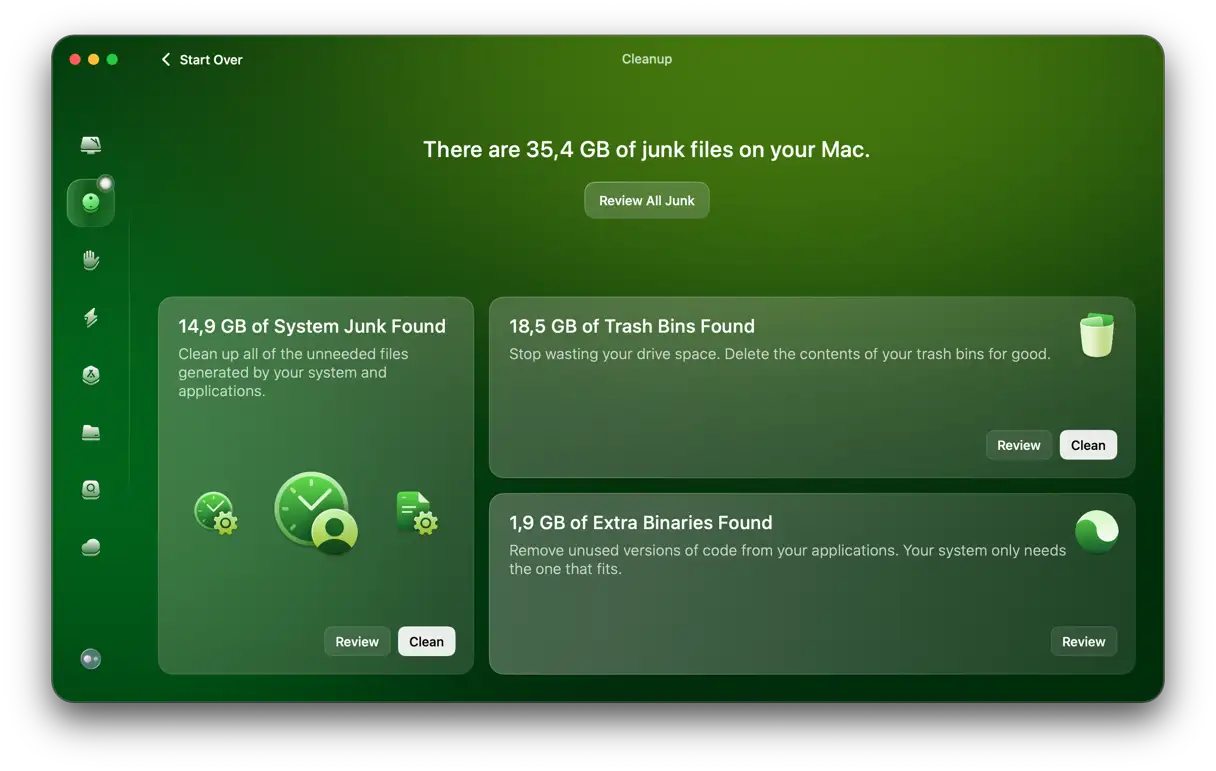
- Fare clic su Controlla tutti gli elementi indesiderati, selezionare gli elementi che si desidera eliminare, quindi fare clic su Pulisci.
![]() Trasferisci i contenuti multimediali su iCloud o su un archivio esterno
Trasferisci i contenuti multimediali su iCloud o su un archivio esterno
Foto e video occupano rapidamente spazio di archiviazione e potresti non aver bisogno di averli sempre sul tuo dispositivo. Valuta la possibilità di trasferirli su un disco rigido esterno o su un account di archiviazione cloud.
Dopo aver pulito il Mac e liberato spazio, prova a eseguire nuovamente l'installazione. Se non funziona, passa al suggerimento successivo.
3. Reimpostare il catalogo degli aggiornamenti software tramite Terminale
Se la schermata Aggiornamento software continua a girare o se fai clic su Aggiorna e non succede nulla, il servizio verrà ripristinato senza dover riavviare in modalità di ripristino di macOS.
- Aprire l'app Terminale da Finder > Applicazioni > Utility.
- Digitare i seguenti comandi nel Terminale, assicurandosi di immettere la password dell'amministratore quando richiesto:
sudo softwareupdate --clear-catalogsudo softwareupdate --reset-ignored
- Riavvia il tuo Mac.
- Torna a Impostazioni di sistema > Generali > Aggiornamento software e riprova.
sudo softwareupdate --clear-catalogsudo softwareupdate --reset-ignored
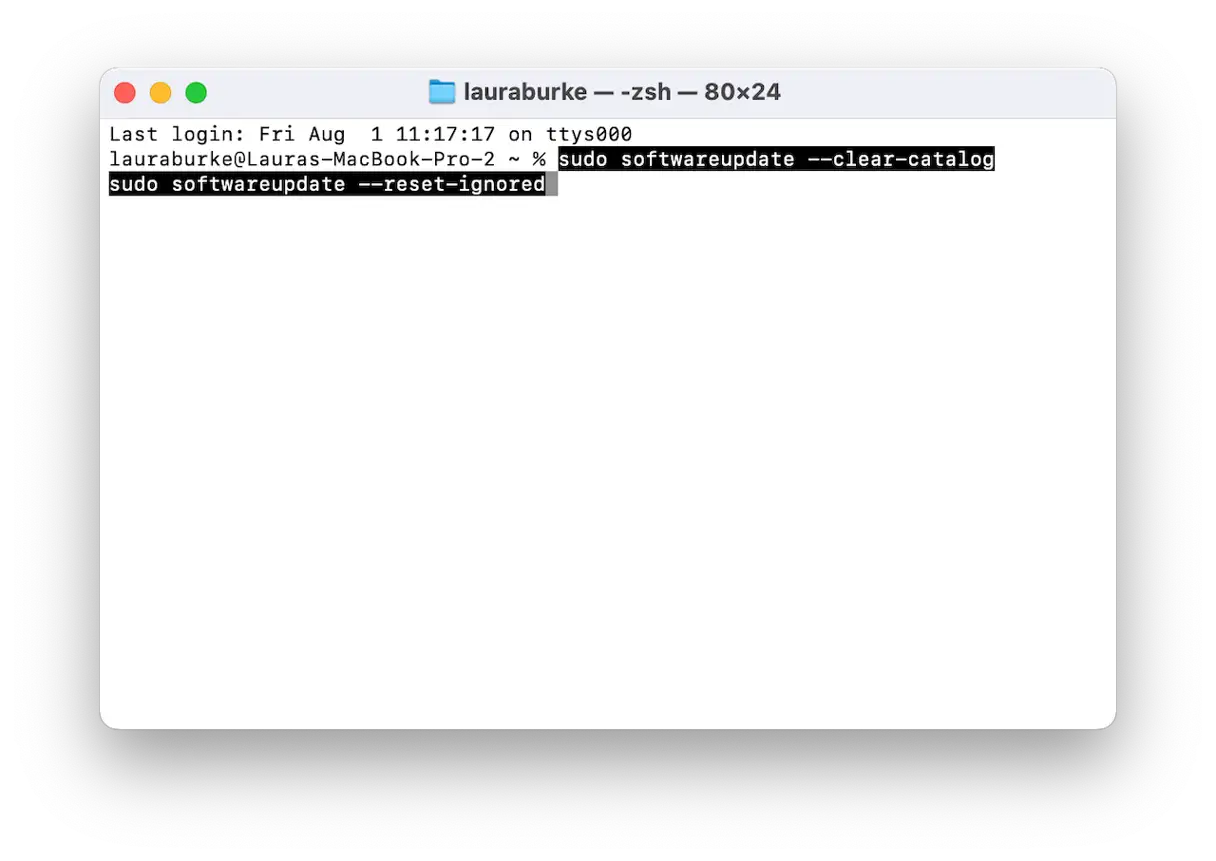
Nel mio caso, l'aggiornamento ha finalmente iniziato a convalidarsi correttamente dopo aver scansionato il catalogo degli aggiornamenti con questi comandi. Questi passaggi sono particolarmente efficaci quando si riscontrano problemi durante l'aggiornamento di macOS, poiché aiutano a risolvere i problemi di connessione ai server Apple e di download degli aggiornamenti.
4. Controlla la tua connessione Wi-Fi
Infine, controlla la tua connessione Wi-Fi: è una causa comune di interruzione e blocco dei download. Verifica la connessione con una rete diversa, riavvia il router o disattiva e riattiva il Wi-Fi. Un segnale Wi-Fi debole o problemi con il router potrebbero essere la causa del blocco del download di macOS Tahoe. Assicurati di essere connesso a una rete Wi-Fi potente e stabile prima di riprovare a scaricare.
Se il download di macOS Tahoe si blocca, speriamo che uno di questi suggerimenti ti abbia aiutato a risolvere il problema e a riprendere il download correttamente.
I commenti sono chiusi.