

Quando un driver AMD va in timeout, lo schermo potrebbe sfarfallare o diventare nero e in genere viene visualizzato un messaggio che dice " Il driver della scheda video ha smesso di rispondere... ". Questo accade spesso durante l'esecuzione di giochi come Dota 2 o CS2, o anche quando si passa da una finestra all'altra o da una scheda all'altra. Questo errore è chiamato evento TDR (Timeout Detection and Recovery). Significa che il driver della scheda grafica non ha risposto entro il tempo assegnato, quindi Windows ha tentato di ripristinarlo.
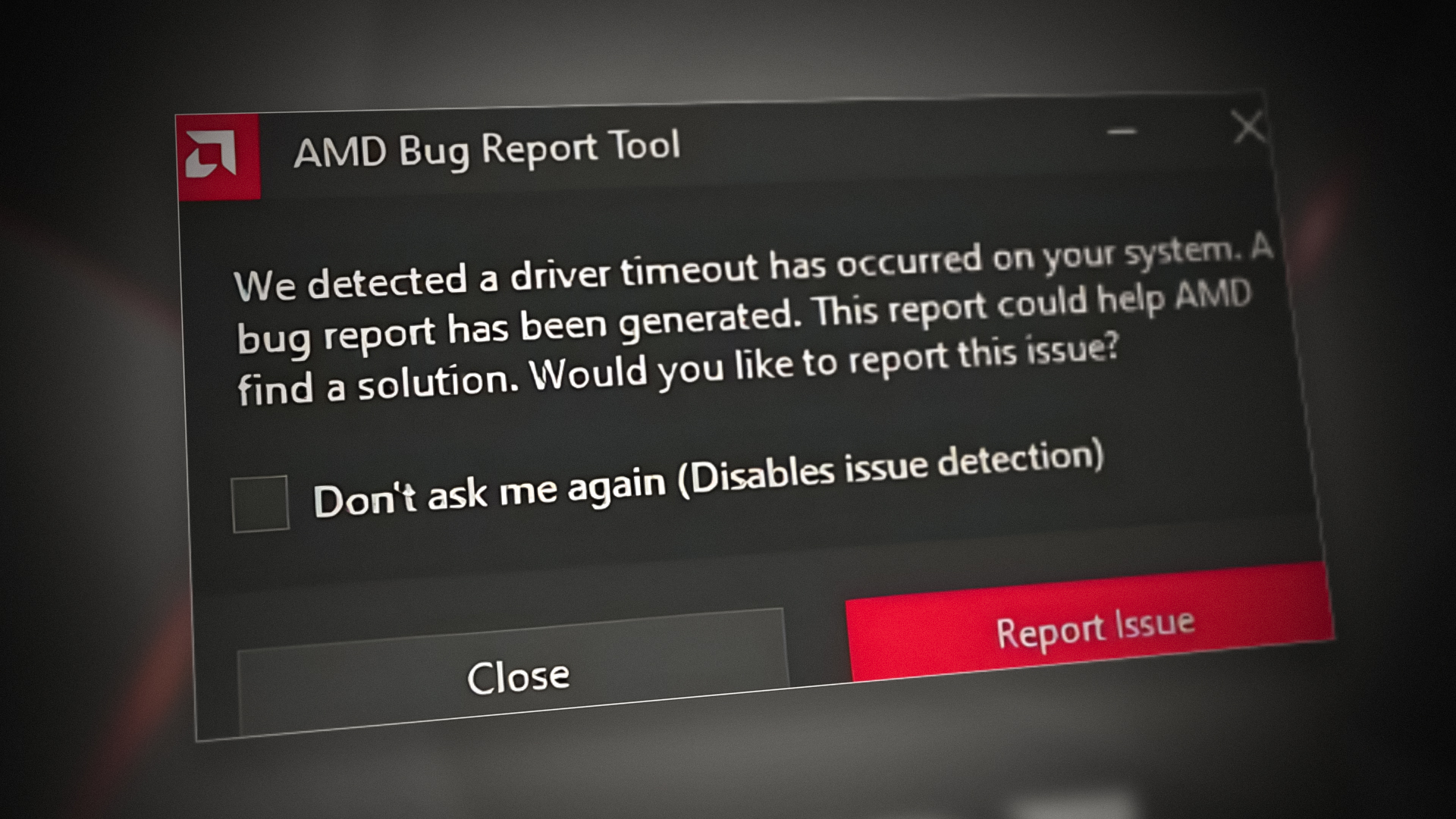
La causa più comune di questo problema è l'instabilità della velocità della GPU o problemi di alimentazione: questo può verificarsi se la GPU funziona a velocità di fabbrica elevate o se la sua tensione è ridotta. Anche altri fattori, come driver obsoleti, impostazioni RAM errate (come XMP/DOCP), impostazioni del BIOS, cavi di alimentazione difettosi, MPO (multi-plane overlay) o alcuni piani di risparmio energia di Windows, possono causare questo errore.
Ora che conosciamo le ragioni, passiamo a discutere le soluzioni.
1. Aggiornare il sistema operativo all'ultima versione
Una versione precedente di Windows potrebbe non funzionare correttamente con il driver AMD, causando potenzialmente errori di timeout. Aggiornare Windows all'ultima versione spesso risolve questo problema.
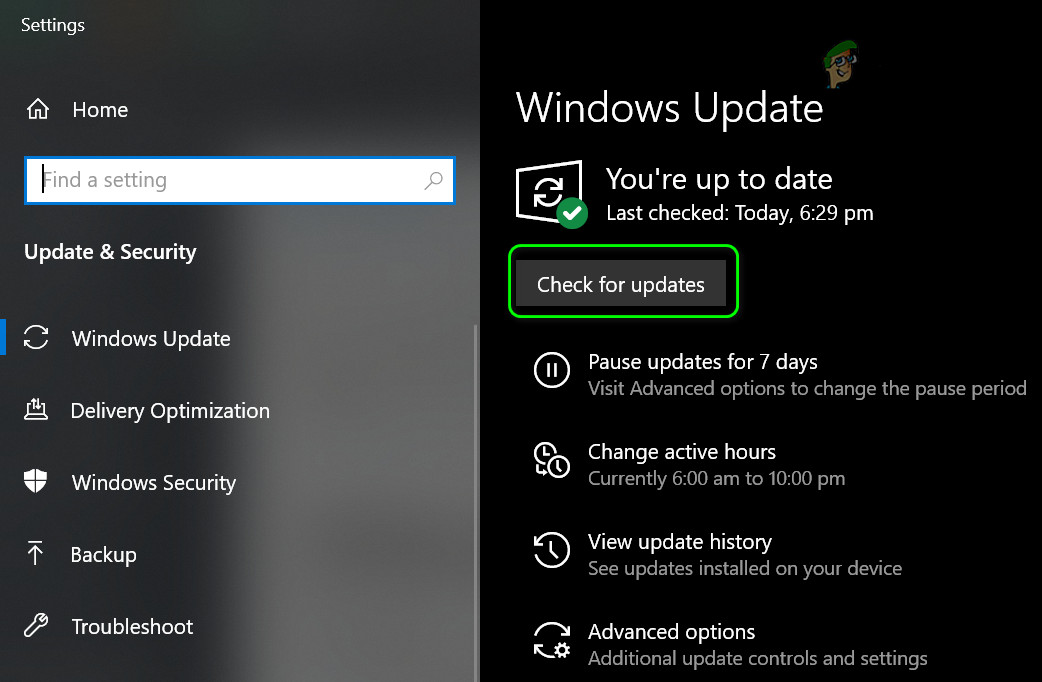
- premere il tasto WindowsDigita "Verifica aggiornamenti" nella barra di ricerca e apri le impostazioni di sistema.
- Nella sezione Windows Update, fare clic su Controlla aggiornamentiSe vengono trovati aggiornamenti, per favore Scaricandolo وinstallatoNon dimenticare di controllare qualsiasi Aggiornamenti aggiuntivi Anche.
![]()
- Preparato تشغيل Controlla il tuo computer e verifica se il problema di timeout del driver AMD è stato risolto.
- Se l'aggiornamento di Windows non risolve il problema, provare a eseguire questi controlli di riparazione: SFC, DISM e ChkDsk.
Se il problema persiste, prova a pulire la polvere dal sistema o dalla GPU e assicurati che i moduli RAM siano installati correttamente.
2. Imposta il computer sulla modalità con le migliori prestazioni
Se il computer è in modalità risparmio batteria o risparmio energetico, potrebbe non fornire al driver AMD le risorse necessarie, causando timeout. Passare alla modalità ad alte prestazioni può essere d'aiuto.
2.1. Su un computer portatile:
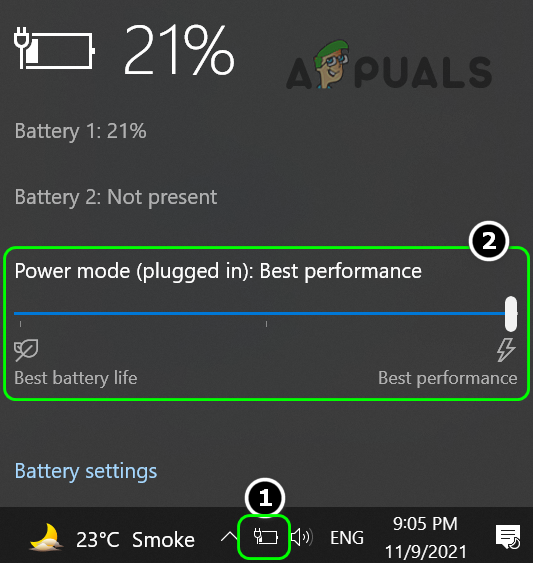
- Fare clic sull'icona la batteria Nella barra delle applicazioni, regolare il cursore. modalità di alimentazione All'estrema destra per prestazioni migliori.
![]()
- Verificare se il problema del timeout del driver è scomparso.
2.2. Su un computer desktop:
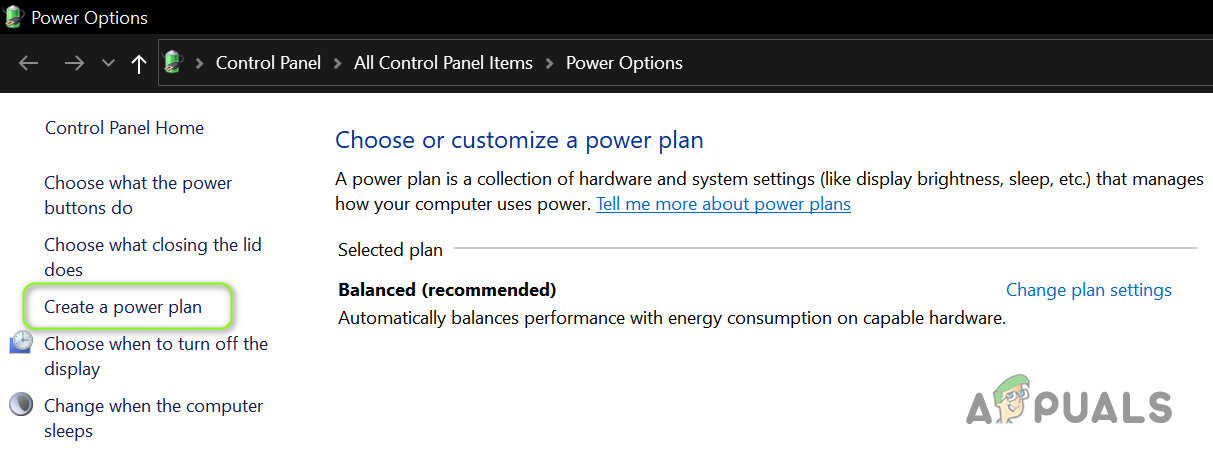
- Fare clic con il pulsante destro del mouse sull'icona Windows e seleziona Opzioni risparmio energia.
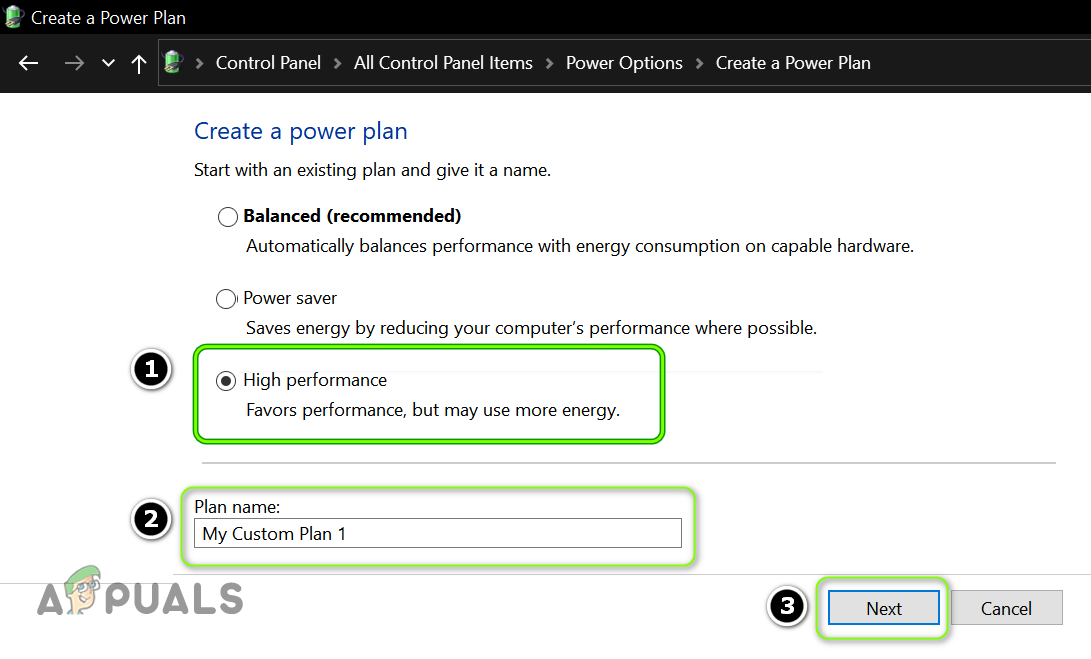
- Nelle impostazioni pertinenti, seleziona Impostazioni di alimentazione aggiuntive, Quindi seleziona Creazione di un nuovo piano energetico.
![]()
- Individuare alte prestazioni e clicca successivo.
![]()
- Clic costruzione E riavvia il computer.
- Dopo il riavvio, controlla se il problema del driver AMD è stato risolto.
3. Aumentare la memoria virtuale del sistema
La memoria virtuale aiuta il computer a utilizzare una parte del disco rigido come memoria ad accesso casuale (RAM) aggiuntiva. Se impostata su un valore troppo basso, il driver AMD potrebbe non trovare spazio sufficiente per funzionare correttamente. Aumentare la memoria virtuale potrebbe essere d'aiuto.
Prima di iniziare, assicurati di avere spazio libero sul disco rigido. Puoi utilizzare Pulizia disco o eliminare i file temporanei.
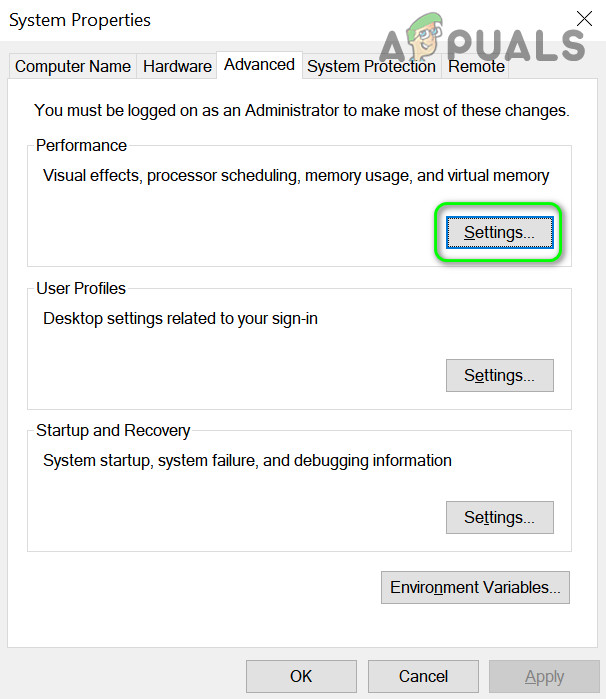
- Digita "Visualizza impostazioni di sistema avanzate" nella casella di ricerca e aprila.
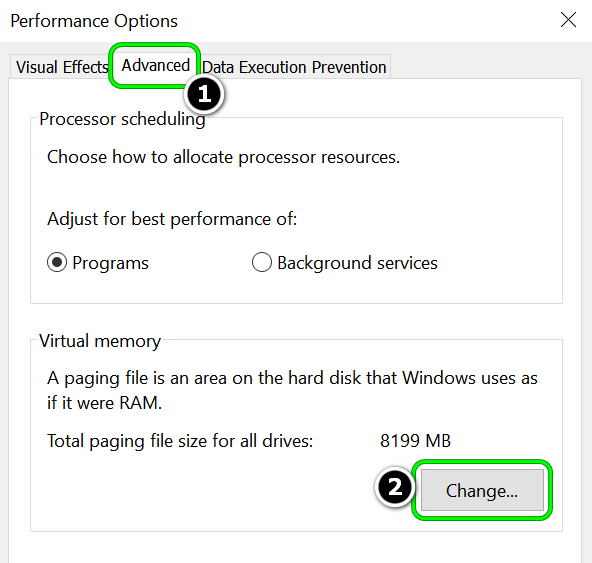
- Clicca su Impostazioni prestazioni E vai alla scheda Filtri.
![]()
- Nella sezione memoria virtuale, fare clic su Cambiare.
![]()
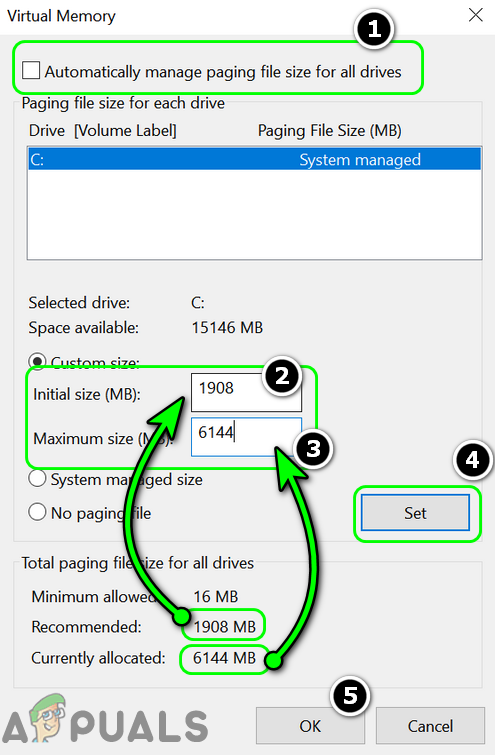
- deseleziona Gestisci automaticamente dimensioni file di paging per tutte le unitàSeleziona l'unità di sistema primaria.
- Individuare Dimensioni personalizzatePer la dimensione iniziale, immettere il numero contrassegnato come "Consigliato" dalla sezione Totale file di paging (ad esempio, 1908 MB).
- Per la dimensione massima, immettere il valore "allocato" corrente (ad esempio, 6144 MB).
![]()
- Clicca su Impostato, Poi APPLICAe riavvia il computer.
- Dopo il riavvio, verificare se il problema di timeout del driver AMD è stato risolto.
4. Ridurre la frequenza di aggiornamento dello schermo
Se la frequenza di aggiornamento del monitor è troppo alta o non supportata dalla scheda grafica, potrebbero verificarsi errori di timeout. Ridurre la frequenza di aggiornamento potrebbe aiutare a risolvere il problema.
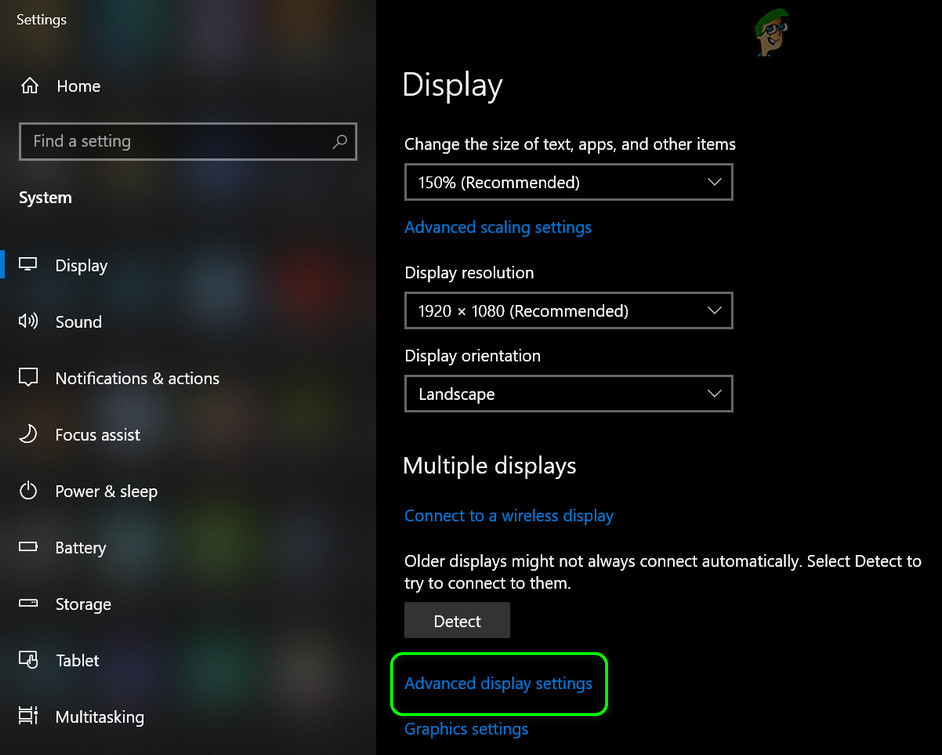
- Fare clic con il tasto destro del mouse Sul desktop e seleziona Impostazioni di visualizzazione.
- Vai a Impostazioni di visualizzazione avanzate e apri Visualizza le proprietà dell'adattatore.
![]()
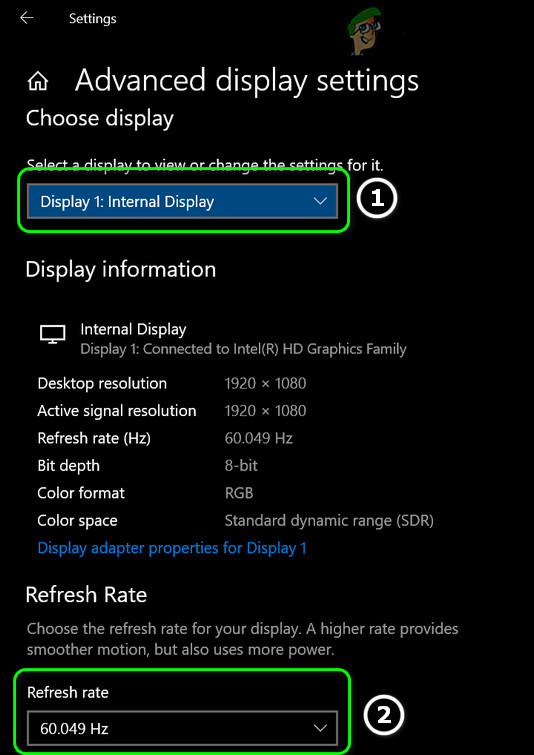
- Seleziona lo schermo, quindi apri il menu ل.
![]()
- Scegli una frequenza di aggiornamento inferiore (ad esempio, abbassala da 144 Hz a 100 Hz), quindi applica le modifiche.
- Riavvia il computer e controlla nuovamente l'errore di timeout.
- Se il problema persiste, prova a disattivare e riattivare temporaneamente la scheda grafica AMD in Gestione dispositivi.
5. Disattivare la funzione di avvio rapido del sistema
La funzionalità Avvio rapido di Windows aiuta ad avviare rapidamente il computer, ma a volte entra in conflitto con i driver AMD. Disattivare l'avvio rapido potrebbe risolvere il problema.
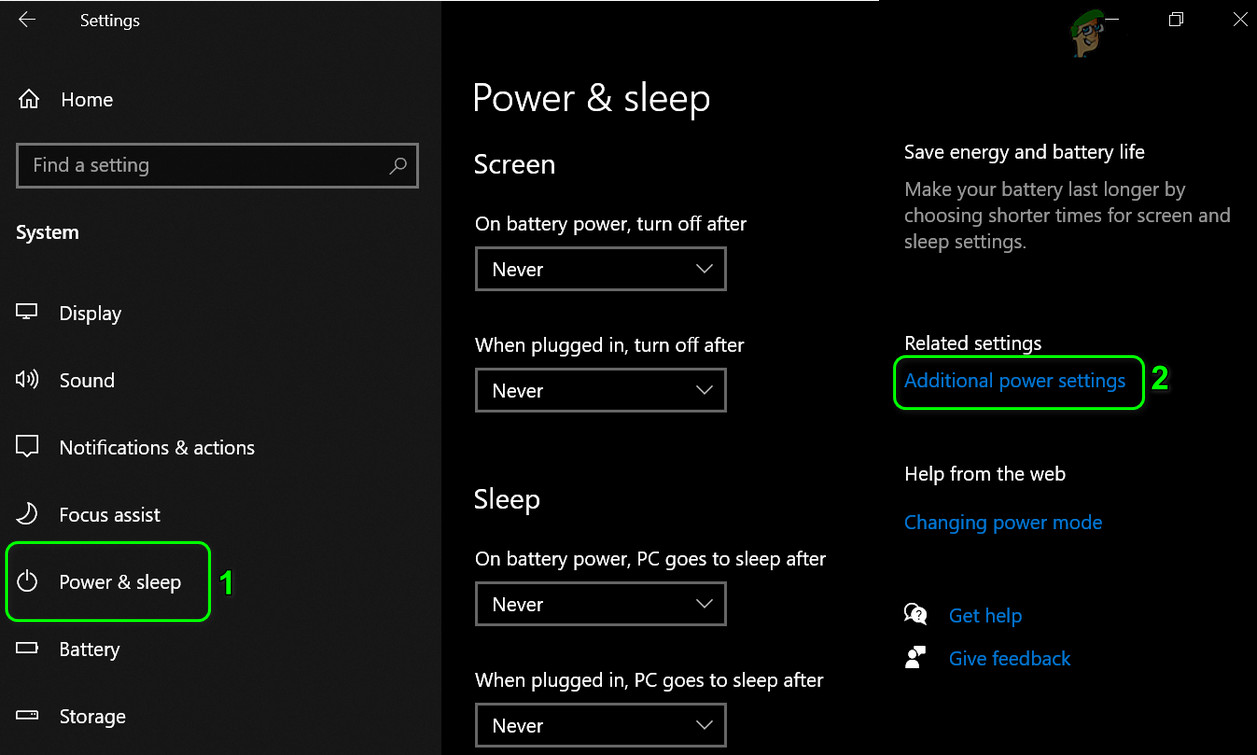
- Fare clic con il tasto destro sull'icona Windows E scegli Opzioni risparmio energia.
- Clicca su Impostazioni di alimentazione aggiuntiveQuindi, a sinistra, seleziona Cambia cosa fanno i pulsanti di accensione.
![]()
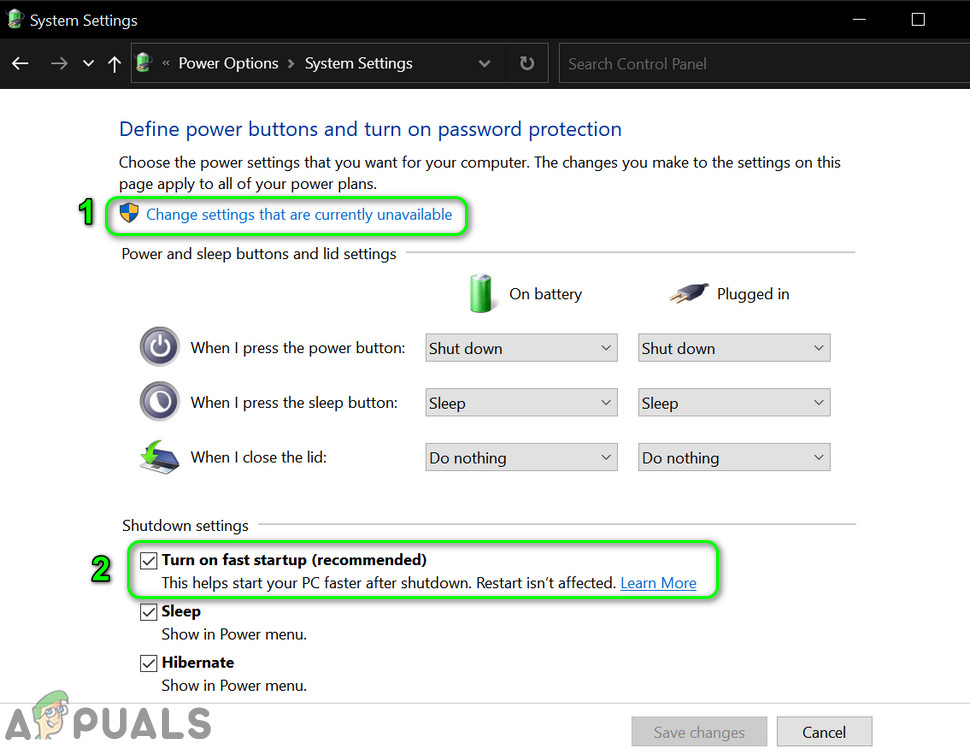
- Scegliere Modifica le impostazioni attualmente non disponibili.
- deseleziona Avvio rapido، ثم انقر ج Salvataggio delle modifiche.
![]()
- Riavvia il computer e verifica se il problema è stato risolto.
Se i problemi persistono, prova a eseguire un avvio pulito per verificare se un altro programma sta causando conflitti.
6. Disattivare la segnalazione dei problemi per i driver AMD
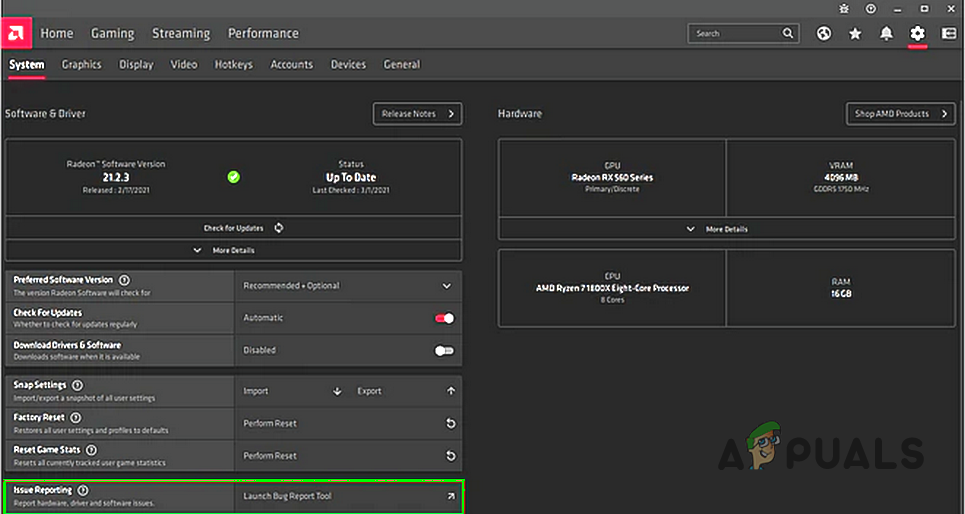
Se viene visualizzato un messaggio di errore di timeout ma il sistema funziona ancora correttamente, è possibile impedire la visualizzazione di questi messaggi disattivando la funzione "Segnalazione problemi" nel software AMD Adrenaline.
- Apri un programma AMD Adrenalina e vai a impostazioni.
- Spegnere l'interruttore speciale Segnalando i problemiQuindi riavvia il computer.
![]()
- Dopo il riavvio, verificare se i messaggi di errore di timeout hanno smesso di apparire.
7. Aggiornare, reinstallare o provare un driver AMD più vecchio.
Un driver AMD difettoso o obsoleto è una causa comune di errori di timeout. Puoi provare ad aggiornare il driver alla versione più recente, a reinstallarlo o a ripristinare una versione precedente e più stabile.
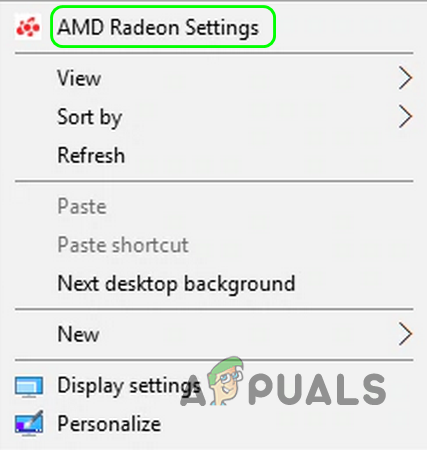
- Fare clic con il tasto destro del mouse Sul desktop e seleziona Impostazioni AMD Radeon.
![]()
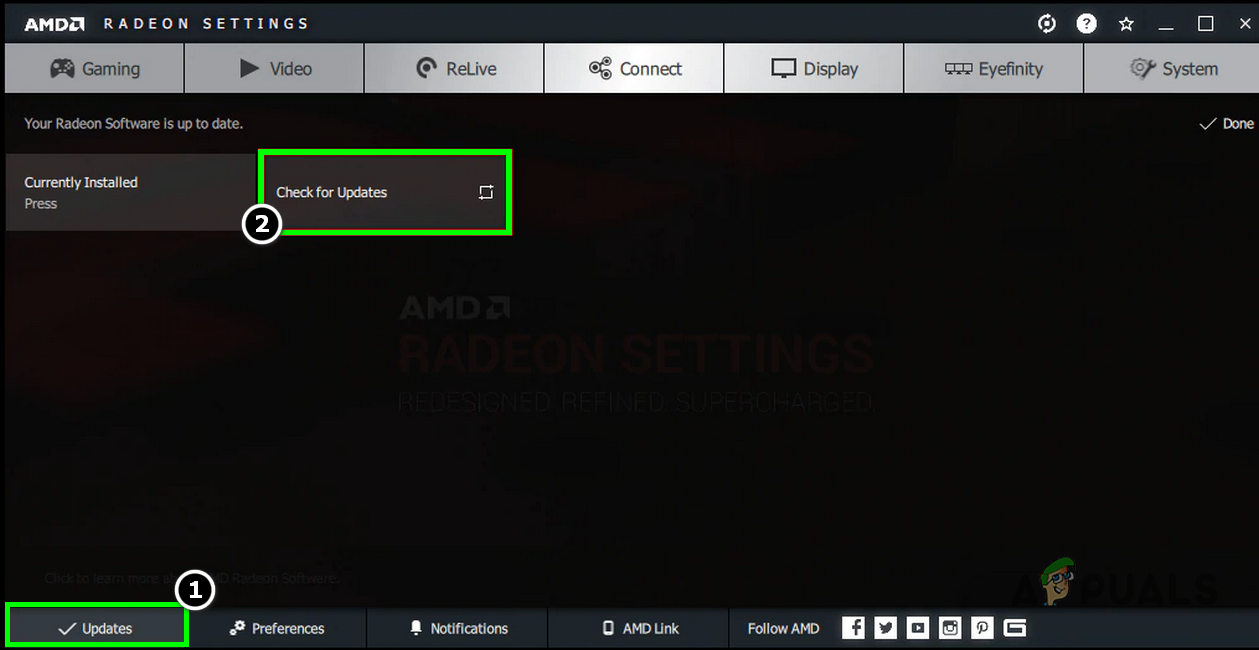
- Vai a Aggiornamenti (in basso a sinistra) e scegli Controlla gli aggiornamenti.
![]()
- Scarica e installa il nuovo driver se viene visualizzato.
- Riavvia il computer e verifica se il problema è stato risolto.
- Se non si riscontra alcun miglioramento, provare a scaricare e installare il driver più recente tramite il programma di installazione offline: non è necessario disinstallare prima il vecchio driver.
Se i problemi persistono, esegui un'installazione pulita:
- Scarica i driver AMD più recenti e affidabili dal sito Web AMD.
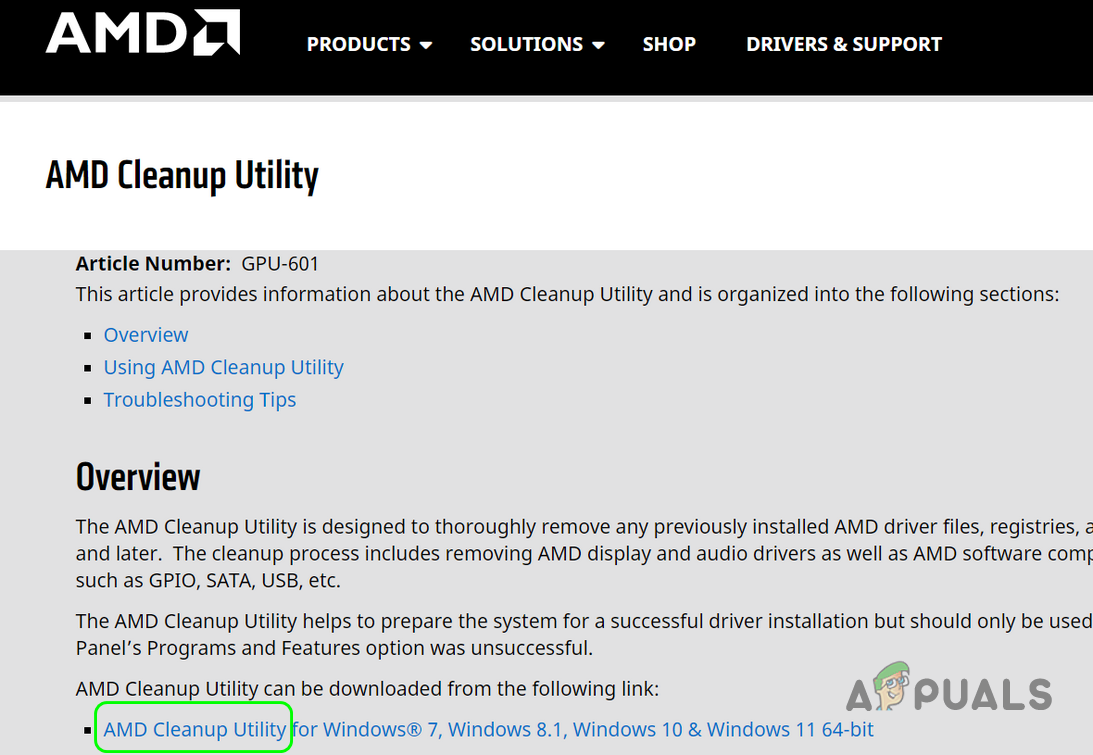
- Scarica il file Utilità AMD Cleanup O Display Driver Uninstaller (DDU):
https://www.amd.com/en/support/kb/faq/gpu-601![]()
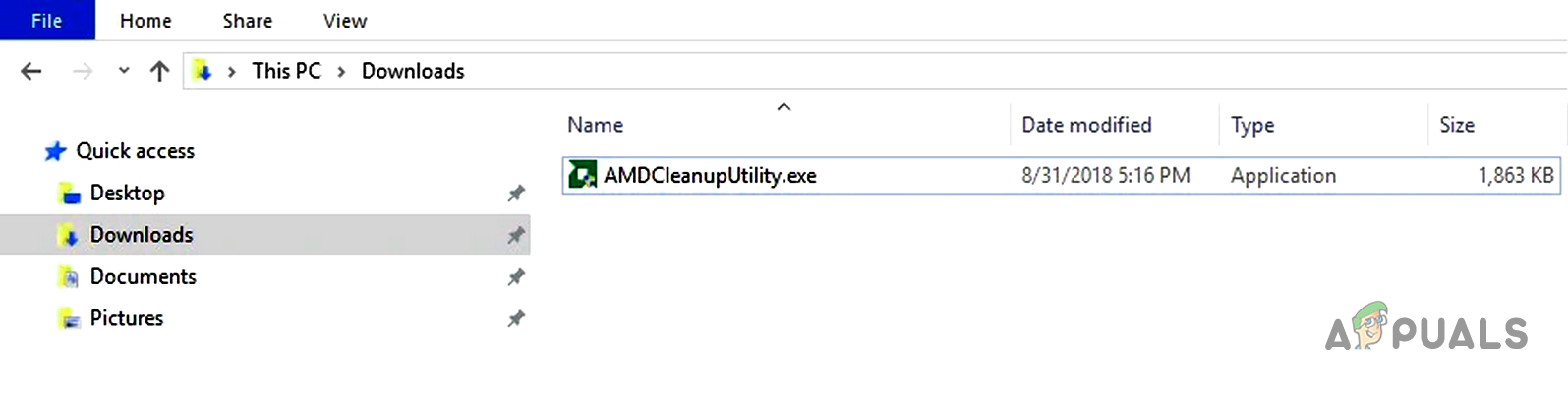
- accendere AMDCleanupUtility.exe.
![]()
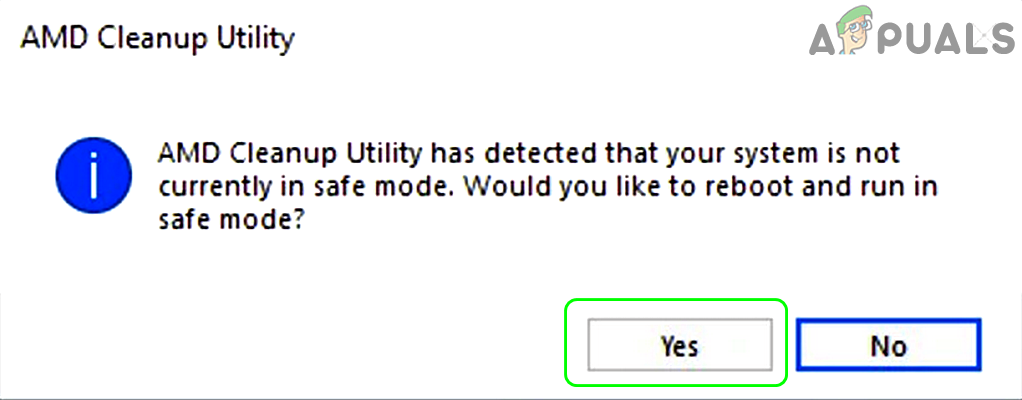
- Ha accettato di ricominciare in Modalità provvisoria Quando richiesto, seguire i passaggi che appaiono sullo schermo.
![]()
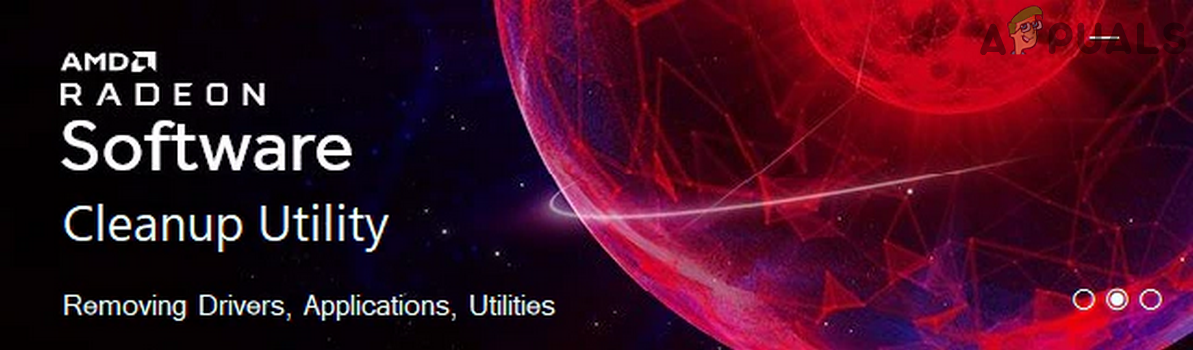
- Attendi che i driver, gli strumenti e le applicazioni vengano rimossi. Lo schermo potrebbe sfarfallare: è normale.
![]()
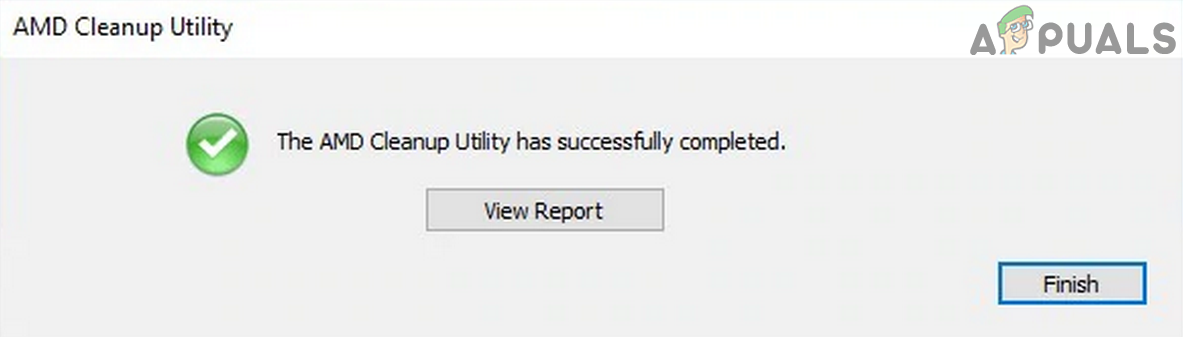
- Clicca su Finitura Nella finestra di dialogo eSi Per riavviare una volta terminato.
![]()
- Dopo il riavvio, attendere qualche minuto, quindi riavviare nuovamente e installare i nuovi driver AMD utilizzando le impostazioni predefinite.
- Riavvia il computer, abilita Internet e verifica se il problema è stato risolto.
- Se non funziona, disinstalla nuovamente come hai fatto in precedenza, quindi riavvia. Durante la reinstallazione, seleziona la casella. Reset di fabbrica Per un'installazione perfettamente pulita.
![]()
- Riavviare e verificare nuovamente l'errore di timeout.
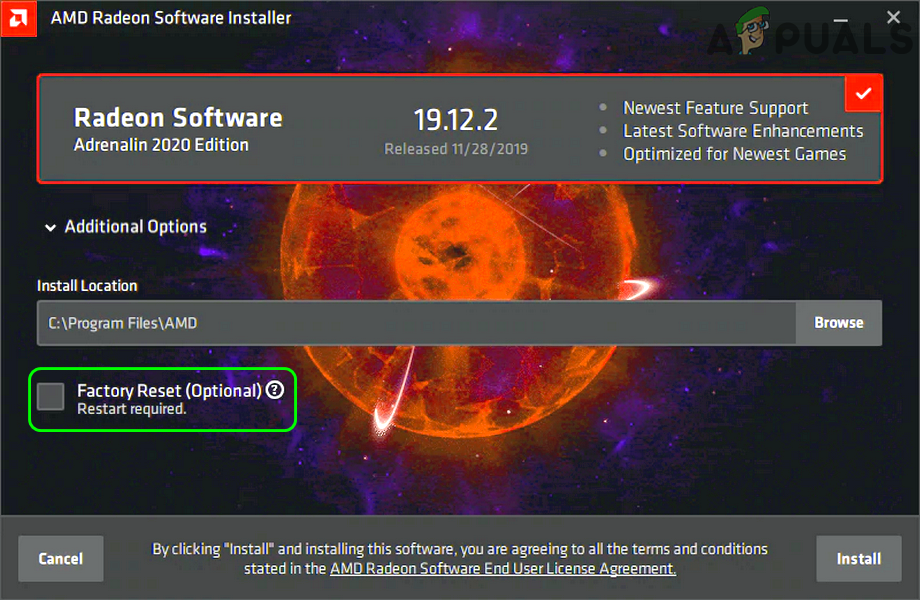
Se i driver più recenti non funzionano sul tuo sistema, a volte il problema potrebbe essere risolto ripristinando una versione precedente.
- Disinstallare il driver AMD corrente come descritto sopra, quindi procedere come segue:
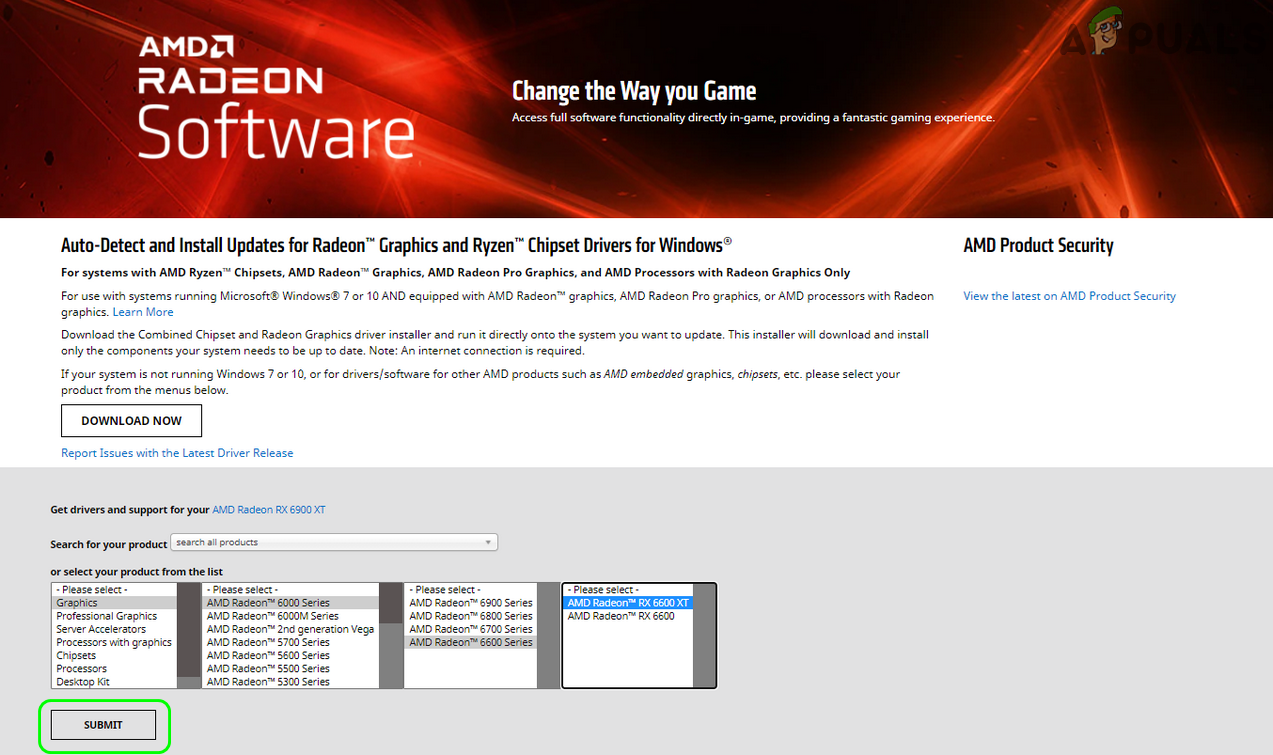
https://www.amd.com/en/support/download/drivers.html
- Seleziona il tuo prodotto AMD e clicca su Invio.
![]()
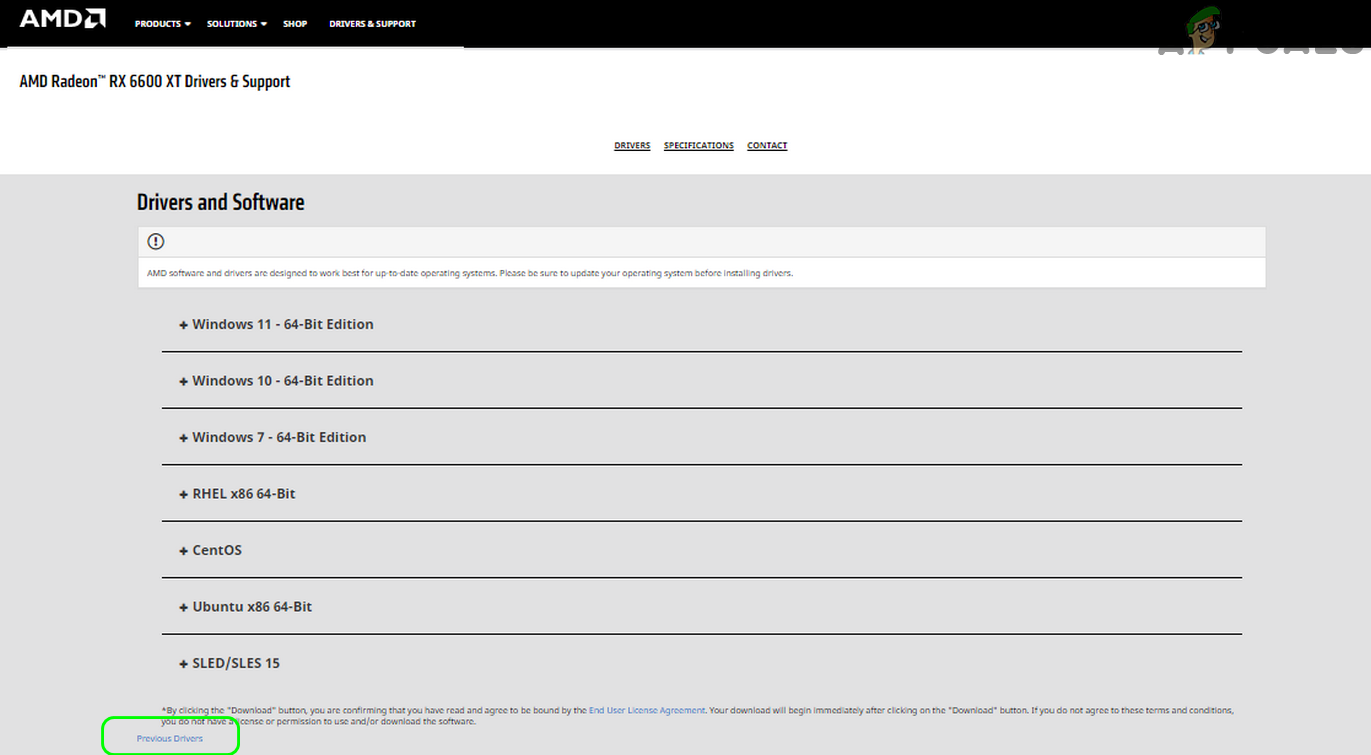
- Scorri verso il basso e tocca Driver precedenti.
![]()
- Scarica, installa e riavvia ogni volta per verificare se il problema di timeout scompare. Prova altre versioni, se necessario.
8. Installazione dei driver AMD senza il software Adrenaline
- Disinstalla il driver AMD attuale come descritto in precedenza e riavvia il computer. Scarica i driver AMD più recenti forniti con Adrenaline.
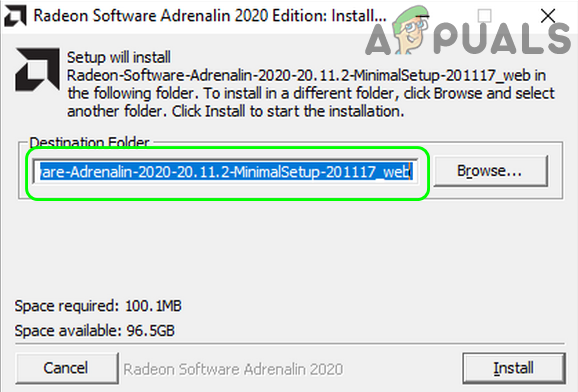
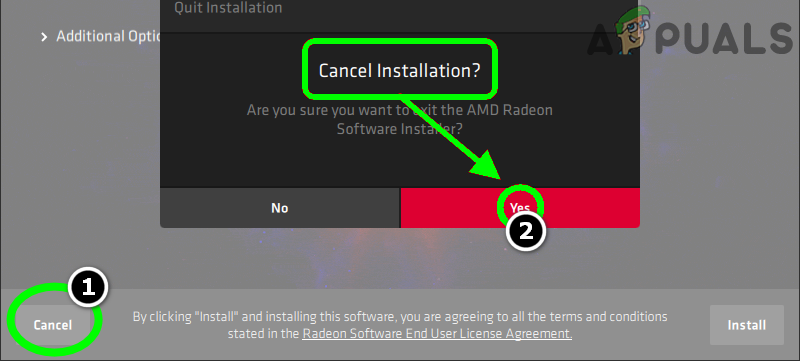
- Esegui il programma di installazione come amministratore e avvia l'installazione. Una volta estratti i file del driver, annota il percorso della cartella.
![]()
- Una volta completata l'estrazione, annullare il resto del processo di installazione.
![]()
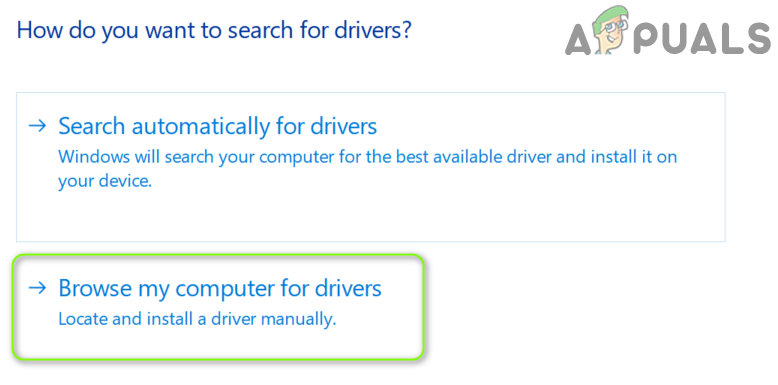
- Apri Gestione dispositivi, trova ed espandi “Schede video”, quindi fai clic con il pulsante destro del mouse sulla tua scheda AMD.
- Scegliere Aggiornamento driver ← Cerca i driver nel mio computer.
![]()
- Accedere alla posizione in cui sono stati estratti i file del driver, quindi installarli.
- Riavviare dopo l'installazione e verificare se il problema del timeout è stato risolto.
9. Cancellare la cache dello shader.
La cache degli shader aiuta i giochi ad avviarsi più velocemente memorizzando file specifici, ma se questi file si corrompono, possono causare problemi di timeout dei driver AMD. La cancellazione della cache spesso risolve questo problema.
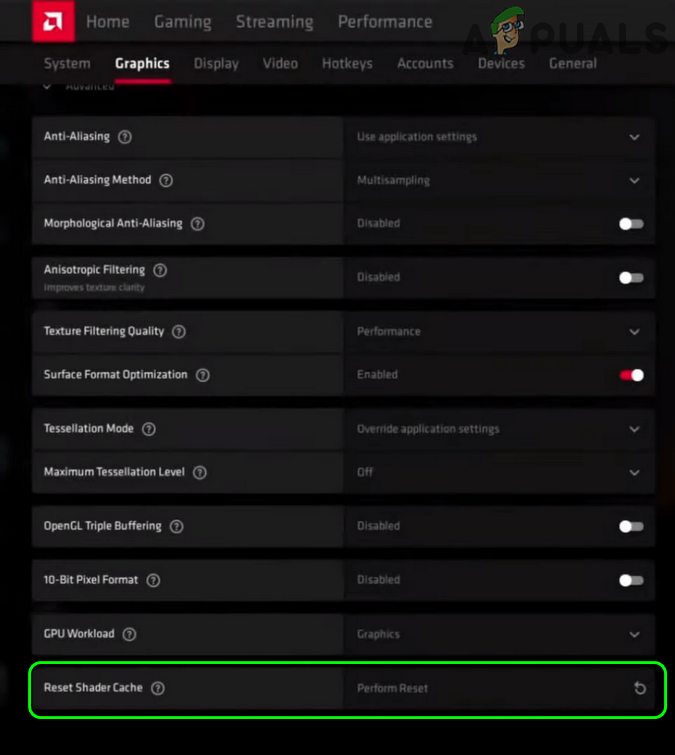
- Apri l'app AMD Adrenalin. Vai a impostazioni ← Grafica.
- Clicca su Eseguire un ripristino Accanto alla cache shader, conferma il ripristino.
- Prova a eseguire nuovamente il gioco o il programma per verificare se l'errore di timeout è scomparso.
![]()
- Se riscontri ancora problemi, cambia il tuo profilo di gioco in modalità Standard e vedi se il problema si risolve.
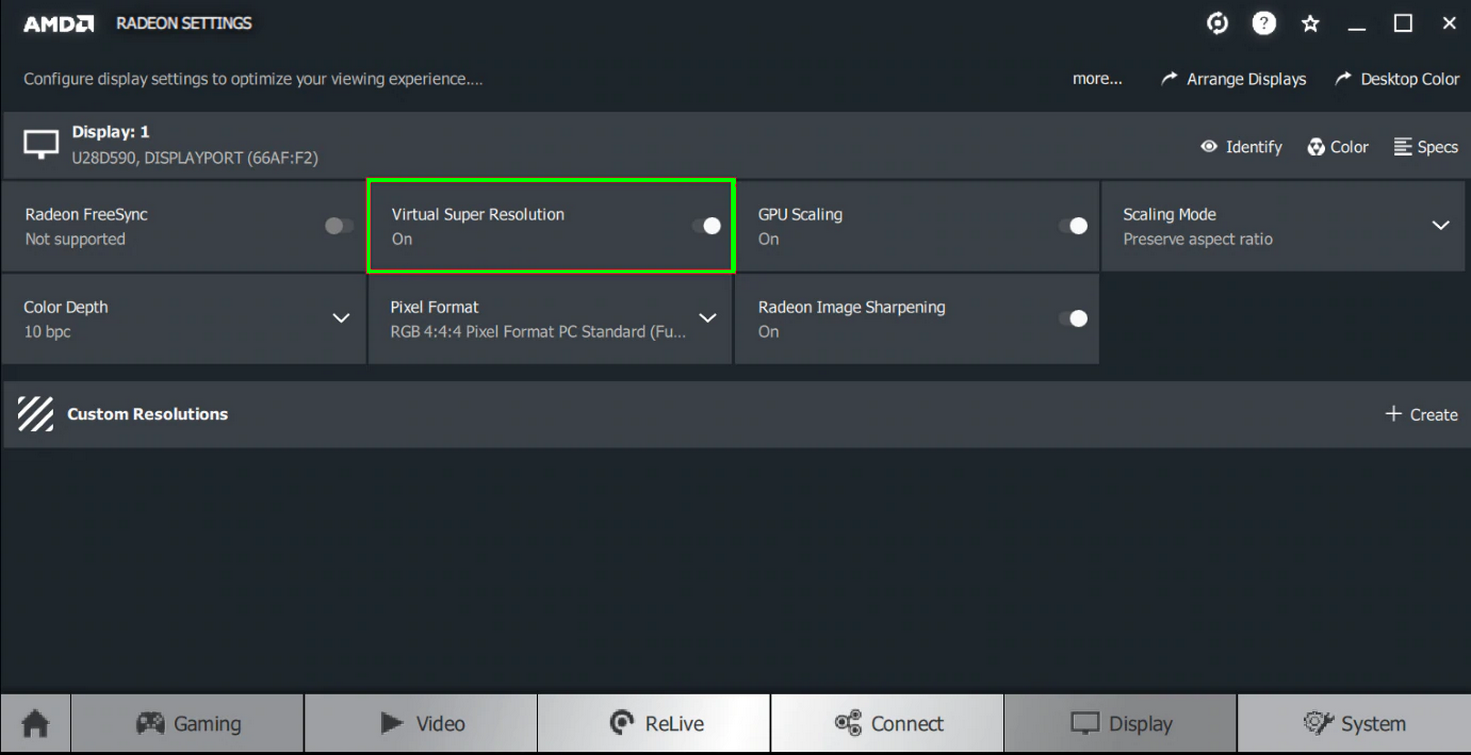
10. Disabilitare FreeSync e Virtual Super Resolution nelle impostazioni AMD
Sebbene FreeSync possa garantire un'esperienza di gioco più fluida, a volte può entrare in conflitto con i driver AMD.
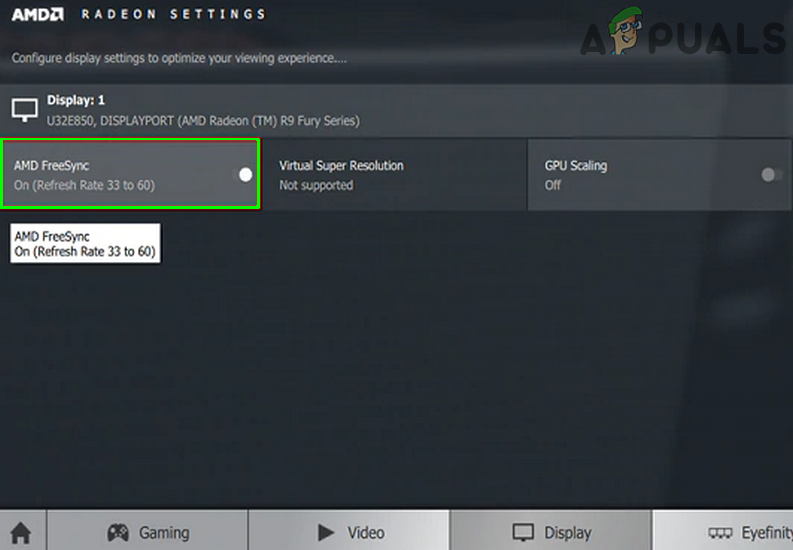
- Apri le impostazioni AMD Radeon e vai alla scheda lo schermo.
- Se hai più di un display, seleziona quello interessato e poi spegnilo. AMD FreeSync.
![]()
- Controlla se l'errore è scomparso. In caso contrario, prova a disattivarlo. Super risoluzione virtuale Anche.
![]()
- Se i problemi persistono, prova a modificare le impostazioni grafiche in modalità "Risparmio energetico".
11. Regolazione delle impostazioni di frequenza e tensione
A volte, regolare la frequenza o la tensione della scheda grafica può aiutare a risolvere gli errori di timeout, ma attenzione : farlo in modo errato può causare instabilità del sistema o persino danni all'hardware.
Attenzione: procedere solo se si ha familiarità con questa procedura, poiché potrebbe compromettere l'affidabilità del sistema.
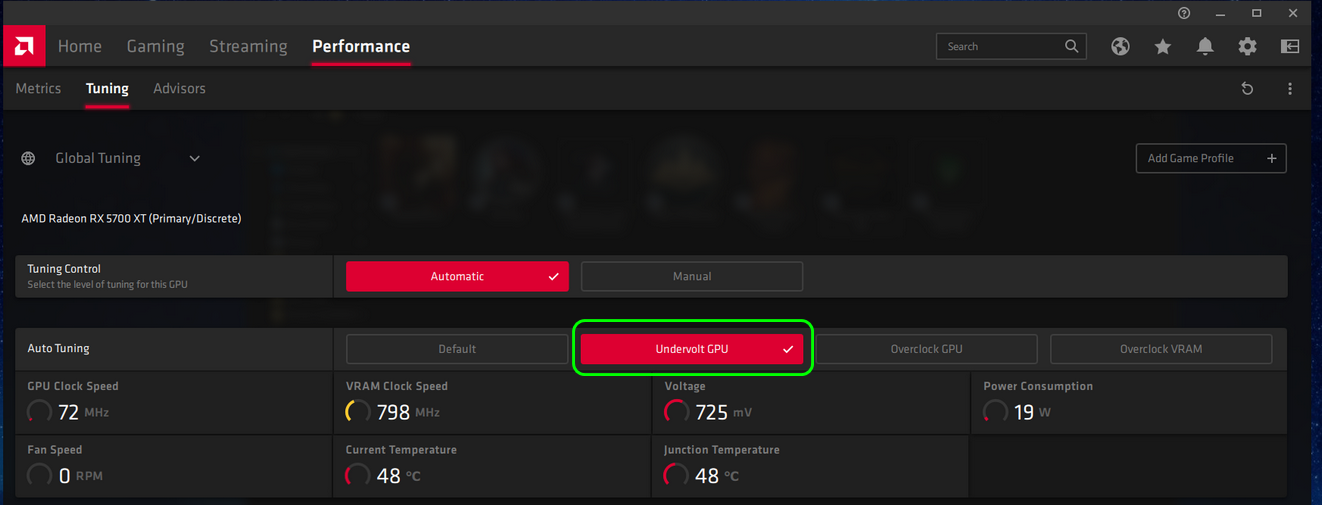
- Apri Radeon Software e vai alla scheda la prestazione.
- Passa al controllo ا. accendere Ottimizzazione GPU Poi Controllo avanzato.
- Prova a ridurre la frequenza della GPU a circa la metà del suo valore massimo e applica la modifica. Verifica se l'errore si risolve.
- Se l'errore persiste, provare a impostare la frequenza a 1350 MHz e la tensione a 850 mV.
- Non hai ancora risolto? Imposta la frequenza a 2000 MHz e la tensione a 1100 mV.
- Se tutti questi tentativi falliscono, abilitare Automatico → GPU sottovoltata.
![]()
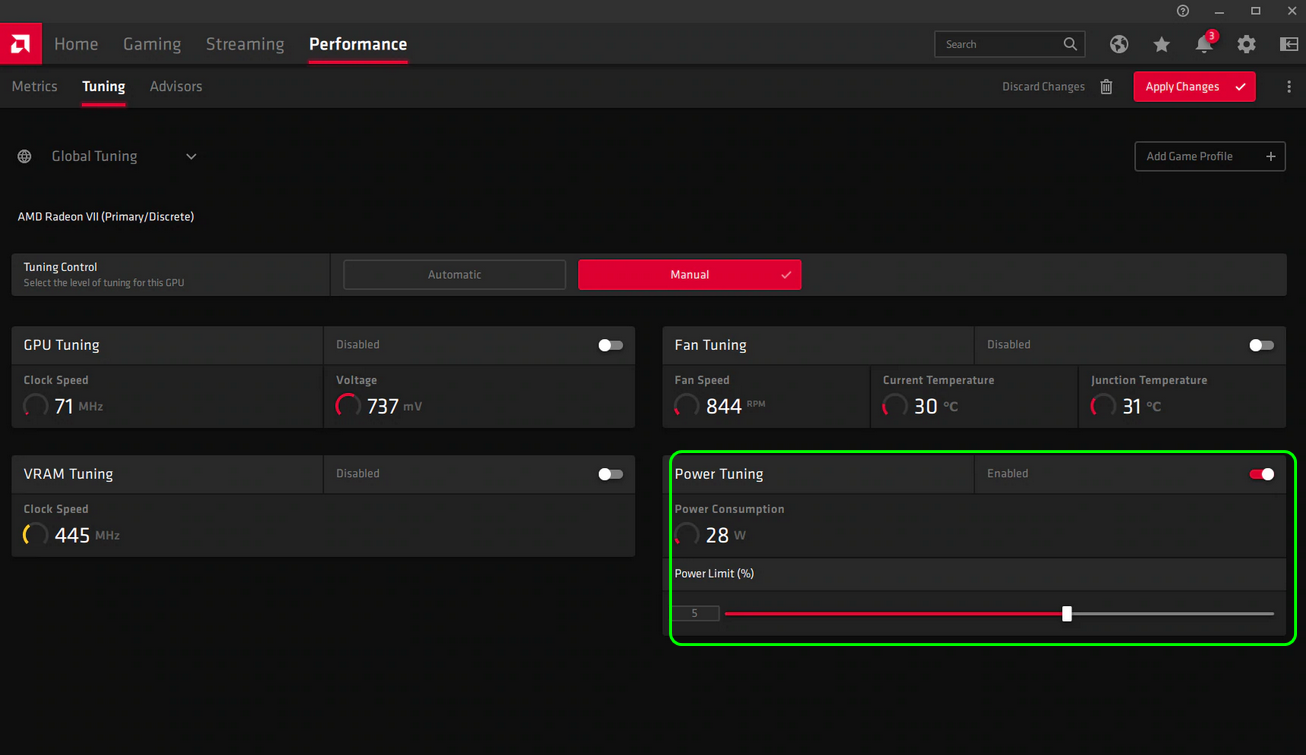
A volte, il problema può essere risolto semplicemente aumentando il limite di potenza della scheda AMD.
- Aprire il programma AMD Radeon Software e andare su la prestazione.
- Aperto Sintonizzazione Scegli la modalità Manuale.
- accendere Regolazione della potenza Aumentare il limite di potenza del 50%. Assicurarsi che le modifiche vengano applicate, quindi riavviare.
![]()
- Dopo il riavvio, verificare la presenza di un errore di timeout.
12. Regolare con precisione la ventola del sistema
Le temperature elevate possono causare timeout del driver. A volte può essere utile regolare la modalità operativa della ventola di sistema.
- Nel programma AMD Radeon Software, aprire la prestazione e vai a Sintonizzazione.
- Abilitare Regolazione della ventolaProva ad aumentare la temperatura massima della ventola a 100°C e verifica se la situazione migliora.
13. Modifica del registro di sistema
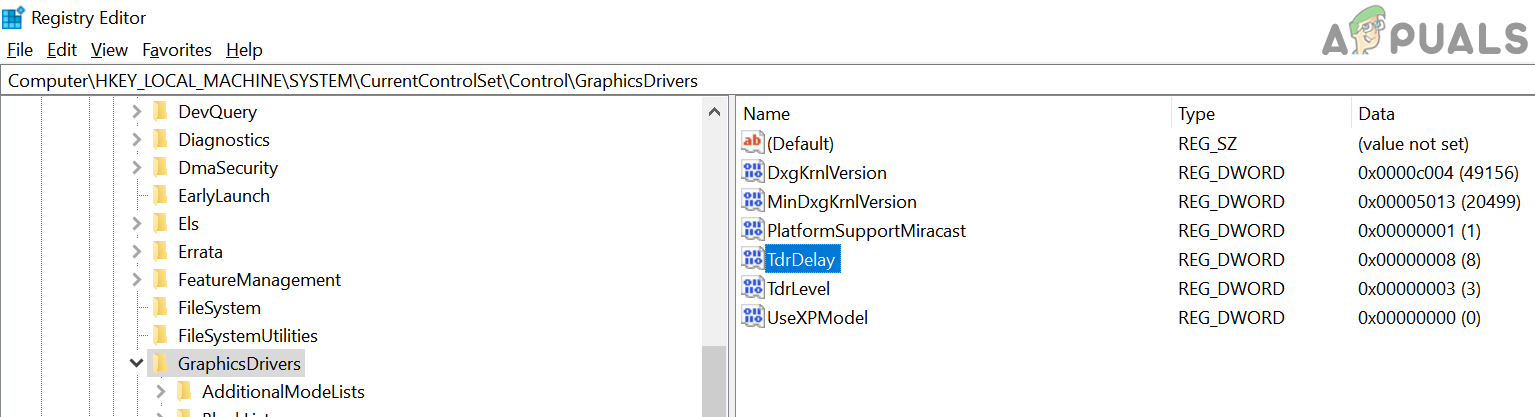
A volte, Windows non attende abbastanza a lungo la risposta della scheda grafica, causando un errore di timeout. È possibile aumentare il tempo di attesa di Windows incrementando il valore di TDR (TDR Delay) nel registro di sistema. Attenzione: errori in questa fase possono causare altri problemi.
Attenzione: prima di procedere, effettuate un backup del registro di sistema. Scoprite come fare qui.
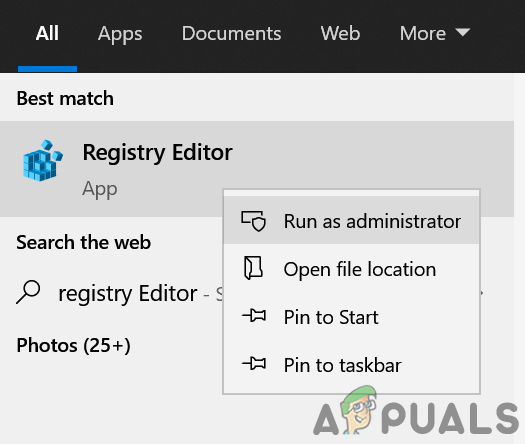
- premere il tasto WindowsDigitare "Editor del Registro di sistema", fare clic destro su di esso e selezionare Eseguire come amministratore.
![]()
- Vai al seguente percorso nella barra laterale sinistra:
HKEY_LOCAL_MACHINESYSTEMCurrentControlSetControlGraphicsDrivers
![]()
- Fare clic con il pulsante destro del mouse nel riquadro destro e selezionare Nuovo → Valore DWORD (32 bit).
- Dagli un nome TdrDelay Imposta il suo valore su 8 o 30.
- Ripeti il procedimento, ma scegli ora. Nuovo → Valore QWORD (64 bit)Chiamalo TdrDelay e imposta il valore su 8 o 30.
- Riavvia il computer e verifica se la situazione è migliorata.
- Se necessario, apri Blocco note e incolla quanto segue:
Editor del Registro di sistema di Windows versione 5.00 [HKEY_LOCAL_MACHINESYSTEMCurrentControlSetControlGraphicsDrivers] "TdrDelay"=dword:0000000a "TdrDdiDelay"=dword:00000019
- Salva il file come TDR.regFare doppio clic su di esso per aggiungerlo al registro, quindi riavviare il computer.
Se il problema si verifica solo in un gioco o programma, potrebbe essere utile reinstallare l'applicazione (ad esempio Adobe After Effects). Assicurati che alcuni giochi utilizzino la tua versione preferita di DirectX: molti giochi meno recenti preferiscono DirectX 11. Per i browser che riscontrano questo problema (ad esempio Chrome), prova a disattivare l'accelerazione hardware. Alcuni utenti hanno anche scoperto che ridurre a icona AMD Radeon Software in background risolve il problema.
Se hai provato di tutto e l'errore persiste, valuta la possibilità di ripristinare il computer o reinstallare Windows . Se il problema non si risolve, la scheda grafica potrebbe essere difettosa: prova a utilizzare un'unità di elaborazione grafica (GPU) diversa, se possibile, oppure testa la tua scheda AMD su un altro computer per verificarlo.
I commenti sono chiusi.