

Alcuni utenti di Nvidia GeForce Now (precedentemente noto come Nvidia GRID) riscontrano il codice di errore 0X0000F004 quando tentano di riprodurre in streaming un gioco tramite il servizio di cloud gaming. Questo problema è stato confermato sia su dispositivi Windows che macOS.
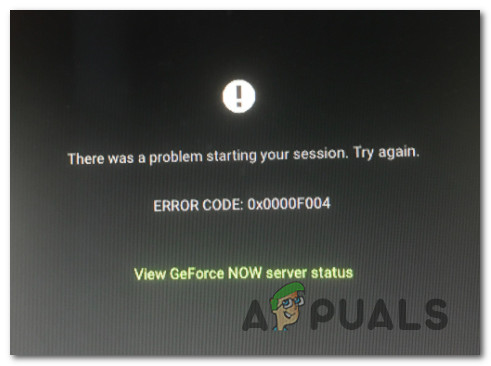
Dopo aver esaminato attentamente questo specifico problema, abbiamo individuato diverse possibili cause per questo codice di errore. Di seguito è riportato un breve elenco di scenari in cui potrebbe verificarsi questo problema:
- Problema con il server primario Tieni presente che potresti visualizzare questo errore anche in situazioni in cui Nvidia sta attualmente affrontando problemi di server sottostanti che influiscono sullo streaming di giochi su GeForce Now. In questo caso, l'unica cosa che puoi fare è identificare il problema del server e attendere che gli sviluppatori coinvolti lo risolvano.
- Larghezza di banda insufficiente Lo streaming di giochi online può essere molto impegnativo se si utilizza un ISP con larghezza di banda limitata. Se si verifica questo errore perché le velocità di upload e download non sono sufficientemente elevate per gestire la connessione e si utilizza il Wi-Fi, passare a una connessione cablata (tramite cavo Ethernet) dovrebbe risolvere il problema.
- Interferenza da software AV o firewall di terze parti Se utilizzi un firewall di terze parti o una suite di sicurezza completa nota per limitare eccessivamente le applicazioni installate, è probabile che questo errore venga visualizzato perché interrompe la connessione ai server GeForce Now. In questo caso, puoi risolvere il problema disabilitando l'interferenza del software antivirus o firewall di terze parti, disattivando la protezione in tempo reale o disinstallando completamente la suite problematica.
- Restrizioni imposte dall'amministratore di rete Se stai provando a utilizzare GeForce Now mentre sei connesso a una rete con qualche tipo di restrizione, questa è probabilmente la causa di questo tipo di errori. Questo accade comunemente con le reti scolastiche, aziendali e alberghiere e può essere risolto connettendosi a una rete diversa o utilizzando una VPN dedicata al gaming che instraderà la connessione attraverso un server diverso.
Metodo 1: Verifica dello stato dei server GeForce Now
Prima di applicare una qualsiasi delle soluzioni indicate di seguito, dovresti innanzitutto assicurarti che Nvidia non stia attualmente riscontrando un problema al server principale che interessa il servizio di cloud gaming GeForce Now.
In base a precedenti casi di questo problema, l'errore 0X0000F004 potrebbe essere causato da un problema con Nvidia Global Services o da un problema con il server di streaming utilizzato dal client GeForce Now.
Per verificare la presenza di questo potenziale problema, visita la pagina ufficiale sullo stato del servizio GeForce Now e controlla se noti eventuali indicatori di errore che segnalano un problema del server.
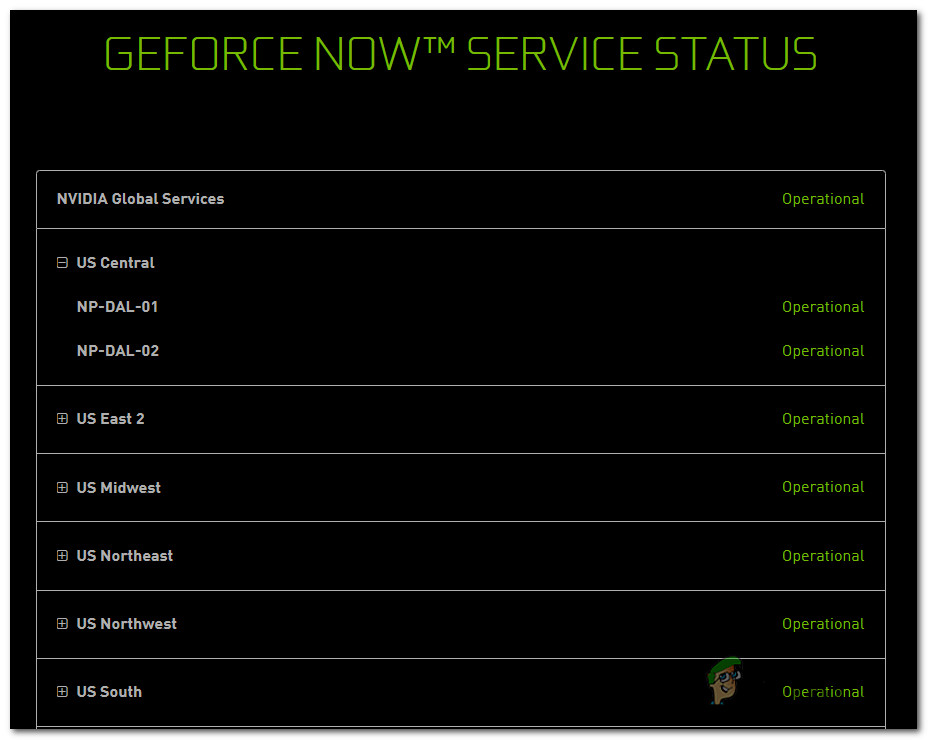
Se la pagina di stato segnala un problema con NVIDIA Global Services o con lo specifico server di cloud gaming utilizzato dal cliente, è probabile che il problema sia completamente al di fuori del tuo controllo.
Se hai appena confermato che c'è un problema con il server, non puoi fare altro che aspettare che gli sviluppatori coinvolti risolvano il problema.
D'altra parte, se la pagina di stato non segnala alcun problema del server di cui dovresti essere a conoscenza, è probabile che l'errore 0X0000F004 sia causato da qualcosa di locale; in tal caso, inizia seguendo le possibili soluzioni riportate di seguito.
Metodo 2: Passare a una connessione cablata
Se si dispone di connettività limitata e si utilizza una connessione wireless, si consiglia di passare a una connessione cablata e verificare se l' errore 0X0000F004 smette di comparire.
Molti utenti interessati hanno confermato che il passaggio a una connessione cablata durante l'utilizzo di GeForce Now è stata l'unica soluzione che ha permesso loro di riprodurre in streaming i giochi senza visualizzare l'errore 0X0000F004.
Se ritieni che questa sia la causa del problema, collega il tuo PC o dispositivo macOS tramite un cavo Ethernet prima di provare nuovamente a eseguire GeForce Now.
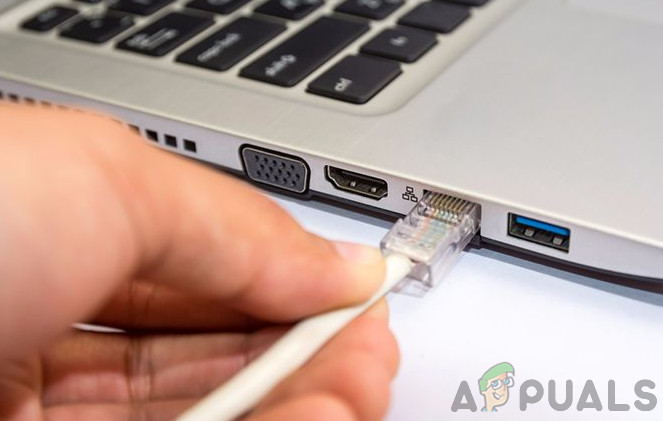
Una volta effettuata la connessione tramite cavo Ethernet, apri GeForce Now normalmente e verifica se il problema è stato risolto.
Se lo stesso errore persiste o stai già utilizzando un cavo cablato quando provi a trasmettere in streaming i giochi tramite GeForce Now, procedi con la soluzione successiva riportata di seguito.
Metodo 3: Disattivare le interferenze da programmi AV di terze parti (se possibile)
Come si può notare, una causa piuttosto comune di questo errore 0X0000F004 con GeForce Now è l'interferenza di un firewall o di un pacchetto di sicurezza di terze parti. È noto che diversi pacchetti di terze parti bloccano le connessioni al server di GeForce Now per motivi di sicurezza.
Se utilizzi un pacchetto di terze parti che include una soluzione firewall e ritieni che questo scenario si applichi al tuo caso, dovresti iniziare disattivando la protezione in tempo reale prima di provare nuovamente a trasmettere contenuti in streaming tramite GeForce Now.
Nella maggior parte dei casi, sarà possibile farlo facendo clic con il pulsante destro del mouse sull'icona del firewall/antivirus sulla barra delle applicazioni e cercando le opzioni che consentiranno di disattivare la protezione in tempo reale.
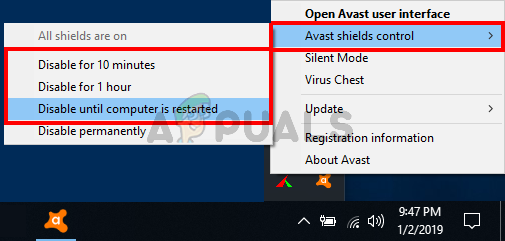
Tuttavia, tieni presente che alcuni pacchetti firewall manterranno l'elenco delle connessioni bloccate anche dopo aver disabilitato la protezione in tempo reale. In questo caso, l'unico modo per liberare le porte bloccate è disinstallare completamente il pacchetto di sicurezza e assicurarsi che non rimangano file residui che potrebbero continuare a causare questo comportamento.
Ecco una breve guida che ti guiderà attraverso il processo di disinstallazione di un firewall di terze parti iperprotettivo tramite la schermata Programmi e funzionalità:
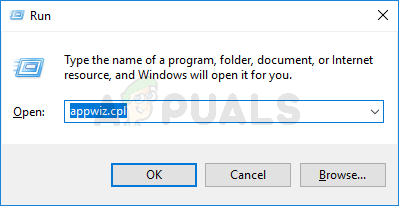
- premere il tasto Windows + R Per aprire una finestra di dialogo تشغيلPoi scrivi "appwiz.cpl" واضغط ج entra per aprire un menu programmi e caratteristiche.
![]()
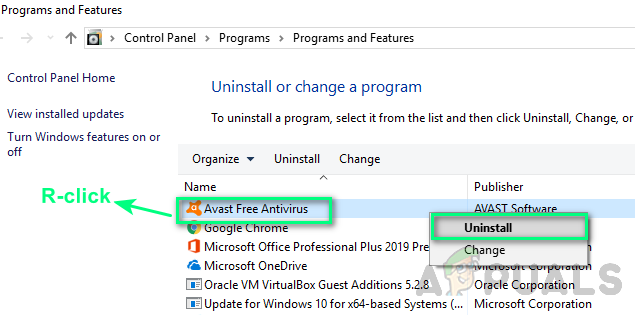
- Quando sei dentro uno schermo programmi e caratteristicheScorri verso il basso l'elenco dei programmi installati e individua lo strumento di sicurezza che desideri disinstallare.
- Quando individui un pacchetto antivirus/firewall iperprotettivo che sospetti possa essere la causa Errore 0X0000F004Fai clic destro su di esso e scegli disinstallare Dal menu contestuale appena apparso.
![]()
- Nella schermata di disinstallazione, segui le istruzioni visualizzate per completare il processo di disinstallazione, quindi riavvia il computer e attendi che si riavvii.
- Dopo aver completato la seguente sequenza di avvio, Rimuovi tutti i file residui lasciati dal software antivirus o firewall installato di recente..
Se questo metodo non risolve il problema o se questo scenario non si applica, procedere con la soluzione possibile riportata di seguito.
Metodo 4: Cambia la rete a cui sei connesso (se possibile)
Se stai provando a trasmettere in streaming giochi tramite GeForce Now da reti con restrizioni, come quella del tuo posto di lavoro, della tua scuola, del tuo hotel o simili, è probabile che GeForce Now sia bloccato dall'amministratore di rete.
Tieni presente che GeForce Now è solitamente in cima alla lista dei servizi che gli amministratori di rete bloccano a causa del suo potenziale consumo di una grande quantità di larghezza di banda.
Se ti trovi in questa particolare situazione, dovresti riuscire a risolvere il problema utilizzando solo il servizio GeForce Now dalla tua rete domestica o da un'altra rete in cui questa restrizione non è applicata.
Tuttavia, se non hai altra scelta che utilizzare una rete con restrizioni, segui il Metodo 5 qui sotto per trovare un modo creativo per aggirare le restrizioni imposte dall'amministratore di rete.
Metodo 5: Utilizzo di una VPN dedicata al gaming
Se nessuna delle istruzioni sopra riportate funziona e stai cercando di utilizzare GeForce Now da una rete con restrizioni, l'unico modo per aggirare questa restrizione è instradare la tua connessione tramite una VPN dedicata al gaming.
L'utilizzo di una VPN è efficace anche nei casi in cui il provider di servizi Internet (ISP) utilizza un nodo di livello 3 che causa l'errore 0X0000F004.
Tieni presente che non devi necessariamente ricorrere a una VPN a pagamento: esistono molte soluzioni VPN gratuite, ma la maggior parte presenta delle limitazioni che ti spingeranno a passare a un piano a pagamento. Prima di sottoscrivere un abbonamento mensile, dai un'occhiata alla nostra lista delle migliori VPN per il gaming.
Tuttavia, se stai cercando istruzioni specifiche per configurare una VPN gratuita da utilizzare con GeForce Now, segui le istruzioni riportate di seguito per scoprire come installare la versione gratuita di Hide.Me VPN:
- Inizia accedendo Pagina di download ufficiale per Hide.Me VPN Dal tuo browser predefinito. Una volta effettuato l'accesso, clicca sul pulsante. Scarica.
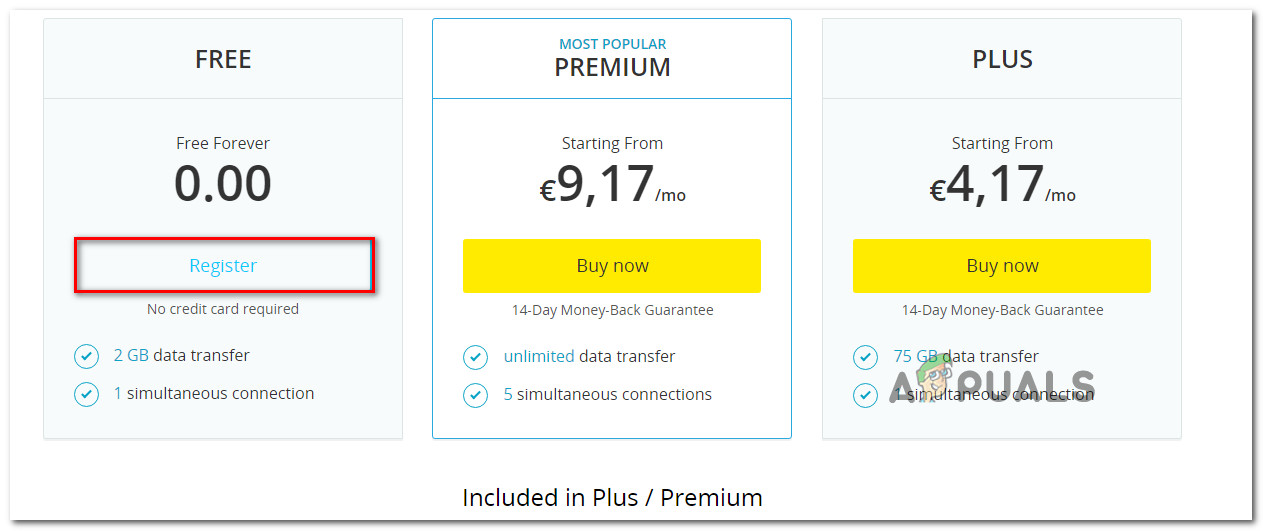
- Una volta raggiunta la schermata successiva, fare clic sul pulsante ل Relativo alla versione gratuita di Hide.Me VPN.
![]()
- Una volta raggiunto il prompt successivo, inserisci un indirizzo email valido, quindi fai clic su entra Per completare la registrazione.
![]() Nota: È molto importante utilizzare un indirizzo email reale, poiché in seguito ti verrà chiesto di confermarlo.
Nota: È molto importante utilizzare un indirizzo email reale, poiché in seguito ti verrà chiesto di confermarlo. - Successivamente, accedi al tuo indirizzo email e cerca il messaggio di verifica del servizio. NascondimiUna volta trovato il messaggio corretto, clicca sul link di verifica per confermare il processo.
![]() Nota: Dopo aver cliccato sul link di registrazione e verificato il tuo indirizzo email, verrai automaticamente indirizzato al menu di creazione dell'account.
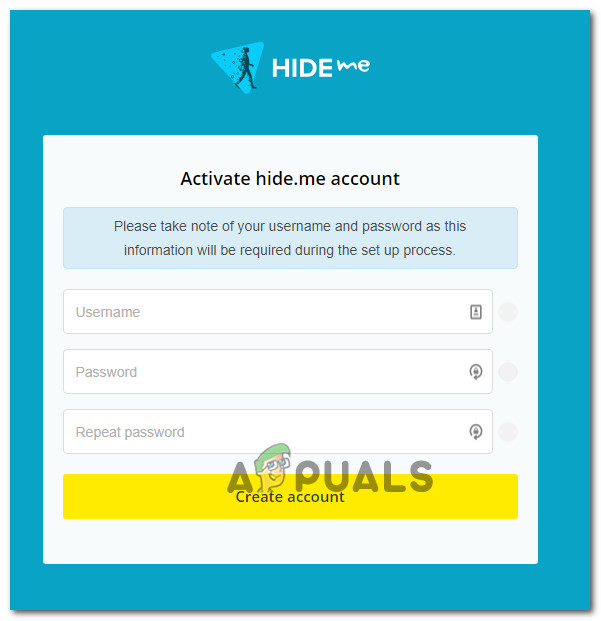
Nota: Dopo aver cliccato sul link di registrazione e verificato il tuo indirizzo email, verrai automaticamente indirizzato al menu di creazione dell'account. - Nella schermata di creazione dell'account, aggiungi il nome utente e la password che desideri utilizzare, quindi fai clic su Creare un account.
![]()
- Una volta completato il processo, vai su Prezzi > Gratuito, quindi fai clic su applica ora Per attivare il piano gratuito.
![]()
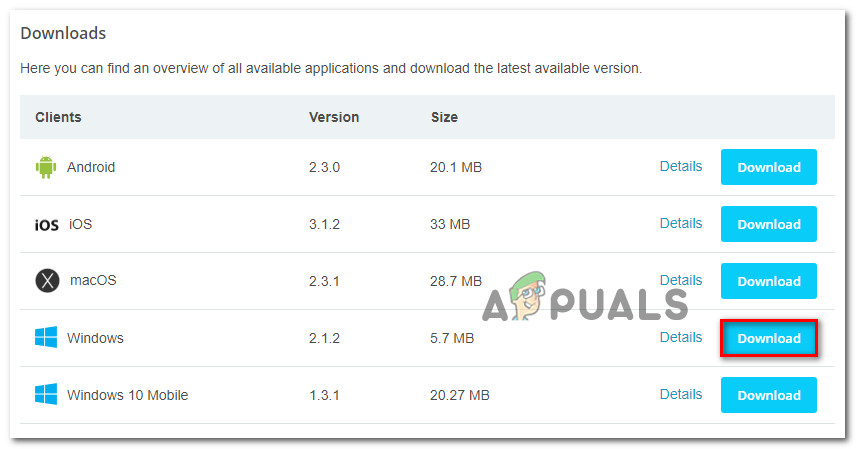
- Una volta selezionato con successo il piano gratuito, procedi alla sezione Scarica e fare clic sul pulsante Scarica ora Relativo alle versioni di Windows attualmente in uso.
![]()
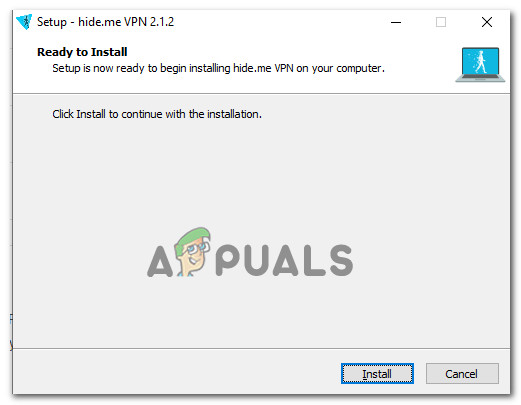
- Una volta completato il download, apri il programma di installazione e segui le istruzioni per completare l'installazione. Nascondimi VPN.
![]()
- Una volta completata l'installazione, utilizzare le credenziali create in precedenza nel passaggio 4 e fare clic su Inizia la tua prova gratuitaQuindi seleziona una posizione adatta e avvia una VPN a livello di sistema.
- Una volta che la VPN è finalmente attiva, esegui GeForce Now e verifica se il problema è stato risolto.
 Nota: È molto importante utilizzare un indirizzo email reale, poiché in seguito ti verrà chiesto di confermarlo.
 Nota: Dopo aver cliccato sul link di registrazione e verificato il tuo indirizzo email, verrai automaticamente indirizzato al menu di creazione dell'account.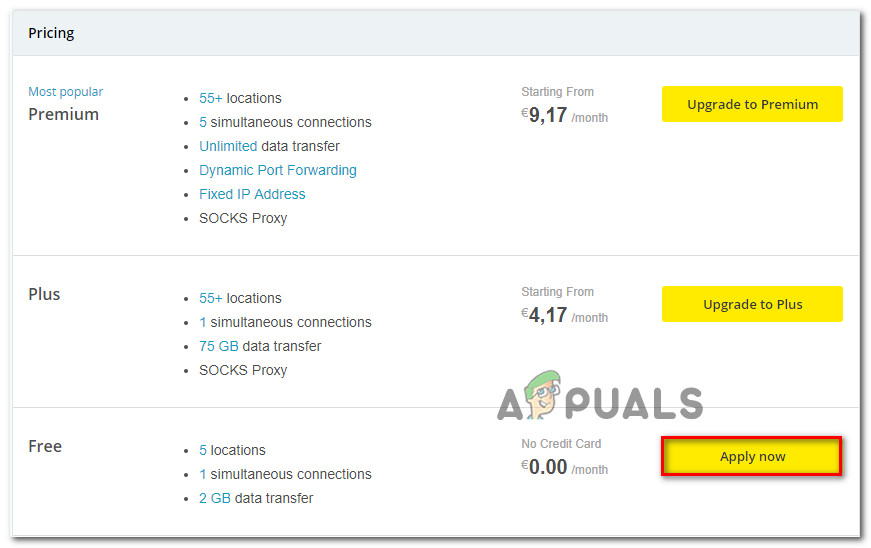
I commenti sono chiusi.