

Windows Update è una delle funzionalità più importanti di Windows 11. Gli aggiornamenti regolari mantengono il computer ottimizzato e aggiornato con i driver più recenti e le correzioni di bug. Tuttavia, a volte gli aggiornamenti non vanno a buon fine, possono fallire, bloccarsi o visualizzare frequentemente errori. Pertanto, la soluzione più efficace per risolvere questi problemi è cancellare la cache.
In questa guida spiegheremo perché è necessario cancellare la cache di Windows Update e i passaggi necessari per farlo in modo sicuro.
Cos'è la cache di Windows Update?
La cache di Windows Update è una posizione di archiviazione temporanea in cui Windows memorizza i file di aggiornamento prima che vengano effettivamente installati sul sistema. Sebbene questi file possano velocizzare il processo di aggiornamento, possono danneggiarsi nel tempo.
Questo accade quando Windows Update non funziona o si blocca, anche quando la connessione Internet è perfettamente funzionante. Pertanto, svuotando la cache, Windows è costretto a installare i nuovi file di aggiornamento direttamente dai server Microsoft.
Soluzioni dettagliate per la cancellazione della cache di Windows Update
Ecco alcuni passaggi importanti per cancellare la cache di Windows Update. Assicuratevi di seguirli nell'ordine indicato, poiché molti utenti riscontrano che uno dei metodi sopra descritti risolve il problema senza dover procedere oltre.
Passaggio 1: aprire il prompt dei comandi
Per farlo, è necessario aprire il Prompt dei comandi come amministratore. Per farlo, premere Windows + S. Dopo aver premuto questo tasto, digitare Prompt dei comandi, quindi fare clic con il pulsante destro del mouse e selezionare Esegui come amministratore.
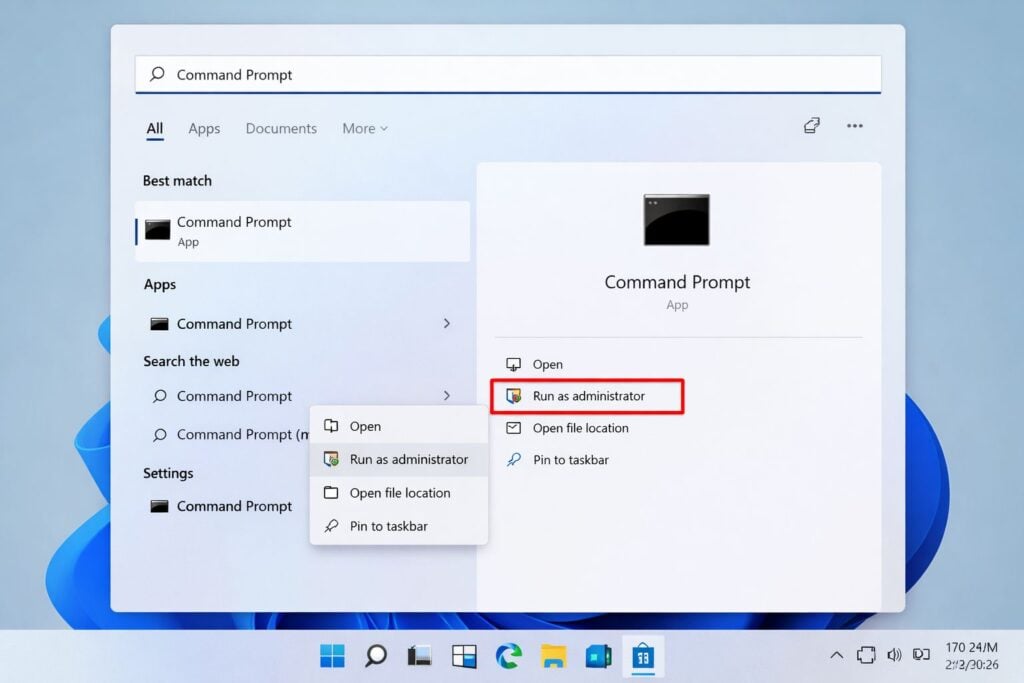
Apri il prompt dei comandi come amministratore
Assicuratevi di eseguire questi comandi con privilegi di amministratore. Solo allora Windows consentirà agli utenti di disabilitare i servizi di sistema critici.
Passaggio 2: interrompere gli aggiornamenti di Windows
Dopo aver aperto il prompt dei comandi, è necessario immettere alcuni comandi uno dopo l'altro, premendo il tasto Invio dopo ogni comando.
Inserisci il comando:
- net stop wuauserv
- net stop cryptSvc
- bit di stop netto
- msiserver di stop netto
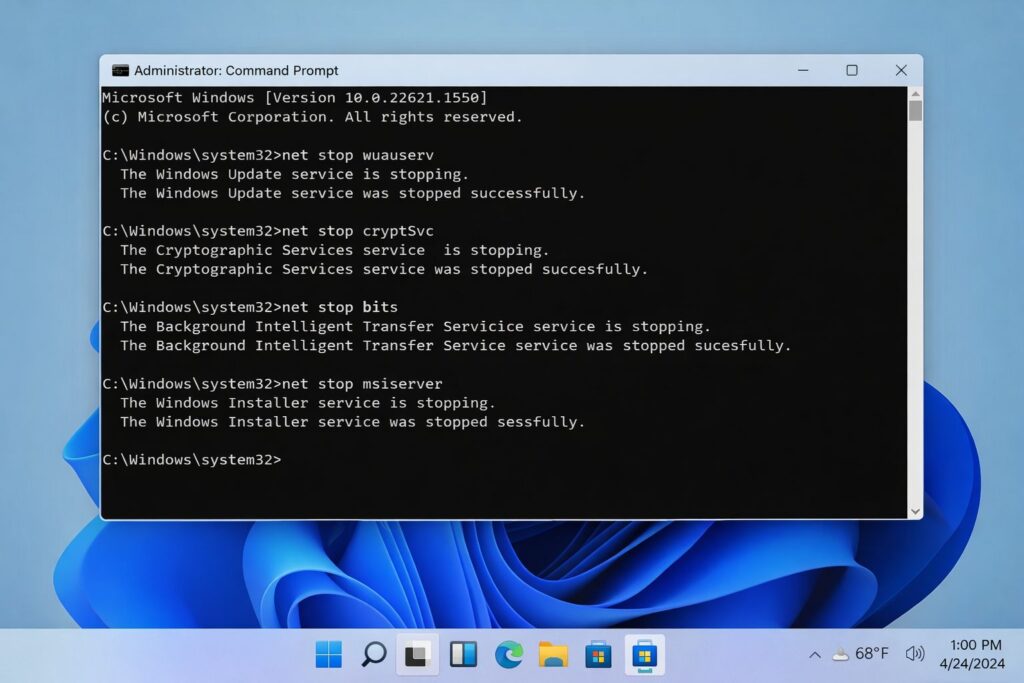
Interrompere gli aggiornamenti di Windows tramite il prompt dei comandi
A cosa servono questi comandi?
- wuauserv – È un servizio di aggiornamento di Windows
- cryptSvc – Servizi di crittografia
- bit – sta per Background Intelligent Transfer Service
- msiserver – Programma di installazione di Windows
Inoltre, disabilitando questi servizi, Windows non potrà più accedere alla cache degli aggiornamenti se la si cancella. Verranno visualizzati anche messaggi come "Il servizio Windows Update è stato arrestato..."
Passaggio 3: scansiona la cartella Catroot2
La cartella Catroot2 contiene i file di aggiornamento utilizzati da Windows per verificare le firme degli aggiornamenti. Pertanto, la cancellazione della cartella risolve ulteriori problemi.
Quali passaggi devono essere seguiti?
- Premi Windows + R
- Digitare il testo: %windir%System32catroot2
- premere Invio
- Ora elimina tutto il contenuto della cartella Catroot2.
Inoltre, c'è un problema: a differenza di SoftwareDistribution, non sarà possibile rinominare la cartella Catroot2; sarà possibile solo eliminarne il contenuto.
Passaggio 4: riavviare i servizi precedentemente arrestati.
In precedenza hai arrestato i servizi nel prompt dei comandi. Ora devi riavviarli. Per farlo, vai al prompt dei comandi e digita:
- net start wuauserv
- net start cryptSvc
- bit di inizio rete
- net start msiserver
Dopo aver terminato di digitare, premere Invio. A questo punto, i servizi di aggiornamento vengono riavviati in modo che Windows possa verificare nuovamente la presenza di aggiornamenti.
Metodo alternativo
Se non si desidera utilizzare il prompt dei comandi, è possibile cancellare la cache di Windows Update tramite le impostazioni di Windows.
Quali passaggi devono essere seguiti?
- Fare clic su Impostazioni
- Vai a Windows Update
- Scegli le opzioni avanzate
- Scorri verso il basso fino all'opzione Ottimizzazione della consegna.
- Seleziona Opzioni avanzate
- Disattivare "Consenti download da altri PC" e poi riattivarlo.
- Ora torna indietro e controlla gli aggiornamenti
Utilizzando questo metodo, puoi forzare manualmente Windows a reinstallare gli aggiornamenti.
I commenti sono chiusi.