

Alcuni utenti di GeForce Now riscontrano il codice di errore 0x000001FA (Questo gioco non è temporaneamente disponibile su GeForce Now) quando tentano di riprodurre in streaming determinati giochi utilizzando questo servizio di cloud gaming.
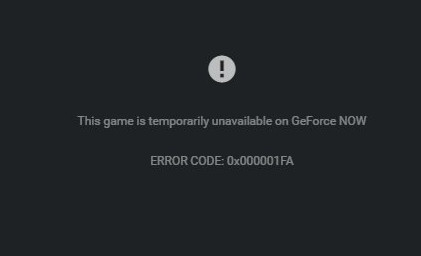
Dopo aver esaminato questo problema specifico, è emerso chiaramente che diverse cause potrebbero portare a questo codice di errore. Di seguito è riportato un breve elenco di possibili responsabili del codice di errore 0x000001FA :
- Problema con il server primario In determinate circostanze, questo codice di errore potrebbe essere dovuto a un problema con il server sottostante che sta attualmente interessando gli utenti nella tua regione. In questo caso, non puoi far altro che confermare il problema e attendere che gli sviluppatori interessati lo risolvano.
- La cache del Domain Name System (DNS) è danneggiata. A quanto pare, questo problema può essere causato anche da qualche tipo di incoerenza DNS che rende impossibile creare attività di cloud gaming. In questo caso, dovresti essere in grado di risolvere il problema cancellando le impostazioni DNS correnti e forzandone l'aggiornamento dal prompt dei comandi con privilegi amministrativi.
- Intervallo DNS scarso A seconda del tuo provider di servizi Internet (ISP), il dominio DNS imposto potrebbe non essere compatibile con GeForce NOW. In tal caso, una possibile alternativa è passare al dominio DNS pubblico di Google e riprovare a connettersi.
- Nodo ISP di livello 3 / Restrizioni amministrative Se utilizzi un provider di servizi Internet di livello 3 o sei connesso a una rete che limita lo streaming cloud per limitare l'utilizzo della larghezza di banda, l'unica cosa che ti aiuterà a risolvere questo problema è usare una rete privata virtuale (VPN) per il gaming, per instradare la tua connessione attraverso una VPN affidabile che non influirà molto sul tuo ping.
- Malfunzionamento della GPU dedicata Secondo alcuni utenti interessati, questo problema può verificarsi anche in una configurazione a doppia GPU quando GeForce Now è forzato a utilizzare la soluzione personalizzata. Diversi utenti interessati hanno confermato di essere riusciti a risolvere il problema forzando l'applicazione a utilizzare la soluzione integrata.
Metodo 1: Verifica dei problemi del server
Prima di provare una qualsiasi delle altre soluzioni elencate di seguito, dovresti innanzitutto assicurarti di non avere già a che fare con un problema del server che sfugge al tuo controllo.
Ricorda che in passato questo specifico codice di errore appariva ogni volta che il servizio Nvidia GeForce Now era interessato da un problema imprevisto del server che incideva sullo streaming cloud.
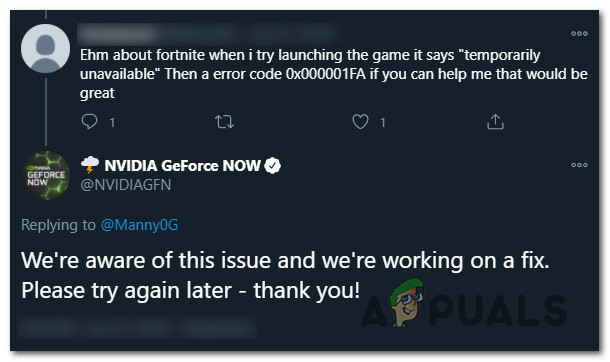
Se sospetti che questo scenario possa riguardarti, la prima cosa da fare è verificare se altri utenti nella tua zona stanno riscontrando lo stesso tipo di problema. Per farlo, puoi utilizzare servizi come DownDetector o IsItDownRightNow per vedere se il problema è diffuso.
Se riscontri problemi con il server, dovresti controllare anche la pagina Twitter ufficiale di GeForce NOW per eventuali annunci ufficiali riguardanti il problema.
Nota: se riscontri un problema con il server, nessuna delle altre possibili soluzioni menzionate di seguito sarà in grado di risolvere il problema 0x000001FA perché il problema è completamente fuori dal tuo controllo; in questo caso, l'unica cosa che puoi fare è attendere che gli sviluppatori risolvano il problema da parte loro.
D'altra parte, se non ci sono prove di un problema del server, inizia applicando le possibili soluzioni di seguito nell'ordine in cui le abbiamo presentate. Una di queste dovrebbe aiutarti a risolvere il problema.
Metodo 2: cancellare le impostazioni DNS
Secondo alcuni utenti interessati, questo problema può essere causato anche da un'incoerenza relativa al DNS (Domain Name Inconsistency) attualmente utilizzato dal sistema.
Se sospetti che questo scenario si applichi al tuo caso, dovresti utilizzare un prompt dei comandi con privilegi di amministratore per eseguire i comandi che consentiranno di scansionare e aggiornare correttamente le impostazioni DNS correnti. Questa procedura è stata confermata da numerosi utenti interessati come soluzione all'errore 0x000001FA con GeForce Now.
Nota : questa procedura non comporterà alcuna perdita di dati. Semplicemente cancella i dati DNS temporanei e forza il sistema a impostare nuovi valori, il che dovrebbe, si spera, impedire che lo stesso problema si ripresenti.
Se non hai ancora provato questa potenziale soluzione, segui le istruzioni riportate di seguito per forzare un aggiornamento delle tue attuali impostazioni DNS:
Nota: le istruzioni seguenti funzionano indipendentemente dalla versione di Windows in uso. Sono valide per Windows 7, Windows 8.1 e Windows 10.
- Per prima cosa, assicurati che Nvidia GeForce Now sia completamente chiuso e che non ci siano processi associati in esecuzione in background.
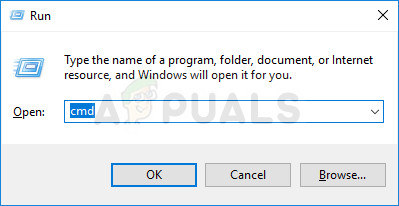
- Successivamente, premere un tasto Windows + R Per aprire una finestra di dialogo CorrerePoi, scrivi "cmd" All'interno della casella di testo, premere CTRL + MAIUSC + INVIO Aprire Prompt dei comandi Con i permessi dell'amministratore. Quando te lo chiede UAC (controllo dell'account utente), Clic نعم Per conferire i poteri dell'amministratore.
![]()
- Dopo aver effettuato l'accesso al prompt dei comandi con privilegi di amministratore, digitare il seguente comando e premere Invio. entra Per cancellare la configurazione IP corrente:
ipconfig / flushdns
- Attendi che il comando venga eseguito correttamente: dovresti ricevere un messaggio di conferma che indica che il DNS è stato aggiornato correttamente. Dopo aver visualizzato questo messaggio, digita il seguente comando e premi Invio. entra Per rinnovare la configurazione IP corrente:
ipconfig / renew
- Dopo aver rinnovato correttamente il secondo comando, puoi chiudere il prompt dei comandi con privilegi di amministratore prima di eseguire nuovamente GeForce Now per verificare se il problema è stato risolto.
Se il problema persiste, passare al metodo successivo.
Metodo 3: Utilizzo di una VPN per il gaming
Come segnalato da alcuni utenti interessati, il problema potrebbe essere causato anche da qualche tipo di restrizione di rete che impedisce l'utilizzo di GeForce Now.
L'errore 0x000001FA si verifica probabilmente perché l'amministratore di rete ha imposto delle restrizioni al cloud gaming per impedire agli utenti di consumare troppa larghezza di banda. Un altro possibile scenario che potrebbe causare questo problema è l'utilizzo di un provider di servizi Internet (ISP) che impiega attivamente un contratto di Livello 3.
Se uno degli scenari sopra descritti sembra applicarsi al tuo caso, l'utilizzo di un client VPN potrebbe consentirti di aggirare l'errore e riprodurre in streaming i giochi da GeForce NOW senza visualizzare lo stesso codice di errore 0x000001FA.
Tuttavia, questo non sarà privo di costi. Inviare i dati tramite una VPN probabilmente comporterà un ping più elevato, che potrebbe compromettere l'esperienza. Ma è comunque meglio che non poter utilizzare GeForce Now.
Se stai cercando una VPN affidabile per il gaming, abbiamo preparato una lista delle migliori VPN per il gaming , quindi scegli quella più adatta a te.

Nota: la maggior parte dei pacchetti VPN menzionati sopra include un piano gratuito. Consigliamo di evitare di sottoscrivere un piano a pagamento finché non si è certi che questa soluzione alternativa sia adatta alle proprie esigenze.
Se il problema persiste anche dopo aver tentato di instradare la connessione tramite una VPN, passare alla soluzione possibile riportata di seguito.
Metodo 4: Cambia DNS con alternative di Google
Se nessuna delle soluzioni sopra descritte funziona, il prossimo tentativo per risolvere l'errore 0x000001FA dovrebbe essere quello di modificare l'intervallo DNS corrente, passando dall'intervallo predefinito assegnato dal tuo provider di servizi Internet ( ISP ) all'intervallo fornito da Google.
Abbiamo trovato diversi utenti interessati che sono riusciti a risolvere il problema passando a Google Public DNS per IPv4 e IPv6. Nella maggior parte dei casi, questa soluzione li ha anche aiutati a migliorare la latenza (ping) durante lo streaming di giochi tramite GeForce Now.
Se non l'hai ancora provato, segui le istruzioni riportate di seguito per modificare il dominio DNS predefinito del tuo computer Windows in Google Public DNS:
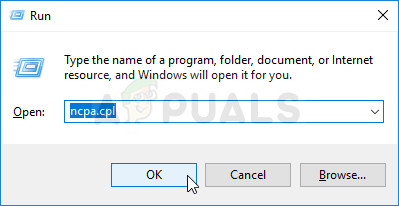
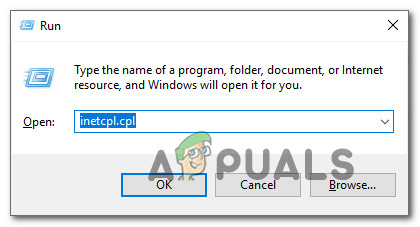
- Apri finestra di dialogo تشغيل (Esegui) premendo il tasto Windows + RPoi scrivi 'ncpa.cpl' واضغط ج entra per aprire una finestra le connessioni di rete (Connessioni di rete).
![]()
- Una volta entrati nella finestra le connessioni di rete (Connessioni di rete), fare clic con il pulsante destro del mouse su Wi-Fi (connessione di rete wireless)e selezionare ا Dal menu contestuale, seleziona (Proprietà). Se stai utilizzando una connessione cablata, fai clic con il pulsante destro del mouse su Ethernet (connessione alla rete locale) Al posto di quello.
![]() Nota: Quando ti chiede qualcosa UAC (controllo dell'account utente)، انقر ج نعم Per conferire i poteri dell'amministratore.
Nota: Quando ti chiede qualcosa UAC (controllo dell'account utente)، انقر ج نعم Per conferire i poteri dell'amministratore. - Una volta che finalmente entri nella lista Ethernet O WIFI (A seconda della connessione), fare clic sulla scheda اQuindi cerca la sezione che dice Questa connessione utilizza i seguenti elementi. Una volta raggiunto il menu corretto, fare clic sulla casella associata a Protocollo Internet versione 4 (TCP/IPv4), Quindi fare clic sul pulsante ا.
![]()
- Una volta entrati nella lista Impostazioni del protocollo Internet versione 4Continua e clicca su generale, Quindi abilitare la casella associata a Utilizzare i seguenti indirizzi del server DNS.
- Dopo aver raggiunto la schermata successiva, sostituire i valori correnti per Server DNS preferito e Server DNS alternativo Con i seguenti valori:
8.8.8.8 8.8.4.4
Nota: questo è l'intervallo DNS pubblico fornito da Google, ma se non lo preferisci, puoi anche utilizzare 1.1.1.1 e 1.0.0.1 come server DNS preferito e server DNS alternativo.
- Salvare le modifiche per applicare il nuovo intervallo DNS, quindi riavviare il computer e verificare se il problema viene risolto al successivo avvio.Nota: Se ti affidi IPv6, Dovrai anche adattarti Server DNS preferito e Server DNS alternativo a Protocollo Internet versione 6 (TCP/IPv6) Con i seguenti valori:
2001:4860:4860::8888
2001:4860:4860::8844
- Salvare le modifiche per applicarle, quindi riavviare il computer e verificare se il problema è stato risolto al successivo avvio.
 Nota: Quando ti chiede qualcosa UAC (controllo dell'account utente)، انقر ج نعم Per conferire i poteri dell'amministratore.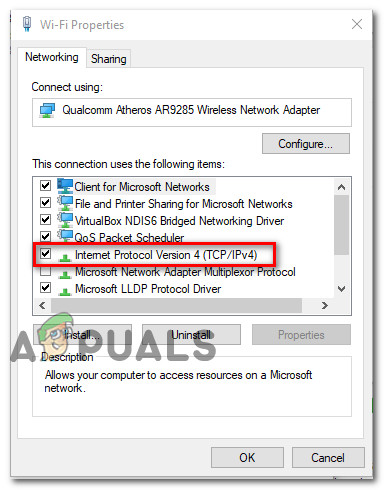
Se riscontri ancora lo stesso codice di errore 0x000001FA, passa alla soluzione successiva riportata di seguito.
Metodo 5: esecuzione di GeForce Now tramite grafica integrata
Se nessuna delle soluzioni possibili sopra descritte funziona e stai utilizzando una configurazione che include sia una GPU integrata che una GPU dedicata, l'ultima cosa che dovresti provare è forzare l'app GeForce Now a funzionare con l'opzione grafica integrata.
Non siamo stati in grado di confermare il motivo per cui questa procedura ha funzionato, ma molti utenti interessati hanno segnalato che l' errore 0x000001FA non si è più presentato dopo aver forzato l'applicazione a utilizzare la GPU integrata.
Se non l'hai ancora fatto, prova a forzare l'utilizzo della scheda grafica integrata quando esegui Nvidia GeForce Now e verifica se questo ti permette di evitare il fastidioso codice di errore.
I commenti sono chiusi.