

Alcuni utenti Windows riscontrano un errore HRESULT E_FAIL quando tentano di avviare GeForce Experience di Nvidia. Questo problema è stato segnalato sia su Windows 8.1 che su Windows 10, con lievi variazioni nella formulazione del messaggio.
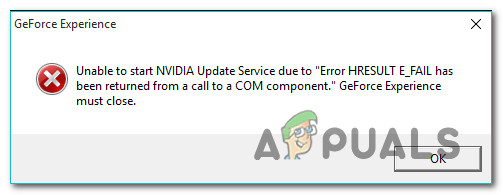
Sembra che ci siano diverse cause che potrebbero causare la visualizzazione di questo codice di errore. Ecco un breve elenco delle possibili cause:
- Installazione danneggiata di Nvidia GeForce Experience Uno dei motivi più comuni per questo errore è un file danneggiato nell'installazione di GeForce Experience. Per risolvere il problema, è sufficiente reinstallare lo strumento tramite i canali ufficiali.
- Installazione del driver GPU incompleta o non riuscita Se inizi a notare questo problema dopo un'installazione non riuscita della GPU o una sequenza di spegnimento imprevista durante il processo di aggiornamento, probabilmente hai a che fare con alcune dipendenze della GPU corrotte. In questo caso, dovresti essere in grado di risolvere il problema disinstallando tutti i driver Nvidia utilizzando il metodo standard. Nei casi più gravi, potrebbe essere necessario utilizzare uno strumento dedicato per rimuovere ogni file corrotto.
Ora che conosci tutte le possibili cause, ecco un elenco di possibili soluzioni:
Metodo 1: reinstalla GeForce Experience
Sembra che una delle soluzioni più comuni a questo particolare problema sia quella di reinstallare l'installazione corrente di Nvidia Experience insieme a tutti i componenti e le dipendenze associati.
Siamo riusciti a identificare diversi utenti interessati che hanno confermato che la reinstallazione di GeForce Experience ha finalmente permesso loro di eseguire l'applicazione senza riscontrare lo stesso errore HRESULT E_FAIL.
Se non sei sicuro di come procedere, segui le istruzioni riportate di seguito per reinstallare ciascun componente Nvidia rilevante e correggere il messaggio di errore:
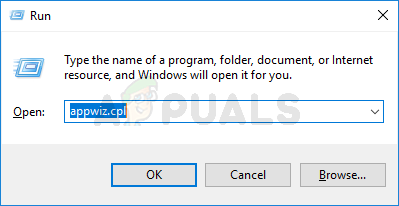
- premi il mio tasto Windows + R Per aprire una finestra di dialogo تشغيلPoi scrivi "appwiz.cpl" واضغط ج entra Per aprire lo schermo programmi e caratteristicheQuando appare un'onda UAC (controllo dell'account utente)، انقر ج نعم Per conferire i poteri dell'amministratore.
![]()
- Una volta entrati nella lista programmi e caratteristicheLa prima cosa da fare è cliccare su una colonna. editore Per ordinare tutte le applicazioni in base al loro editore.
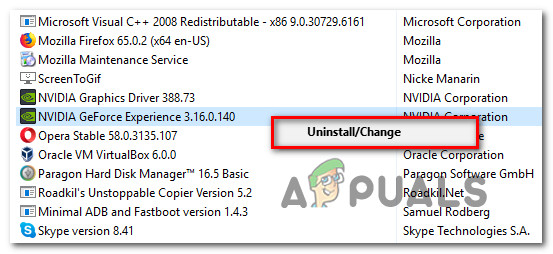
- Dopo aver disposto correttamente le applicazioni, fare clic con il pulsante destro del mouse su Esperienza Nvidia E scegli disinstallare Dal menu contestuale appena apparso.
![]()
- Nella schermata di disinstallazione, segui le istruzioni sullo schermo per completare il processo di disinstallazione, quindi riavvia il computer e attendi il completamento del successivo avvio.
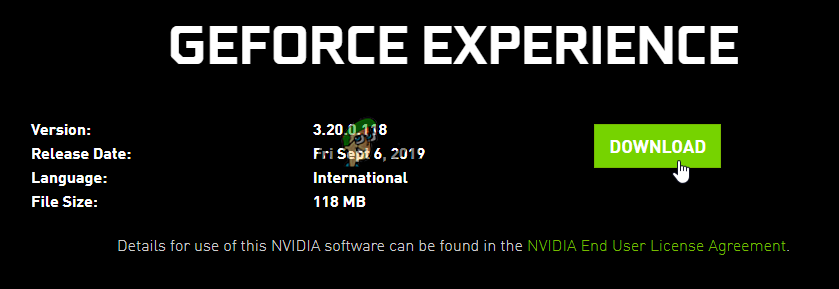
- Una volta riavviato il computer, accedi a Pagina di download ufficiale per Nvidia Experience e fare clic sul pulsante Scarica Per ottenere l'ultima versione dell'app.
![]()
- Una volta completato il download, fai doppio clic sul programma di installazione e segui le istruzioni visualizzate sullo schermo per completare l'installazione dell'ultima versione di Nvidia Experience.
- Eseguire l'applicazione normalmente e verificare se il problema è stato risolto.
Se l'applicazione continua a non avviarsi e a restituire lo stesso errore HRESULT E_FAIL , procedere alla soluzione successiva descritta di seguito.
Metodo 2: Reinstallare tutti i driver Nvidia
Se la reinstallazione dell'app GeForce Experience non risolve il problema, è probabile che questo sia dovuto a incongruenze nei driver della GPU o dei driver fisici. Questa probabilità aumenta se l' errore HRESULT E_FAIL ha iniziato a comparire solo dopo un aggiornamento dei driver non riuscito o un arresto anomalo del sistema.
In questo caso, dovresti riuscire a risolvere il problema disinstallando tutti i driver Nvidia prima di eseguire un'installazione pulita. Puoi farlo tramite Gestione dispositivi e Programmi e funzionalità per disinstallare tutti i driver relativi alla GPU prima di reinstallarli tramite i canali ufficiali.
Se non sei sicuro di come procedere, segui le istruzioni riportate di seguito:
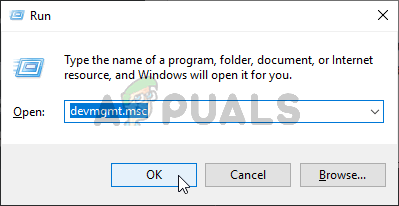
- Apri finestra di dialogo تشغيل واضغط ج Windows + RPoi scrivi 'devmgmt.msc' All'interno della casella di testo, premere entra Aprire Gestore dispositivi. Quando ti chiede qualcosa Controllo account utente (UAC), Clic نعم Per conferire i poteri dell'amministratore.
![]()
- Una volta entrati in Gestione dispositivi, esplorate le diverse categorie di dispositivi installati ed espandete il menu a discesa ad essi associato. Schede videoSuccessivamente, procedi a disinstallare il driver della scheda grafica facendo clic destro su di esso e selezionando disinstallare. Se noti uno sfarfallio sullo schermo durante questo processo, è perché il tuo sistema operativo (SO) è impegnato a passare da Definizione personalizzata All'equivalente generale.
![]() Nota: Se hai sia una GPU dedicata che una integrata, dovresti disinstallare solo il driver GPU dedicato da Nvidia.
Nota: Se hai sia una GPU dedicata che una integrata, dovresti disinstallare solo il driver GPU dedicato da Nvidia.
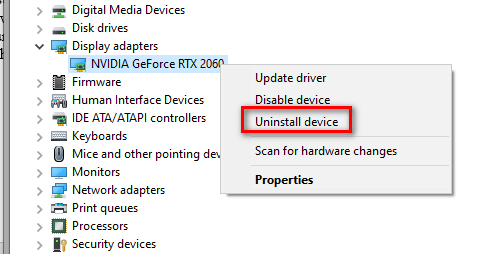 Nota: Se hai sia una GPU dedicata che una integrata, dovresti disinstallare solo il driver GPU dedicato da Nvidia.
- Dopodiché puoi chiudere lo strumento Gestione periferiche In modo sicuro e premere il tasto Windows + R Per aprire una finestra di dialogo Correre Ultimo. Questa volta, scrivi "appwiz.cpl" واضغط ج entra Per aprire lo schermo Programmi e funzionalità.
![]()
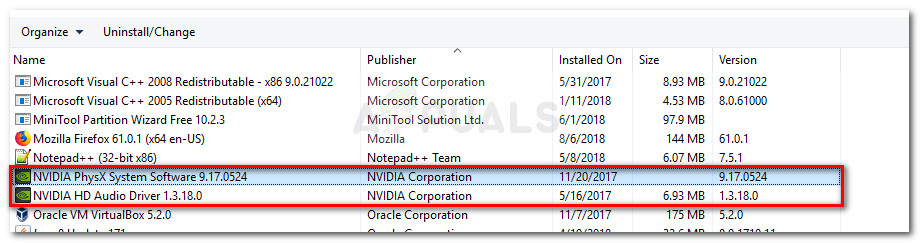
- Una volta entrati nella schermata Programmi e funzionalitàInizia cliccando sulla colonna "Editore" in alto per ordinare i programmi installati in base all'editore. Quindi, disinstalla tutti gli strumenti rimanenti relativi a Nvidia Corporation. Probabilmente dovrai ancora rimuovere il modulo Fisica e alcune altre dipendenze. Per farlo, fai clic con il pulsante destro del mouse su ciascun elemento e seleziona [opzione]. Disinstallare dal menu contestuale.
![Disinstallare tutti i programmi correlati all'unità di elaborazione grafica (GPU).]()
- Quindi, segui le istruzioni di disinstallazione per completare il processo.
- Una volta completata la disinstallazione di tutti gli strumenti Nvidia rimanenti, riavvia il computer e attendi il completamento del prossimo avvio.
- Dopo aver riavviato il computer, visitare Pagina di download ufficiale di Nvidia Scarica la versione più recente del driver associata al tuo modello di GPU.
- Una volta scaricato correttamente il programma di installazione, fai doppio clic su di esso e segui le istruzioni visualizzate sullo schermo per installare tutti i driver Nvidia e le relative dipendenze necessarie al tuo dispositivo.
Se l'errore HRESULT E_FAIL persiste, procedere con la successiva possibile soluzione descritta di seguito.
Metodo 3: utilizzo di DDU per rimuovere le tracce di un driver GPU danneggiato
Se nessuno dei metodi sopra indicati funziona, è molto probabile che si sia verificato un problema di danneggiamento del driver GPU principale o delle relative dipendenze.
Molti utenti interessati, che hanno riscontrato lo stesso errore HRESULT E_FAIL, hanno confermato di essere riusciti a risolvere il problema utilizzando uno strumento di terze parti chiamato Display Driver Uninstaller (DDU) per rimuovere la versione corrente del driver della GPU e tutte le dipendenze associate.
Il vantaggio principale di seguire questa strada è che questo strumento rimuoverà anche i file danneggiati che solitamente rimangono intatti durante il tradizionale processo di disinstallazione.
DDU è uno strumento gratuito ampiamente utilizzato in questi casi. Ecco una breve guida su come utilizzarlo per risolvere l'errore HRESULT E_FAIL con l'app Nvidia GeForce Experience:
- Apri il tuo browser predefinito e visita Pagina di download ufficiale a Programma di disinstallazione dei driver dello schermo.
![]() Nota: A meno che tu non sia disposto ad aspettare un po' di tempo prima che il download venga completato, scegli un server (mirror) più vicino alla tua posizione effettiva.
Nota: A meno che tu non sia disposto ad aspettare un po' di tempo prima che il download venga completato, scegli un server (mirror) più vicino alla tua posizione effettiva. - Una volta completato il download, utilizzare uno strumento di estrazione come 7Zip O WinZip Per estrarre il contenuto dell'archivio DDU.
- Dopo aver estratto il contenuto dell'utilità, fare clic con il pulsante destro del mouse sul programma di installazione e selezionare Eseguire come amministratore Dal menu contestuale appena visualizzato. Quando richiesto da UAC (controllo dell'account utente), Clic نعم Per concedere l'accesso come amministratore dello strumento.
- Una volta entrati nell'interfaccia Display Driver Uninstaller, selezionare GPU Da un elenco Seleziona il tipo di dispositivo Menu a discesa. Quindi, fare clic su Pulisci e riavvia per avviare il processo di pulizia.
![]()
- Una volta completato il processo, riavviare manualmente se lo strumento non forza il riavvio automatico.
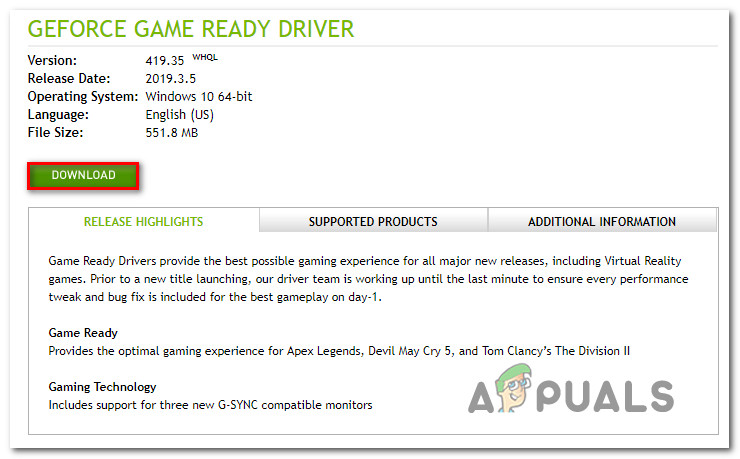
- Una volta completato il seguente avvio, visita il link ufficiale per il download di Nvidia e scarica l'ultima versione del driver GPU compatibile con la tua scheda grafica.
![]()
- Una volta scaricato il programma di installazione, segui le istruzioni sullo schermo per completare l'installazione e verificare se il problema è stato risolto.
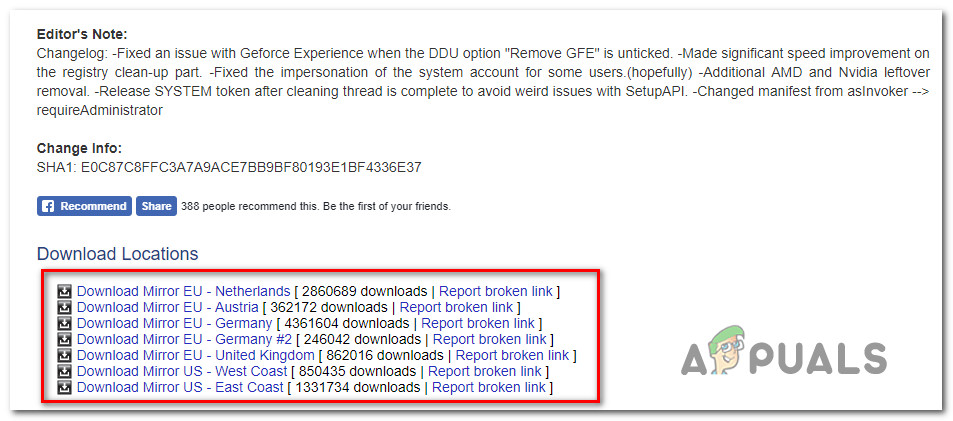 Nota: A meno che tu non sia disposto ad aspettare un po' di tempo prima che il download venga completato, scegli un server (mirror) più vicino alla tua posizione effettiva.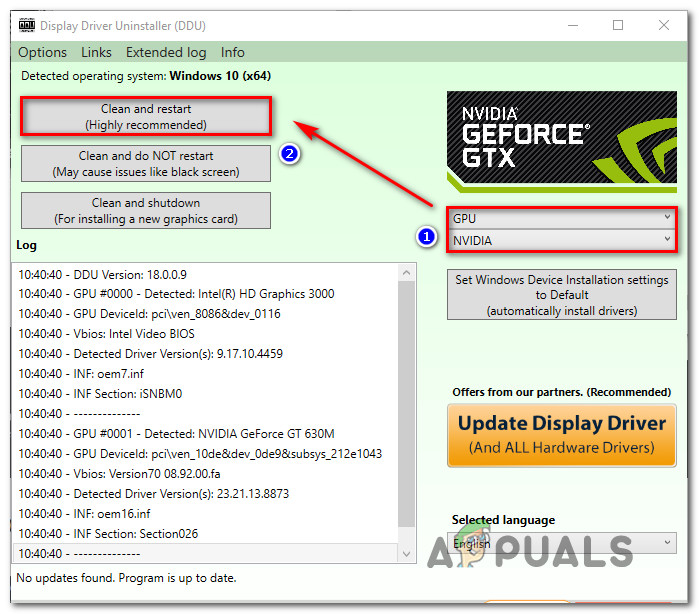
I commenti sono chiusi.