

Le prestazioni e l'efficienza del computer dipendono in larga misura da una RAM funzionante e in buone condizioni. Questo perché la RAM è la memoria temporanea disponibile, ampiamente utilizzata per eseguire processi intensivi che non costituiscono registrazioni permanenti sul disco rigido. Tuttavia, la RAM può anche danneggiarsi, degradarsi o guastarsi. Monitorare lo stato della RAM e assicurarsi che funzioni a velocità, temperatura e tempi ottimali garantisce le migliori prestazioni del resto dell'hardware di elaborazione, poiché la RAM consente a tutte le altre parti del computer di lavorare insieme.
Se inizi a riscontrare la temuta schermata blu di errore (BSOD), potrebbe essere un chiaro segno che la RAM del tuo computer non funziona correttamente. I BSOD si verificano in genere quando il computer non è in grado di fornire lo spazio di memoria necessario per le attività essenziali. Causano il blocco e il riavvio del sistema, tentando di arrestare le funzioni non essenziali e quindi riavviarlo in modo sicuro con prestazioni ottimali. I BSOD occasionali potrebbero essere il risultato di un singolo problema isolato, non necessariamente causato da una RAM instabile. Tuttavia, se tali eventi diventano più frequenti e ricorrenti nel tempo, è quasi sempre dovuto a una RAM instabile che necessita di attenzione e manutenzione.
Per testare la RAM, sia dopo un evento che ti fa pensare che potrebbe aver bisogno di riparazioni e regolazioni, sia come misura preventiva prima che si verifichi un guasto del genere, puoi utilizzare lo strumento di diagnostica della memoria di Windows integrato o un programma popolare (e consigliato): Passmark Memtest 86. Se hai installato più di un modulo RAM, esegui i seguenti test per ciascun modulo di memoria separatamente.
Una guida passo passo per controllare la memoria ad accesso casuale (RAM) su un computer Windows
Test RAM (proattivi e preventivi): strumento di diagnostica della memoria di Windows
Per utilizzare la funzione di risoluzione dei problemi della RAM integrata sul tuo computer Windows, dovrai eseguire i seguenti passaggi.
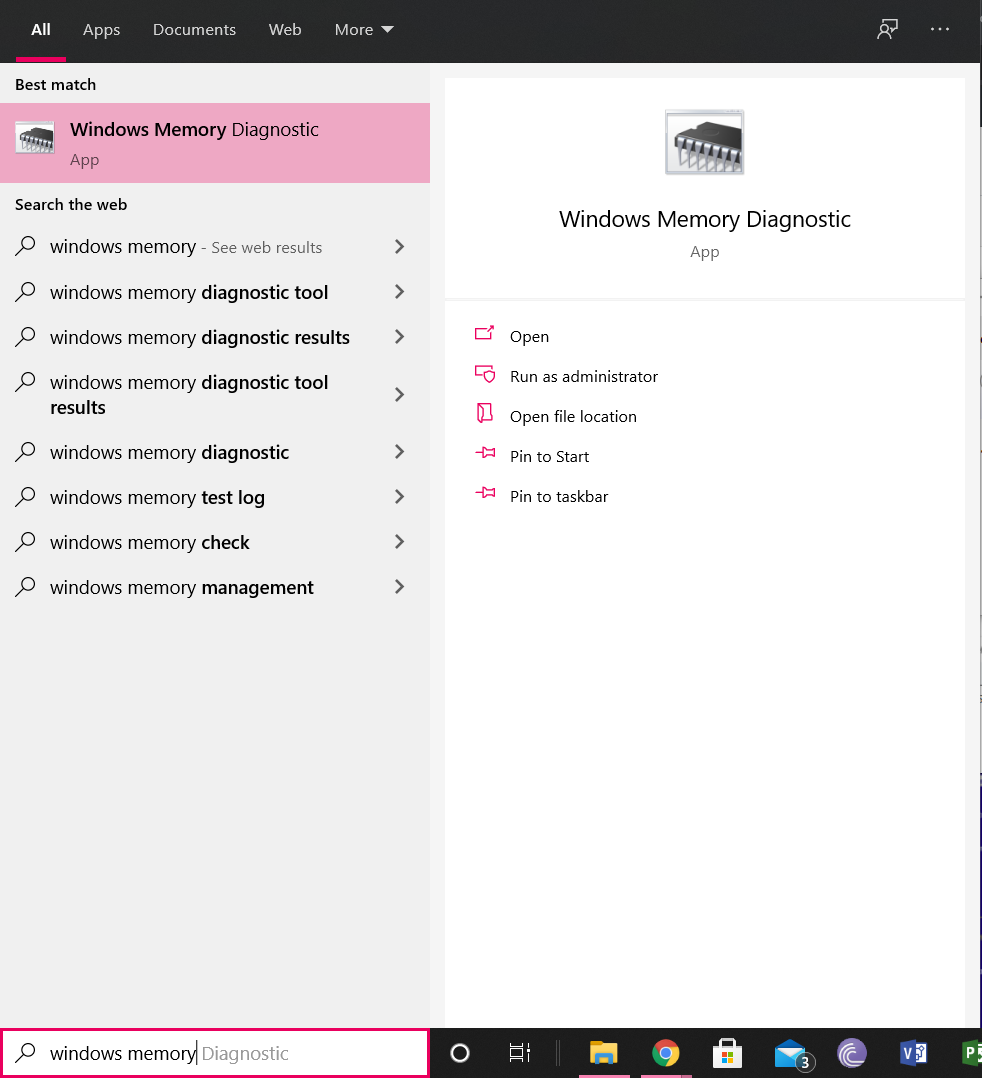
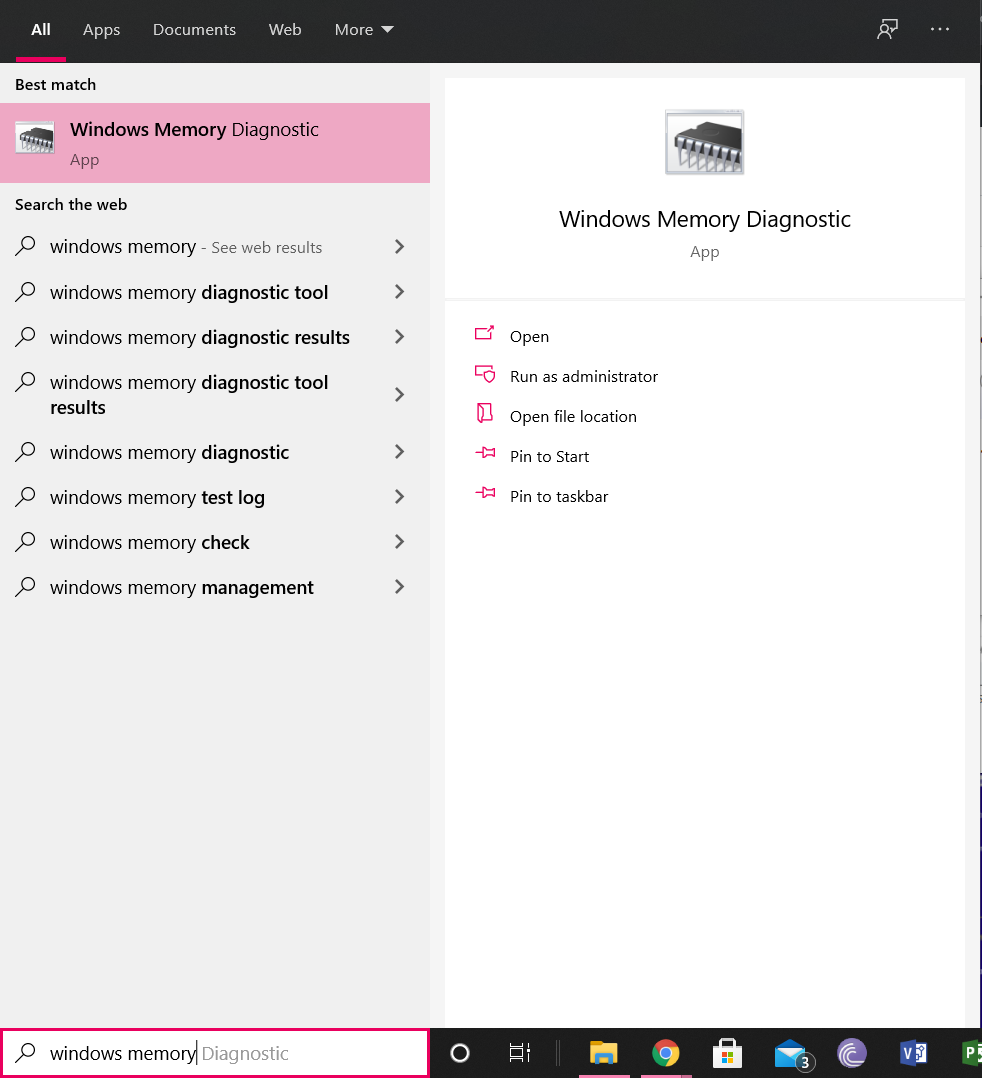
- Vai al menu Start o alla barra di ricerca e digita "Diagnostica memoria Windows". Dovresti trovare un'applicazione con un modulo IC nell'icona. Clicca su questa applicazione per avviarla.
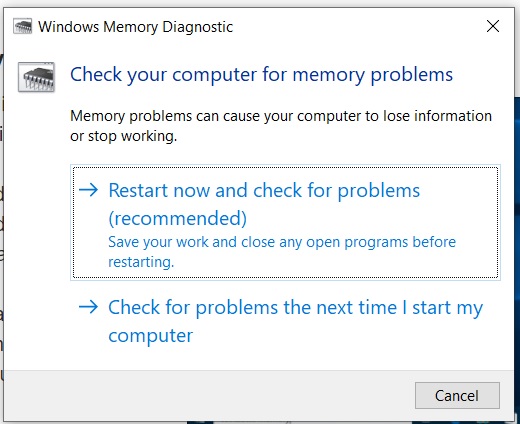
- Apparirà una finestra di dialogo che ti consentirà di riavviare subito e verificare la presenza di eventuali problemi, come consigliato, oppure di verificare la presenza di eventuali problemi al prossimo avvio del computer. Seleziona "Riavvia ora e verifica la presenza di eventuali problemi".
- Dopo aver selezionato l'opzione Riavvio immediato, il computer si riavvierà automaticamente e la memoria verrà testata durante il riavvio di Windows.
- Una volta completato il riavvio, il computer visualizzerà un messaggio che mostra i risultati della diagnostica. Questo messaggio apparirà e
 Poi scompare dopo poco tempo, quindi è importante rimanere vigili e aspettare di vedere i risultati. Potrebbe volerci un po' di tempo prima che compaiano dopo l'inizio, quindi fate attenzione.
 - Se utilizzi Windows 10, il messaggio apparirà nell'angolo in basso a destra. Se il messaggio indica che non sono stati rilevati errori di memoria, il modulo di memoria funziona correttamente e non c'è nulla di cui preoccuparsi.
 Poi scompare dopo poco tempo, quindi è importante rimanere vigili e aspettare di vedere i risultati. Potrebbe volerci un po' di tempo prima che compaiano dopo l'inizio, quindi fate attenzione.
Puoi provare anche altri metodi indicati di seguito.
Controlla la tua RAM (proattivo e preventivo): Passmark Memtest 86
Per controllare lo stato della RAM e risolvere eventuali errori utilizzando lo strumento gratuito Passmark Memtest 86, avrai bisogno di:
- Scarica e installa l'app Passmark Memtest 86 dal seguente link: Passmark Memtest 86 .
 Una volta completato il download, accedi alla directory del tuo computer e individua il file scaricato. Copia il file scaricato sul desktop ed estrailo in una cartella sul desktop. Una volta completata l'estrazione, puoi eliminare il file originale scaricato.
- Trova un'unità USB di riserva che non ti serve più. Questa unità USB verrà cancellata e un'immagine Passmark Memtest 86 verrà caricata su di essa. Collegala al computer ed esegui il file eseguibile. “immagineUSB”.
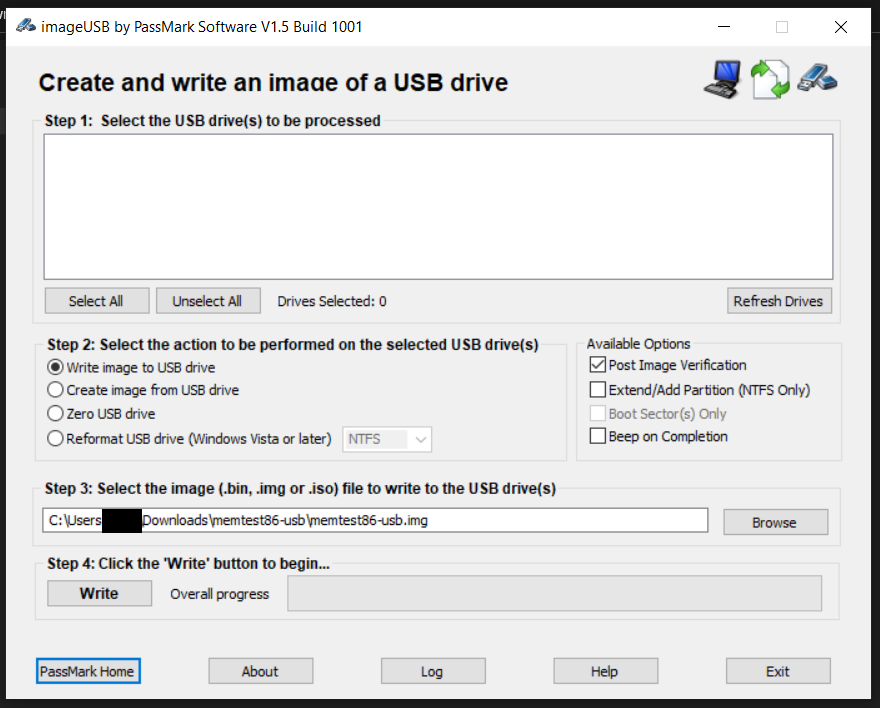
- Nelle opzioni fornite in "Crea e scrivi un'immagine di unità USB", seleziona l'unità USB che desideri utilizzare. Questa sarà l'unità USB di backup che hai appena collegato.
- Rivedi le impostazioni e le opzioni nella finestra di dialogo e assicurati che siano soddisfatti i seguenti requisiti:
- Ho selezionato l'unità USB corretta.
- Ho selezionato "Scrivi immagine su unità USB" dalle opzioni in "Passaggio 2: seleziona l'azione da eseguire sulle unità USB selezionate".
- Nella sezione "Opzioni disponibili", seleziona la casella accanto a "Verifica dopo l'immagine" e lascia tutte le altre caselle deselezionate.
- Nel “Passaggio 3: Seleziona il file immagine (.bin, .img o .iso) da scrivere sull’unità USB”, trova il percorso del file “memtest86-usb.img” Dal contenuto estratto dal download del tuo desktop.
- Il passaggio 4 consente di scrivere l'immagine sull'unità USB. Dopo aver verificato tutti i dettagli sopra menzionati, fare clic sul pulsante "Scrivi" nel passaggio 4 e attendere il completamento della barra di avanzamento. Il processo di scrittura potrebbe richiedere del tempo, quindi sii paziente.
- Una volta completata la scrittura, riavvia il computer e premi il tasto del menu di avvio durante l'avvio. Questo tasto è solitamente F2 per la maggior parte dei dispositivi Windows.
- Nel menu di avvio, vedrai che il tuo computer sta utilizzando un'unità USB per configurare il processo di avvio. Vedrai il logo di Passmark Memtest 86 insieme alle opzioni per configurarlo o uscirne. Fai clic su "Configura".
- Nel menu successivo, vedrai un'icona verde "Esegui" che ti consente di avviare il test. Fai clic su questa icona e lascia che il computer esegua la diagnosi del modulo di memoria. A seconda della dimensione della RAM, questa operazione potrebbe richiedere da pochi minuti a qualche ora, quindi lascia il computer inattivo mentre elabora il test e assicurati che sia collegato per evitare che si spenga a metà processo.
 Una volta completato il download, accedi alla directory del tuo computer e individua il file scaricato. Copia il file scaricato sul desktop ed estrailo in una cartella sul desktop. Una volta completata l'estrazione, puoi eliminare il file originale scaricato.
Prossimi passi: cosa faccio adesso?
In base ai risultati dei test diagnostici, ora saprai se ci sono guasti nel tuo modulo RAM. Se il test non ha rilevato alcun guasto, il modulo RAM funziona perfettamente. Se un problema con le prestazioni del tuo computer ti ha portato a sospettare una RAM difettosa, la causa è probabilmente un'altra e devi concentrare i tuoi sforzi in una direzione diversa. Se i risultati indicano che hai una RAM difettosa o difettosa, la soluzione è acquistare nuova RAM e sostituire il vecchio modulo. I danni ai moduli RAM sono tali da renderli inutilizzabili, quindi la sostituzione del modulo RAM è l'unico modo per correggere tali difetti. La maggior parte dei moduli RAM oggigiorno è coperta da una garanzia a vita. Puoi inviare il modulo per la sostituzione se la RAM è difettosa o danneggiata.
Se la RAM continua a causare problemi e non ci sono difetti hardware, controlla il suo profilo XMP, la velocità del processore (clocking) e la frequenza per assicurarti che funzioni con un'impostazione di velocità del processore ottimizzata. Overclocking A volte la RAM può migliorare le prestazioni e ridurre alcuni dei problemi di lag che potresti riscontrare. A volte, anche l'underclocking può essere la soluzione, soprattutto se la RAM è già degradata e stai cercando di mitigare e stabilizzare le prestazioni per il momento. È probabile che il problema si ripresenti presto a causa della natura permanente del danno, ma l'underclocking può risolvere temporaneamente il problema.
Pensieri finali
Se il computer inizia a visualizzare la schermata blu di errore, rallentare o bloccarsi, è probabile che la RAM non funzioni in modo efficiente o stabile come dovrebbe. Per diagnosticare se la RAM è difettosa o danneggiata, è possibile eseguire lo Strumento di diagnostica memoria di Windows o Passmark Memtest 86 per verificare la presenza di problemi. Una volta visualizzati i risultati, se la RAM sembra presentare un errore e se questo errore non è correlato alla frequenza (come indicato nel rapporto post-test visualizzato sullo schermo), sarà necessario acquistare un nuovo modulo RAM e sostituire quello vecchio. Fino ad allora, è possibile provare ad abbassare la frequenza della RAM per rendere temporaneamente utilizzabile il sistema. Se la diagnostica non mostra errori o rivela solo un errore correlato alla frequenza, è necessario controllare i valori di frequenza e timing della RAM e aumentarne la frequenza per migliorare le prestazioni. Se questo non risolve il problema, il problema che si sta cercando di diagnosticare nel computer potrebbe essere causato da un guasto in un altro componente del computer e potrebbe non essere la RAM.
I commenti sono chiusi.