

Il codice di errore 0x0003 in GeForce Experience causa l'arresto anomalo o il blocco dell'applicazione, impedendo agli utenti di accedere a funzionalità come gli aggiornamenti dei driver e l'ottimizzazione del gioco. Questo errore indica un'interruzione della comunicazione tra l'applicazione e i servizi NVIDIA. Spesso è causato dal mancato avvio corretto di servizi NVIDIA come Display Container o Network Service.
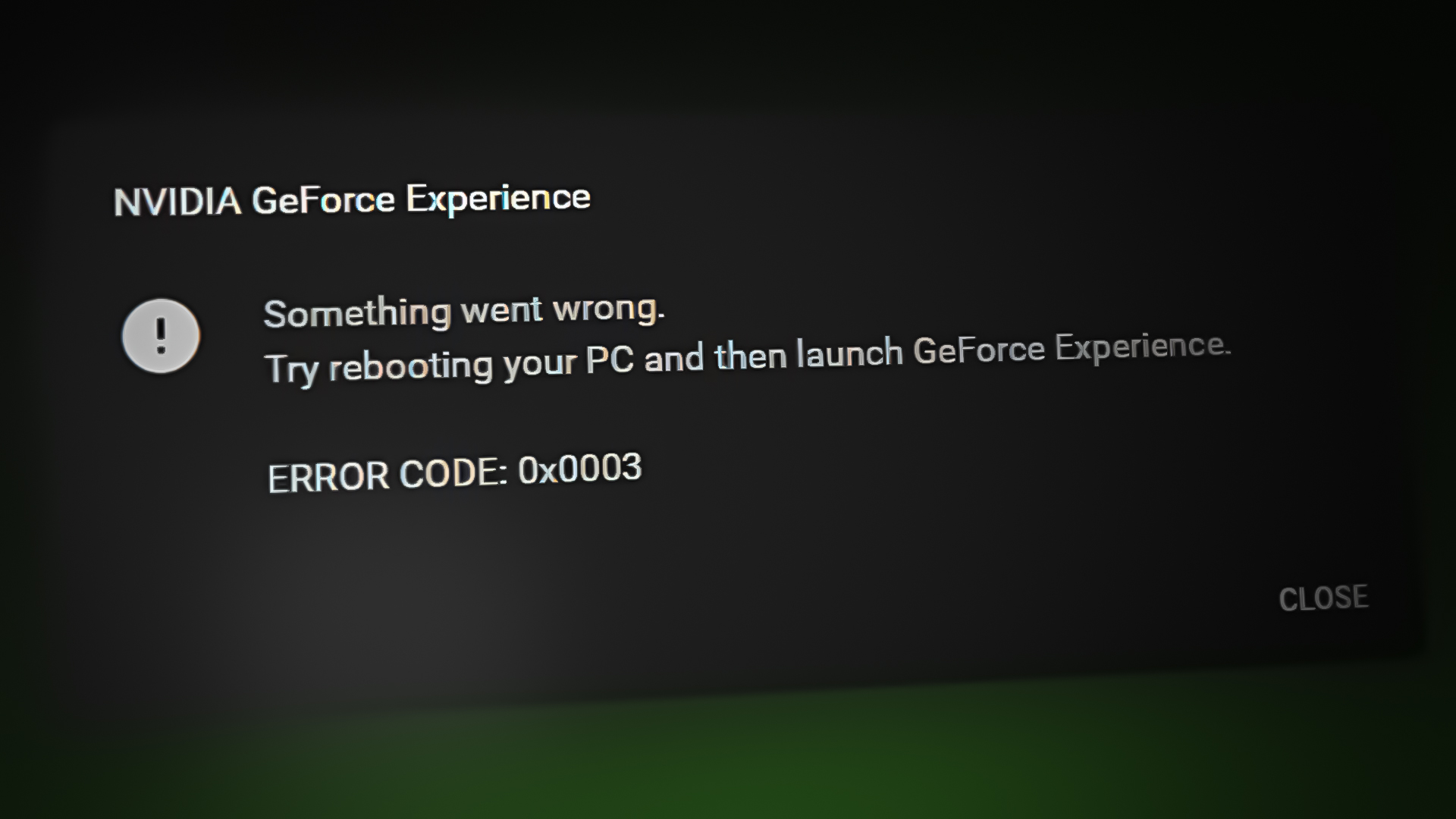
Anche driver danneggiati, problemi di rete o recenti aggiornamenti di Windows possono causare questo problema.
In questo articolo analizzeremo diversi modi per correggere questo errore.
1. Reinstallare correttamente il driver grafico.
Driver grafici danneggiati o obsoleti possono compromettere i servizi NVIDIA. Una reinstallazione pulita rimuove i vecchi file e installa la versione più recente, garantendo prestazioni più fluide e una connessione stabile tra il sistema e la scheda grafica, eliminando potenziali problemi.
- انقر بزر الماوس الأيمن ى menu iniziale E scegli Gestore dispositivi.
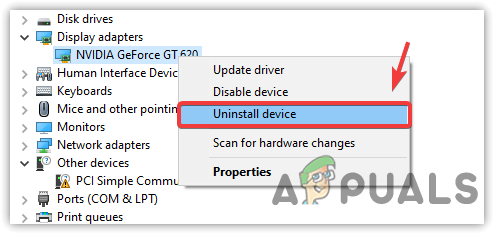
Funzionamento di Gestione dispositivi - Espandere Visualizza l'elenco degli adattatori Fare clic con il tasto destro del mouse sul driver.
- Scegliere Disinstallare il dispositivo.
![Disinstallazione del driver grafico]()
- Individuare Elimina il software del driver per questo dispositivo وانقر mp disinstallare.
- Visita il sito web del produttore della tua scheda grafica.
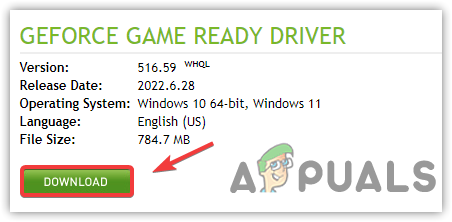
- Scegli la tua scheda grafica e scarica il driver.
![Scarica il driver grafico più recente]()
- Eseguire il programma di installazione per installare il driver.
- Riavvia il computer ed esegui GeForce Experience per verificare se l'errore è stato risolto.
2. Modificare le porte host locali per GeForce Experience
La reimpostazione delle porte host locali per GeForce Experience può ripristinare la connettività ai servizi NVIDIA eliminando i conflitti con altre applicazioni. Questa modifica libera le porte bloccate, risolvendo i problemi di rete e consentendo all'applicazione di funzionare senza problemi.
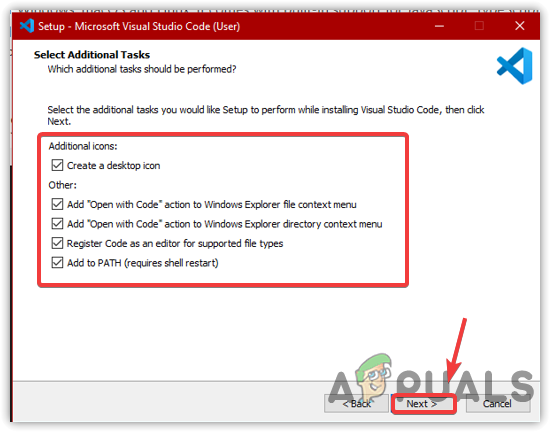
- Scarica e installa un editor di codice come Visual Studio Code.
- Durante l'installazione, seleziona tutte le opzioni.
![Installa il codice di Visual Studio]()
- Vai a:
C:ProgrammiNVIDIA CorporationNVIDIA GeForce Experience
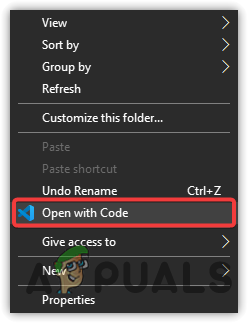
- Fare clic con il tasto destro del mouse sullo schermo e selezionare Apri con codice.
![Apri la cartella in VS Code]()
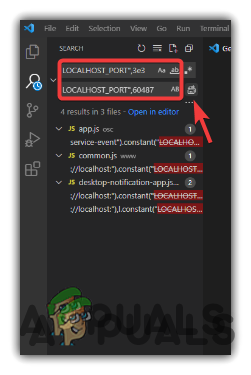
- Clicca su Ctrl + Shift + H E digita LOCALHOST_PORT, 3e3.
- in una scatola sostituire, Scrivi LOCALHOST_PORT, 60487.
![Cambiare i punti vendita locali]()
- Individuare Sostituisci tutto.
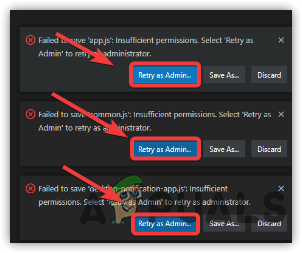
- Clicca su Riprova come amministratore.
![Sostituzione delle prese locali come responsabili]()
- Chiudere l'editor e verificare se l'errore persiste.
3. Abilitare l'interazione del sistema per il contenitore Nvidia Telemetry
Abilitando l'interazione con il sistema, il contenitore Nvidia Telemetry può comunicare con i componenti del sistema, garantendo il corretto funzionamento e la stabilità del software Nvidia, facilitando la raccolta dei dati sulle prestazioni.
- Cercare الخدمات In menu iniziale.
- finestra aperta الخدمات Scrivi "N" per localizzare Contenitore di telemetria Nvidia.
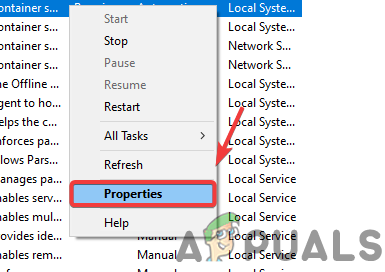
- Fare clic destro su di esso e scegliere ا.
![Avvio delle proprietà del servizio]()
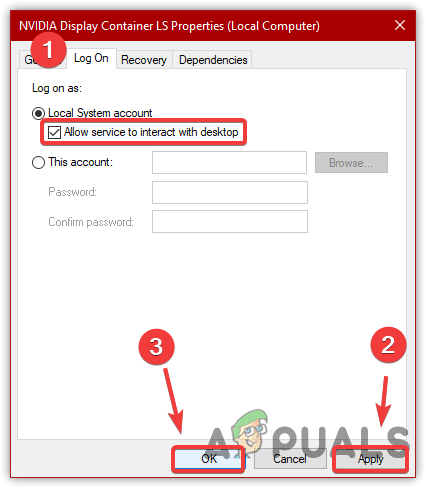
- Vai a Accesso E scegli account di sistema locale.
- Metti un segno di spunta su Consentire al servizio di interagire con il sistema.
- Clicca su Applicazione, Poi ok.
![Consentire al servizio di interagire con il sistema]()
- Esegui GeForce Experience per verificare se l'errore è stato risolto.
4. Reimpostare la scheda di rete
Impostazioni di rete errate o una scheda di rete difettosa possono interrompere le connessioni ai server NVIDIA. Il ripristino della scheda di rete risolve problemi come configurazioni errate, consentendo una connessione corretta ai servizi online. Questa operazione aggiorna le impostazioni di rete reimpostando Winsock, ripristinando la connettività fluida e la funzionalità delle applicazioni.
- Cercare Prompt dei comandi In menu iniziale.
- Fare clic con il tasto destro e scegliere Eseguire come amministratore.
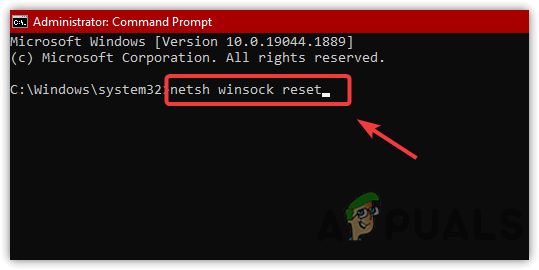
- Digita il seguente comando e premi Invio. Quindi apri GeForce Experience per verificare se l'errore è stato risolto.
reset di winsock di netsh
![Reimpostazione della scheda di rete]()
5. Riavviare i servizi Nvidia
Se nessuna delle soluzioni funziona, il riavvio dei servizi NVIDIA potrebbe risolvere il problema. L'aggiornamento di servizi essenziali come Display Container e Network Service garantisce il loro funzionamento senza conflitti o arresti anomali. Questo risolve i problemi temporanei, ripristina la normale funzionalità ed evita procedure di risoluzione dei problemi più complesse.
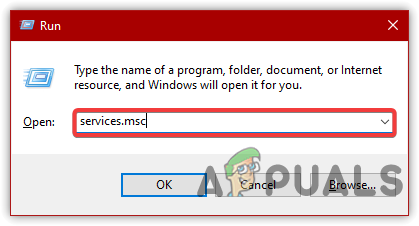
- Clicca su Windows + R per aprire la finestra di riproduzione.
- genere services.msc Quindi premere Invio.
![Apertura della finestra dei servizi]()
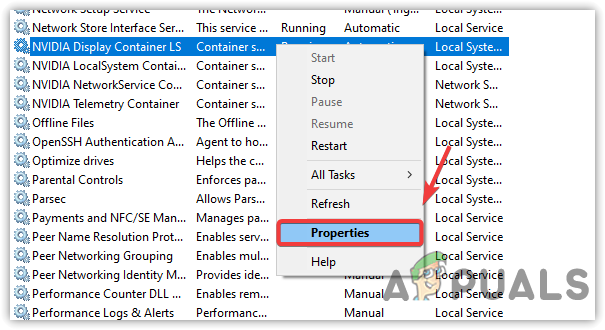
- Trova i servizi Nvidia, fai clic con il pulsante destro del mouse su ciascuno di essi e seleziona Proprietà a ConfrontoImposta il tipo di avvio su Automatico.
![Apertura delle proprietà del servizio]()
- Clicca su APPLICASe il servizio non è attivo, fare clic su Inizio Poi OK.
- Verificare se l'errore è stato risolto.
I commenti sono chiusi.