

ShadowPlay è un programma di registrazione di giochi ampiamente utilizzato. Uno dei suoi principali vantaggi è l'integrazione con Nvidia GeForce Experience. Sebbene sia disponibile solo per gli utenti Nvidia, la popolarità del programma è innegabile. Nonostante tutti questi vantaggi, potrebbero esserci ancora alcuni problemi. Un problema che ha colpito molti utenti è quando ShadowPlay cattura il gameplay ma non... Registrazione audio L'audio di accompagnamento rende i video inutili perché, senza audio, risultano noiosi e monotoni.
Questo problema può verificarsi per diverse cause note, che spiegheremo in dettaglio di seguito. Una delle cause menzionate è il dispositivo di acquisizione audio predefinito per il software Nvidia. In sostanza, Nvidia si basa sulle impostazioni configurate sul computer Windows. Pertanto, se si seleziona un dispositivo errato come input, questo potrebbe causare il problema. Tuttavia, il problema è in realtà abbastanza facile da risolvere. Prima di approfondire l'argomento, esaminiamo le varie cause di questo problema.
- Dispositivo audio Nvidia — Come puoi vedere, nella maggior parte dei casi il problema si verifica perché è stato selezionato un dispositivo audio Nvidia errato nelle impostazioni audio di Windows. In questo caso, non verrà riprodotto alcun suono perché il dispositivo specificato da Nvidia non è in uso. In tal caso, tutto ciò che devi fare è semplicemente cambiare il dispositivo audio Nvidia nelle impostazioni audio.
- I suoni del sistema sono disattivati — In alcuni scenari, il problema potrebbe verificarsi quando i suoni di sistema sono impostati su zero. Poiché Nvidia tenta di registrare i suoni di sistema, non sarà in grado di catturare alcun suono se questa impostazione è disattivata, ovvero se il valore è impostato su zero. Per risolvere il problema, è necessario aumentare il valore dei suoni di sistema.
- Installazione danneggiata — Infine, un'altra possibile causa del problema è un'installazione corrotta del software Nvidia GeForce Experience. Potresti aver notato che Nvidia GeForce Experience include driver audio e sonori aggiuntivi. In alcuni casi, se questi file sono corrotti, il problema potrebbe verificarsi e sarà necessario reinstallare tutto per risolverlo.
Ora che abbiamo esaminato le possibili cause del problema menzionato, passiamo ai diversi metodi che puoi utilizzare per ripristinare l'audio nelle registrazioni. Ombre cinesi Tuo. Continua a leggere.
Metodo 1: modificare il dispositivo di output predefinito per Nvidia
Come puoi vedere, una possibile causa del problema è il dispositivo di output utilizzato dalla tua scheda video Nvidia. Questo accade spesso quando hai più dispositivi di output e, di conseguenza, viene selezionato il dispositivo di output sbagliato. Per impostazione predefinita, Nvidia utilizza il dispositivo di output predefinito, ma se il dispositivo di output che stai utilizzando non è quello predefinito, è molto probabile che si verifichino problemi di questo tipo. Questo problema può essere facilmente risolto modificando il dispositivo di output Nvidia nelle impostazioni audio di Windows. Per farlo, segui semplicemente le istruzioni seguenti:
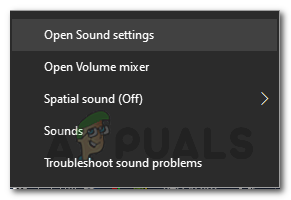
- Per prima cosa, nell'angolo in basso a destra, fai clic con il pulsante destro del mouse sull'icona Suoni poi scegli Apri le impostazioni audio dal menu a comparsa.

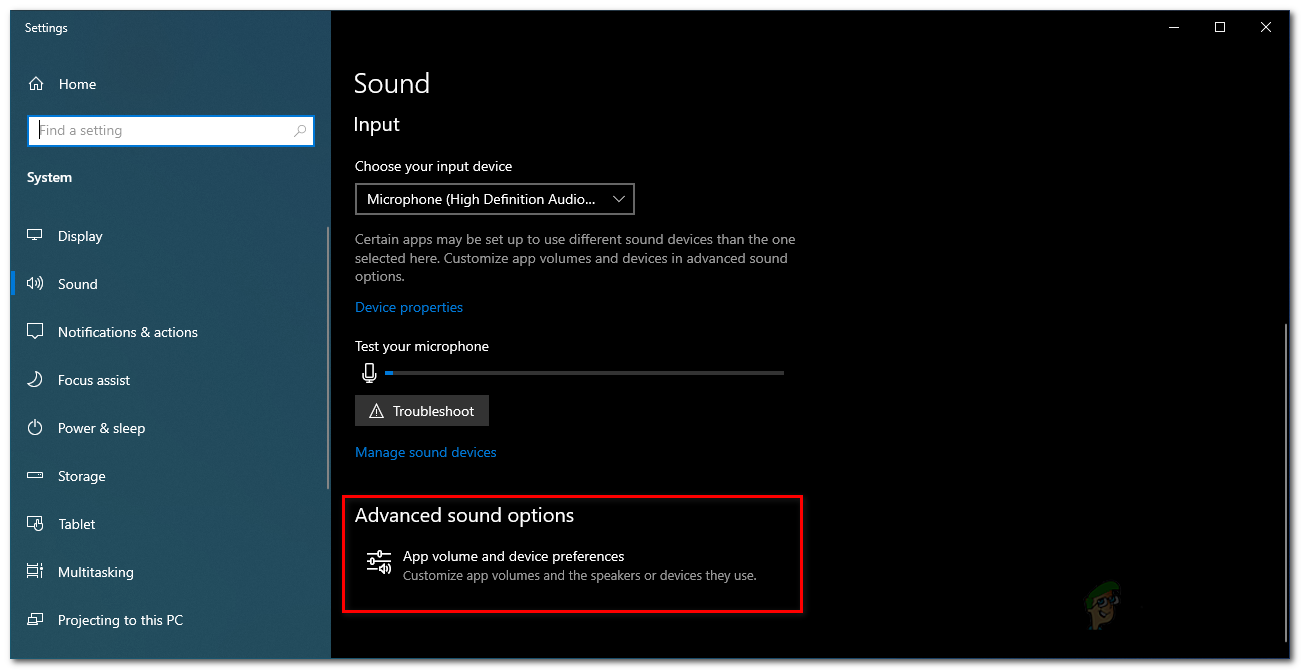
- Scorri fino alla fine e poi clicca sull'opzione Preferenze relative alle dimensioni di app e dispositivi.

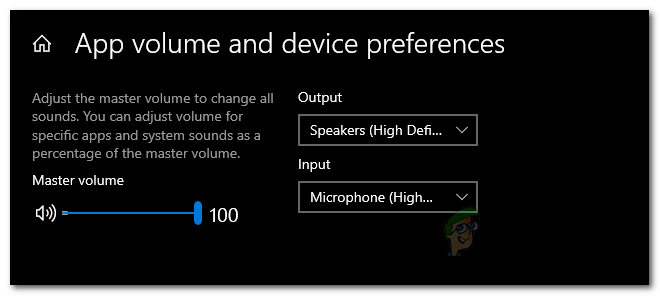
- In questo modo potrai vedere quali dispositivi sono utilizzati da tutte le applicazioni.
- Cambia il dispositivo di output nell'applicazione Nvidia Al dispositivo che stai utilizzando.
- Se Nvidia non è elencato in questa schermata, puoi semplicemente cambiare il dispositivo di output predefinito con quello che stai utilizzando.
- Le impostazioni predefinite si trovano in alto, quindi è possibile modificarle da lì.

- Dopo aver completato questa operazione, chiudi la finestra delle impostazioni e controlla se il problema persiste.
Il secondo metodo: modificare il livello del volume dei suoni di sistema
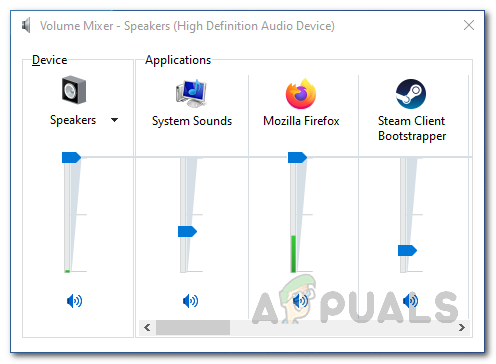
In alcuni casi, il problema potrebbe essere causato dal livello del volume audio di sistema sul dispositivo Windows. A quanto pare, Nvidia registra solo l'audio di sistema; pertanto, se il volume audio di sistema è impostato su zero, Nvidia non sarà in grado di catturare l'audio. In tal caso, per risolvere il problema, sarà necessario modificare le impostazioni. livello del volume Suoni di sistema. È semplicissimo. Segui le istruzioni qui sotto per farlo.
- Per prima cosa, fai clic con il pulsante destro del mouse sull'icona Suoni nell'angolo in basso a destra dello schermo.
- Quindi, dal menu che appare, seleziona un'opzione Apri il mixer audio.
- Verrà visualizzata una scheda mixer audio Che mostra i livelli sonori delle diverse applicazioni.

- All'interno delle applicazioni, modifica il livello del volume per Le voci del regimeAssicurarsi che non sia impostato su zero.
- Dopodiché puoi procedere e chiudere la scheda del mixer audio.
- Ora registra un video utilizzando ShadowPlay per verificare se c'è l'audio o meno.
Terzo metodo: Reinstallazione di Nvidia GeForce Experience
Infine, se le soluzioni sopra menzionate non funzionano, il problema probabilmente risiede nell'installazione del software Nvidia GeForce Experience. In questo caso, dovrai disinstallare completamente il software dal dispositivo e scaricare l'ultima versione disponibile. Una volta scaricata l'ultima versione, puoi installarla per verificare se il problema si risolve. Per farlo, segui le istruzioni riportate di seguito:
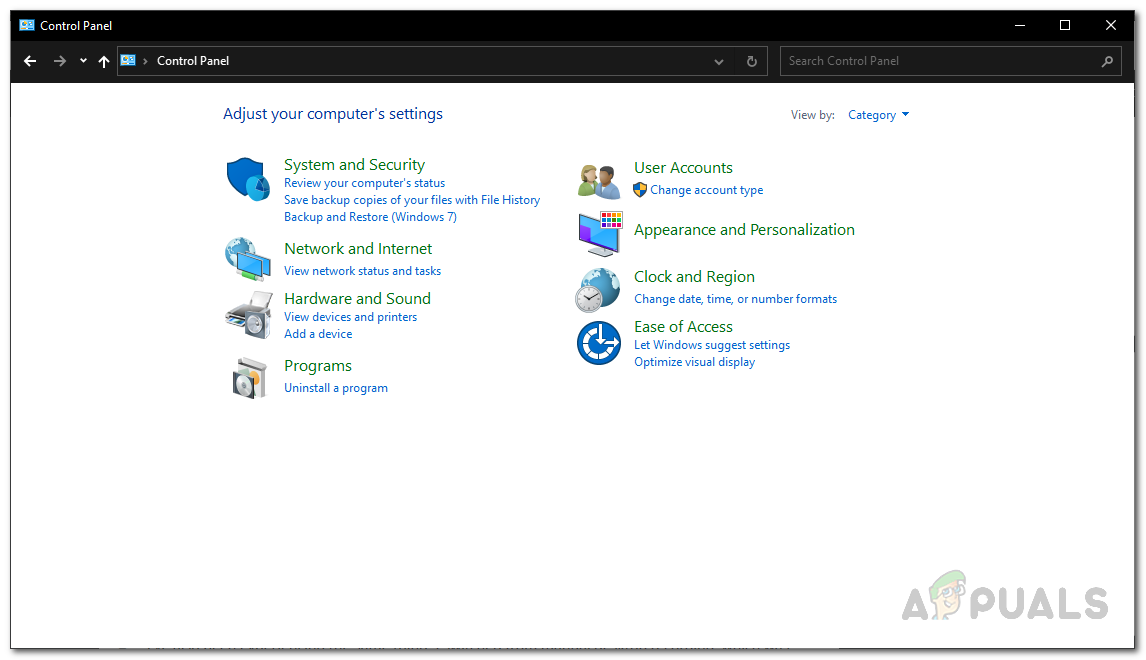
- Per prima cosa, per disinstallare Nvidia GeForce Experience, apri pannello di controllo cercalo dentro menu iniziale.
- Una volta aperta la finestra del Pannello di controllo, fare clic sull'opzione Disinstallare un programma sotto opzione Programmi.

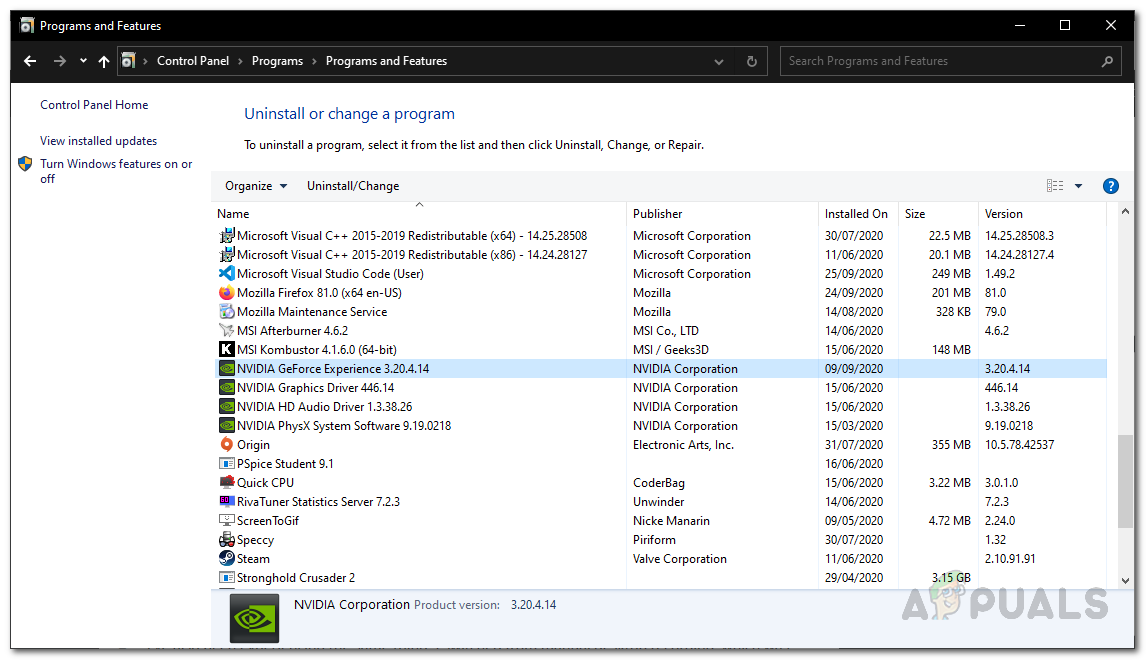
- Lì potrai vedere un elenco di tutte le applicazioni installate sul tuo sistema.
- Dall'elenco visualizzato, individuare Nvidia GeForce ExperienceUna volta trovata l'app, toccala due volte per disinstallarla.
- Quando richiesto, fare clic sul pulsante disinstallare per iniziare la rimozione.
- Una volta rimossa l'applicazione, assicurati di rimuoverla HD Audio e Software di sistema PhysX Sempre da Nvidia, in quanto sono dotati di Nvidia GeForce Experience.
- Dopodiché, vai a Sito web GeForce Scarica l'ultima versione di GeForce Experience.
- Installa l'applicazione e verifica se il problema è stato risolto.
I commenti sono chiusi.