

Durante il tentativo di aprire l'applicazione GeForce Experience, gli utenti hanno riscontrato il codice di errore 0x0001 . Il messaggio di errore suggerisce di riavviare il computer per risolvere il problema, ma questa operazione non risolve l'inconveniente. Come si può notare, il codice di errore impedisce completamente l'utilizzo di GeForce Experience e l'unica opzione disponibile è semplicemente chiudere l'applicazione.
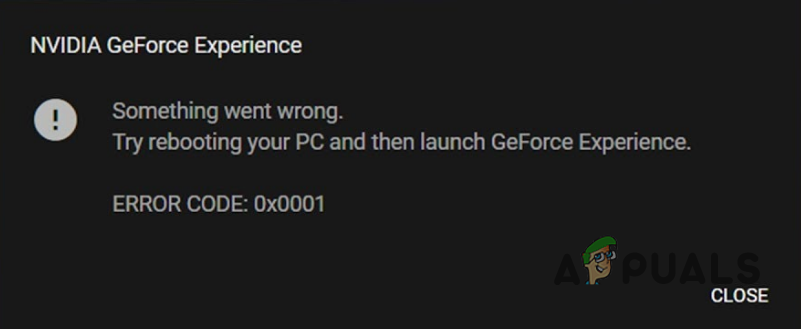
Esistono diverse cause che possono causare questo problema, tra cui in genere i servizi container NVIDIA in esecuzione in background o un errore del registro di sistema di Windows. In questo articolo ti mostreremo come risolvere questo errore, quindi continua a leggere.
Come puoi vedere, GeForce Experience è un'applicazione molto utile, soprattutto grazie alla sua funzione di acquisizione video. Tuttavia, sebbene ci siano molte cose che puoi fare con l'app, non c'è nulla che tu possa fare quando continua a visualizzare il codice di errore 0x0001.
Prima di iniziare a parlare dei diversi metodi che è possibile utilizzare per risolvere il problema sopra menzionato, esaminiamo innanzitutto le varie cause che possono causare il verificarsi dell'errore.
- File di installazione vecchi o danneggiati Una possibile causa di questo problema è che i file di installazione di GeForce Experience siano obsoleti o danneggiati. In questo caso, puoi facilmente risolvere il problema installando l'ultima versione disponibile.
- Servizio NVIDIA Container — Un altro motivo per il codice di errore sopra menzionato è quando il servizio NVIDIA Container sul computer non dispone dell'autorizzazione per interagire con l'account locale. In tal caso, è possibile modificare il servizio in modo che possa interagire con l'account locale per risolvere il problema.
Modifica del servizio container NVIDIA
La prima cosa da fare quando si incontra questo codice di errore è assicurarsi che il servizio NVIDIA Container sul computer disponga delle autorizzazioni necessarie per interagire con l'account locale. Il servizio in questione si chiama NVIDIA Telemetry Container.
Come si può vedere, nella maggior parte dei casi la causa è il servizio sopra menzionato. Tuttavia, in alcuni casi anche altri servizi possono causare il problema. Per consentire al servizio di interagire con il tuo account locale, segui le istruzioni riportate di seguito:
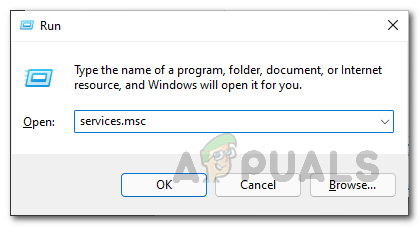
- Per prima cosa, premi Tasto Windows + R Per aprire la finestra di dialogo Esegui.
- Nella finestra di dialogo Esegui, digitare services.msc Quindi premere il tasto entra.
![]()
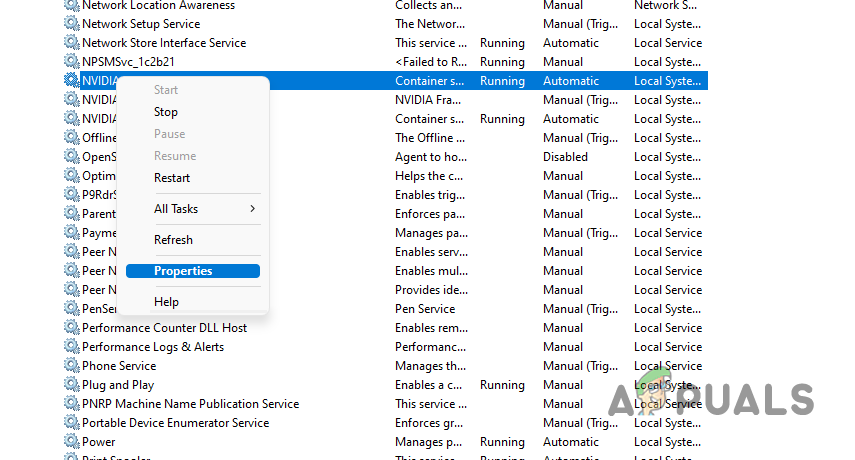
- Si aprirà la finestra Servizi. Dall'elenco Servizi, individua il servizio. Contenitore di telemetria NVIDIA.
- Una volta trovato, fai doppio clic su di esso per aprire una finestra. Proprietà a ConfrontoIn alternativa, puoi fare clic con il pulsante destro del mouse sul servizio e selezionare Proprietà a Confronto dal menu a tendina.
![]()
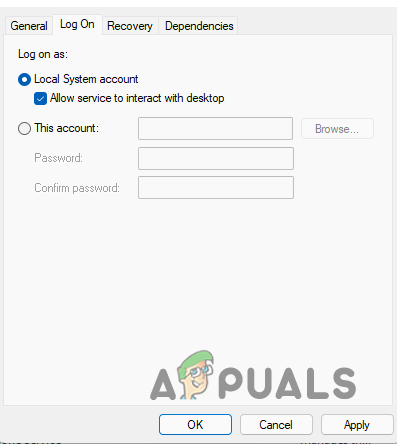
- Nella finestra Proprietà, vai alla scheda Accedi.
- Lì, assicurati di selezionare l'opzione Account di sistema localeInoltre, seleziona un'opzione Consenti al servizio di interagire con il desktop.
![]()
- Dopo averlo fatto, clicca su APPLICA Quindi clicca su OK.
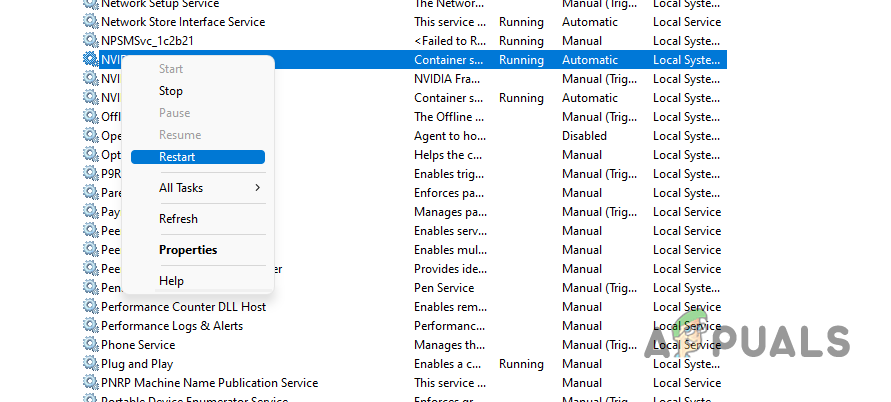
- Dopodiché, fai clic con il tasto destro del mouse sul servizio e seleziona Restart dal menu a tendina.
![]()
- Controlla se questo risolve il problema.
- Se il problema persiste, ripeti gli stessi passaggi per gli altri servizi container NVIDIA che riesci a trovare.
Modifica il registro di Windows
In alcuni casi, il problema potrebbe anche essere dovuto a un difetto nel Registro di sistema di Windows, che è il principale responsabile del funzionamento del sistema operativo. Nello specifico, il problema si verifica quando una particolare chiave del Registro di sistema di Windows non contiene la barra rovesciata "" nel percorso dell'indirizzo fornito.
In uno scenario del genere, dovresti modificare la chiave di registrazione e aggiungere la barra rovesciata mancante.
Prima di iniziare, consigliamo di creare una copia di backup del Registro di sistema di Windows, poiché qualsiasi modifica indesiderata potrebbe avere gravi conseguenze. Detto questo, segui le istruzioni riportate di seguito per risolvere il problema:
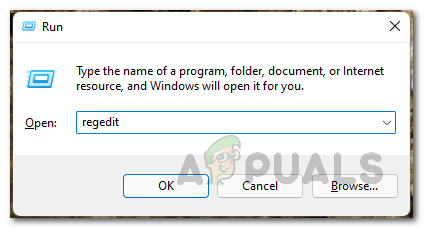
- Per iniziare, apri una finestra di dialogo Correre premendo Tasto Windows + R ى.
- Nella finestra di dialogo Esegui, digitare regedit واضغط ج entra.
![]()
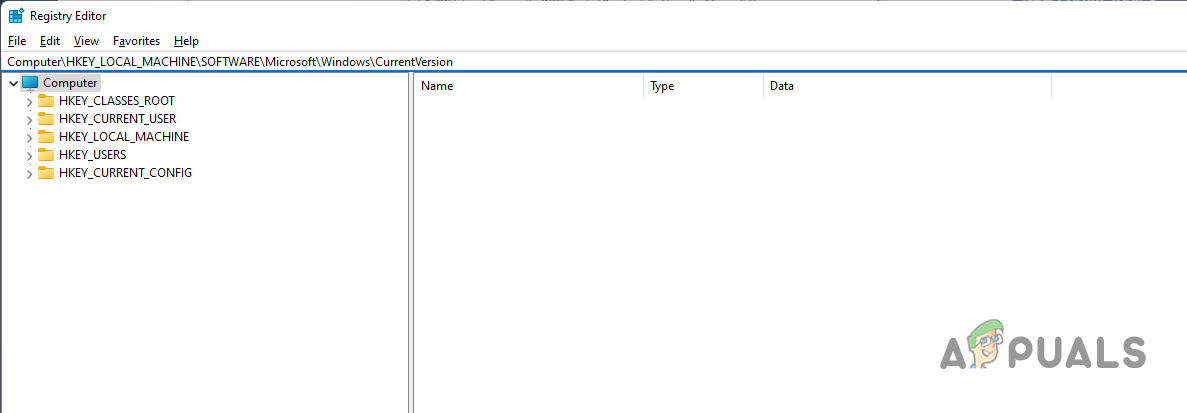
- Nella finestra del Registro di sistema di Windows, copia e incolla il seguente indirizzo nella barra degli indirizzi:
ComputerHKEY_LOCAL_MACHINESOFTWAREMicrosoftWindowsCurrentVersion
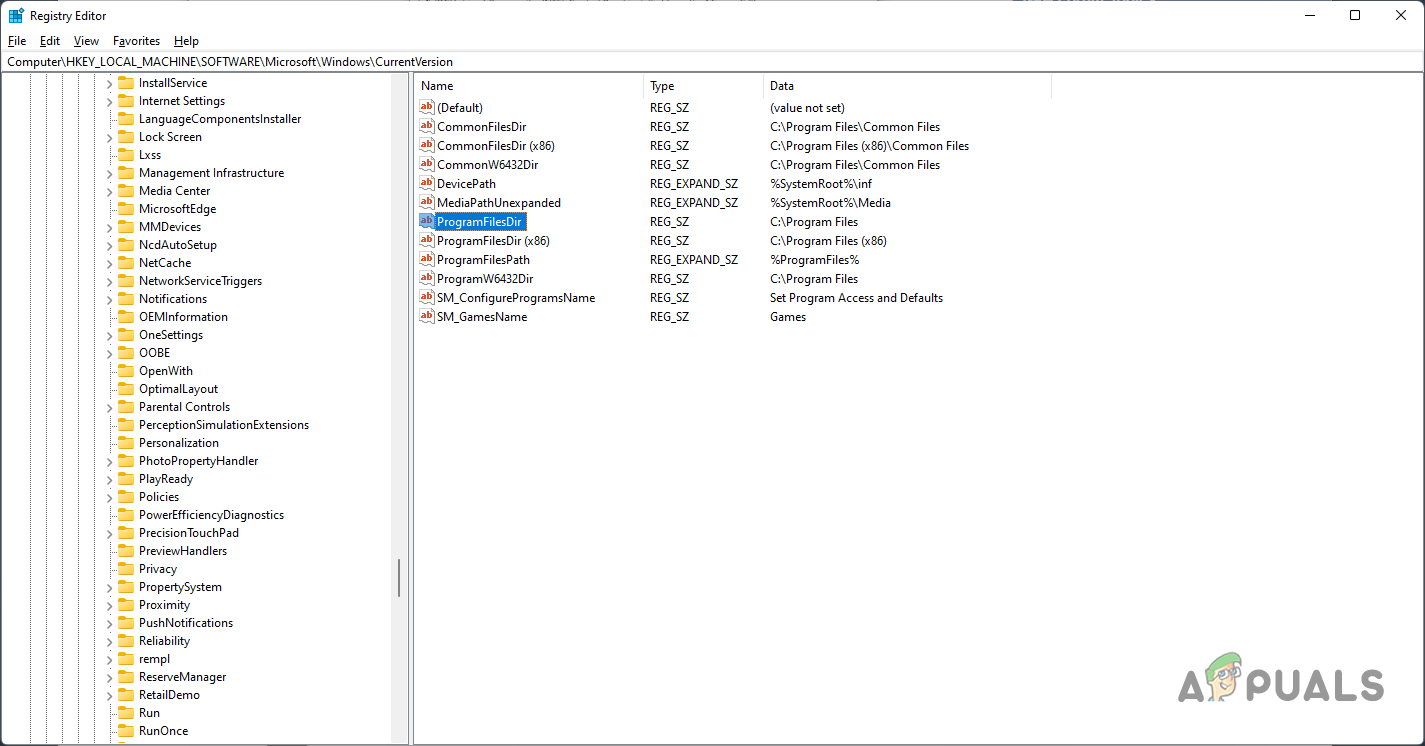
- Successivamente, sul lato destro, controlla le voci ProgramFilesDir e ProgramFilesDir (X86).
- Deve essere impostato su "C: Program Files" E il "C: Program Files (x86)"Senza virgolette. Nel caso in cui manchi la barra rovesciata dopo la lettera dell'unità." C:Fare doppio clic sulla singola chiave e aggiungerla.
![]()
- Una volta fatto ciò, clicca su OK Il registro di Windows è stato chiuso.
- Quindi, riavvia il computer. Verifica se il problema si risolve.
Reinstallare GeForce Experience
Se i metodi sopra descritti non hanno risolto il problema, è molto probabile che la causa risieda in file di installazione obsoleti o danneggiati. In tal caso, è sufficiente disinstallare GeForce Experience e reinstallare la versione più recente disponibile dell'applicazione.
Per farlo, puoi utilizzare Display Driver Uninstaller, un'applicazione di terze parti che può essere utilizzata per disinstallare completamente i driver video. Per farlo, segui le istruzioni riportate di seguito:
- Per prima cosa, scarica l'ultima versione di Display Driver Uninstaller chi è questo Collegamento.
- Dopo aver scaricato l'applicazione, estraila nella posizione desiderata ed eseguila.
- Dopo aver fatto ciò, avvia l'applicazione.
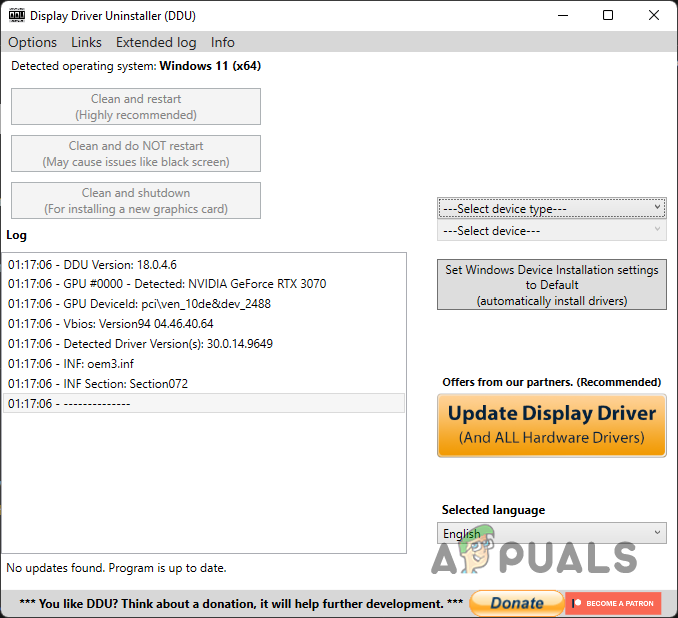
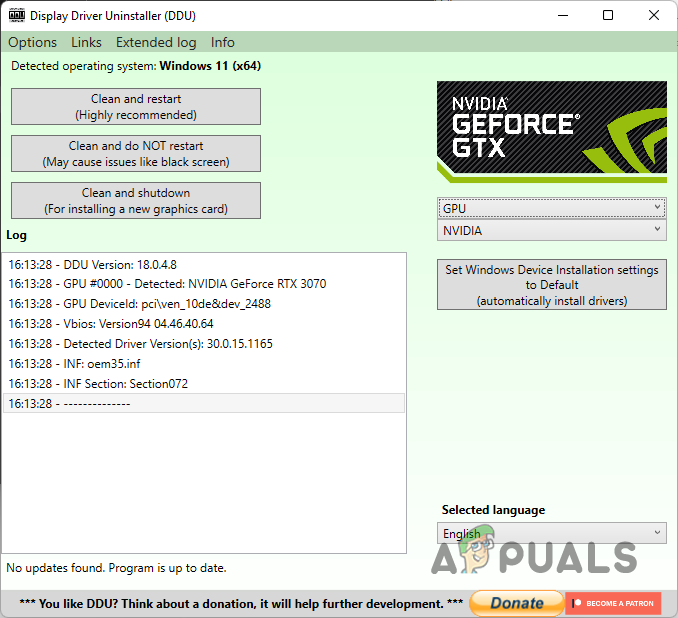
- Ora, per prima cosa, dall'elenco a discesa Seleziona il tipo di dispositivo, Scegliere GPU.
![]()
- Dopodiché clicca sull'opzione Pulisci e riavvia Disponibile.
![]()
- Una volta fatto questo e riavviato il computer, apri il browser e scarica l'ultima versione disponibile di GeForce Experience.
- Installalo sul tuo computer e poi controlla se il problema persiste.
I commenti sono chiusi.