

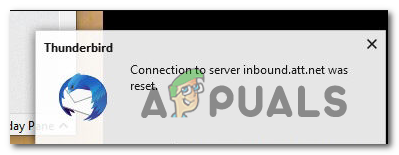
Alcuni utenti di Thunderbird riscontrano occasionalmente un errore di " Reimpostazione della connessione " dopo che il loro client di posta elettronica non riesce a connettersi al server di posta. Questo problema è comunemente segnalato con Gmail.
Sembra che ci siano diverse cause che potrebbero causare questo errore. Ecco un breve elenco delle possibili cause di questo problema:
- Avast Mail Shield blocca Thunderbird Avast Internet Security (Premium Edition) include un modulo di protezione email che notoriamente entra in conflitto con Thunderbird. In questo caso, l'unico modo per risolvere il problema è disattivare la funzionalità Mail Shield da Core Shield nel menu delle impostazioni di Avast.
- Una versione modificata di Thunderbird Secondo alcuni utenti interessati, questo problema può verificarsi anche se si utilizza una versione modificata di Thunderbird. In questo caso, è probabile che Windows Firewall Il file eseguibile originale rappresenta una potenziale minaccia per la sicurezza ed è bloccato. Per evitarlo, è necessario aggiungere il file eseguibile alla whitelist dal menu delle impostazioni di Windows Firewall.
- AVG Shield blocca Thunderbird Un altro componente che causa problemi con Thunderbird è la funzionalità di protezione email di AVG Antivirus. Proprio come con Avast Mail Shield, questa funzionalità di sicurezza è abilitata per impostazione predefinita, quindi l'unico modo per risolvere questo conflitto è disattivarla dal menu delle impostazioni di AVG Antivirus.
- Pacchetto software di protezione extra In alcuni casi, questo errore di Thunderbird è causato dal blocco del file eseguibile principale da parte di un pacchetto software di sicurezza o di un firewall non necessario. In questo caso, è possibile risolvere il problema inserendo il file eseguibile di Thunderbird nella whitelist o disinstallando completamente il pacchetto di sicurezza non necessario.
Metodo 1: Disattivare Avast Mail Shield (se applicabile)
Una delle cause più note di questo problema è la funzionalità Mail Shield di Avast. Questa funzionalità di sicurezza è nota per entrare in conflitto con molti client di posta elettronica (non solo Thunderbird).
Molti utenti interessati sono riusciti a risolvere il problema accedendo alle impostazioni di Avast e disattivando Mail Shield, in modo che non entrasse più in conflitto con il loro client di posta elettronica attivo.
Se questo scenario si applica a te e non sai come disattivare la funzionalità Mail Shield in Avast, segui le istruzioni riportate di seguito:
- Apri il programma Avast sul tuo computer. Puoi farlo facendo doppio clic sull'icona sul desktop o cliccando sulla sua icona nella barra delle applicazioni.
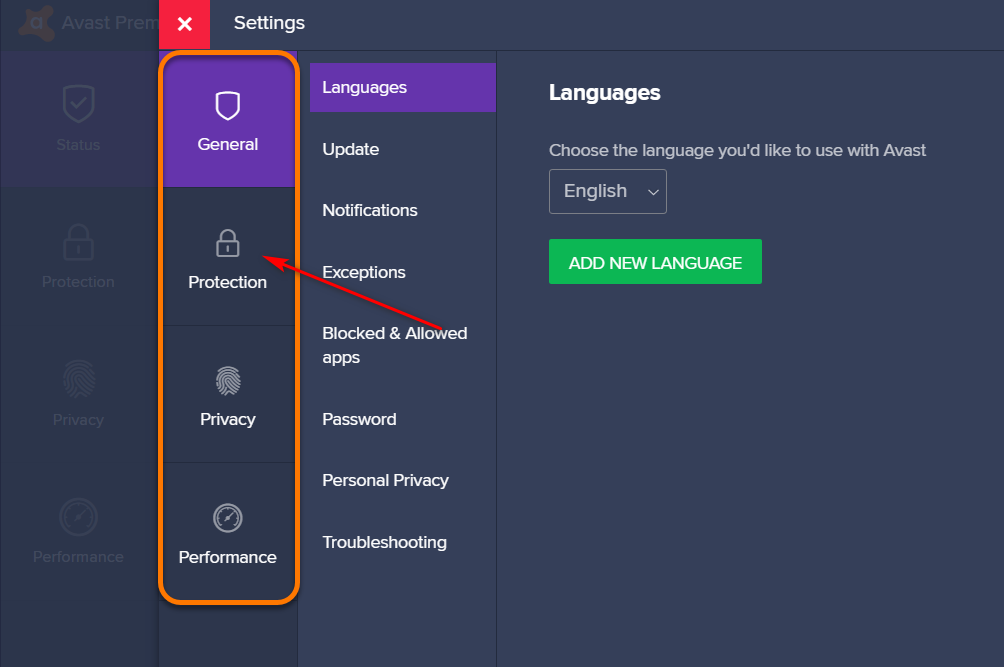
- Dal pannello di controllo principale del programma Avast، انقر ج impostazioni Dal riquadro di navigazione a sinistra per aprire una finestra Impostazioni di Avast.
- Successivamente, dal menu delle nuove opzioni, fare clic sulla scheda Protezione Per visualizzare tutti i componenti di protezione attivi.
![]()
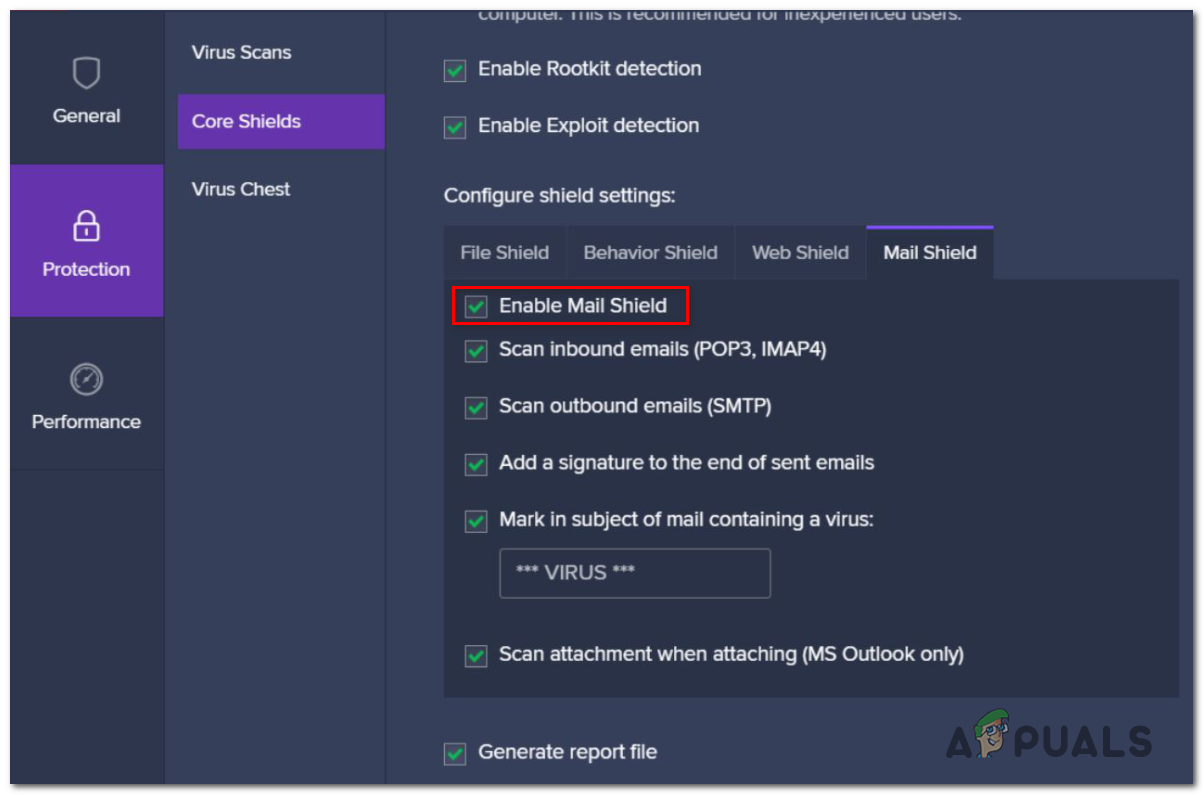
- Vai alla scheda giusta, seleziona Armatura di base, Quindi seleziona Scudo di posta entro Configura le impostazioni dello scudo.
- Una volta trovato un componente Scudo di postaDeselezionare la casella associata a Abilita Mail Shield Quindi clicca su Sempre spento Dal nuovo elenco per disattivarlo.
![]() Nota: Se desideri disattivare temporaneamente Mail Shield per determinare se il tuo pacchetto di sicurezza è la causa, puoi scegliere Fermati per 10 minuti, O Pausa di un'ora, O Spegnere fino al riavvio del computer.
Nota: Se desideri disattivare temporaneamente Mail Shield per determinare se il tuo pacchetto di sicurezza è la causa, puoi scegliere Fermati per 10 minuti, O Pausa di un'ora, O Spegnere fino al riavvio del computer. - Clicca su ok per chiudere una finestra Impostazioni di Avast.
- Dopo aver disattivato Mail Shield, ripeti la procedura nel client di posta elettronica che in precedenza causava il problema e verifica se l'errore non si è più verificato.
 Nota: Se desideri disattivare temporaneamente Mail Shield per determinare se il tuo pacchetto di sicurezza è la causa, puoi scegliere Fermati per 10 minuti, O Pausa di un'ora, O Spegnere fino al riavvio del computer.
Se l'errore " Ripristino connessione " continua a comparire, procedere con il metodo successivo descritto di seguito.
Il secondo metodo: aggiungere il client di posta elettronica alla whitelist
Se stai utilizzando una versione modificata di Thunderbird, è probabile che questo errore venga visualizzato anche perché Windows Defender blocca le connessioni stabilite da Thunderbird a causa di un errore falso positivo.
Diversi utenti che hanno riscontrato lo stesso problema hanno confermato di essere riusciti a evitare l'errore " Ripristino connessione " aggiungendo il file eseguibile principale di Thunderbird all'elenco delle eccezioni del Firewall di Windows.
Se questo scenario sembra applicarsi al tuo caso, segui le istruzioni riportate di seguito per aggiungere il client di posta elettronica alla whitelist:
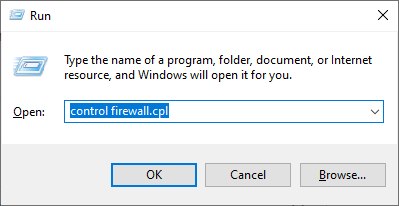
- Apri finestra di dialogo تشغيل Premendo il mio tasto Windows + RQuindi, scrivi 'controllo firewall.cplAll'interno della casella di testo, premere entra Per aprire l'interfaccia classica di Windows Firewall.
![]()
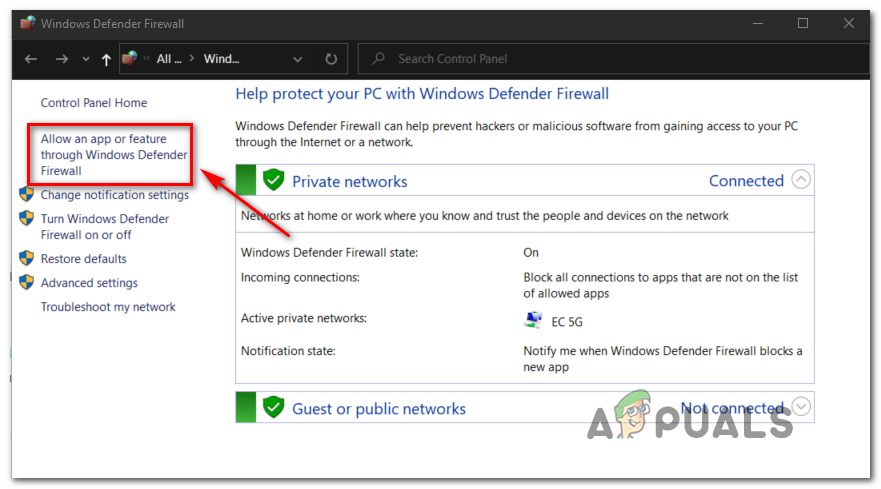
- Una volta nel menu di Windows Defender Firewall, utilizzare il menu a sinistra per fare clic su Consenti a un'applicazione o a una funzionalità di passare attraverso il firewall di Windows Defender.
![]()
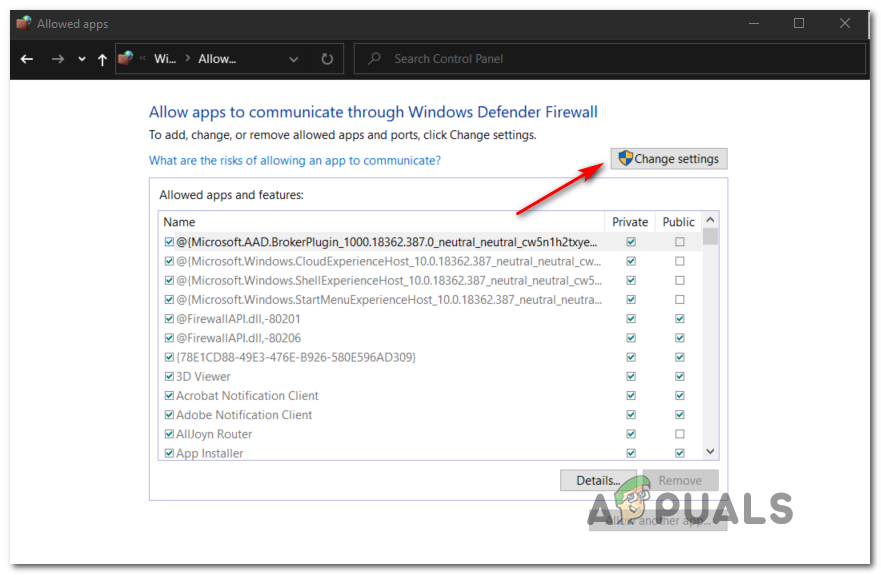
- All'interno dell'elenco delle applicazioni consentito, fare clic sul pulsante Cambia impostazioni. Quindi, fai clic نعم All'onda UAC (controllo dell'account utente) Per consentire l'accesso amministrativo all'applicazione.
![]()
- Una volta ottenuti i privilegi di amministratore, scorri l'elenco delle applicazioni e verifica se Thunderbird è tra gli elementi consentiti. In caso contrario, cliccaci sopra. Consenti un'altra app Vai alla posizione in cui hai installato Thunderbird.
- Dopo aver confermato che il file eseguibile principale di Thunderbird è stato aggiunto, assicurati di selezionare entrambe le caselle di controllo. Speciale وAnno I due input di Thunderbird vengono collegati prima di salvare le modifiche.
Se il problema persiste, passare alla soluzione possibile indicata di seguito.
Metodo 3: Disattivare AVG Shield (se applicabile)
A quanto pare, questo problema può essere causato anche da un conflitto con AVG Internet Security.
Se utilizzi questa suite di sicurezza, dovresti iniziare provando a disattivare Email Shield (nella sezione Protezione base Web ed e-mail ). L'efficacia di questa soluzione è stata confermata da molti utenti che riscontravano l' errore "Connessione reimpostata" con Thunderbird.
Se utilizzi AVG Antivirus e non sai come disattivare AVG Shield, segui le istruzioni riportate di seguito:
- Aprire l'interfaccia utente di AVG. È possibile farlo facendo doppio clic sul file eseguibile dell'utilità, facendo doppio clic sull'icona nella barra delle applicazioni o cercando il pacchetto tramite il menu Start.
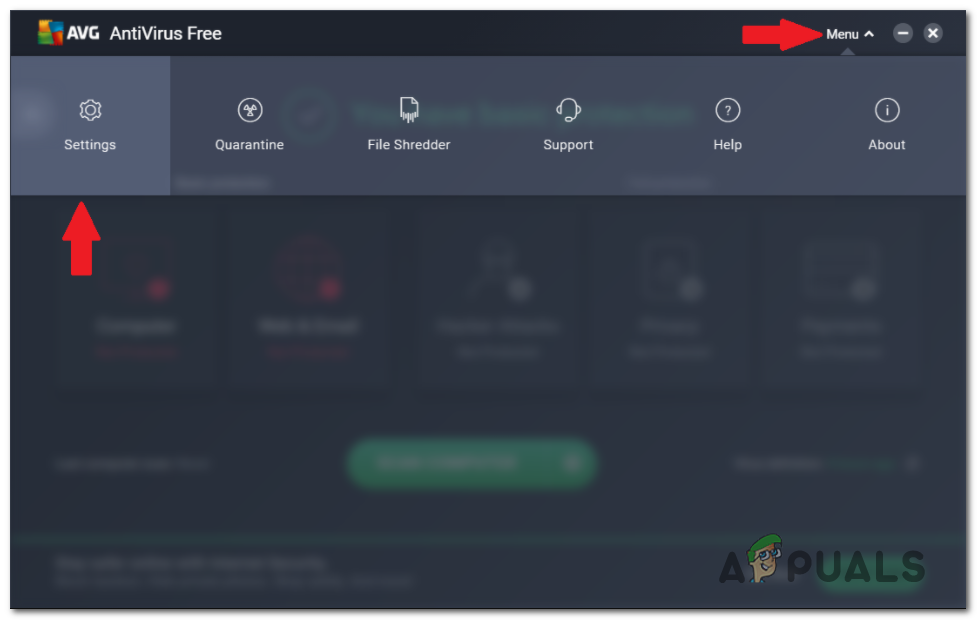
- Dall'interfaccia utente principale di AVG, fare clic su Menu (Sezione in alto a destra), quindi fare clic su impostazioni Dal menu contestuale appena visualizzato.
![Uno screenshot che mostra il menu delle impostazioni in AVG]()
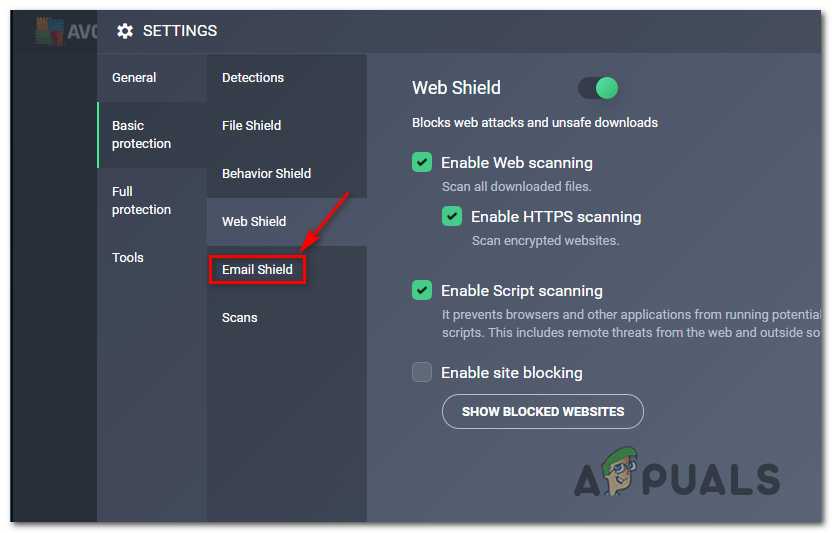
- Una volta entrati nella lista impostazioni، انقر ج Protezione di base Dal menu a sinistra, quindi seleziona Scudo e-mail Dal menu contestuale correlato appena apparso.
![Uno screenshot che mostra l'opzione Email Shield in AVG]()
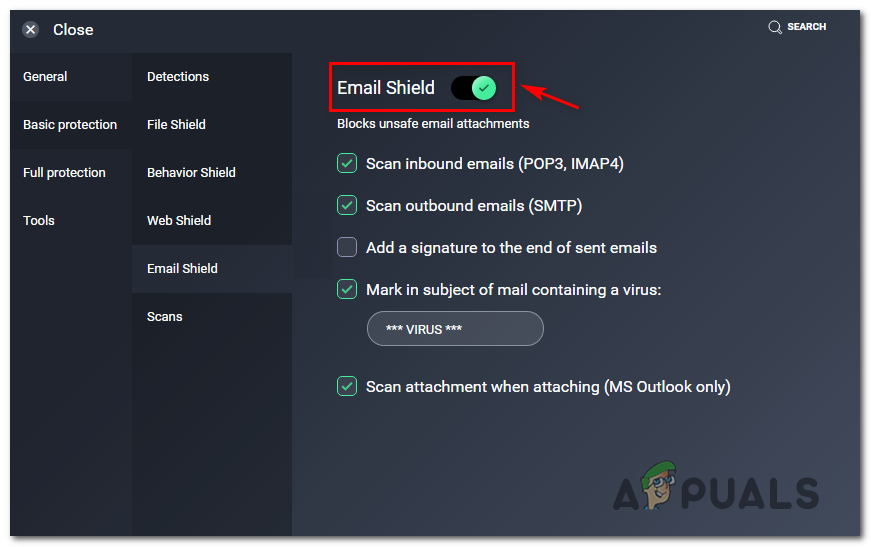
- Da un elenco Scudo e-mail, devi solo cliccare su Interruttore on/off Per disattivare la funzione di sicurezza e confermarla su richiesta.
![Screenshot che mostra l'interruttore di accensione/spegnimento per Email Shield]()
- Riavvia il computer per assicurarti che la funzionalità Email Shield non interferisca più, quindi apri nuovamente Thunderbird e controlla se il problema è stato risolto.
È noto che questa soluzione risolve temporaneamente il problema, ma se si vuole evitare che lo stesso errore si ripeta in futuro, è necessaria una soluzione più permanente.
Gli utenti che si sono trovati in una situazione simile hanno segnalato che l'unico modo per risolvere il problema è stato disinstallare completamente il pacchetto di sicurezza. Per farlo, seguite la procedura descritta di seguito.
Metodo 4: Disinstallare il software antivirus (AV) di terze parti eccessivamente protettivo (se possibile)
Se il problema persiste nonostante tutte le altre soluzioni sopra descritte e si utilizza uno strumento di terze parti, è opportuno considerare che si ha a che fare con un pacchetto iperprotetto che impedisce a Thunderbird di connettersi al server di posta elettronica.
In questo caso, l'unica cosa che puoi fare per assicurarti che non si tratti di un'interferenza da parte del tuo software antivirus (AV) è disinstallarlo temporaneamente dal sistema e verificare se l'errore "Connessione reimpostata" persiste.
Ecco una guida rapida per disinstallare un pacchetto di sicurezza che potrebbe essere eccessivamente protettivo:
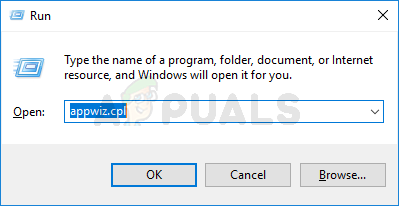
- premere il tasto Windows + R Per aprire una finestra di dialogo تشغيلPoi scrivi "appwiz.cpl" All'interno della casella di testo, premere entra per aprire una finestra programmi e caratteristiche.
![]()
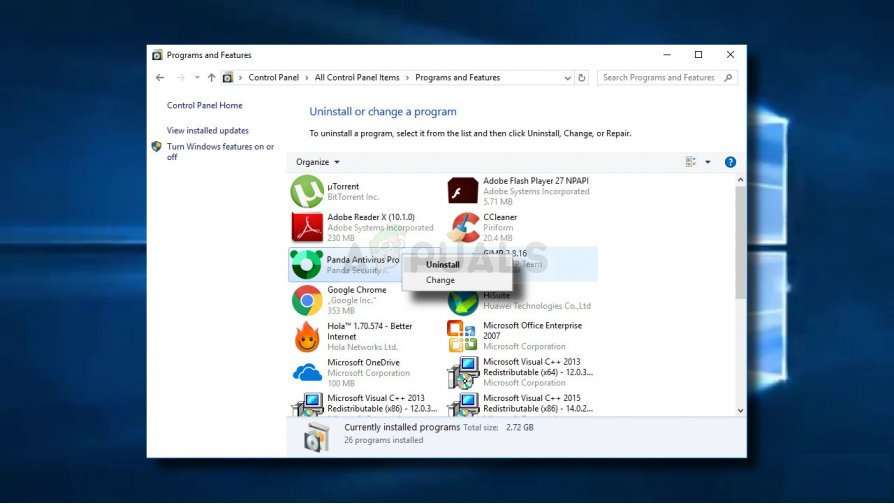
- Una volta entrati nella lista programmi e caratteristicheScorri verso il basso l'elenco dei programmi installati e cerca il pacchetto di sicurezza che sospetti stia interferendo con Thunderbird.
- Dopo aver individuato il pacchetto antivirus (AV) di terze parti che desideri disinstallare, fai clic con il pulsante destro del mouse su di esso e seleziona disinstallare dal menu contestuale.
![]()
- Nella schermata di disinstallazione, seguire le istruzioni visualizzate sullo schermo per completare il processo di disinstallazione.
Nota: se vuoi essere assolutamente sicuro che tutti i file rimanenti vengano rimossi dal tuo programma antivirus (AV), devi Una pulizia approfondita delle directory del tuo programma antivirus. - Dopo aver disinstallato il pacchetto di sicurezza, riavvia il computer e verifica se l'errore viene risolto al successivo avvio del computer.
I commenti sono chiusi.