

Google Earth Non si apre quando il processo di avvio si blocca durante l'inizializzazione. Potresti cliccare sull'icona, vedere il processo avviarsi in Gestione Attività, poi non appare nulla, la finestra si blocca, si blocca all'avvio o appare una schermata nera.

Requisiti di baseAggiornamento Driver della GPU Per prima cosa, assicurati che il tuo dispositivo lo supporti. DirectX 11 O OpenGL 2.0Gli aggiornamenti dei driver spesso risolvono problemi quali schermate nere, blocchi e arresti anomali immediati all'avvio.
Ciò può accadere a causa di:
- Problemi con il driver grafico o con l'interfaccia di programmazione dell'applicazione (API)Driver GPU obsoleti o difettosi impediscono l'inizializzazione di OpenGL, causando una schermata nera, un arresto anomalo immediato o un blocco nella fase di avvio.
- dati dell'applicazione danneggiatiPreferenze o cache danneggiate nel profilo utente impediscono all'applicazione di completare i controlli iniziali che si verificano prima della visualizzazione della finestra.
- Percorso di lancio disabilitatoUn collegamento sul desktop che punta a una posizione non valida impedisce a Windows di caricare il file eseguibile corretto.
- Interferenza VPN o proxyIl filtraggio di rete può ritardare o bloccare le chiamate di servizio anticipate durante l'avvio, il che potrebbe causare l'interruzione o l'interruzione della sessione.
- Errori di posizionamento della finestraDopo aver modificato il layout di visualizzazione, la finestra potrebbe aprirsi fuori dallo schermo con un'attività di processo valida ma senza un'interfaccia utente visibile.
Ora che conosci il problema e le sue possibili cause, segui i passaggi sottostanti per risolverlo.
1. Apri Google Earth utilizzando la barra di ricerca.
Avviando Google Earth dalla barra di ricerca di Windows si evitano i collegamenti sul desktop non funzionanti e si garantisce che Windows esegua il file eseguibile dalla cartella di installazione corretta. In questo modo, si sovrascrive un collegamento danneggiato o obsoleto e si richiama l'eseguibile dalla cartella di installazione. Se il problema viene risolto, è possibile creare un nuovo collegamento sul desktop per l'applicazione in esecuzione.
- Clicca su Win + S, Scrivi
Google Earth, Quindi seleziona Aperto.

2. Disattivare VPN o proxy
I servizi VPN o proxy possono compromettere la stabilità della connessione ai server di Google Earth, impedendo all'applicazione di avviarsi correttamente o di caricare le mappe. Disattivando la VPN sul computer, l'applicazione potrà connettersi normalmente.
- Apri il tuo client VPN.

- Se la VPN è abilitata, fare clic su Disconnetti per fermarlo.

- Riavvia il computer, quindi Riavvia Google Earth.


Nota per le reti gestiteSe la tua organizzazione richiede un agente, verifica le sue credenziali e aggiungi domini di Google Earth come kh.google.com Invece di disattivare l'agente, vengono inseriti nella whitelist solo gli endpoint del servizio pertinenti.
3. Riparare i file danneggiati utilizzando Repair_tool.exe
È installato Repair_tool.exe Con Google Earth, vengono verificati problemi quali file di installazione danneggiati e voci di registro mancanti o danneggiate. L'esecuzione dello strumento ripristina le impostazioni predefinite e corregge i file che impediscono l'esecuzione dell'applicazione.
prima di cominciareChiudere completamente Google Earth. Lo strumento di riparazione funziona anche quando l'applicazione è chiusa. Percorso predefinito: C:Program FilesGoogleGoogle Earth Proclientrepair_tool.exe.
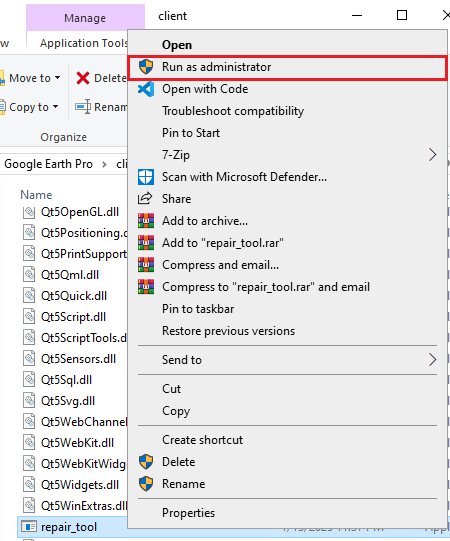
- Fare clic con il tasto destro del mouse su Google Earth > aprire il percorso del file.

- Individuare
Repair_tool.exe.
- ل
Repair_tool.exeCon poteri Amministratore.
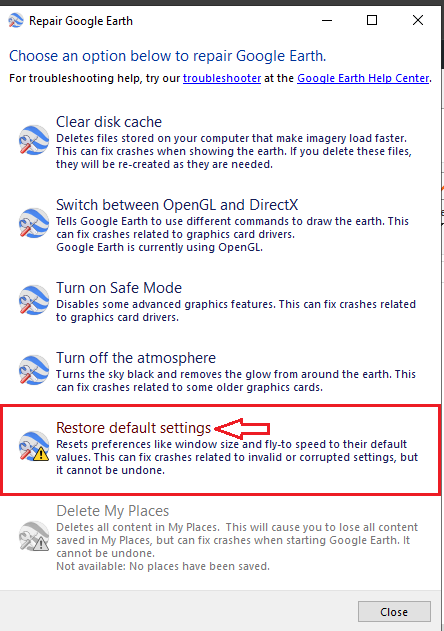
- Clicca su Ripristina le impostazioni predefinite.

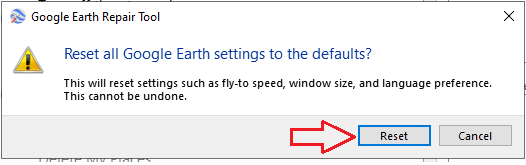
- Clicca su Ripristina Per conferma.

- Riavvia il computer, quindi Riavvia Google Earth.


4. Ripristina la finestra nascosta di Google Earth
In alcuni casi, Google Earth potrebbe avviarsi ma non apparire sullo schermo. Questo può accadere quando la finestra si apre all'esterno del monitor dopo aver modificato le impostazioni, ad esempio passando da due monitor a uno. Il programma potrebbe essere in esecuzione, ma non è possibile vederlo perché la finestra è posizionata al di fuori dell'area di visualizzazione visibile.
Usa la scorciatoia da tastiera altro + lo spazio, quindi premere MUtilizzare i tasti freccia per spostare la finestra nella schermata iniziale, quindi premere entra. 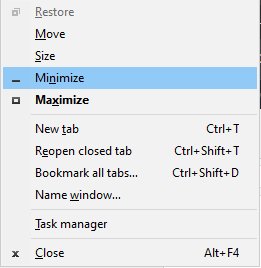
Se l'opzione di trasferimento non viene visualizzata: Clicca su altro + Linguetta Per mettere a fuoco l'applicazione, ripetere la scorciatoia. Su Windows 11, è anche possibile premere Win + tasti freccia Per reinstallare la finestra o aprire Visualizzazione attività utilizzando Win + Linguetta Trascinalo nella schermata attiva.
I commenti sono chiusi.