

Quando il programma di installazione di Razer Cortex fallisce ا O Si blocca nella schermata di caricamentoIl problema spesso deriva da Componenti di sistema mancanti o obsoletiUno dei crediti principali è Runtime di Microsoft Edge WebView2Che gestisce la visualizzazione dell'interfaccia. Se questo runtime Assente O danneggiatoIl programma di installazione non sarà in grado di visualizzare la finestra di configurazione.
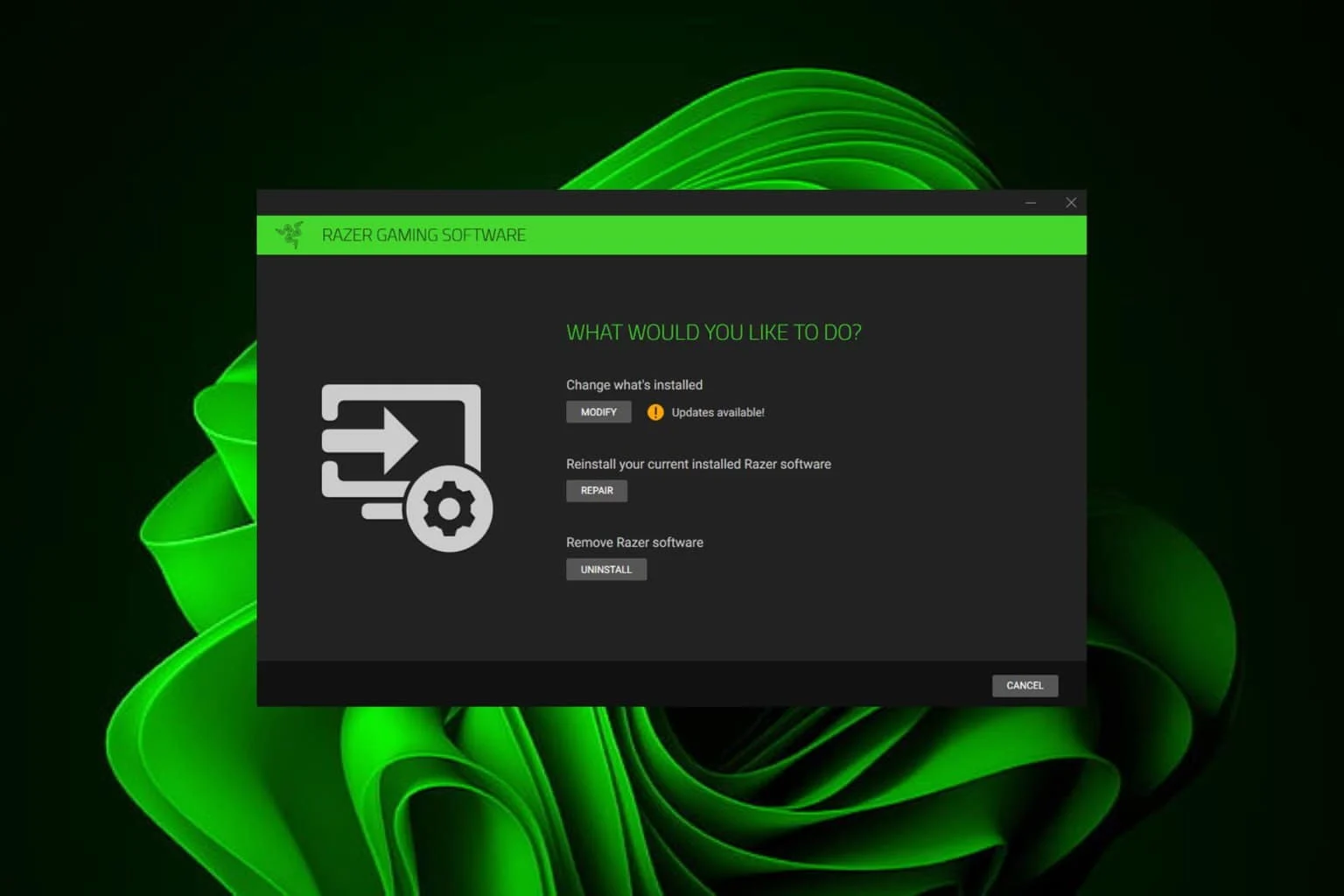
Anche con WebView2 installato, la configurazione dipende anche da Servizi Windows Servizi specifici per garantire il corretto funzionamento. Servizi come di Windows Installer e Servizio trasferimento intelligente in background (BITS) e Windows Update È direttamente responsabile del download, dell'estrazione e della verifica dei file di installazione. Se uno qualsiasi di questi servizi Spento O non lavorareLo stabilizzatore potrebbe fermarsi, entrare in un circolo vizioso o guastarsi.
Un altro problema comune è File rimanenti da installazioni precedentiCiò può essere impedito tramite dati o voci di registro danneggiati. Componenti aggiornati O I percorsi del sistema sono bloccati. Richiesto dal programma di installazione. L'eliminazione di questi residui garantisce che il programma di installazione funzioni correttamente.
Ora che le ragioni sono chiare, passiamo alle soluzioni collaudate che aiuteranno a riavviare Razer Cortex.
1. Installa Microsoft Edge WebView2 Runtime
Una delle cause principali del mancato caricamento del programma di installazione è la mancanza o la corruzione di WebView2 Runtime. L'installazione manuale garantisce che Razer Cortex disponga dei componenti necessari per un corretto avvio.
- Apri il browser e visita la pagina di download. Runtime di Microsoft Edge WebView2 ufficiale.
- Scorri verso il basso e Scarica Evergreen Standalone Installer.

- Eseguire il programma di installazione e seguire le istruzioni visualizzate sullo schermo per completare la configurazione.
- Al termine, Ricomincia Prova a eseguire nuovamente il programma di installazione di Razer Cortex sul tuo computer.

2. Eseguire un avvio pulito
avvio Pulito Questo aiuta a determinare se applicazioni di terze parti o servizi in background interferiscono con il programma di installazione di Razer Cortex. Eseguire Windows solo con i servizi essenziali riduce i conflitti e isola il problema.
- Clicca su Windows + R, Scrivi msconfige fare clic su OK.

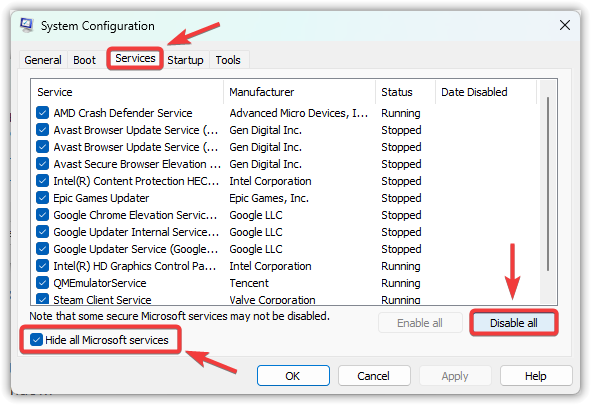
- Vai alla scheda Servizi e seleziona Nascondi tutti i servizi Microsoft.
- Clic disabilitare tutto Per disattivare tutti i servizi non Microsoft.

- Vai alla scheda Startup e seleziona Aprire il Task Manager.
- In Task Manager, fai clic con il pulsante destro del mouse su ciascun elemento di avvio e seleziona disattivare.

- Chiudere Task Manager, tornare a Configurazione di sistema e fare clic su OK.
- Ricomincia Accendi il computer ed esegui nuovamente il programma di installazione.



3. Assicurarsi che i servizi richiesti siano abilitati.
Il programma di installazione di Razer Cortex si basa su diversi Servizi WindowsSe uno di questi è disabilitato, il programma di installazione potrebbe bloccarsi, non riuscire a estrarre i file o smettere di rispondere.
- Clicca su Windows + R, Scrivi services.msc، ثم اضغط ج entra.
- Nella finestra Servizi, controlla quanto segue:
Servizio trasferimento intelligente in background (BITS) di Windows Installer Windows Update
- Fare clic con il tasto destro del mouse su ciascun servizio, selezionare ا, e regolare Tipo di avvio على Manuale O automatico.

- Se il servizio non è attivo, fare clic su cominciare.
- Clicca su Applicazione وok per salvare le modifiche.

- Riavvia il computer e prova a eseguire nuovamente il programma di installazione.


4. Disattivare temporaneamente il software antivirus di terze parti
Alcuni programmi antivirus di terze parti potrebbero Bloccando erroneamente il programma di installazione di Razer CortexCiò impedisce la scrittura di file o l'accesso alle directory di sistema. Disattivare temporaneamente il software antivirus aiuta a eliminare questo conflitto.
- انقر بزر الماوس الأيمن ى Icona antivirus Nella barra delle applicazioni (angolo in basso a destra).
- Scegli un'opzione come disabilitare la protezione، Disattivare l'antivirus, O Disattiva temporaneamente la protezione.

- Ricomincia Prova a eseguire nuovamente il programma di installazione sul tuo computer.

5. Eliminare i file e le cartelle di Razer Cortex
File danneggiati o residui di installazioni precedenti possono interferire con la nuova configurazione. Rimuoverli garantisce il corretto funzionamento del programma di installazione. Condizioni di pulizia perfette.
- Clicca su Windows + R, Scrivi appwiz.cpl، ثم اضغط ج entra.
- Individuare Razer CortexFai clic destro su di esso, quindi scegli disinstallare.

- Dopo la disinstallazione, premere Windows + E per aprire Esplora file.
- Eliminare tutte le cartelle Razer rimanenti da queste posizioni:
C:\Programmi (x86)\Razer C:\ProgramData\Razer C:\Utenti\Il_tuo_nome_utente\AppData\Local\Razer C:\Utenti\Il_tuo_nome_utente\AppData\Roaming\Razer

- Vuoto cestino وRicomincia il tuo computer.

- Eseguire nuovamente il programma di installazione di Razer Cortex.


Se il problema persiste, prendere in considerazione Esegui l'aggiornamento a Windows 11 Se stai ancora utilizzando Windows 10. Per gli utenti che utilizzano già Windows 11, l'opzione migliore è Contatta l'assistenza RazerIl loro team può fornire assistenza personalizzata per risolvere completamente il problema.
I commenti sono chiusi.