

L'errore " AMDRSSServ.exe - Errore di sistema " si verifica in genere all'avvio del computer o all'apertura del software Radeon, causando un rallentamento o un breve blocco del desktop. Ciò significa che Windows sta tentando di eseguire le impostazioni di AMD Radeon, ma non ci riesce perché alcuni file importanti (come OpenCL.dll) sono mancanti o danneggiati.
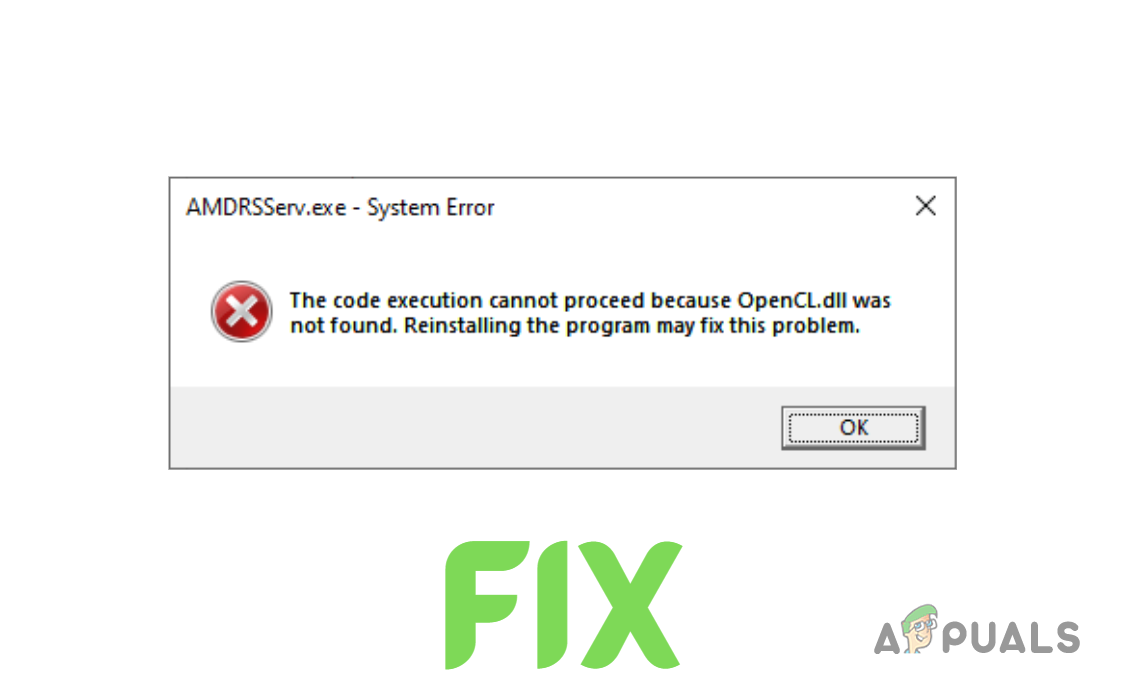
Questo problema si verifica spesso se il driver grafico AMD non è installato correttamente, ma può essere causato anche da vecchi file rimasti da installazioni precedenti o da software antivirus.
Ora che conosciamo le ragioni, passiamo a discutere le soluzioni.
1. Reinstallare i driver GPU
Anziché installare semplicemente i nuovi driver sovrascrivendo quelli vecchi, è consigliabile disinstallare completamente prima i driver attualmente in uso. Questo aiuta a evitare conflitti tra i file dei driver nuovi e quelli vecchi. È possibile disinstallare i driver utilizzando Display Driver Uninstaller (DDU) o AMD Cleanup Utility.
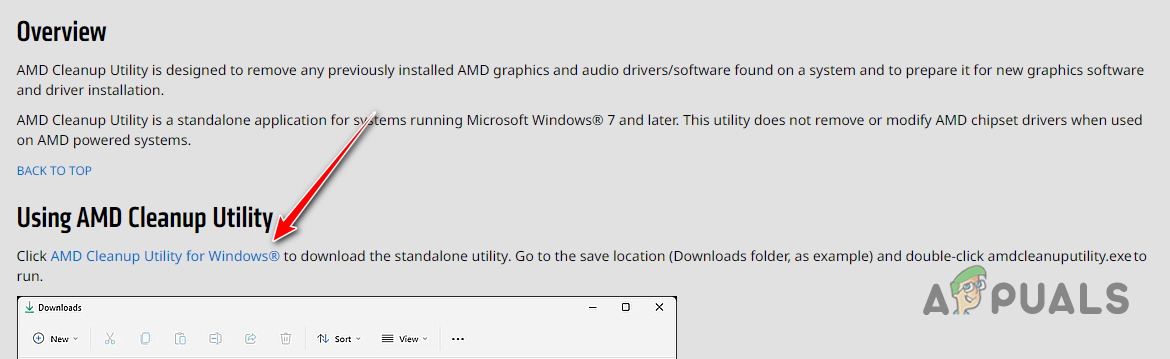
- Vai a questo è Vai alla pagina e scarica lo strumento AMD Cleanup Utility.
![Scarica l'utilità di pulizia AMD]()
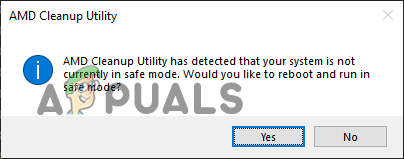
- Una volta scaricato, fai doppio clic sul file e seleziona "Sì" per riavviare il sistema in modalità provvisoria.
![Riavviare il sistema in modalità provvisoria]()
- Attendi il riavvio del sistema.
- Dopo aver riavviato il sistema, premere "OK" Per confermare la rimozione dei file del driver AMD quando richiesto.
- aspettare Mentre lo strumento rimuove i file del driver, lo schermo potrebbe sfarfallare o diventare temporaneamente nero. Non preoccuparti, è normale.
- Una volta completata la rimozione del driver, premere "fine", Quindi seleziona "Si" Per consentire al sistema di riavviarsi un'ultima volta.
Dopo aver riavviato il computer, tutti i driver della GPU precedenti verranno rimossi. Successivamente, dovrai installare i nuovi driver: assicurati di conoscere il modello esatto della tua GPU. Se non sei sicuro di quale scheda grafica hai installato, segui questa guida.
- Vai al sito web AMD per scaricare i driver e trovare il modello della tua unità di elaborazione grafica (GPU).
- fare clic sul pulsante INVIA.
- Seleziona il sistema operativo corretto per il tuo computer.
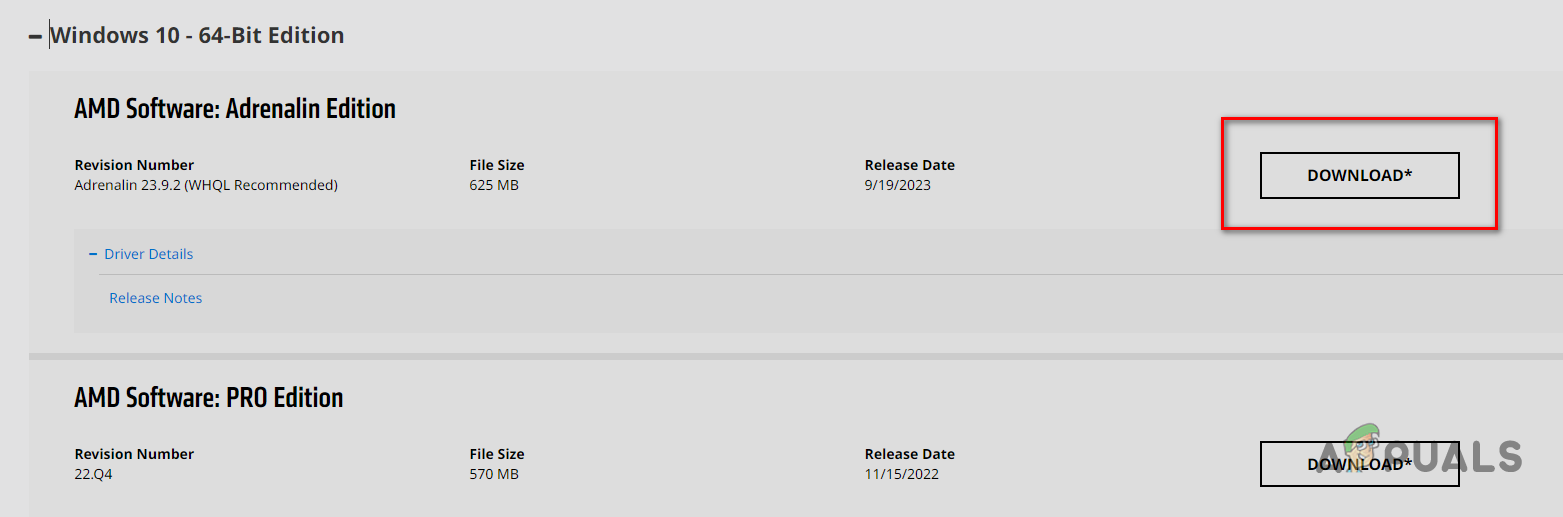
- Scarica l'ultimo software AMD (Rilascio di adrenalina).
![Scarica il software AMD - Adrenalin Edition]()
- Al termine del download, doppio click Fare clic sul file per eseguire il programma di installazione.
- Individuare il percorso di installazione del software AMD e attendere il completamento.
- All'apertura, il programma rileverà la tua unità di elaborazione grafica (GPU) e ti suggerirà i driver più recenti. Clicca per scaricarli. Ultimo driver E attendi il completamento dell'installazione.
![Scarica i driver GPU più recenti]()
- Dopo aver installato i driver, Ricomincia il tuo computer.
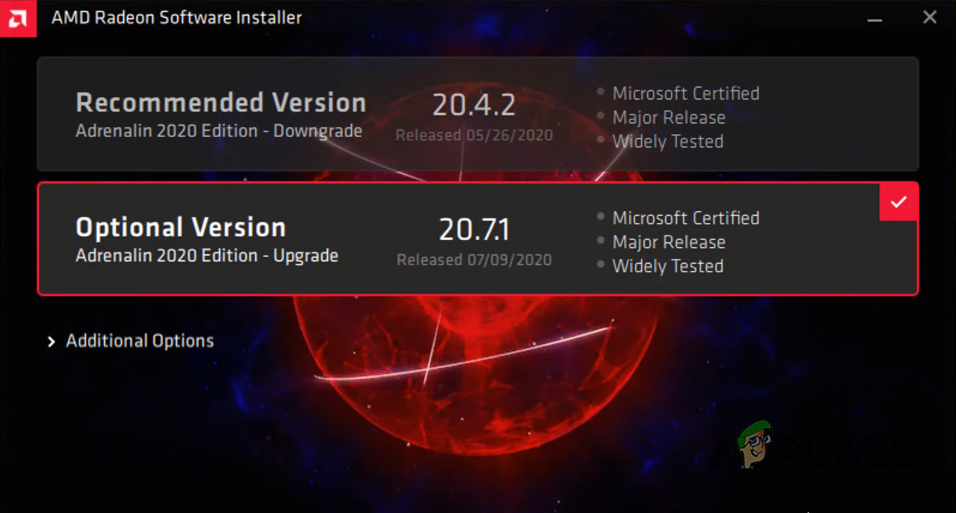
Una volta acceso il computer, controlla se l'errore è scomparso. Se persiste, prova il seguente metodo.
2. Eseguire la scansione SFC e DISM
Le scansioni SFC e DISM possono aiutare a identificare e riparare i file di sistema mancanti o danneggiati, come i file della libreria di collegamento dinamico (.dll) . Se queste scansioni rilevano file danneggiati o mancanti, tenteranno automaticamente di ripristinarli da un backup di sistema (scansione SFC) o di scaricarli tramite Windows Update (scansione DISM).
Poiché l'errore indica che il file OpenCL.dll è mancante , questi controlli possono spesso risolvere il problema.
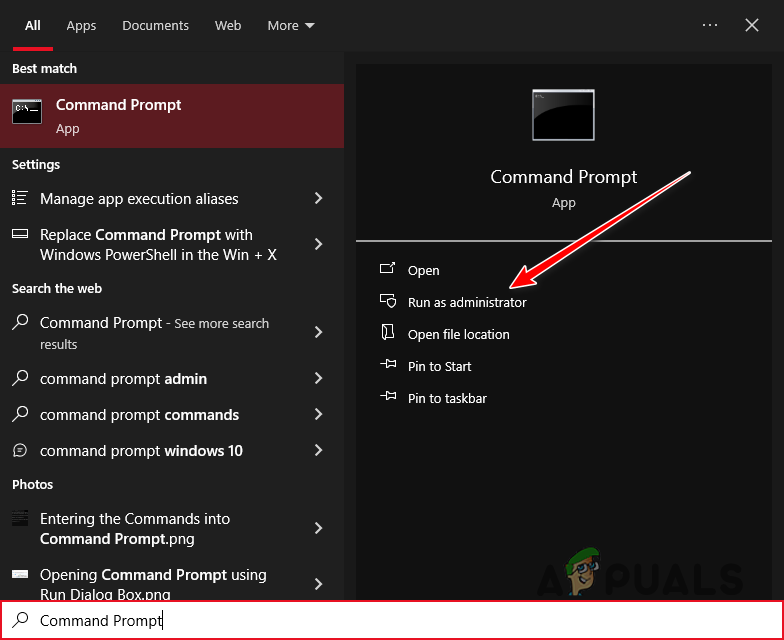
- Premere il tasto Windows, digitare Prompt dei comandi, quindi tocca "Esegui come amministratore."
![Apri il prompt dei comandi come amministratore]()
- Digita questo comando e premi Invio:
sfc / scannow
- Lasciamo che l'esame sia completato.
![Eseguire una scansione SFC]()
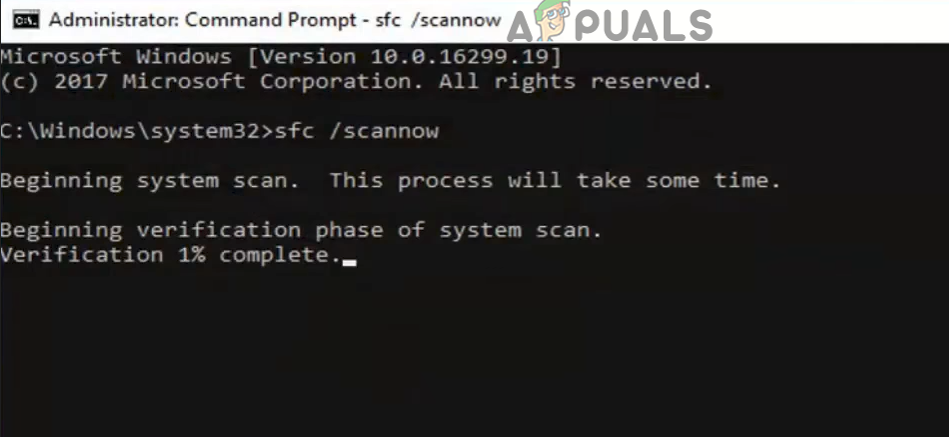
Al termine dell'ispezione, ti dirà se sono stati rilevati e risolti eventuali problemi.
Per una scansione più approfondita, una scansione DISM può correggere elementi che una scansione SFC potrebbe non rilevare. Per eseguire una scansione DISM, digitare questo comando nel Prompt dei comandi e premere Invio:
DISM / Online / Cleanup-Image / RestoreHealth
Nota: assicurati che il computer sia connesso a Internet prima di avviare questa scansione.
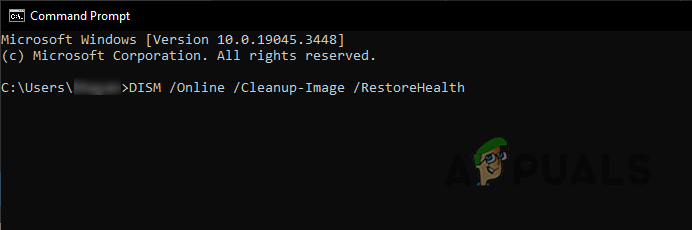
Riavvia il computer dopo la scansione e verifica se l'errore è stato risolto.
3. Installare manualmente il file OpenCL.dll
Se le scansioni SFC e DISM non riescono a sostituire il file mancante, è possibile aggiungerlo manualmente. I file DLL di sistema sono archiviati nella cartella System32. Scaricare il file mancante e posizionarlo lì.
Innanzitutto, verifica se il tuo sistema è a 32 o 64 bit. Premi il tasto Windows + I , quindi vai su Sistema > Informazioni . Cerca Tipo di sistema in Specifiche del dispositivo.
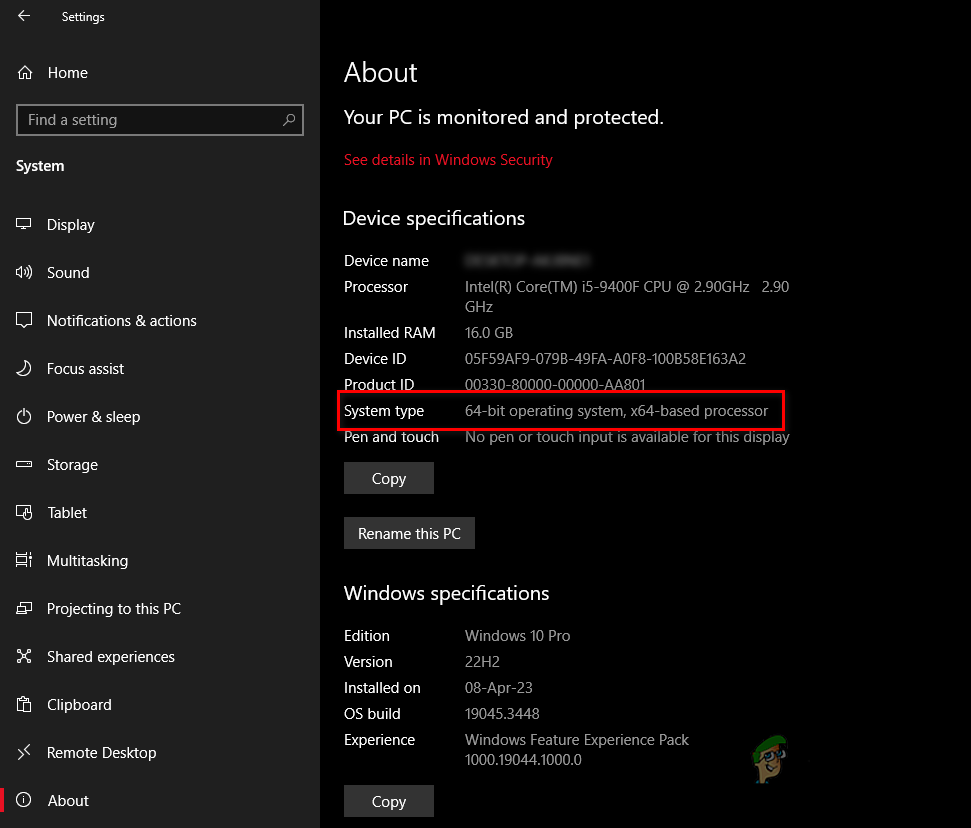
Quindi, segui questi passaggi:
- Vai a questo Visita il sito web e scarica la versione corretta del file per il tuo sistema (32 o 64 bit).
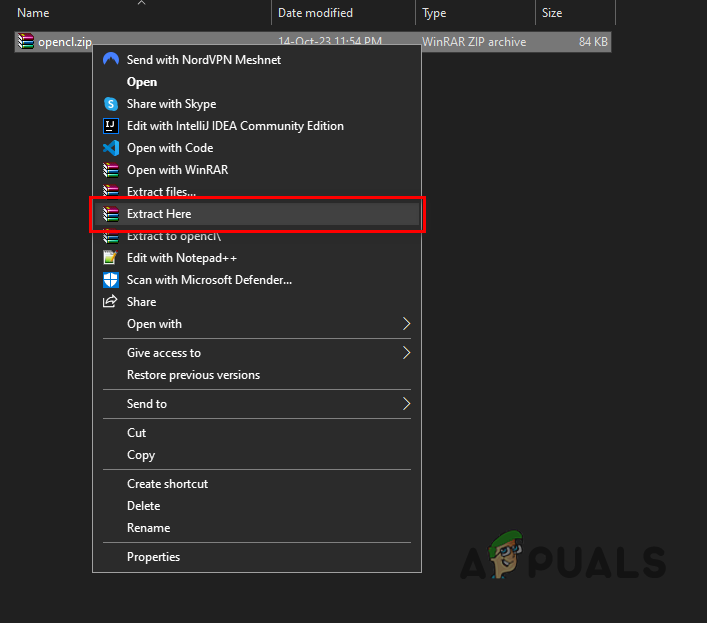
- Salvare il file ZIP in una nuova cartella, fare clic con il pulsante destro del mouse su di esso e selezionare “Estrai/decomprimi qui.”
![Estrai il file ZIP]()
- Fare clic con il pulsante destro del mouse sul file OpenCL.dll estratto e selezionare "Lo ha detto."
- Incolla questo indirizzo nella barra degli indirizzi di Esplora file:
C: WindowsSystem32
- Incolla il file in questa cartella.
- Riavvia il PC.
4. Esegui la scansione del sistema alla ricerca di malware.
Se l'installazione del file DLL non riesce, il sistema potrebbe essere infetto da un malware che causa questo errore.
Esegui una scansione utilizzando un programma antivirus affidabile . Se ne hai già uno installato, aprilo e avvia una scansione antimalware.
Per una scansione completa, consigliamo Malwarebytes. Per assistenza nell'utilizzo, consulta la nostra guida dettagliata.
5. Rinominare il file AMDRSServ.exe
Se nessuna delle soluzioni precedenti risolve l'errore di sistema AMDRSServ.exe, puoi provare a rinominare il file AMDRSServ.exe. Questo trucco impedisce a Windows di caricare il file problematico all'avvio. È solo una soluzione temporanea, ma potrebbe essere utile fino al rilascio di un aggiornamento ufficiale da parte di AMD.
- Aprire Esplora file cliccando su Tasto Windows + EPassare alla cartella contenente il file AMDRSServ.exe:
C:\Programmi\AMDCNext\CNext
![]()
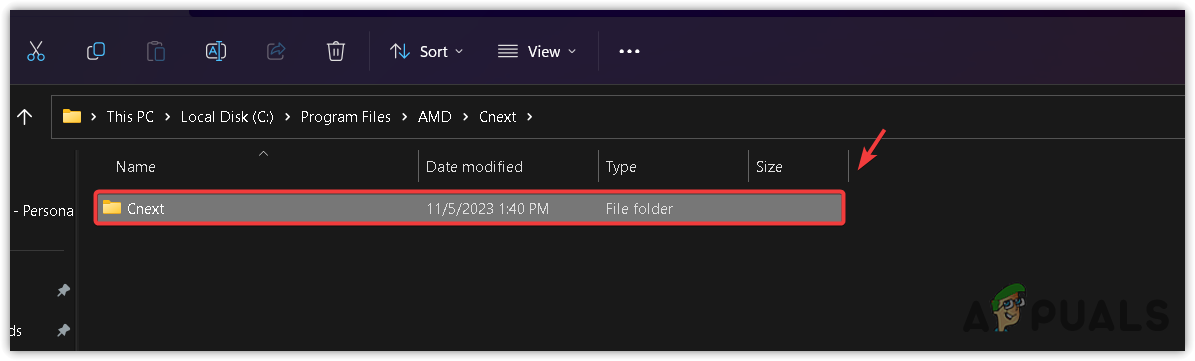
- Cercare AMDRSServ.exeAssicuratevi di non avere in esecuzione programmi correlati ad AMD.
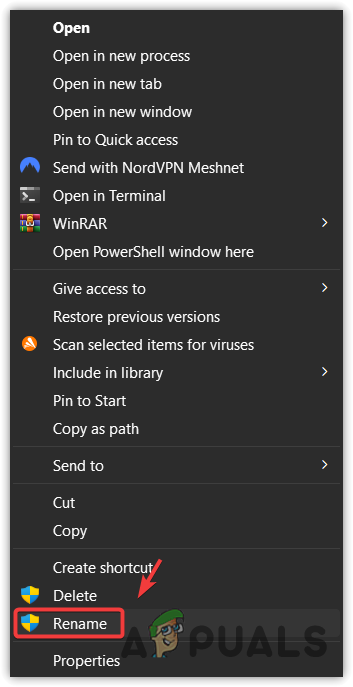
- Fare clic con il tasto destro del mouse su AMDRSServ.exe e selezionare rinominare.
![]()
- Aggiungere qualsiasi lettera o numero al nome del file (ad esempio, rinominarlo in FAMDRSServ.exeCiò impedisce a Windows di riconoscerlo ed eseguirlo.
![]()
- Clicca su entra Per confermare il nuovo nome.
- Riavvia il tuo computer.
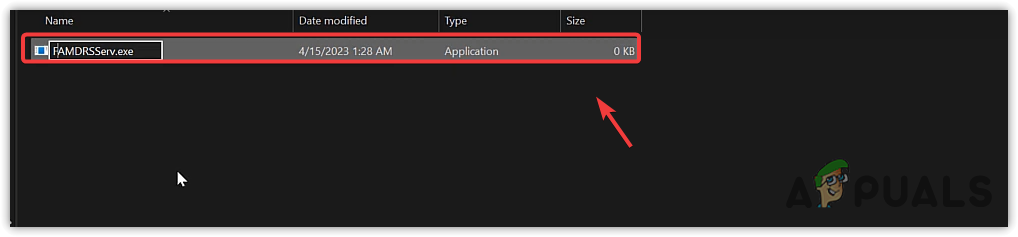
Ora, Windows non dovrebbe eseguire AMDRSServ.exe all'avvio, il che dovrebbe interrompere il messaggio di errore. Tieni presente che questa è solo una soluzione temporanea e potrebbe disabilitare alcune funzionalità software AMD, come Radeon ReLive. Se AMD rilascia un aggiornamento per correggere questo bug, rinomina il file con il suo nome originale prima dell'aggiornamento per evitare problemi.
6. Contattare l'assistenza clienti AMD
Se hai provato tutte le soluzioni sopra elencate, inclusa la modifica del nome del file AMDRSServ.exe, e l'errore persiste, è il momento di contattare l'assistenza clienti AMD. Il loro team può aiutarti con problemi più complessi che queste soluzioni non hanno risolto.
- pulsante موقع Supporto AMD.
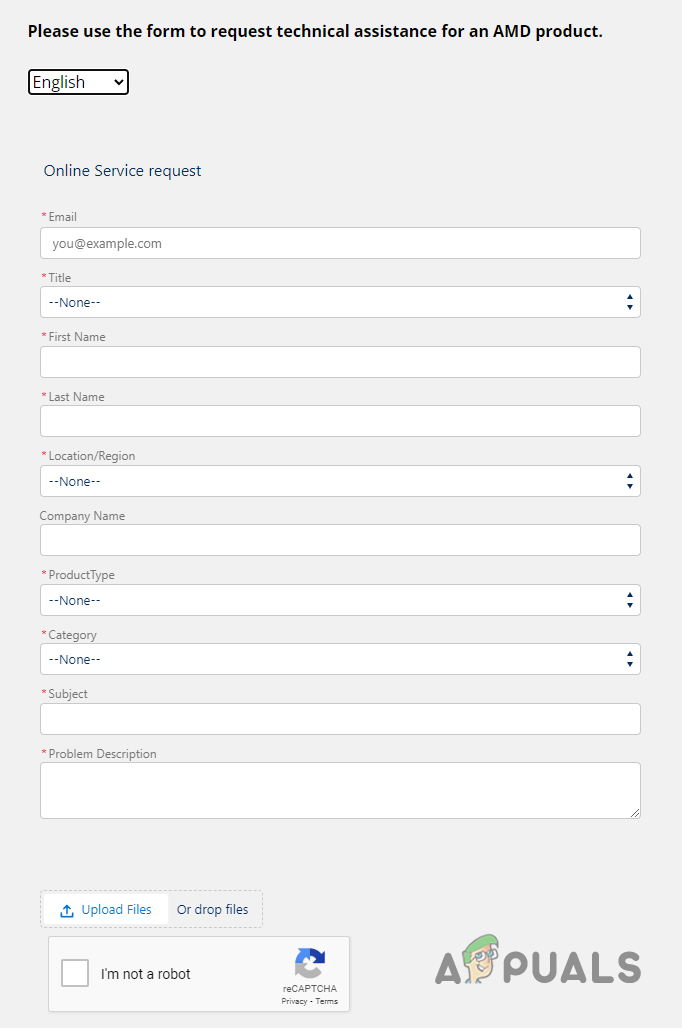
- Scegli la lingua che preferisci e attendi il caricamento del modulo.
![Compila il modulo di supporto]()
- Compila tutti i dati richiesti.
- Scegliere "grafica" Il tuo Tipo di prodotto.
- Quanto a ArgomentoInserisci "Errore di sistema AMDRSServ.exe (file OpenCL.dll mancante)".
- Nella casella di descrizione del problema, descrivi il tuo problema. Nel modo più dettagliato possibile.
- clicca sul pulsante Upload di file E allegato Uno screenshot Per avvisarti dell'errore.
- Completa il reCaptcha e clicca إرسال.
Nota: nella casella di descrizione del problema, fornisci il maggior numero possibile di dettagli. Assicurati di menzionare:
- Ecco il messaggio di errore completo che vedi.
- Quando è iniziato l'errore e con quale frequenza si verifica?
- Le specifiche del tuo sistema.
- Eventuali modifiche apportate al sistema immediatamente prima della comparsa dell'errore.
- Tutti i passaggi per la risoluzione dei problemi che hai già provato.
I commenti sono chiusi.