

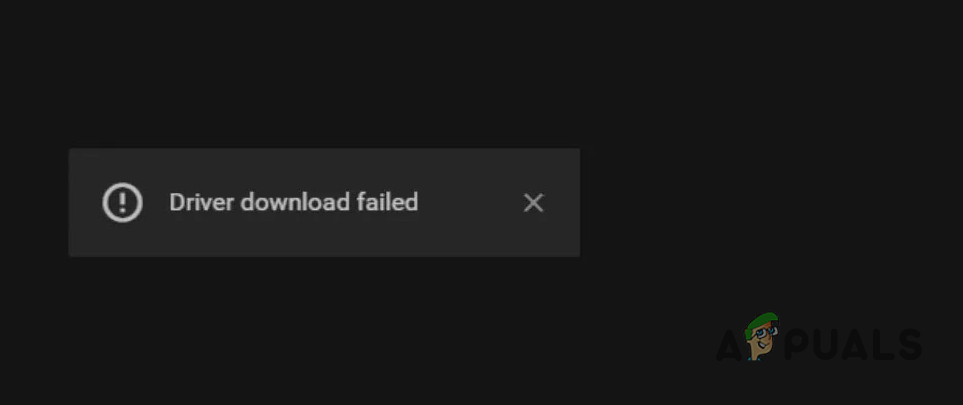
Riscontrare l'errore "Download driver non riuscito" durante l'aggiornamento dei driver NVIDIA tramite GeForce Experience può rappresentare un ostacolo notevole, soprattutto quando si cerca di migliorare l'esperienza di gioco o di lavoro creativo. Questo errore può apparire come "Installazione non riuscita", "Download driver non riuscito" o "Impossibile continuare l'installazione", causando notevole frustrazione. In questa guida, ti guideremo attraverso una serie di passaggi per risolvere efficacemente questo problema.
Prima di procedere con le soluzioni, assicurati che il tuo sistema Windows sia aggiornato con gli ultimi aggiornamenti installati. Questo a volte può risolvere i problemi di compatibilità che potrebbero causare errori di GeForce Experience.
Molti utenti su forum come Reddit hanno segnalato di aver risolto il problema eseguendo un'installazione pulita sia dei driver GeForce Experience che NVIDIA. Questo approccio spesso risolve errori causati da installazioni corrotte o conflitti con versioni precedenti dei driver.
1. Esegui GeForce Experience come amministratore
Una soluzione comune per correggere l'errore "Download driver non riuscito" in GeForce Experience è eseguire GeForce Experience con privilegi di amministratore. Questo aiuta a garantire che GeForce Experience disponga delle autorizzazioni necessarie per eseguire l'installazione dei driver. Ecco come fare:
- Chiudere GeForce Experience se è in esecuzione.
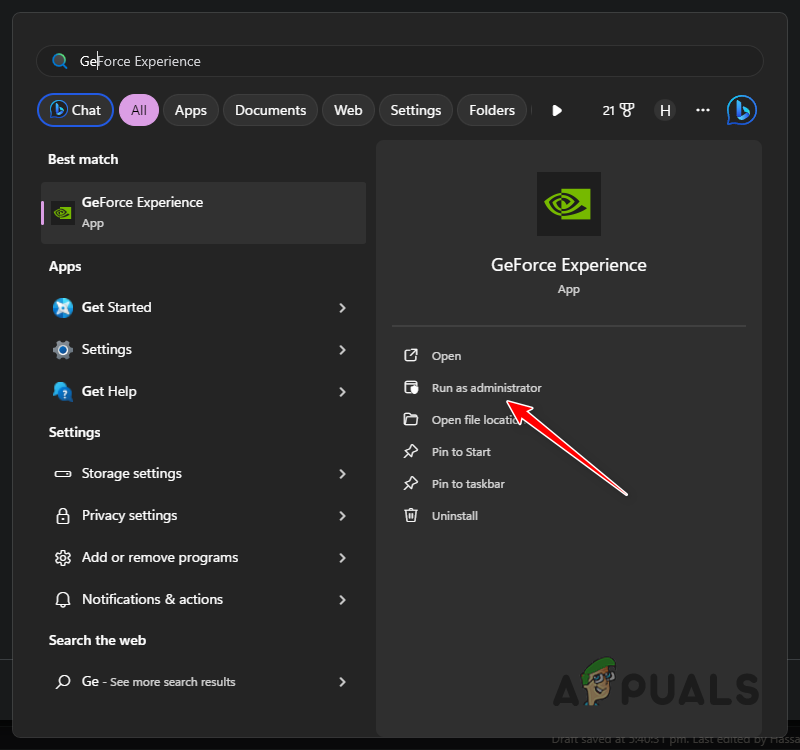
- Apri il menu Start sul tuo computer e cerca “Esperienza GeForce.”
- Fare clic con il pulsante destro del mouse sull'icona GeForce Experience e selezionare Esegui come amministratore.

- Se richiesto dal Controllo account utente (UAC), fare clic su "Si" Per concedere i privilegi di amministratore.
- Esegui GeForce Experience e verifica se ora riesci a scaricare e installare il driver senza riscontrare alcun problema.
2. Disattiva il tuo software antivirus
L'errore "Download driver non riuscito" in GeForce Experience può talvolta essere causato dal software antivirus. Questi programmi di sicurezza sono progettati per proteggere il sistema, ma a volte possono interferire con il normale funzionamento di applicazioni come GeForce Experience. Per risolvere questo problema, potrebbe essere necessario disattivare temporaneamente il software antivirus. Ecco come fare:
- Per prima cosa, identifica il software antivirus installato sul tuo computer. Esempi comuni includono Windows Defender, McAfee, Norton o suite di sicurezza di terze parti.
- Le istruzioni specifiche possono variare a seconda del software antivirus: Windows Defender: Per disattivare Windows Defender, apri le impostazioni di "Sicurezza di Windows". In "Protezione da virus e minacce", clicca su "Gestisci impostazioni" e disattiva "Protezione in tempo reale". Programmi antivirus di terze parti: Per altri programmi antivirus, apri le impostazioni del programma o il pannello di controllo e cerca opzioni come "Disabilita" o "Disattiva protezione in tempo reale".
- Con la protezione in tempo reale temporaneamente disattivata, esegui GeForce Experience e prova a scaricare e installare nuovamente i driver.
- Una volta scaricati e installati correttamente i driver, È importante riattivare la protezione in tempo reale del software antivirus. Per mantenere il tuo sistema sicuro.
3. Installazione manuale del driver
Se non riesci a scaricare i driver grafici tramite l'applicazione GeForce Experience, l'installazione manuale dei driver può essere un'alternativa affidabile. Per farlo, dovrai identificare il modello della tua scheda grafica e la versione del tuo sistema operativo Windows (ad esempio Windows 10 o Windows 11). Segui queste istruzioni passo passo:
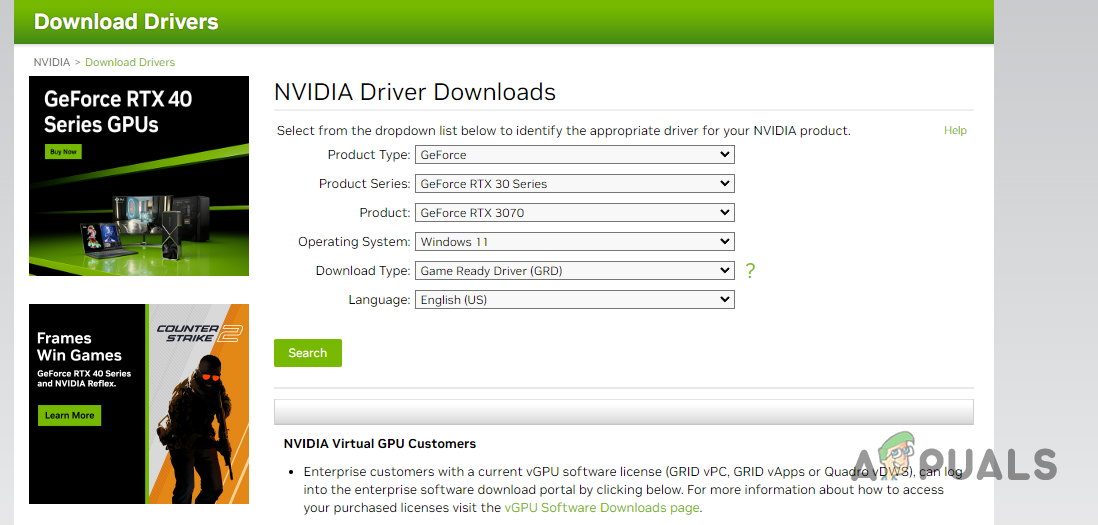
- Apri il tuo browser web e vai alla pagina ufficiale dei driver NVIDIA cliccando qui.
- Nella pagina dei driver NVIDIA, utilizzare i menu a discesa per selezionare il modello della scheda grafica. Catena di prodotti و"Il prodotto"Seleziona la tua versione di Windows dall'elenco sottostante. Sistema operativoSe non sei sicuro della tua scheda grafica, visita la nostra guida su Come determinare il modello della tua unità di elaborazione grafica (GPU).

- Clic "Ricerca" Per visualizzare i driver disponibili compatibili con la tua scheda grafica e la versione di Windows.
- Quindi, fare clic sul pulsante Scarica.
- Una volta scaricato il driver, esegui il file del driver scaricato e segui le istruzioni visualizzate sullo schermo per completare l'installazione.
- Una volta completata l'installazione, riavviare il computer per assicurarsi che le modifiche abbiano effetto.
L'installazione manuale dei driver grafici garantisce la disponibilità della versione più recente, progettata specificamente per il dispositivo e il sistema operativo in uso. Questa può essere una soluzione utile in caso di difficoltà con GeForce Experience.
4. Reinstalla GeForce Experience
Se riscontri un errore "Download driver non riuscito" e sospetti che la causa sia l'installazione di GeForce Experience, una reinstallazione pulita spesso risolve il problema. Questo è particolarmente utile quando l'installazione corrente è danneggiata o obsoleta. Segui questi passaggi dettagliati per... Reinstallare GeForce Experience:
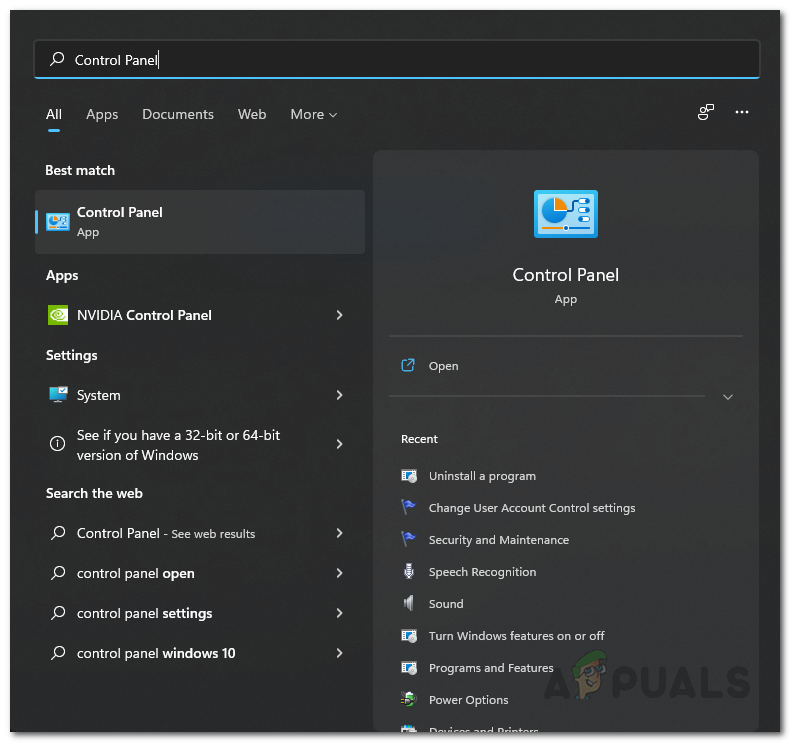
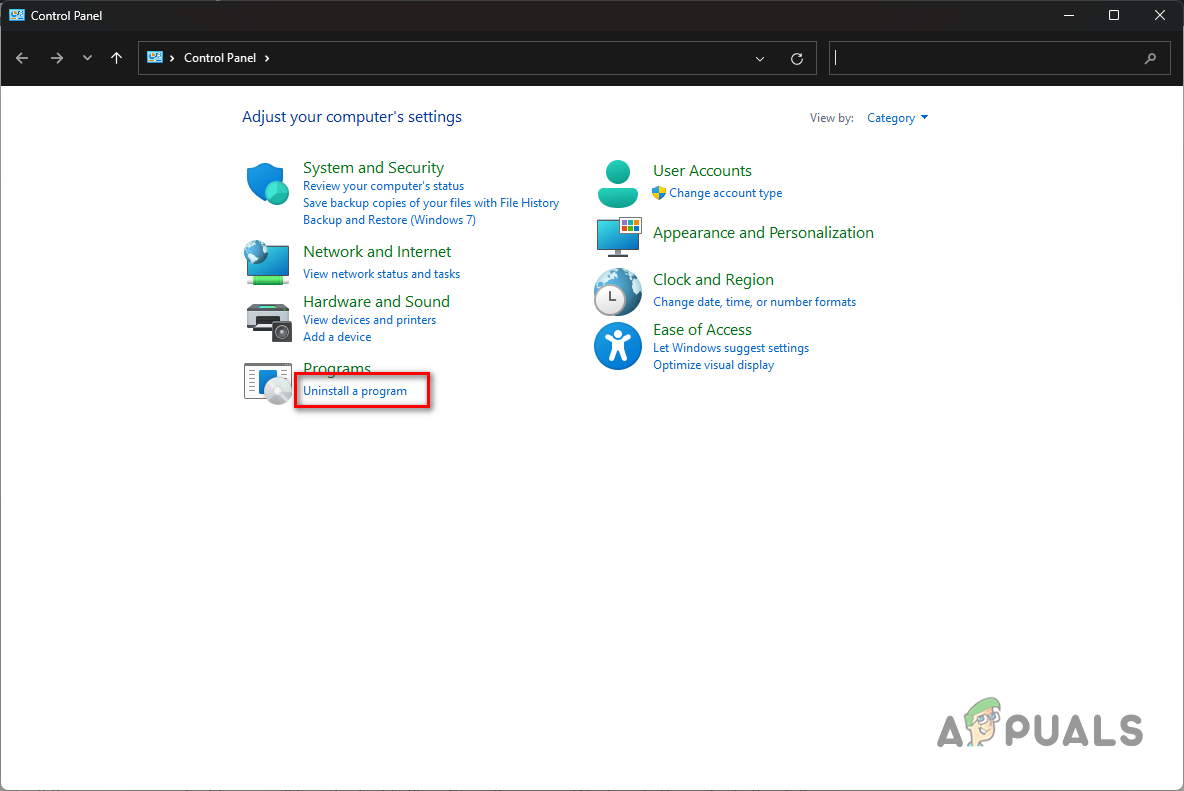
- Per prima cosa, apri il menu Start del tuo computer e cerca "Pannello di controllo". Apri il Pannello di controllo.

- Nel pannello di controllo, fare clic sull'opzione "Disinstallare un programma".

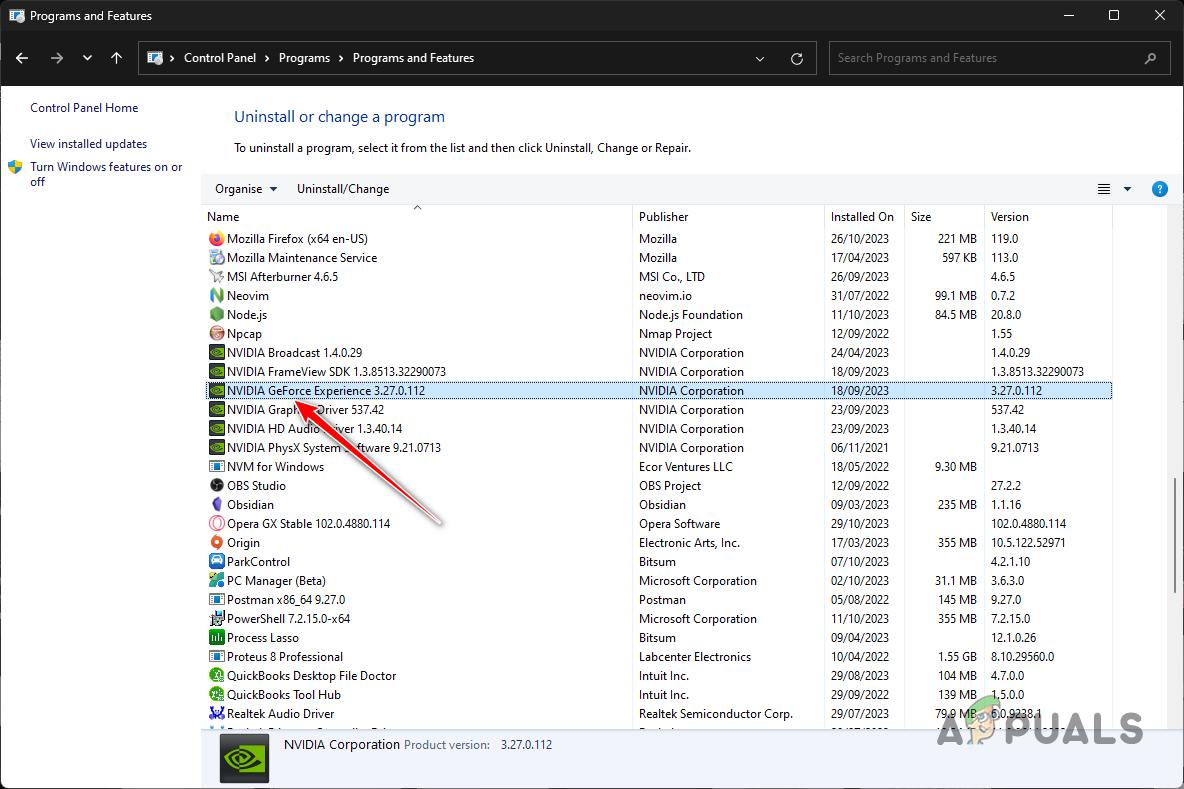
- Apparirà un elenco dei programmi installati. Individua “Esperienza GeForce” dalla lista.

- Fare doppio clic su “GeForce Experience” per avviare il processo di disinstallazione.
- Segui le istruzioni sullo schermo per completare la disinstallazione. In questo modo, GeForce Experience verrà rimosso dal tuo sistema.
- Dopo aver completato la disinstallazione, vai al sito ufficiale di GeForce Experience. Puoi trovarlo cliccando qui.
- Scarica l'ultima versione di GeForce Experience dal sito Web ufficiale.
- Esegui il programma di installazione e segui le istruzioni visualizzate sullo schermo per installare GeForce Experience sul tuo computer.
- Una volta completata l'installazione, esegui GeForce Experience e verifica se riesci a scaricare e installare il driver senza riscontrare l'errore.
5. Installazione pulita dei driver NVIDIA
A volte, l'errore "Download driver non riuscito" in GeForce Experience può essere attribuito a driver grafici danneggiati o problematici.
In questi casi, eseguire un'installazione pulita dei driver grafici è una soluzione consigliata per garantire un'installazione pulita e priva di errori. Ecco una guida dettagliata su come farlo:
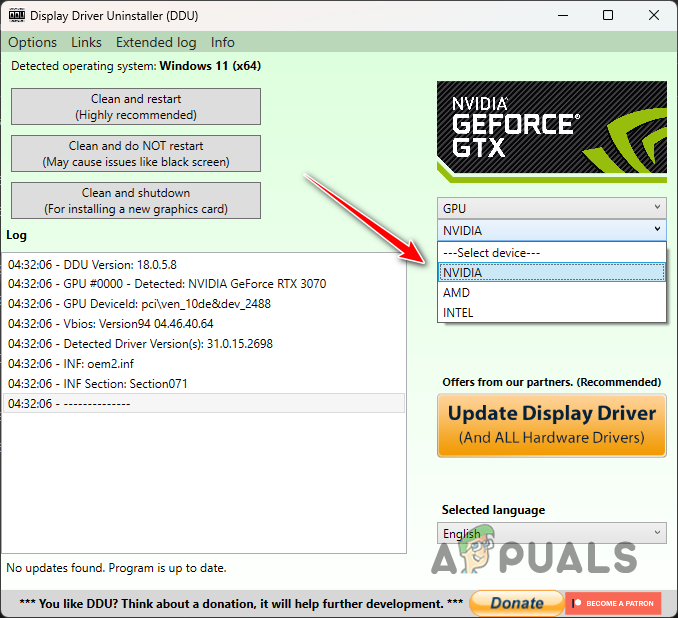
- Scarica uno strumento Display Driver Uninstaller (DDU) Dal suo sito web ufficiale. DDU è uno strumento di terze parti che aiuta a rimuovere completamente i driver grafici esistenti dal sistema.
- Dopo aver scaricato lo strumento DDU, estrai il file.
- Aprire la cartella ed eseguire lo strumento tramite File. Disinstallatore driver video.exe.
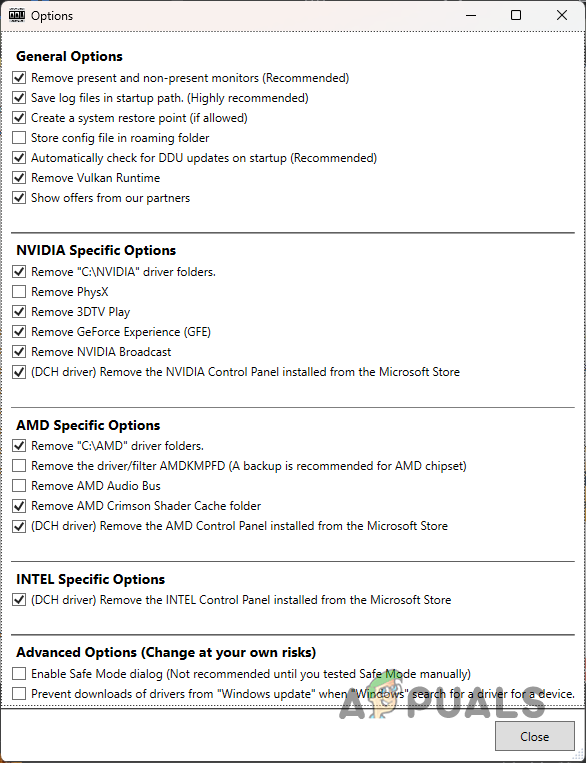
- Quando apri lo strumento DDU, vedrai le opzioni. Clicca su "Continua" per procedere.

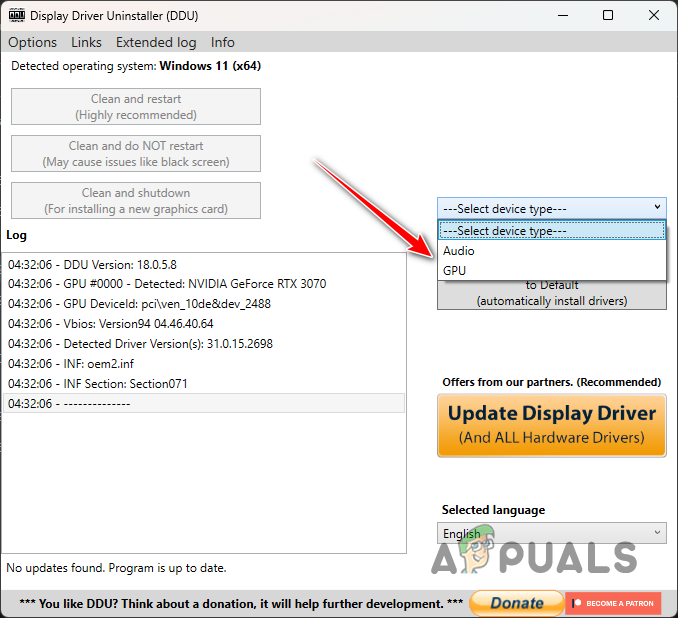
- Nell'elenco dei tipi di dispositivo, seleziona "GPU".

- in lista “Seleziona dispositivo”Scegli “NVIDIA” perché abbiamo a che fare con i driver grafici NVIDIA.
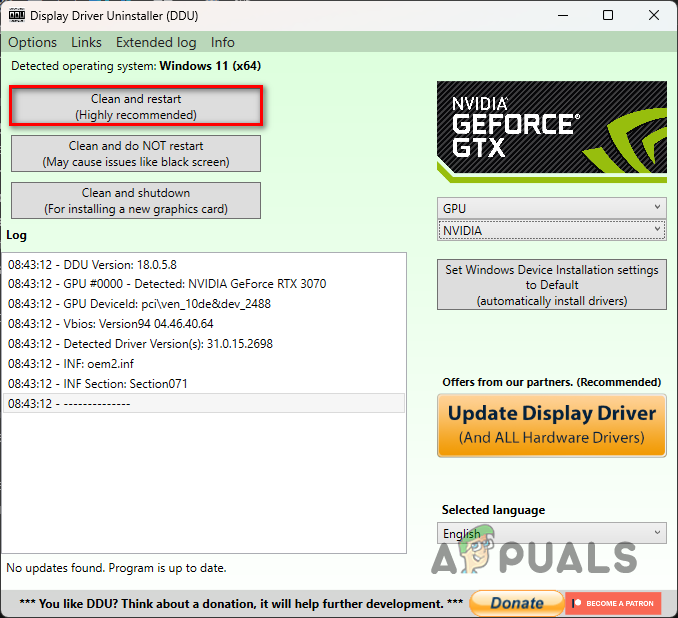
- Clicca su Pulisci e riavvia Per avviare il processo di rimozione, questa procedura rimuoverà completamente tutti i driver grafici NVIDIA esistenti, garantendo un avvio pulito per la nuova installazione.
- Dopo aver riavviato il computer, visita la pagina ufficiale dei driver NVIDIA per scaricare i driver grafici più recenti per il modello di scheda grafica e la versione di Windows.
- Scarica e installa i driver più recenti.
- Controllare se l'installazione procede senza problemi.
6. Avviare il computer in modalità Clean Boot.
Se nessuna delle soluzioni sopra descritte risolve l'errore "Download driver non riuscito", è probabile che un programma o un servizio di terze parti stia interferendo con il processo di installazione del driver.
Per identificare e isolare questa interferenza, è possibile eseguire Avvio pulitoCiò consente a Windows di avviarsi con solo i servizi di sistema essenziali in esecuzione, bloccando i servizi di terze parti e le applicazioni di avvio che potrebbero causare conflitti.
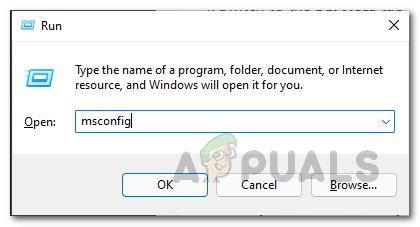
- Premere il tasto Windows + R sulla tastiera per aprire la finestra di dialogo Esegui.
- genere "Msconfig" Quindi premere Invio.

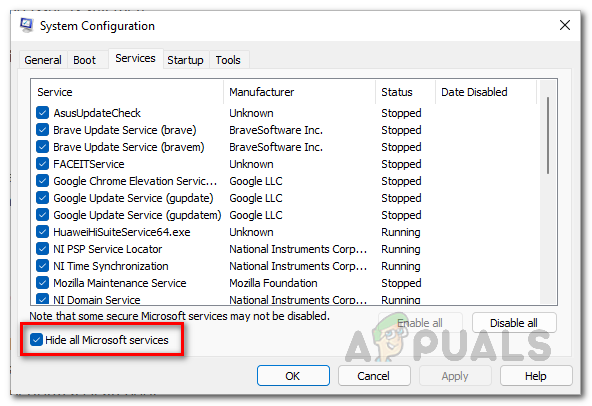
- Nella finestra Configurazione di sistema, vai alla scheda "Servizi".
- Seleziona la casella etichettata "Nascondi tutti i servizi Microsoft." Ciò garantisce che verranno offerti solo servizi di terze parti.

- انقر ج الزر Disabilita tutto Per disabilitare tutti i servizi di terze parti.
- Clicca su "Applicare" Per salvare le modifiche, fare clic su "OK".
- Ti verrà richiesto di riavviare il computer. Fai clic su "Ricomincia" Per avviare un avvio pulito.

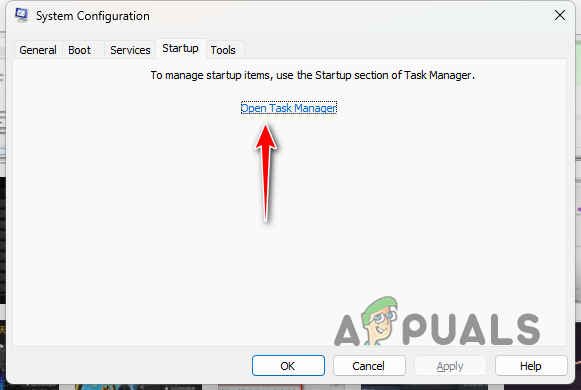
Dopo aver riavviato il PC, questo verrà avviato con un numero minimo di servizi e applicazioni. Questo consente di verificare se l'errore "Download driver non riuscito" persiste. Se il problema scompare, è probabile che l'interferenza sia causata da un programma di terze parti. È quindi possibile abilitare i servizi e le applicazioni uno alla volta per individuarne la causa.
Queste soluzioni dovrebbero consentirti di aggirare l'errore "download driver non riuscito" in GeForce Experience. Se ancora non riesci ad aggiornare all'ultima versione disponibile, ti consigliamo di contattare [numero di telefono/indirizzo email/ecc.]. Team di supporto NVIDIA Per ulteriori indicazioni sul problema.
I commenti sono chiusi.