

Durante il processo di riduzione della velocità, spesso si verifica un errore. “La regolazione automatica è stata interrotta” Questo errore si verifica quando altri processi in background interferiscono con la capacità della GPU di controllare e configurare accuratamente le impostazioni. Questa interruzione può impedire allo strumento di configurazione di completare la sua attività. Anche file di configurazione NVIDIA danneggiati, driver GPU obsoleti o problematici o una stabilità della GPU insufficiente possono causare questo errore.
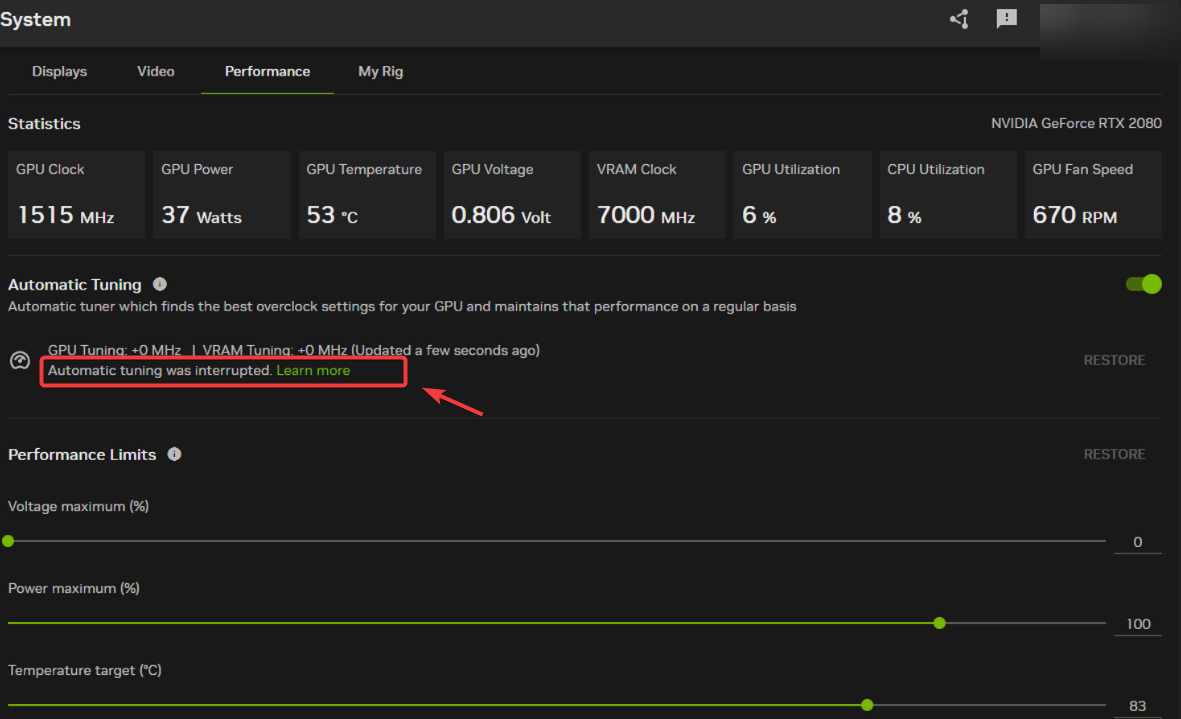
Ora che abbiamo identificato le possibili cause, esploriamo le soluzioni per affrontare questo problema.
1. Chiudere tutti i processi non necessari
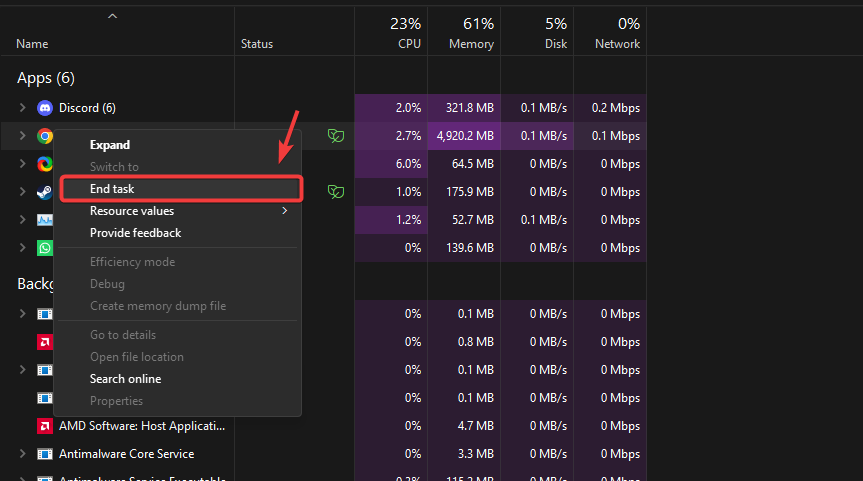
Questo errore si verifica spesso quando altri programmi o processi interferiscono con la capacità dello strumento di overclocking di verificare e applicare le impostazioni ottimali. Per evitare ciò, si consiglia di chiudere tutti i processi in background non necessari prima di avviare il processo di overclocking. Questo garantisce il funzionamento continuo dello strumento.
- انقر بزر الماوس الأيمن ى barra delle applicazioni E scegli Gestione attività.
- في جمة التبويب ProcessiSeleziona le applicazioni non essenziali (ad esempio browser, Discord, lettori multimediali).
- Fare clic con il tasto destro del mouse su ciascun processo non essenziale e selezionare Terminare operazione.

- Una volta chiusi tutti i processi non necessari, riavviare lo strumento di overclocking e provare a eseguire nuovamente la scansione.
2. Reinstallazione dei driver
Il processo di ottimizzazione potrebbe interrompersi se i driver della GPU sono corrotti o obsoleti. I driver corrotti possono causare instabilità, mentre quelli obsoleti potrebbero non essere compatibili con le più recenti funzionalità di overclocking. La reinstallazione dei driver della GPU può risolvere i problemi di overclocking della GPU tramite l'applicazione Nvidia.
- ostello Display Driver Uninstaller (DDU) Di Link allegato.
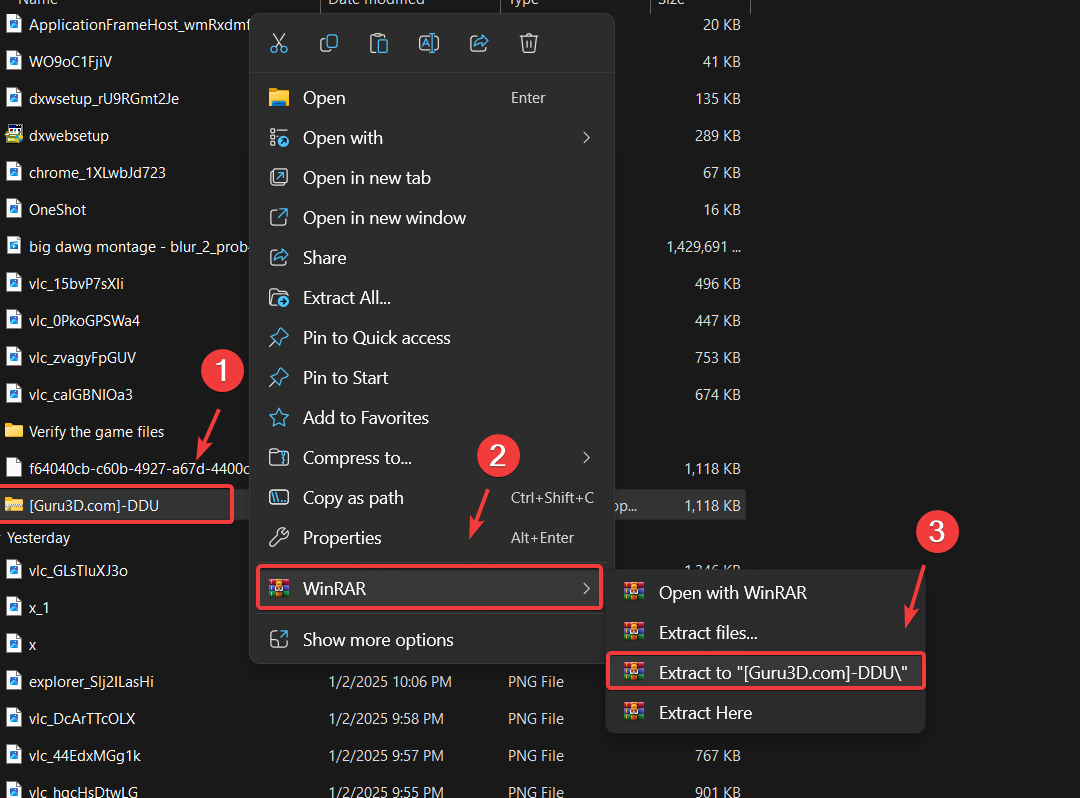
- Una volta completato il download, estrarre la cartella ZIP utilizzando WinRAR O 7-Zip.

- Passare alla cartella estratta e fare doppio clic sul file DDU. 7-Zip.
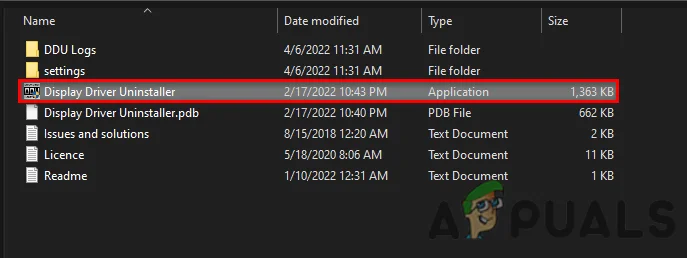
- Clicca su Estratto Aprire la cartella estratta.
- Esegui l'applicazione Display Driver Uninstaller.

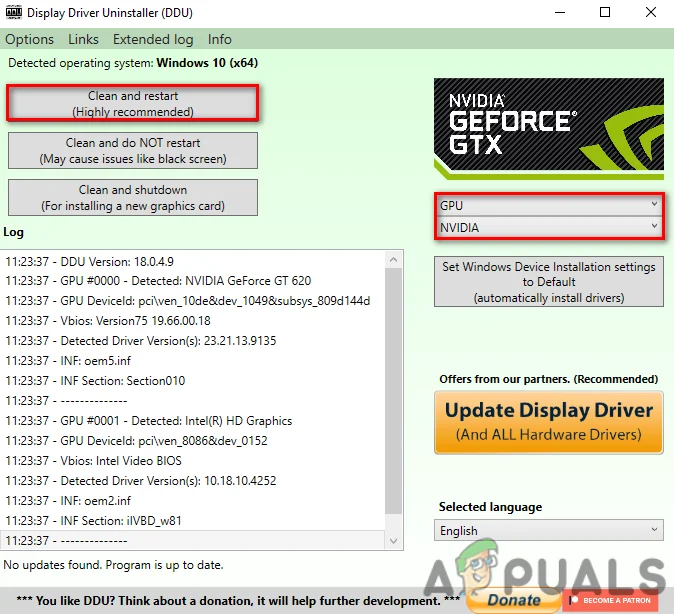
- Scegliere GPU Il tipo di dispositivo e scegli Produttore di GPU Dalle opzioni seguenti.
- Clicca su Pulisci e riavvia Per iniziare il processo di disinstallazione.

- ostello App NVIDIA dal sito ufficiale.
- Una volta completato il download, installa il driver. Vai alla sezione Drivers Seguire le istruzioni visualizzate sullo schermo per completare l'installazione.
- Dopo aver installato il driver, riavviare il computer e riprovare la procedura di installazione automatica.
3. Eliminare i file di configurazione
Un danneggiamento nella cartella dell'app GeForce Experience o NVIDIA può interrompere il processo di installazione automatica, impedendone il corretto funzionamento. Questo danneggiamento può essere causato da aggiornamenti incompleti, conflitti di file o errori di sistema. L'eliminazione della cartella forza l'applicazione a ricreare i file necessari, il che potrebbe risolvere il danneggiamento e correggere l'errore.
- premi il mio tasto Windows + R Allo stesso tempo per aprire una finestra di dialogo Correre.
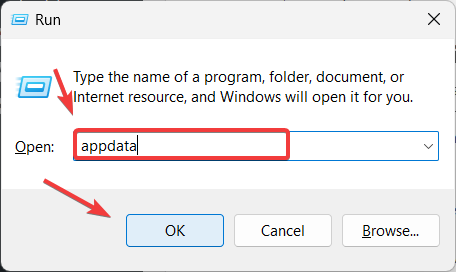
- Nella casella di input, digitare appdata Quindi clicca su OK Per aprire la cartella AppData.

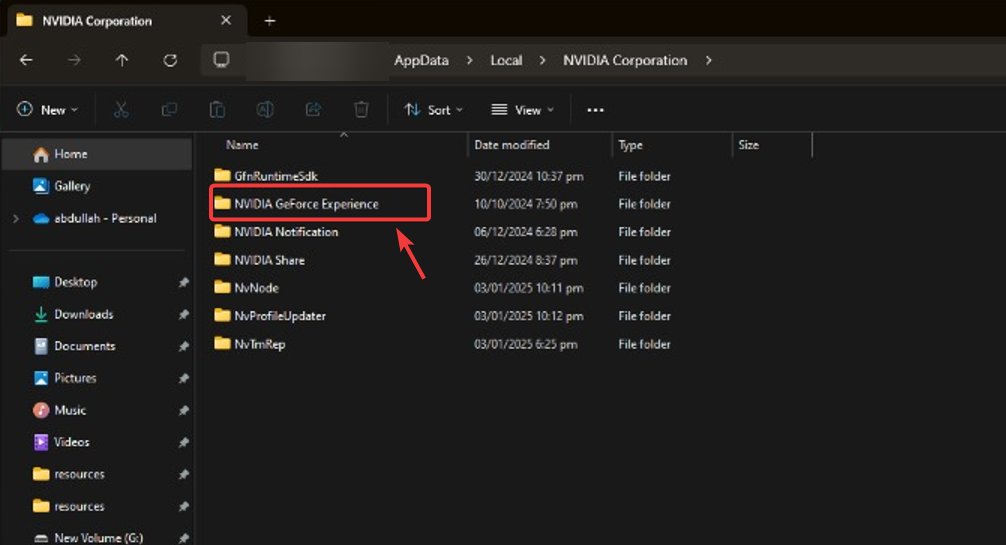
- Vai a Local > NVIDIA CorporationQui, individua la cartella GeForce Experience O App NVIDIA e cancellalo.

- Una volta terminato, riavvia il computer e riprova la procedura di configurazione automatica.
4. Garantire la stabilità della GPU
Se la temperatura GPU Se la temperatura è troppo alta o instabile, il processo di regolazione automatica potrebbe non funzionare. Se il problema persiste dopo aver provato i metodi precedenti, utilizzare uno strumento come HW Monitor per controllare la temperatura. GPU Il tuo. Se la temperatura supera 85 ° CPrendi provvedimenti per ridurlo pulendo il sistema, migliorando il flusso d'aria o aggiungendo ulteriori soluzioni di raffreddamento.
Se hai applicato impostazioni di overclocking personalizzate, valuta la possibilità di ripristinare le impostazioni predefinite, poiché l'overclocking può aumentare la produzione di calore. Per gli utenti più esperti, anche riapplicare la pasta termica o aggiornare il sistema di raffreddamento può contribuire ad abbassare le temperature.
I commenti sono chiusi.