

La maggior parte delle unità di elaborazione grafica (GPU) ha un potenziale prestazionale inespresso che può essere sbloccato tramite overclocking, consentendo loro di funzionare a velocità superiori a quelle predefinite. Tuttavia, l'overclocking non è esente da rischi: spingere la GPU al limite può causare instabilità, crash, surriscaldamento o persino danni permanenti ai componenti del sistema. Poiché la GPU è un componente vitale del sistema, è fondamentale affrontare l'overclocking con cautela e con un piano chiaro.
Questa guida descriverà i test e i passaggi necessari per l'overclocking della tua unità di elaborazione grafica (GPU). Illustrerà diversi scenari e indicatori per comprendere appieno il processo, incluso quando fermarsi o come determinare quando la GPU ha raggiunto i suoi limiti, un aspetto fondamentale per chi si avvicina per la prima volta all'overclocking.
Quale strumento si dovrebbe usare?
Sebbene molte unità di elaborazione grafica (GPU) siano dotate di strumenti specifici del produttore per l'overclocking con un clic, queste soluzioni spesso lasciano inutilizzato il potenziale prestazionale e potrebbero non garantire la stabilità. In alcuni casi, possono persino causare stuttering, problemi visivi, distorsioni dello schermo o crash improvvisi. 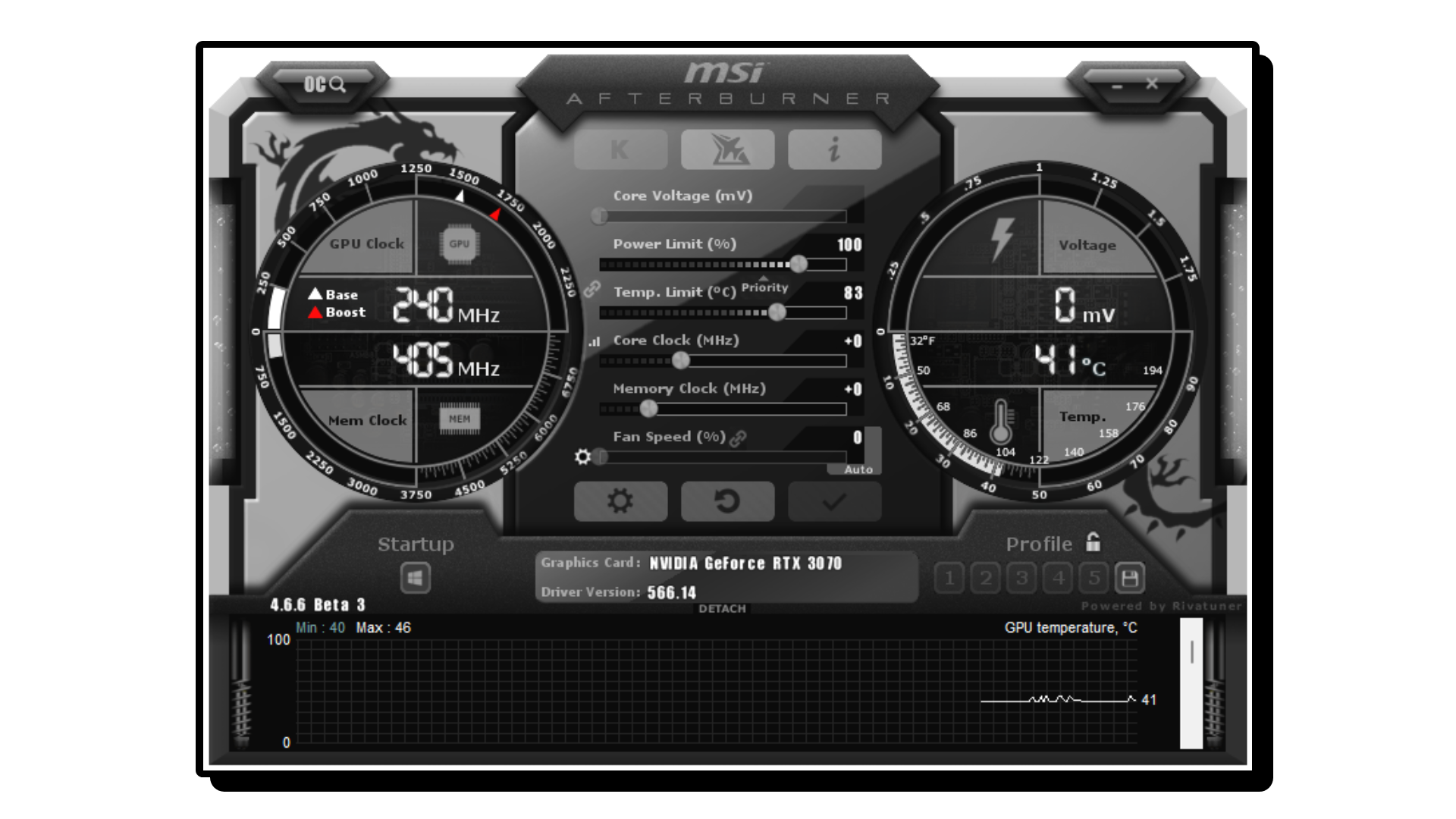
Per questa guida, useremo MSI Afterburner — È uno strumento gratuito, facile da usare e ampiamente affidabile per l'overclocking della GPU. Offre un controllo preciso per massimizzare le prestazioni (pensate a frame rate extra al secondo!), consentendovi al contempo di testare le impostazioni e garantirne la stabilità.
Per testare le impostazioni di overclocking sotto pressione, scarica uno dei seguenti strumenti di benchmarking:
- Unigine HeavenUn test da sforzo continuo aiuta a rilevare problemi visivi o instabilità.
- 3DMarkUno strumento di benchmarking comune per testare i miglioramenti delle prestazioni e la stabilità sotto carico.
Questi strumenti ti aiuteranno a far funzionare la tua scheda grafica (GPU) in modo sicuro, evitando guasti o danni a lungo termine.
In cosa consiste la riduzione della velocità?
Un errore comune dei principianti è copiare i valori di overclock predefiniti dai manuali online. Il problema? Non esistono due schede grafiche (GPU) esattamente uguali.—Anche se sono dello stesso modello e della stessa marca.
La capacità di overclockare la scheda grafica (GPU) dipende da "Lotteria del silicio"Questo termine si riferisce alla naturale variazione della qualità del chip durante la produzione. Il silicio di qualità superiore può gestire velocità più elevate e tensioni più basse, ma non è possibile stabilirlo semplicemente osservando la scheda grafica.
Una parola di cautela: Aumentare troppo la velocità di clock della scheda grafica (GPU) genererà più calore. Se il sistema di raffreddamento del computer non è efficiente o la stanza è già calda, Abbassa i tuoi obiettivi di riduzione della velocità.Ciò garantisce stabilità e aiuta il dispositivo a funzionare più a lungo.
ا
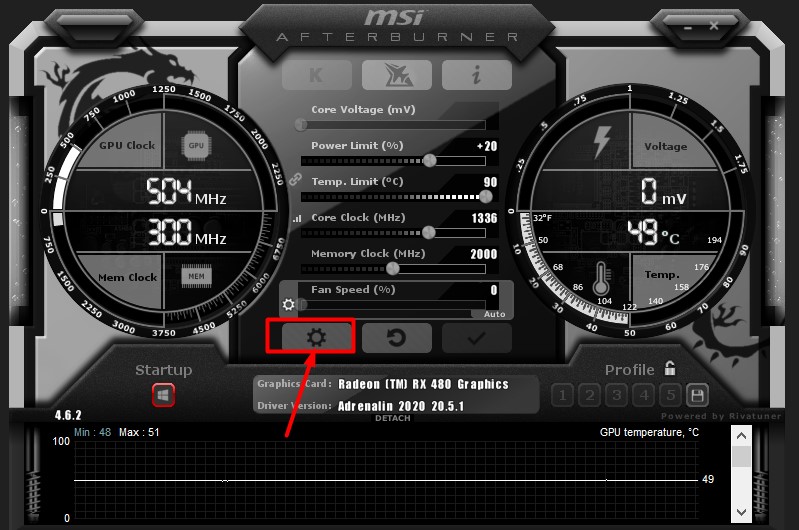
Per iniziare, apri MSI AfterburnerVedrai cinque cursori, ognuno etichettato con la sua funzione specifica (come "Core Voltage" o "Power Limit"). Sotto questi cursori, l'interfaccia mostra le velocità di clock in tempo reale della scheda grafica (GPU) e della memoria, nonché le letture della temperatura.
Dopodiché, corri Unigine Heaven Configura le impostazioni grafiche (risoluzione, impostazioni predefinite di qualità) in base alle specifiche del monitor e del sistema. Per le schede grafiche ad alte prestazioni (GPU), valuta l'utilizzo di Risoluzione 2560×1440 (Se il tuo schermo lo supporta) per spingere la scheda più forte. Per quanto riguarda i sistemi di fascia media, 1920 × 1080 abbastanza.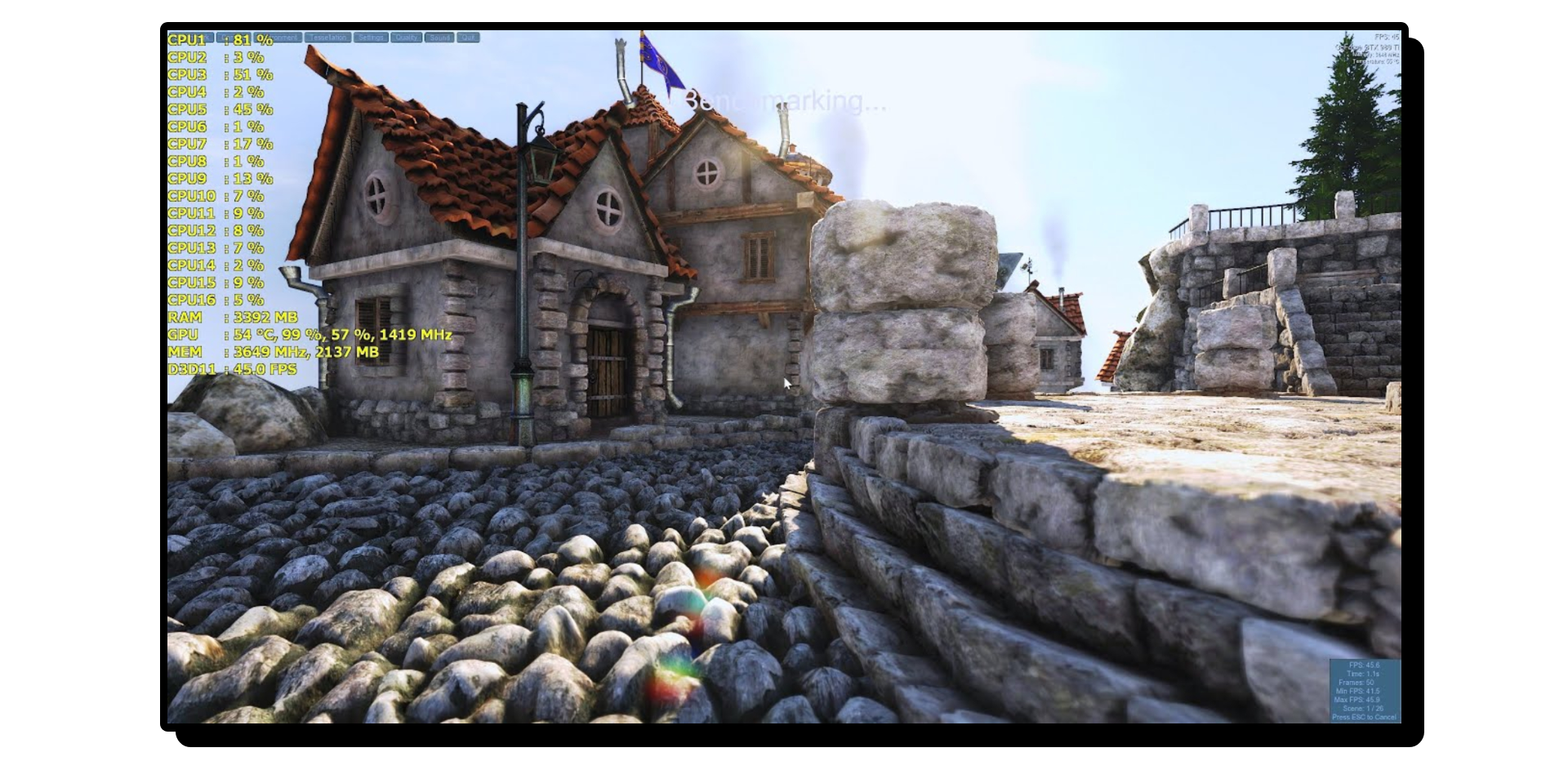
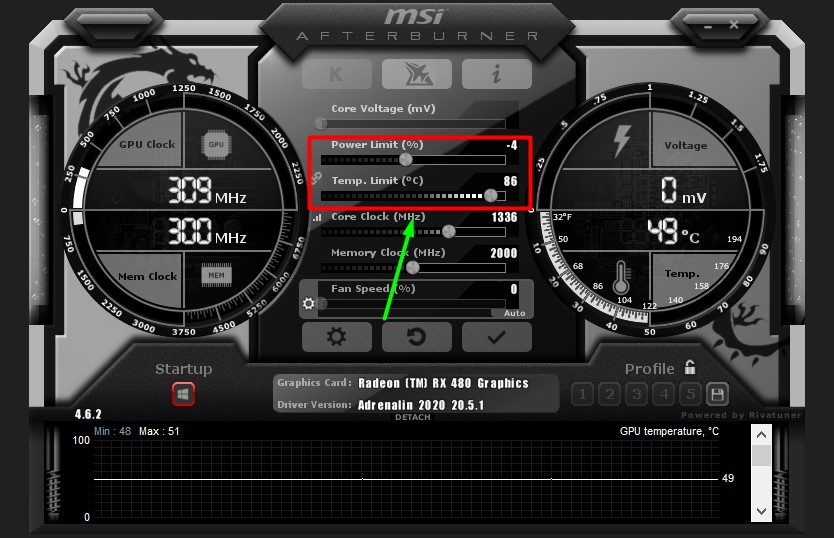
- In Afterburner, sposta il cursore Limite di potenza Nella misura più lontana (estrema destra). Regola Limite di temperatura Ragionevole (ad esempio, 85 gradi Celsius). In caso di successo, procedere a Passo 5.

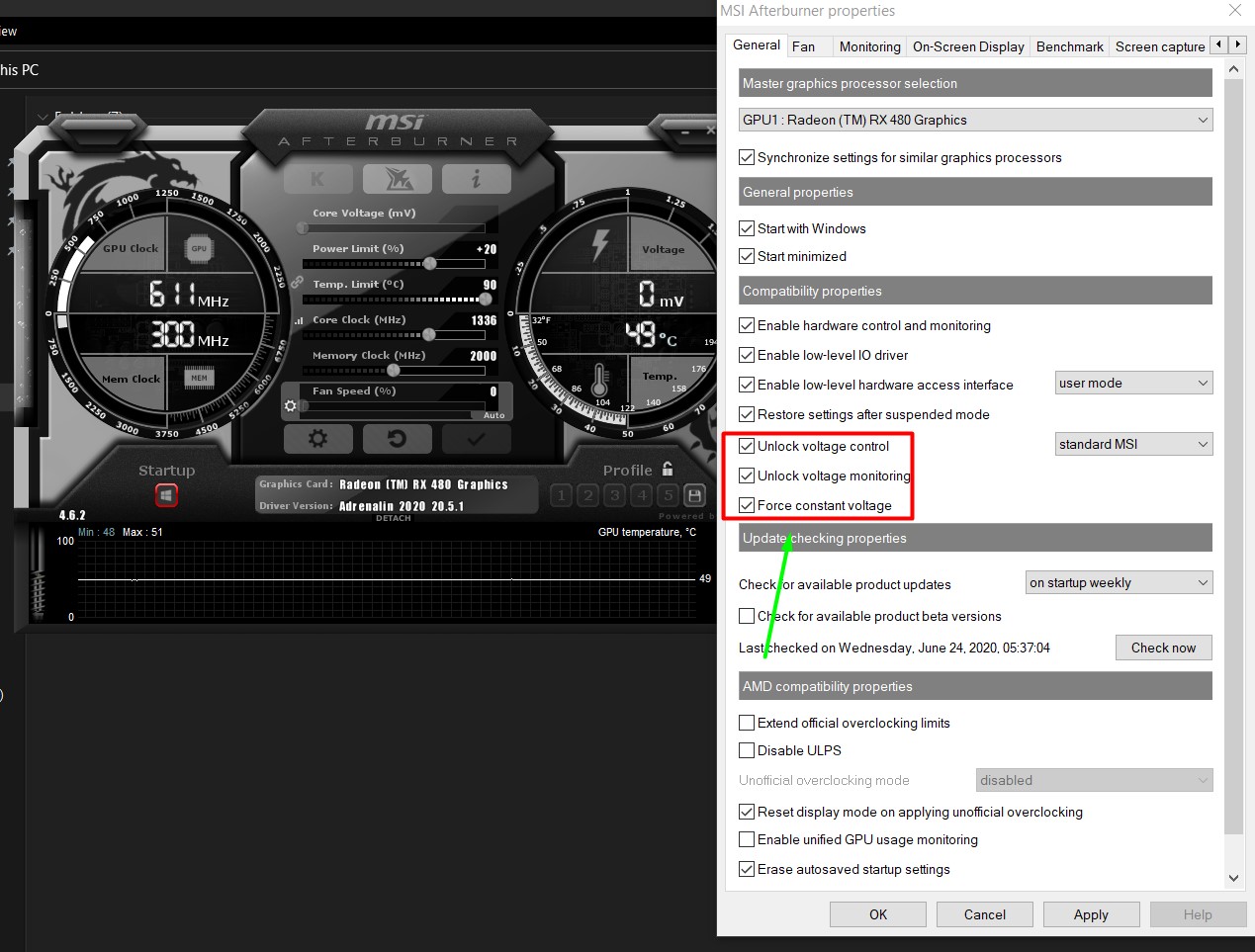
- Se le barre di scorrimento sono inattive (grigie), fare clic su icona dell'ingranaggio Per aprire le impostazioni di Afterburner.

- Sotto la scheda GeneraleSeleziona le caselle qui sotto Proprietà di compatibilità:
- Sbloccare il controllo della tensione
- Sbloccare il monitoraggio della tensione
- tensione costante

- Riavviare MSI Afterburner e regolare Limite di potenza (%) Nella misura massima.
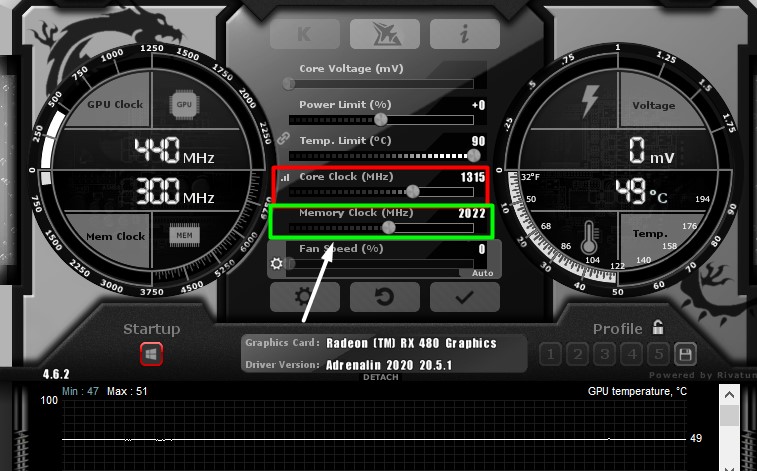
- زد Core Clock Con aumenti di 10-15MHz، ثم انقر ج APPLICA.

- Vai su Unigine Heaven e controlla eventuali cali di frame rate, balbettii o distorsioni visive (errori grafici).
- Se il test di benchmark fallisce, ridurre la velocità del processore all'ultimo valore stabile e riavviare il test.
- Ripetere i passaggi 5-7 per Orologio di memoria.
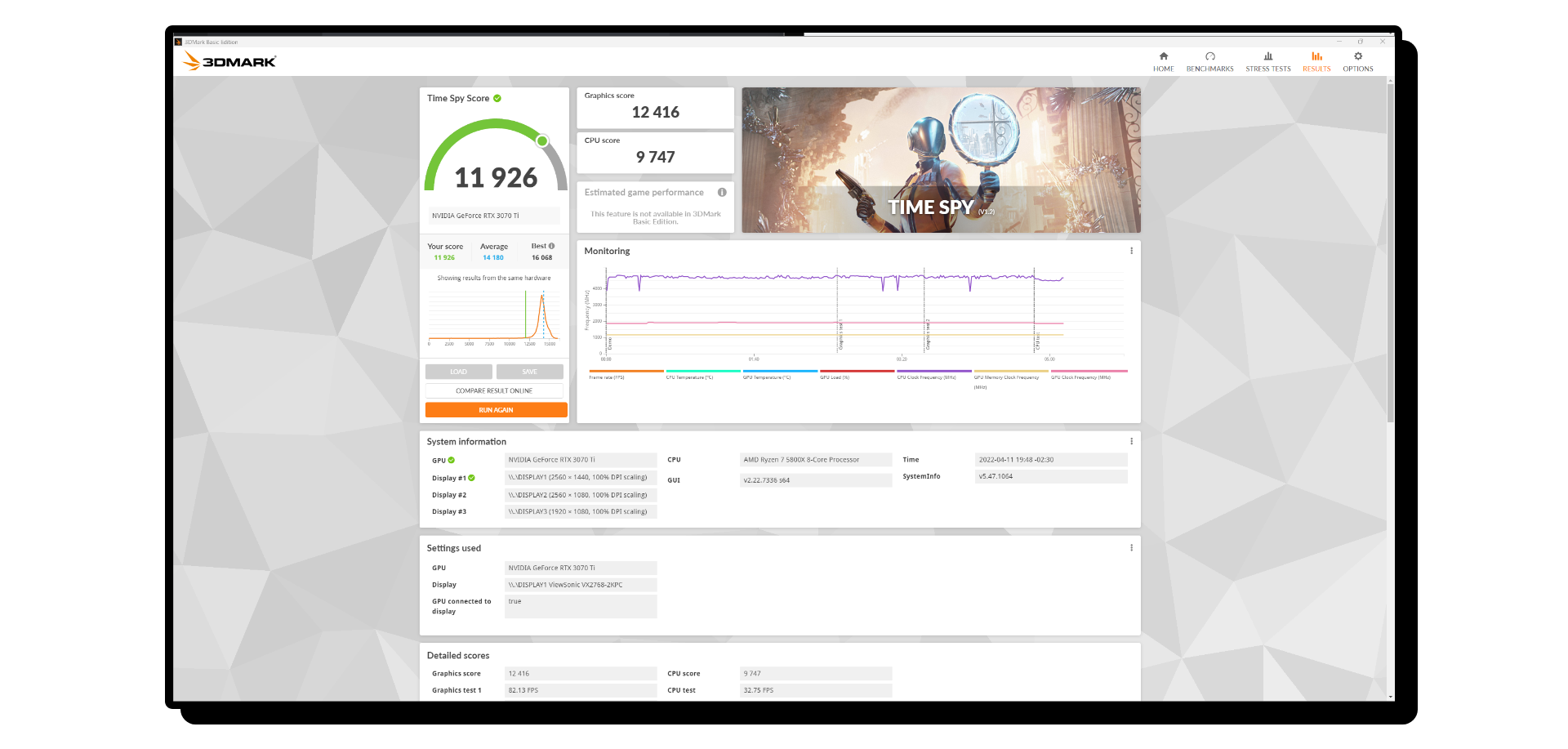
Dopo aver completato l'overclocking, esegui il test delle prestazioni. 3DMark Per misurare i guadagni di prestazioni e monitorare la temperatura GPU Il tuo. Metti ulteriormente alla prova le tue impostazioni giocando a giochi graficamente intensivi per mettere alla prova i tuoi livelli di stress. GPU Il tuo. Se noti malfunzionamenti o instabilità, riduci leggermente la velocità del processore.
Se la temperatura aumenta GPU Il sistema funziona, ma le ventole non accelerano abbastanza. Regola la velocità delle ventole per migliorare il raffreddamento. Consulta il manuale. Appuntamenti Approfondito Per migliorare le impostazioni della ventola GPU Il tuoSe la temperatura continua ad aumentare, ridurre leggermente la velocità per garantire la stabilità.
I commenti sono chiusi.