

La comparsa della schermata blu di errore (Blue Screen of Death) è un brutto segno. Almeno, però, il computer ti avviserà che c'è qualcosa che non va. Se invece ti ritrovi con la schermata nera di errore (Black Screen of Death ), sei completamente solo. Non ti resta che indovinare quale sia il problema.

Diamo un'occhiata alle cause e alle soluzioni per risolvere l'errore della schermata nera della morte su Windows 10. In questo modo, puoi risolvere il problema senza dover abbandonare immediatamente il computer.
Scopri se il tuo computer funziona
Una possibile causa del problema dello schermo nero è che il processo di installazione di Windows 10 non è ancora completo. Se hai file di grandi dimensioni provenienti da una precedente installazione di Windows, non sorprenderti se l'installazione richiede diverse ore.
Se non lo sapevi, probabilmente hai dato per scontato che Windows fosse già installato. In tal caso, è probabile che sia per questo che ora vedi una schermata nera. La soluzione è controllare se il computer funziona ancora.
- Individua l'indicatore LED che mostra l'attività del disco rigido. Ora osservalo.
- Se questa spia lampeggia, significa che il processo di configurazione è ancora in corso. In questo caso, non devi far altro che attendere che sia completato.
- Se non è acceso, significa che il processo di configurazione è bloccato e non può procedere.
Spegni il computer
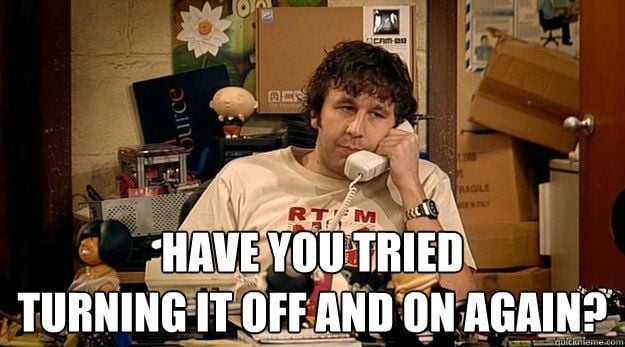
Poiché il processo di configurazione non porta a nulla, significa che devi riprovare.
- Usa il pulsante di accensione per spegnere il computer. Se non si spegne normalmente, tieni premuto il pulsante di accensione per circa cinque-dieci secondi.
- Disconnettersi dalla rete scollegando il cavo Ethernet e disattivando tutti gli adattatori wireless.
- Scollegare anche le altre periferiche, inclusi controller di gioco e dischi rigidi esterni.
- Scollega anche il cavo di alimentazione dal computer. Attendi circa trenta secondi affinché tutto torni alla normalità.
- Ricollegare il cavo di alimentazione, le periferiche, gli adattatori wireless e il cavo Ethernet. Accendere il computer e reinstallare Windows.
Attiva la modalità provvisoria
Se la causa del problema è un problema di prestazioni hardware, allora ti basterà scaricare il software essenziale per salvarti.
Per avviare il sistema in modalità sicura, accendi il computer e, una volta visualizzata la schermata di accesso, tieni premuto il tasto Maiusc . Quindi seleziona il pulsante di accensione e scegli Riavvia.
Attiva schermo
Il tuo computer potrebbe anche mostrare la temuta schermata nera se Windows 10 non lo rileva. La soluzione più semplice: forzarne il risveglio. Per farlo, basta usare la tastiera.
- Per prima cosa, premere il tasto Windows.
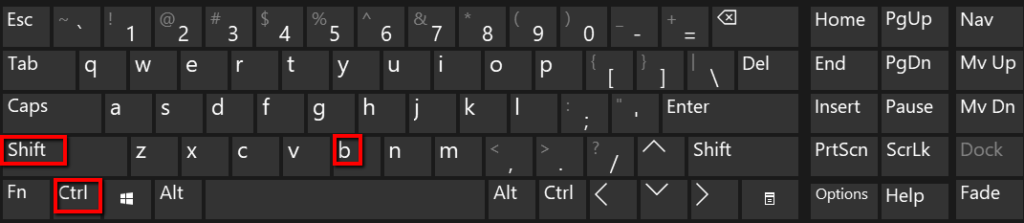
- ثم اضغط 中 ctrl e spostamento e B.
Reinstallazione della scheda video
Un'altra possibilità è che la scheda video sia difettosa. È necessario reinstallarla.
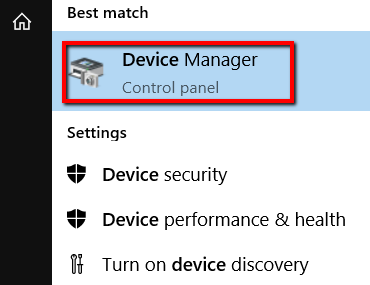
- Per prima cosa, premi il tasto Windows e seleziona Gestione periferiche.
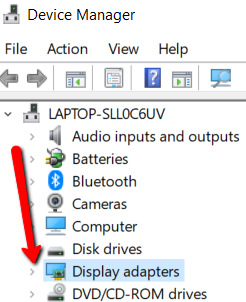
- Scorri verso il basso fino a Visualizza gli adattatoriEspandi questa sezione cliccando sulla freccia accanto ad essa.
- Lì, seleziona la tua scheda video. Fai clic destro su di essa e scegli Disinstallare il dispositivo.
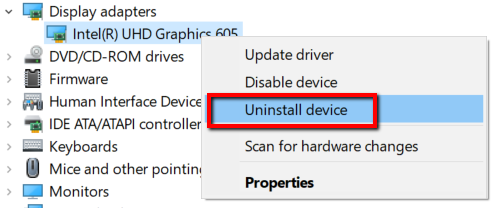
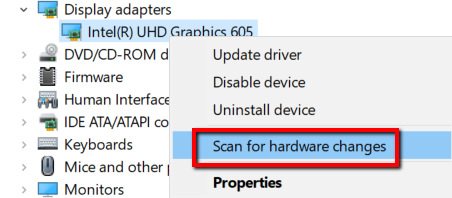
- Una volta disinstallato, fai nuovamente clic con il pulsante destro del mouse su questa sezione. Quindi seleziona
Cerca modifiche hardware
Per farlo riapparire e poterlo reinstallare.
Aggiorna il tuo driver
Se la scheda video non è difettosa, potrebbe essere vecchia. In tal caso, anche questa è una delle cause dello schermo nero.
- Per risolvere questo problema, vai a
Gestore dispositivi
di nuovo.
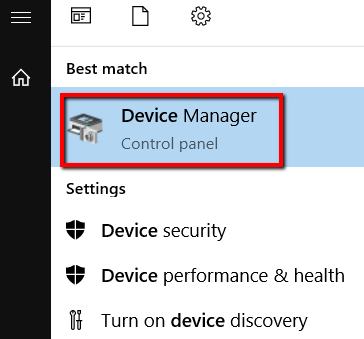
- Vai a
Adattatori per display
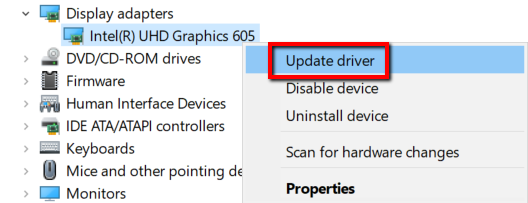
Espandilo. Individua la scheda video e fai clic destro su di essa. Ora, scegli
Aggiornamento driver
.
Interrompere le operazioni RunOnce
Se dopo aver effettuato l'accesso viene visualizzata una schermata nera, il problema potrebbe essere causato da un processo in esecuzione.
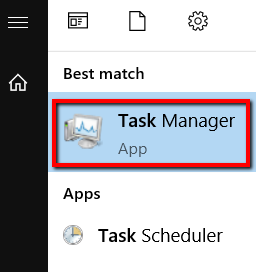
- Per iniziare la risoluzione di questo problema, premere il tasto Windows ed eseguire
Gestione dei compiti
.
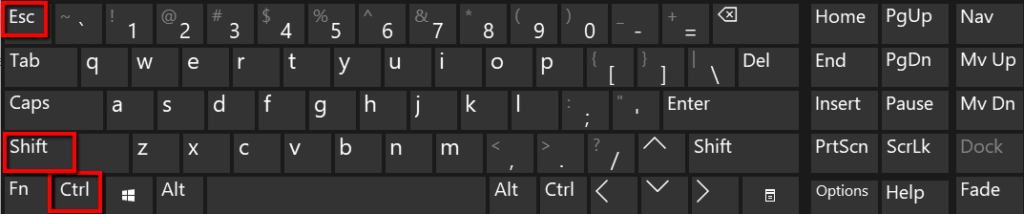
- يمكنك أيضًا الضغط witzer
ctrl
و
spostamento
و
esc
Così facendo si aprirà anche
Gestione dei compiti
.
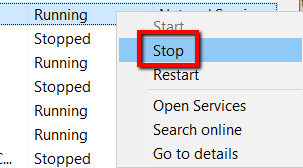
- Lì, controlla il processo RunOnce.exeSe è in esecuzione, fai clic destro su di esso e seleziona spegnendo.
- Per rendere effettiva la modifica, riavvia il computer. Puoi farlo premendo il pulsante di riavvio.
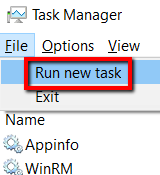
- Un'altra opzione è quella di consentire Gestione attività Aprendo la strada. Per cominciare, vai a Compila il .
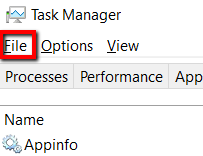
- Individuare Esegui una nuova attività.
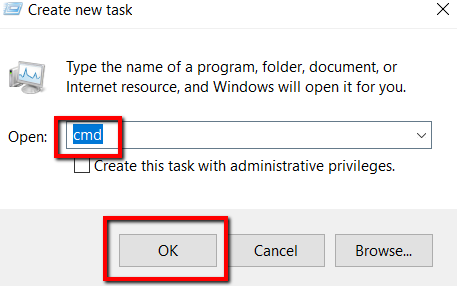
- Lì, entra cmd واضغط ج OK.
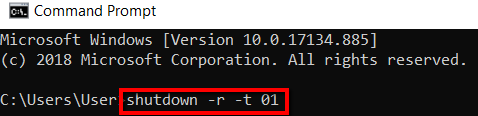
- Nella finestra del prompt dei comandi, digitare shutdown-r-t 01 e premi invio.
I commenti sono chiusi.