
Come ripristinare le impostazioni di fabbrica di Windows 10 senza password di amministratore

A volte potrebbe essere necessario aggirare una password di amministratore smarrita ripristinando le impostazioni di fabbrica del computer Windows 10. Se ti è stato fornito un computer più vecchio con un account utente esistente, potresti non disporre delle informazioni necessarie per cancellare e riutilizzare il computer. Per ripristinare Windows 10 alle impostazioni di fabbrica senza una password di amministratore, segui questi passaggi.
Come ripristinare Windows 10 alle impostazioni di fabbrica dalla schermata di accesso
Se non si dispone della password di amministratore per un PC Windows, è possibile reimpostare facilmente Windows 10 dalla schermata di accesso.
- Nell'angolo in basso a destra della schermata di accesso, vedrai le opzioni per modificare le impostazioni di rete o accedere Opzioni di accessibilità per le persone con disabilità in WindowsOppure spegni il computer. Per reimpostare il computer Windows 10, tieni premuto il tasto Tasto delle maiuscole Sulla tastiera. Tenendo premuto il tasto, premere il tasto Opzione. Riavvia Includilo nel tuo menù energetico.
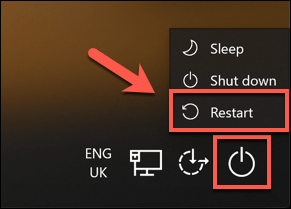
- Questo riavvierà Windows 10, ma invece di caricare il sistema operativo come di consueto, ti verrà presentato un elenco di opzioni di avvio. Fai clic su un'opzione. trova gli errori e risolvili da seguire.
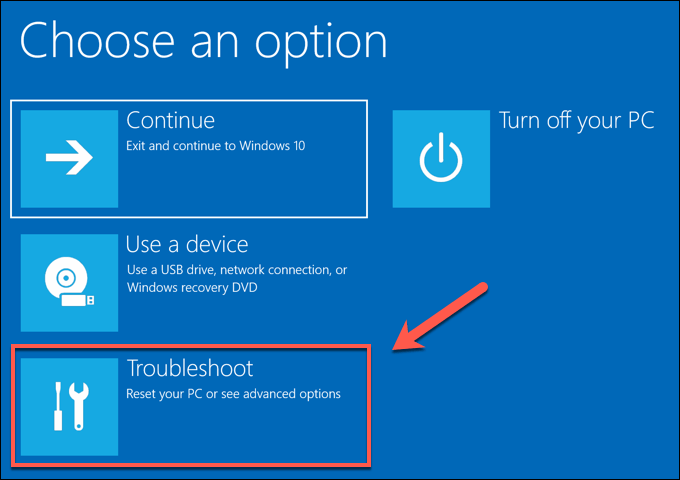
- in lista trova gli errori e risolvili, fare clic su Opzione Ripristina questo PC.
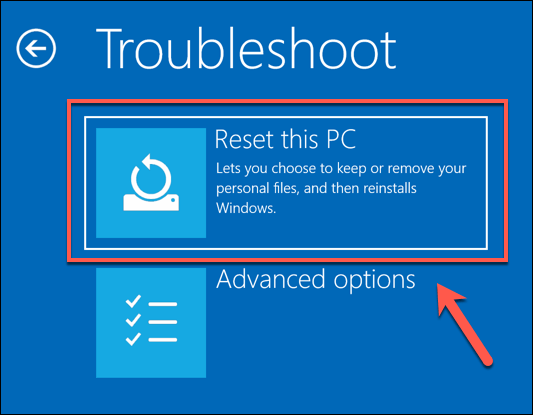
- Puoi scegliere di salvare i tuoi file o di ripristinare completamente Windows 10, rimuovendo tutti i file e le impostazioni. Per salvare i file, clicca sull'opzione. Mantieni i miei file (Mantieni i miei file). Altrimenti, clicca su Rimuovi tutto (Rimuovi tutto) invece.
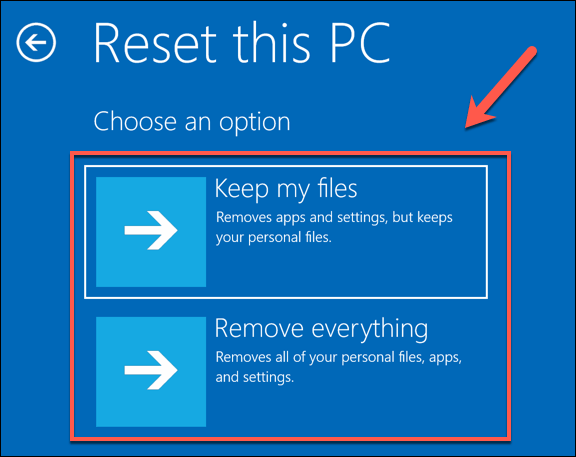
Verrà avviato il processo di ripristino del computer e potrebbe essere necessario seguire le istruzioni visualizzate sullo schermo per procedere. Una volta completato il processo, sarà possibile configurare il computer Windows con un nuovo account utente, ignorando completamente la vecchia password di amministratore.
Utilizzare il supporto di installazione di Windows per reimpostare o reinstallare Windows 10
Il modo più semplice per ripristinare un computer Windows 10 alle impostazioni di fabbrica senza password di amministratore è utilizzare il metodo descritto sopra. Tuttavia, se il computer riscontra problemi, è possibile scegliere di cancellare completamente il disco rigido, utilizzando il supporto di installazione di Windows per reinstallare o ripristinare Windows.
potresti Scarica l'immagine del disco di installazione di Windows 10 Dal sito web di Microsoft. Puoi copiarlo su un nuovo DVD o trasferirlo su un'unità flash USB. Se hai un secondo computer con Windows 10, puoi trasferire questo file ISO su un'unità USB utilizzando Strumento di trasferimento Rufus.
Gli utenti Linux possono utilizzare WoeUSB Per fare ciò, gli utenti macOS possono utilizzare l'applicazione ufficiale Boot Camp Assistant, installata su tutti i Mac.
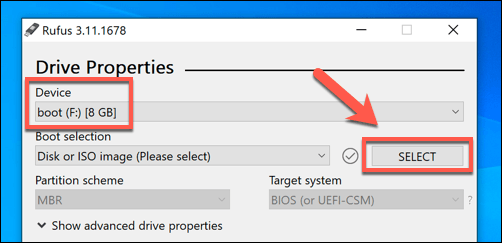
- Se hai il file ISO di Windows 10 e lo strumento Rufus scaricato, apri Rufus sul tuo secondo computer Windows. Assicurati che l'unità flash USB sia selezionata nel menu a discesa, quindi fai clic sul pulsante. Seleziona (Specifica) Per specificare il file ISO.
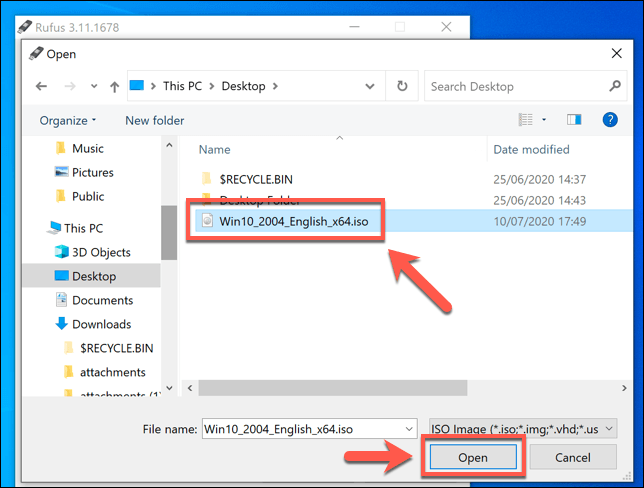
- Selezionare il file ISO di Windows 10 dall'elenco di selezione dei file, quindi fare clic su Apri (per aprire).
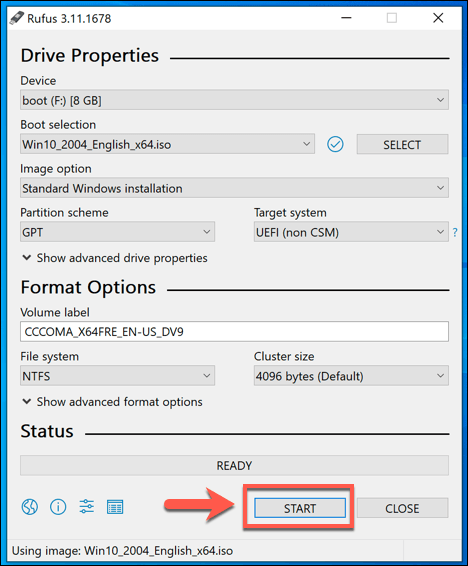
- Rufus regolerà automaticamente le sue impostazioni per soddisfare i requisiti di formattazione di un'unità USB avviabile per l'installazione di Windows. Una volta che sei soddisfatto delle impostazioni, clicca sul pulsante . Cominciare Per formattare l'unità. Questa operazione cancellerà i dati, quindi assicurati di eseguire il backup di tutti i file importanti memorizzati su di essa prima di iniziare.
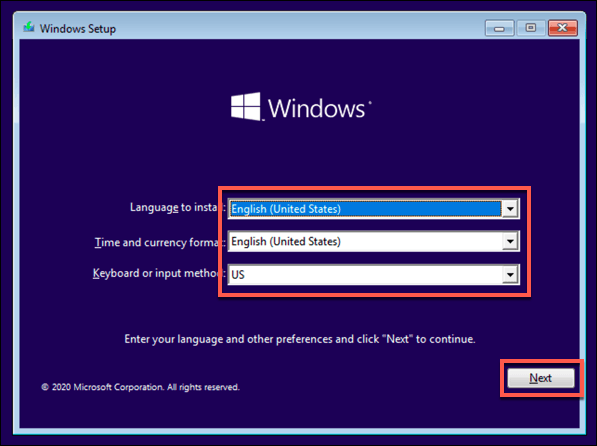
- Il completamento di questa operazione richiederà un po' di tempo. Una volta che Rufus avrà completato la formattazione della tua unità flash USB, riavvia il computer per visualizzare la schermata di installazione di Windows. Nella schermata di installazione di Windows, dovrai selezionare la lingua da utilizzare durante l'installazione. Dovrai anche selezionare il fuso orario e la valuta, nonché il layout della tastiera. Quando sei pronto per procedere, clicca sul pulsante . successivo.
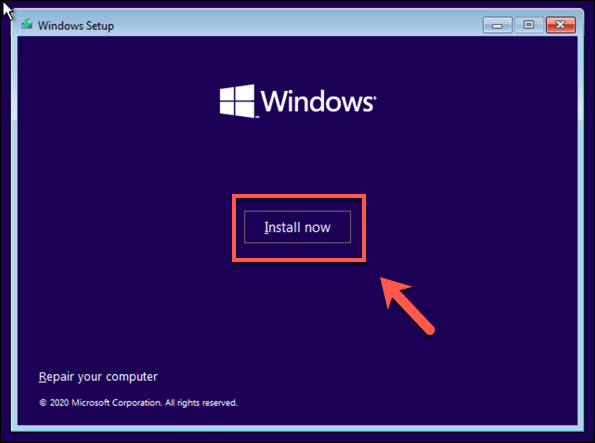
- Fare clic sul pulsante INSTALLA ORA per avviare il processo di installazione.
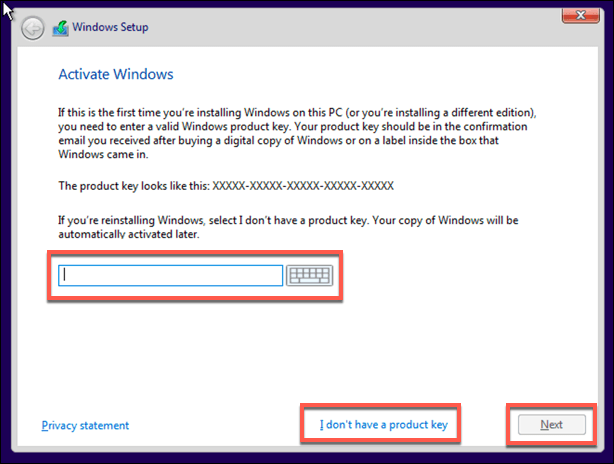
- In questa fase verranno scaricati i file di installazione di Windows. Potrebbe essere necessario fornire Codice Product Key di Windows 10 A questo punto, per attivare l'installazione, digita qui questa chiave. Se non hai una chiave, digita l'opzione. Non ho un codice Product KeySe scegli questa opzione per reimpostare il computer, dovrai attivare Windows al termine dell'installazione.
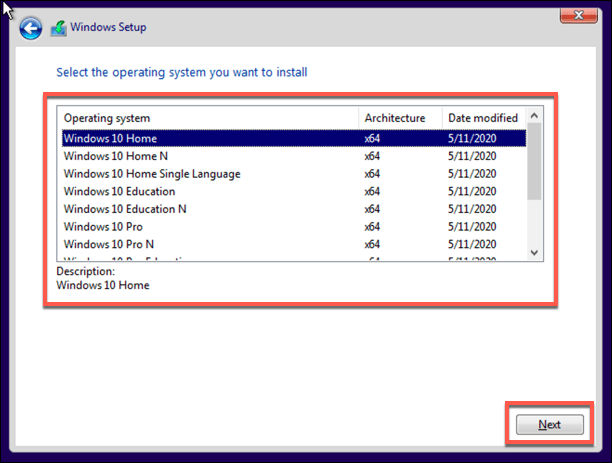
- Se l'opzione è disponibile, seleziona la versione di Windows 10 che desideri installare, quindi fai clic sul pulsante. Avanti.
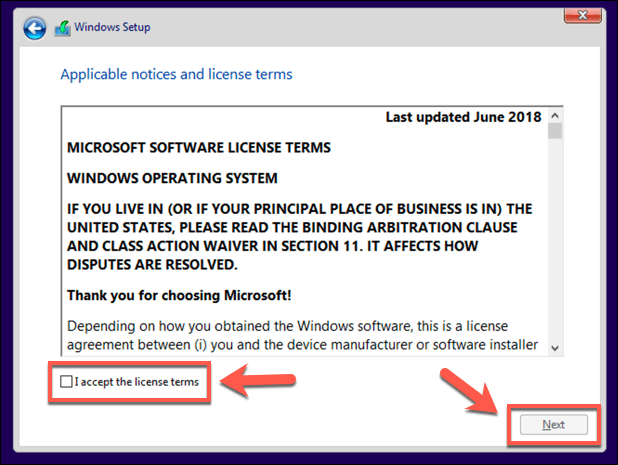
- Sarà quindi necessario accettare il contratto di licenza di Windows 10. Fare clic sulla casella di controllo. Accetto i termini della licenza, quindi tocca Avanti da seguire.
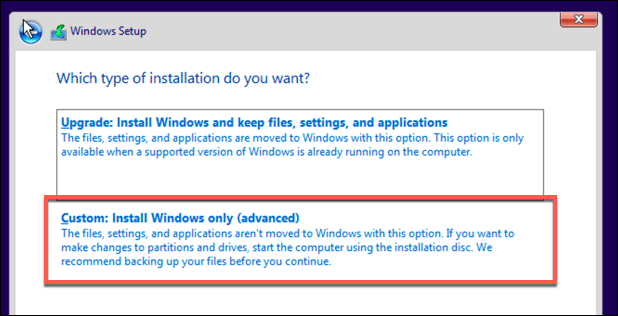
- Il programma di installazione rileverà un'installazione di Windows esistente. Per bypassare la password di amministratore, è consigliabile selezionare l'opzione appropriata. Personalizzato: installare solo Windows (avanzata) Ecco. Questa operazione cancellerà tutti i file dal computer prima di reinstallare Windows.
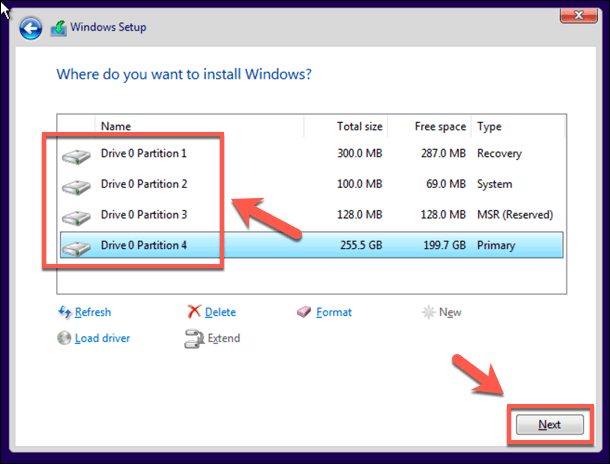
- Nel passaggio successivo, seleziona l'unità su cui installare Windows. Se hai più partizioni, potrebbe essere necessario eliminarle e ricrearle prima. Seleziona Avanti da seguire.
A questo punto, Windows inizierà a scansionare l'unità e a copiare i file per la nuova installazione. Windows si riavvierà quindi per iniziare la fase successiva del processo di installazione, consentendoti di creare un nuovo account utente al termine del processo, in modo da poter utilizzare nuovamente il computer.
Reimpostazione della password dell'amministratore tramite i file di ripristino del produttore
Alcuni produttori di PC e laptop includono una speciale unità di partizione di ripristino che consente di ripristinare il computer Windows 10 ripristinando le impostazioni predefinite di fabbrica. Questa opzione può essere solitamente attivata riavviando il computer e premendo un tasto specifico sulla tastiera durante la procedura di avvio.
Il tasto da premere varia a seconda del produttore del dispositivo. Ad esempio, alcuni computer HP richiedono di tenere premuto il tasto... Tasto F11 Sulla tastiera mentre il computer è in funzione.
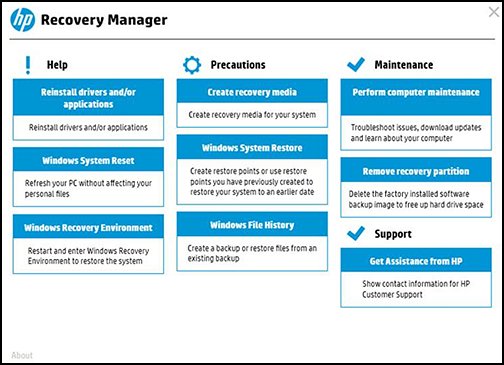
Ogni produttore fornisce istruzioni a schermo specifiche su come attivare e gestire questo processo. Consulta il manuale utente del tuo computer o laptop per istruzioni specifiche su come utilizzare la partizione di ripristino del computer e per determinare il tasto corretto da premere.
Se il computer non dispone di una partizione di ripristino, sarà necessario utilizzare uno dei metodi sopra indicati per eseguire un ripristino delle impostazioni di fabbrica su Windows 10.
Esecuzione di un ripristino del sistema su Windows 10
Una volta che sai come ripristinare Windows 10 senza una password di amministratore, sei pronto per ricominciare da capo. Il tuo primo compito è Usa un gestore di password Per aiutarti a creare una password sicura per il tuo computer. Puoi Configurazione di Windows senza un account MicrosoftTuttavia, perderai l'accesso ad alcune funzionalità aggiuntive di Windows.
Accedi senza password su Windows 10 Per poter eliminare completamente le password. Una volta ripristinato il computer e configurato per l'uso, è necessario considerare Nuovi programmi che dovrai installare immediatamenteDa un nuovo browser web a un software antivirus per proteggere il tuo computer dai malware.
I commenti sono chiusi.