
Come risolvere il problema della schermata blu di errore (BSOD) in Windows 11 e 10: una guida semplificata

La schermata blu della morte (BSOD) esiste fin da Windows 95. Si tratta di una terrificante schermata di errore che appare senza preavviso, per segnalare che qualcosa non va nel computer.

Spesso, il problema scompare completamente dopo un semplice riavvio. Tuttavia, schermate blu di errore intermittenti o ricorrenti (BSOD) possono indicare qualsiasi cosa, da gravi errori software a problemi hardware del computer. Non c'è motivo di farsi prendere dal panico per le schermate blu di errore, almeno nella maggior parte dei casi. È necessario analizzare il contenuto dell'errore BSOD ed esplorare possibili soluzioni.
Cos'è esattamente la schermata blu di errore (BSOD) in Windows 11/10?
Potresti aver scoperto che Microsoft non chiama ufficialmente questo errore "Schermata Blu della Morte". È un nome che le community di utenti gli hanno dato nel corso degli anni. Il termine corretto per questo errore è "errore di arresto" o "errore di eccezione". Entrambi sono tipi di errori di sistema critici, noti anche come crash di sistema.
Quando si verifica un errore critico in un'applicazione informatica, di solito viene visualizzato un messaggio di errore e il computer si chiude. Ma cosa succede se l'errore o il problema che causa un guasto così grave interessa il sistema operativo? Si tratta della schermata blu di errore (BSOD) e il computer deve essere riavviato.
In assenza di errori irreversibili come questi, si rischiano gravi malfunzionamenti o perdite di dati. Pertanto, le schermate blu di errore (BSOD) rappresentano un modo per proteggere il computer da eventuali danni.
Fai uno screenshot della letale schermata blu della morte (BSOD).
Poiché l'intero sistema operativo si blocca quando si verifica una schermata blu di errore (BSOD), è consigliabile fare uno screenshot veloce con lo smartphone. Come vedrai, uno smartphone connesso a Internet è il tuo migliore amico per la risoluzione dei problemi e la correzione delle schermate blu di errore, poiché probabilmente non avrai accesso a Internet sul computer interessato.
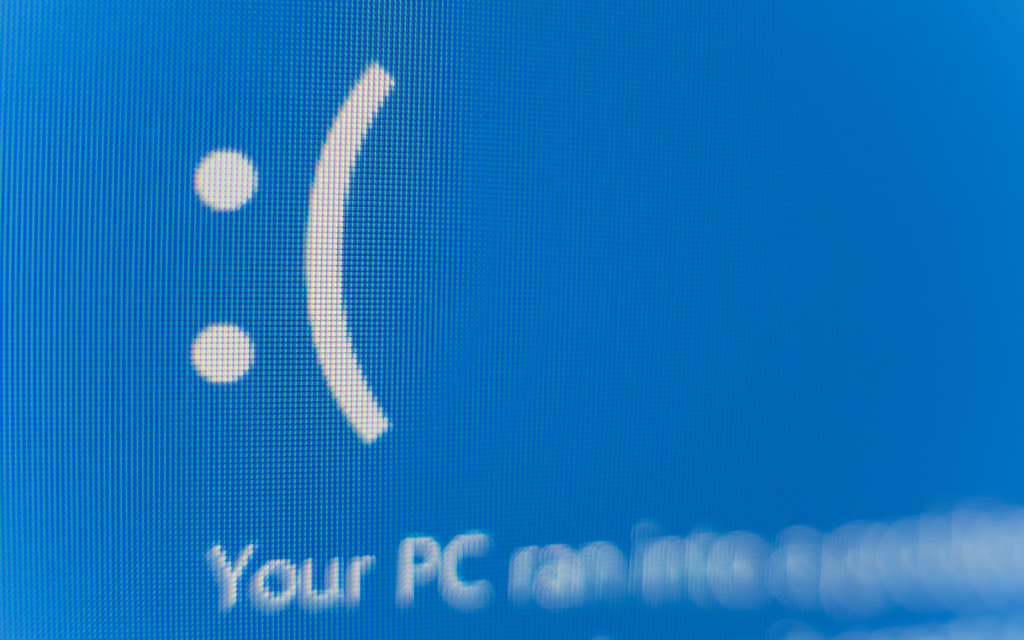
Riconoscendo questo fatto, Microsoft ha anche modificato l'aspetto delle schermate blu in Windows 11 e 10. Tra poco capiremo cosa intendiamo, ma prima è meglio dare un'occhiata all'anatomia della schermata blu della morte (BSOD) in Windows nel suo complesso.
Errori comuni della schermata blu di errore (BSOD) in Windows 11/10
Esistono molti possibili errori di schermata blu di errore (BSOD), ma alcuni sono più comuni di altri. Per questo motivo, vale la pena avere almeno una conoscenza di base dei codici di errore più comuni che incontrerete come utenti Windows:
- PAGE_FAULT_IN_NON_PAGED_AREAWindows non riesce a trovare dati importanti nella porzione protetta della RAM. Ciò potrebbe essere dovuto a RAM difettosa, file di Windows corrotti o un'applicazione non autorizzata che scrive in posizioni di memoria in cui non dovrebbe.
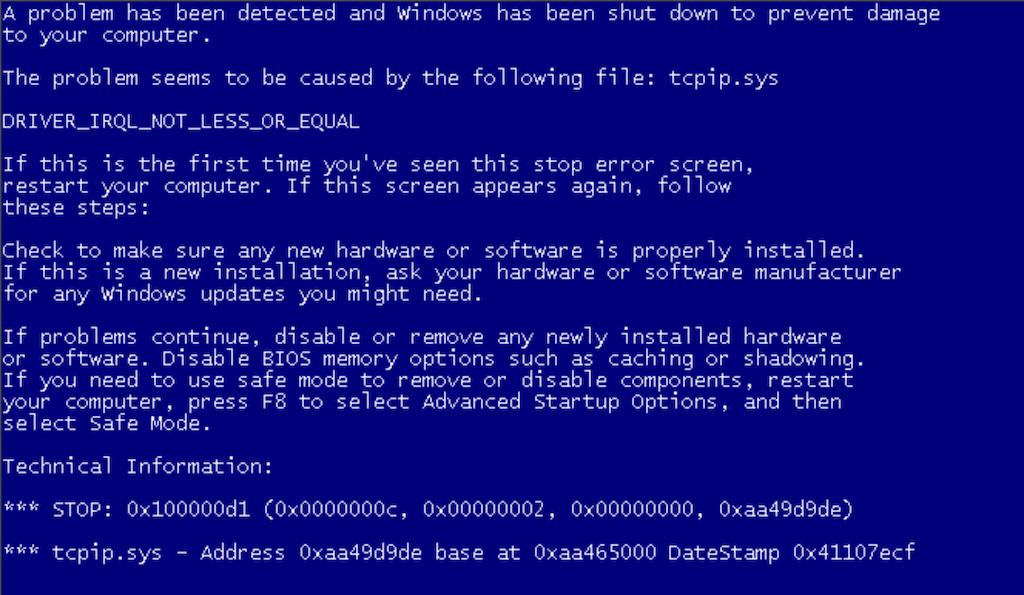
- IRQL_NOT_LESS_OR_EQUALUna schermata blu di errore (BSOD) è solitamente causata da un driver difettoso. Le soluzioni tipiche includono la reinstallazione o l'aggiornamento dei driver. Ripristinare una versione precedente dei driver.
- NTFS_FILE_SYSTEM O SISTEMA_FILE_FATUna schermata blu di errore (BSOD) è causata da problemi con il disco rigido o dal danneggiamento di dati importanti. Le riparazioni includono il controllo e la riparazione del disco rigido.
- MEMORIA ESAURITAErrore di arresto causato da un guasto della memoria ad accesso casuale (RAM) o da problemi con la gestione della memoria.
- BAD_POOL_CALLERIl driver del dispositivo ha avuto accesso alla memoria senza ottenere le autorizzazioni appropriate, causando l'arresto anomalo del sistema.
- IMPOSSIBILE_CARICARE_IL_DRIVER_DISPOSITIVOIl driver del dispositivo è danneggiato: è necessario reinstallare il driver o ripristinare il sistema al driver precedente.
- KMODE_EXCEPTION_NOT_HANDLEDErrori tecnici in un'applicazione hanno costretto Windows a chiudersi. Disinstallare i programmi recenti o aggiornare quelli esistenti all'ultima versione. Se questo errore indica un file .sys come causa del problema, sarà necessario... Eseguire il controllo dei file di sistema.
Le schermate blu di errore (BSOD) menzionate sopra sono un buon esempio di come si presentano gli errori di arresto e dei tipi di problemi e soluzioni che ciascuno di essi comporta. In definitiva, le cause principali sono solo quattro:
- Dispositivi difettosi.
- Le installazioni di Windows sono danneggiate.
- Cattivi conducenti.
- Applicazioni software non autorizzate o difettose.
La vera soluzione sta nell'individuare la fonte del problema.
Rari ma specifici Blue Screen of Death (BSOD) nei sistemi operativi Windows 11/10
Online sono disponibili numerose soluzioni e suggerimenti per la comune schermata blu di errore (BSOD). Tuttavia, alcune possono essere piuttosto difficili da risolvere. La buona notizia è che ci siamo già presi la briga di scrivere delle guide per i casi più difficili.
Gli errori nella memoria di sistema sono molto comuni, principalmente perché la RAM ha un margine di errore molto ridotto. Il sistema operativo Windows stesso adotta un approccio rigoroso nei confronti dei programmi che manipolano la memoria in modo non autorizzato.
Un esempio è la schermata blu di errore (BSOD) relativa alla gestione della memoria. La nostra guida su come risolvere la schermata blu di errore (BSOD) relativa alla gestione della memoria in Windows dovrebbe aiutarti a gestire un caso relativamente raro di questo errore irreversibile.
Un altro insidioso errore della schermata blu di errore (BSOD) è l'errore "Unexpected Store Exception". Nonostante il nome, la causa effettiva è solitamente un guasto hardware. Puoi trovare maggiori informazioni su questo errore e su come risolverlo consultando la Guida alla risoluzione dei problemi relativi all'errore "Unexpected Store Exception".
Poi c'è il pericoloso codice di errore "System Service Exception". È difficile da risolvere perché può avere molte cause. Consulta la guida all'errore "System Service Exception" per individuare la causa principale.
L'ultima schermata blu di errore (BSOD) che nessuno vorrebbe mai vedere è "Critical Process Died". Questo errore è generalmente aspecifico, ma consultando il tutorial sulla risoluzione dei problemi relativi a "Critical Process Died" dovreste riuscire, con un po' di fortuna, a individuarne la causa sottostante.
Cancellazione della memoria per la schermata blu della morte (BSOD) nei sistemi operativi Windows 11/10
A volte, è necessario rivolgersi a un esperto per determinare esattamente cosa è successo quando si è verificata la schermata blu di errore (BSOD). Fortunatamente, nella maggior parte dei casi, Windows crea un dump di ciò che era presente in memoria al momento dell'errore di arresto. Questi file vengono solitamente salvati come file ".DMP". Per impostazione predefinita, li troverete nella cartella Windows.

Se riesci a riavviare Windows o ad accedere all'unità di sistema in un altro modo, è consigliabile salvare questi file dump su un dispositivo come una chiavetta USB e conservarli nel caso in cui il problema si ripresenti. Microsoft, i fornitori di hardware e gli sviluppatori software possono utilizzare questi file dump per capire cosa è successo quando si è verificato un problema.
Soluzioni di base per la schermata blu della morte (BSOD) in Windows 11/10
A volte potresti pensare che le schermate blu di errore (BSOD) siano un ricordo del passato, visto che oggigiorno si verificano molto raramente. Tuttavia, se ne incontri una, vale la pena considerare la procedura di base per la risoluzione dei problemi, ovvero il riavvio del computer:

Come accennato in precedenza, scatta uno screenshot della schermata blu di errore (BSOD) con il tuo telefono, nel caso in cui dovessi inviarlo o effettuare ulteriori ricerche. La schermata potrebbe contenere anche informazioni aggiuntive che altrimenti potresti non vedere, come riferimenti a driver specifici o posizioni di memoria.
Trova soluzioni online
Google è tuo amico, quindi fai una rapida ricerca del codice di errore Stop menzionato nella schermata blu della morte (BSOD). Puoi anche rivolgerti ai forum della community di supporto Microsoft o alla community BSOD su Reddit , oppure consultare le nostre guide alla risoluzione dei problemi.
Annullamento delle modifiche recenti
Se di recente sono state apportate modifiche al computer, come ad esempio un aggiornamento del sistema operativo o dei driver, è necessario annullarle. Il modo migliore per farlo è tramite il Ripristino configurazione di sistema . Nei casi più gravi, potrebbe essere necessario ripristinare le impostazioni di fabbrica di Windows 11 o reinstallare il sistema operativo.
Disconnessione dei dispositivi esterni
I dispositivi esterni possono interferire con il funzionamento del computer. Pertanto, scollega tutti i dispositivi non necessari dal computer per verificare se il problema si risolve.
Analisi del dump della memoria
Ricordate quando abbiamo parlato dei dump della schermata blu di errore (BSOD)? Se ve la sentite, potete utilizzare WinDbg di Microsoft o BlueScreenView di Nirsoft per analizzare autonomamente i vostri dump BSOD. La nostra guida completa all'analisi dei file dump BSOD vi illustrerà come utilizzare entrambi gli strumenti.
Aggiornamento del dispositivo
Se riscontri una schermata blu di errore (BSOD) relativa a un dispositivo specifico, come la scheda grafica (GPU), visita il sito web del produttore del dispositivo e scarica e installa i driver più recenti. Puoi anche utilizzare uno strumento di aggiornamento driver dedicato per risolvere il problema.
Controllare i componenti interni
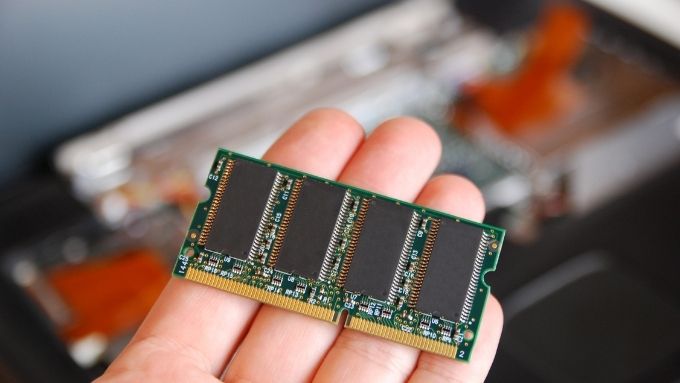
Se non ci sono indicazioni di un bug software e si utilizza un sistema desktop, si consiglia di ispezionare l'interno del case della CPU per assicurarsi che tutto sia correttamente collegato e installato. Potrebbe anche essere necessario rimuovere e reinserire componenti rimovibili come i moduli RAM.
Eseguire un test sulla memoria ad accesso casuale (RAM).
La RAM difettosa è una causa comune di schermate blu di errore (BSOD), spesso difficili da diagnosticare. Eseguire un test della memoria con uno strumento come Memtest86+ dovrebbe aiutare a escludere questa possibilità.
Reimpostazione del Basic Input/Output System (BIOS)/Unified Extensible Firmware Interface (UEFI)
Se stai overcloccando la CPU , la RAM, la GPU o hai impostazioni del firmware che potrebbero causare instabilità, ripristina il BIOS o l'UEFI per annullare queste modifiche.
Potrebbe essere necessario richiedere supporto professionale.
Quando tutte le altre soluzioni falliscono, non esitate a chiedere aiuto a uno specialista o a rivolgervi ai forum tecnici per ricevere assistenza. Spesso è meglio spendere un po' di soldi per l'assistenza tecnica piuttosto che passare ore e ore a cercare di capire perché la schermata blu di errore (BSOD) continua ad apparire.
I commenti sono chiusi.