

Il problema dello schermo nero su un laptop Dell si manifesta solitamente al primo avvio. In alcuni casi, tuttavia, lo schermo nero compare inaspettatamente durante l'utilizzo del laptop. Questo tipo di problema si verifica in genere quando il sistema operativo non riesce a connettersi ai driver grafici e non è in grado di caricare lo schermo, causando una schermata nera (BSOD - Black Screen of Death). Di conseguenza, diventa impossibile visualizzare qualsiasi contenuto sullo schermo del laptop. Pertanto, questo problema deve essere risolto immediatamente.
Inoltre, se riscontri lo stesso problema, non preoccuparti. Questo blog tratta tutti i dettagli relativi a questo specifico problema, comprese le cause e le possibili soluzioni che ti aiuteranno a risolvere questa situazione complessa.
Ma prima di passare alle soluzioni, diamo prima un'occhiata veloce alle cause e poi seguiamo le soluzioni efficaci per superare il problema dello schermo nero su un portatile Dell.
Cosa causa il problema dello "schermo nero" su un laptop Dell?
- Problema di comunicazione tra il sistema operativo (SO) e i motori graficiUn problema di connettività è la causa principale della schermata nera su un laptop Dell. Questo problema si verifica quando il sistema operativo (SO) non riesce a stabilire una connessione con i driver della scheda grafica. Pertanto, puoi provare a riavviare il laptop Dell o i driver della scheda grafica per risolvere il problema.
- Problema di alta temperaturaUn'altra causa importante di questo problema è il surriscaldamento. A volte, l'utilizzo prolungato di un laptop può causarne il surriscaldamento e, in assenza di un'adeguata ventilazione, si potrebbe verificare questo problema. Pertanto, per risolvere questo problema, è necessario garantire un'adeguata ventilazione del laptop e spegnerlo quando non in uso.
- Danni all'hardwareUn'altra causa di schermata nera su un portatile Dell è un danno hardware. Se l'hardware presenta un problema o è danneggiato, potresti riscontrare questo problema. Questo può essere risolto verificando la presenza di eventuali problemi hardware e, se riscontrati, tentando di riparare o sostituire le parti danneggiate.
- Problema dello schermoSe il monitor presenta un problema, potrebbe verificarsi una schermata nera sul sistema Dell. Schede video, monitor e driver video difettosi possono causare questo problema. In tal caso, potrebbe essere opportuno sostituire la scheda video o il monitor, oppure reinstallare i driver video.
- Virus o malwareNella maggior parte dei casi, anche virus o malware causano una schermata nera su un laptop Dell, poiché corrompono i file di sistema e consumano tutte le risorse di sistema. In questo caso, puoi provare a risolvere il problema eseguendo una scansione SFC, che ripara i file di sistema di Windows corrotti.
- Problema di installazioneSe l'installazione di Windows rimane incompleta o si interrompe per qualche motivo, potresti riscontrare questo problema sul tuo laptop Dell. In tal caso, risolvi il problema reinstallando Windows.
- carenza di alimentazione elettricaQuando il tuo laptop Dell non riceve abbastanza energia, potrebbe verificarsi un problema di schermo nero. Pertanto, se ritieni che la causa sia l'alimentatore, prova a caricare il tuo laptop Dell per risolvere il problema.
- Vecchi motori graficiUn'altra possibile causa del problema dello schermo nero è un motore grafico obsoleto. Se si utilizzano motori video obsoleti, è molto probabile che si verifichi questo problema. Pertanto, si consiglia di aggiornare il motore grafico per evitare tali problemi.
- sistema BIOS obsoletoL'utilizzo di una versione obsoleta del BIOS può causare problemi di schermata nera sul sistema Dell. Pertanto, assicurati di aggiornare regolarmente il BIOS per evitare tali situazioni.
Ora che sei a conoscenza delle cause sottostanti al problema del tuo portatile Dell, segui passo dopo passo le soluzioni fornite per risolvere il problema.
1. Riavvia il tuo laptop Dell
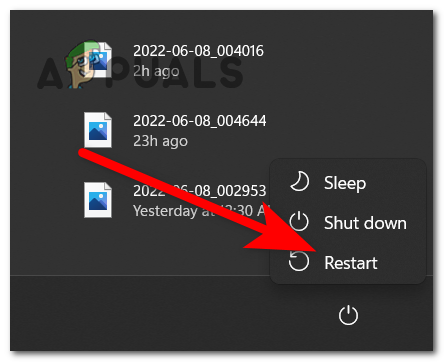
La prima soluzione da provare è riavviare il portatile Dell. A volte il sistema potrebbe non funzionare correttamente a causa di un uso prolungato o di un sovraccarico. Un riavvio darà al sistema un nuovo inizio, migliorandone le prestazioni. Inoltre, riavviare il sistema spesso risolve la maggior parte dei problemi. Pertanto, è necessario seguire questi passaggi:
- vai al Cominciare.
- Quindi, fare clic sull'icona energia.
![]()
- Infine, clicca sull'opzione Riavvia Attendi il riavvio del tuo portatile Dell.
2. Controllo dei dispositivi esterni
Nella maggior parte dei casi, i dispositivi esterni collegati al sistema Dell possono causare il problema dello schermo nero . Pertanto, è consigliabile controllare i dispositivi esterni per identificare quale componente hardware sta causando il problema. Per farlo, segui i semplici passaggi riportati di seguito:
- Scollegare tutti i dispositivi esterni collegati.
- Riavvia il tuo computer portatile.
- Ora, se i passaggi precedenti risolvono il problema, ricollega tutti i dispositivi che hai disconnesso per verificare quale componente hardware sta causando il problema.
3. Riavviare i driver grafici
Come accennato in precedenza, il problema della schermata nera è causato principalmente da una connessione scadente tra i driver grafici e il sistema operativo. Pertanto, questa situazione può essere spesso risolta riavviando i driver grafici. Il riavvio dei driver grafici contribuirà a stabilire una connessione più stabile e affidabile tra il sistema operativo e i driver grafici. È possibile farlo seguendo le istruzioni riportate di seguito:
- Premi i tasti Win+Maiusc+Ctrl+B Insieme sulla tastiera Dell.
- Dopodiché, attendi che i driver grafici vengano riavviati.
Una volta riavviati i driver della scheda grafica, il problema della schermata nera sul tuo portatile Dell sarà risolto.
4. Forzare lo spegnimento di un laptop Dell
Un altro metodo che puoi provare per risolvere il problema dello schermo nero è quello di forzare lo spegnimento del tuo laptop Dell . Se il tuo laptop Dell visualizza frequentemente una schermata nera, uno spegnimento forzato potrebbe risolvere il problema.
- Scollegare tutti i dispositivi esterni collegati al portatile Dell.
- Quindi, spegni il tuo portatile Dell per almeno 20 secondi.
- staccare la spina Adattatore CA E una batteria sana.
- Ora, scarica la carica residua della batteria tenendo premuto il pulsante. energia.
![]()
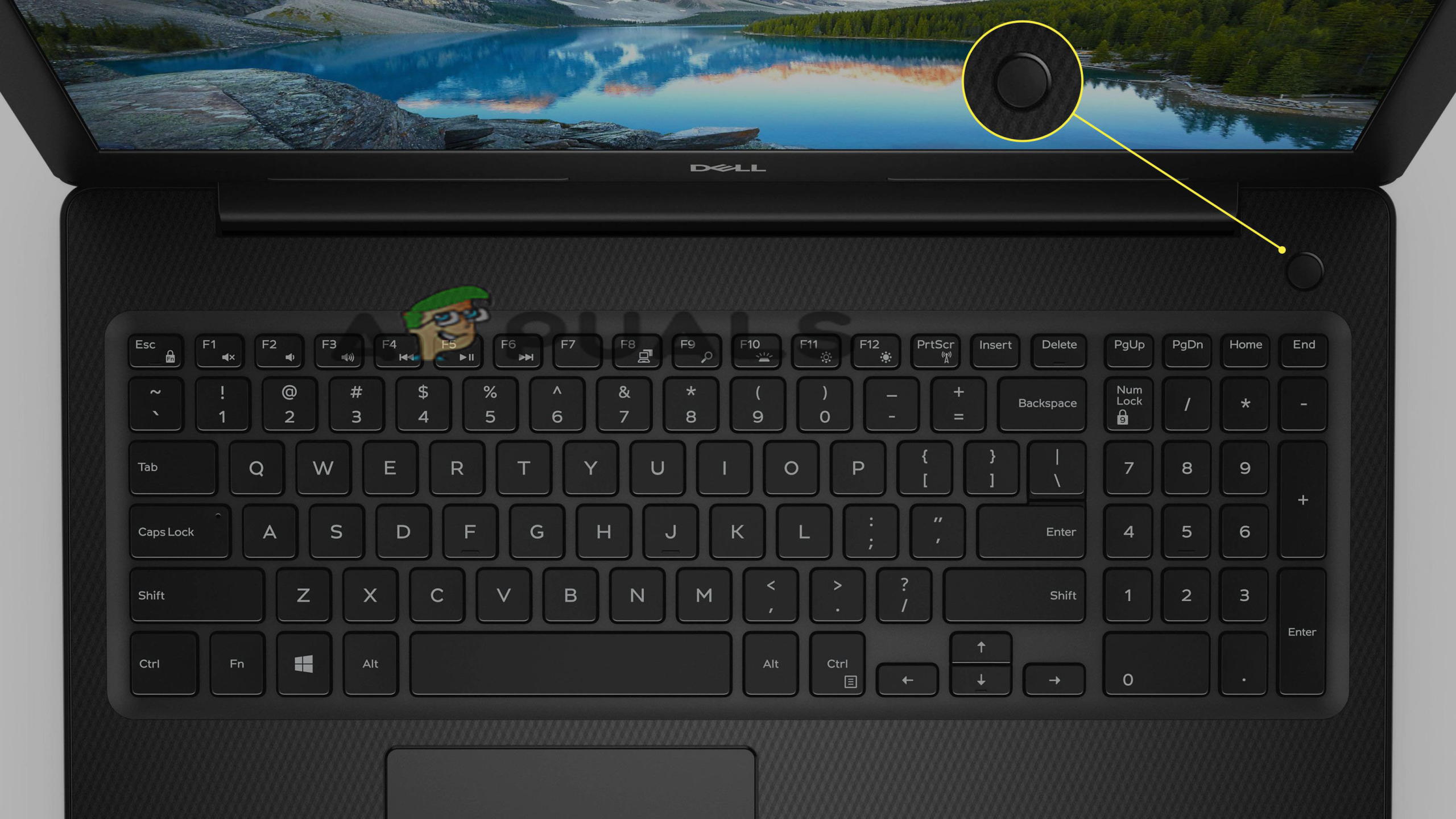
- Quindi, rimetti la batteria computer portatile Dell Il tuo e collega il caricabatterie.
- Infine, accendi il tuo portatile e il problema dello schermo nero scomparirà.
5. Provare ad avviare in modalità provvisoria.
Se non vedi nulla sul tuo laptop, è meglio avviarlo in modalità provvisoria. L'avvio in modalità provvisoria consente al sistema di funzionare con meno risorse e driver. Quindi, segui questi rapidi passaggi:
- Per prima cosa, spegni il tuo portatile Dell.
- Quindi, accendilo tenendo premuto il pulsante di accensione.
- Ora premi il tasto Spostare E continua a premere Tasto F8 finché non appare Logo di WindowsCiò ti consentirà di accedere alla modalità di ripristino.
- Se così facendo non riesci ad accedere alla modalità provvisoria, prova a ripetere i passaggi sopra indicati.
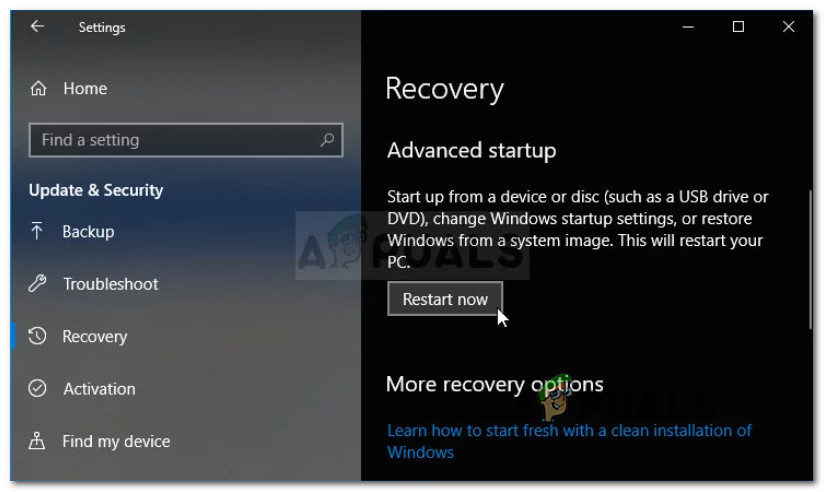
- Successivamente, seleziona "Visualizza opzioni di riparazione avanzate" nel menu della modalità di ripristino.
- Clicca su trova gli errori e risolvili.
![]()
- Quindi passa alle opzioni avanzate.
- Ora, individua le impostazioni di avvio di Windows e seleziona Riavvia.
![]()
- Una volta riavviato, premere F5 o 5 per accedere alla modalità provvisoria.
6. Sostituisci lo schermo del tuo Dell
Come accennato in precedenza, se il display è danneggiato o presenta altri problemi, potresti riscontrare questo problema sul tuo laptop Dell. Anche le schede video difettose possono causare problemi di schermo nero.
Pertanto, se riscontri un problema di questo tipo con il tuo dispositivo, risolvilo riparando la scheda video o il monitor, oppure sostituendoli con uno nuovo. Per farlo, segui questi passaggi:
- Scarica l'energia dal tuo portatile Dell scollegando la batteria e il cavo di alimentazione.
- Dopodiché, scaricare la carica residua tenendo premuto il pulsante di accensione per almeno 20 secondi.
- Quindi, accendi il tuo portatile ricollegando il cavo di alimentazione.
- Ora controlla se c'è una spia LED sopra il pulsante. Occupazione (Energia).
![]()
- Se vedi una luce LED sul pulsante di accensione o se il tasto Bloc Maiusc è bloccato, collega un monitor esterno al tuo laptop e verifica che funzioni correttamente. Se funziona correttamente, il monitor attuale è difettoso e deve essere sostituito.
- Oppure, se noti che la luce LED lampeggia in modo intermittente, dovresti provare a ripristinare il BIOS.
- Per ripristinare il BIOS, spegnere il portatile e collegarlo al cavo di alimentazione.
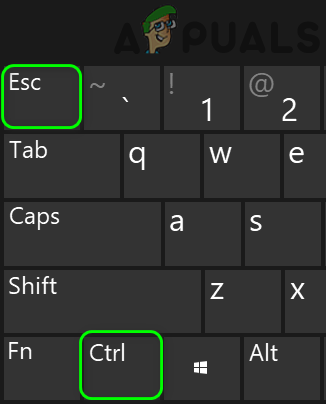
- Premere contemporaneamente i tasti Ctrl+Esc finché non viene visualizzata l'opzione di ripristino del BIOS.
![]()
- Quindi, seleziona NVRAM e premi Invio.
- Infine, clicca su "recupera BIOS" per avviare il processo di ripristino e premi Invio.
- Ora controlla se il problema dello schermo nero sul tuo portatile Dell è stato risolto.
7. Collega un display esterno al tuo laptop
Se nessuna delle soluzioni sopra descritte risolve il problema dello schermo nero, puoi risolverlo collegando un monitor esterno al tuo laptop. Segui queste istruzioni:
- premi il mio tasto Vittoria + P Allo stesso tempo.
- Verrà quindi visualizzato un elenco di schermate di visualizzazione; selezionare quindi l'opzione di visualizzazione appropriata dall'elenco visualizzato.
- Quindi premere il tasto freccia giù o la lettera P per selezionare la schermata.
- Infine, premere Invio.
Si ritiene che il problema sia stato risolto, ma se riscontri ancora problemi con la schermata nera sul tuo portatile Dell.
8. Aggiornare i driver del monitor
Se si utilizzano driver video obsoleti, potrebbero verificarsi problemi di visualizzazione e la visualizzazione di una schermata nera. Pertanto, è necessario aggiornare i driver grafici alla versione più recente per eliminare il problema della schermata nera. Per aggiornare i driver video, seguire i passaggi descritti di seguito:
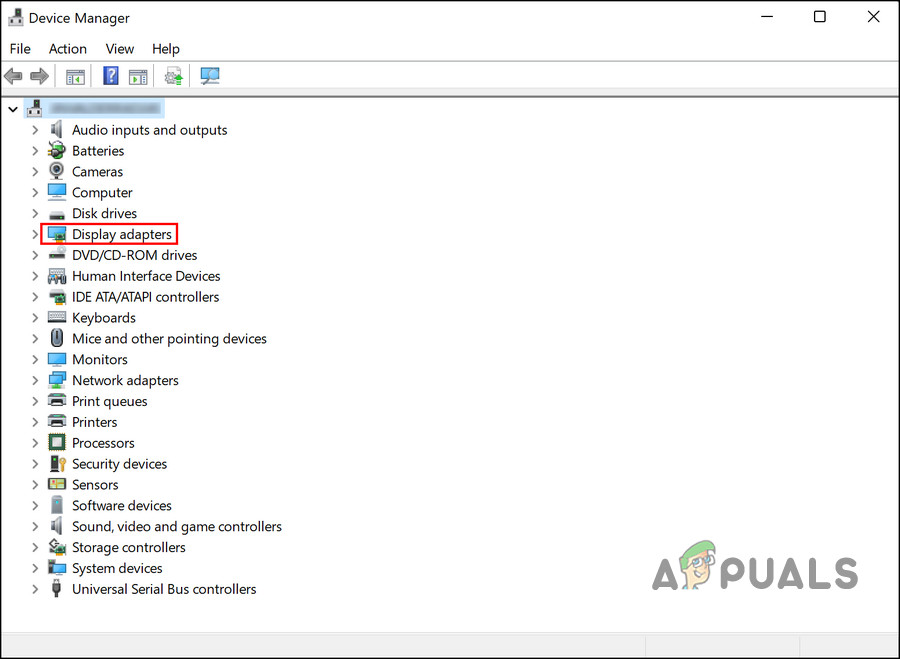
- Per prima cosa, tieni premuti contemporaneamente i tasti Win+X e apri l'opzione Gestore dispositivi Dai risultati visibili.
- Quindi, seleziona Schede video Espandilo cliccandoci sopra.
![]()
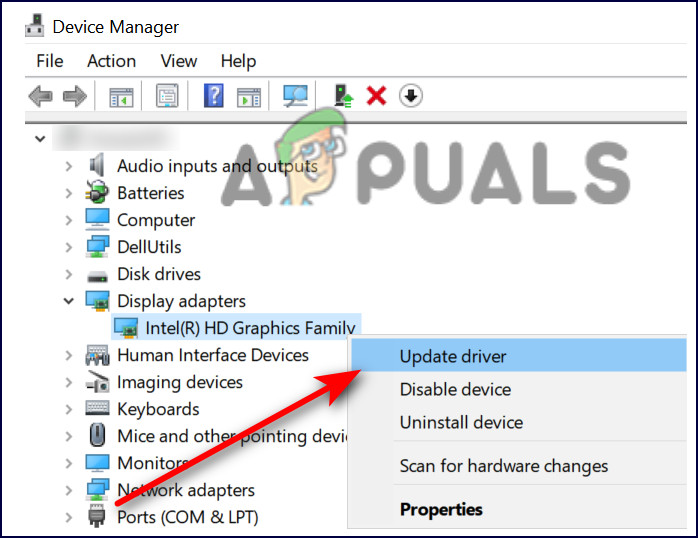
- Quindi, fai clic con il pulsante destro del mouse sul driver che desideri aggiornare, quindi fai clic su Aggiorna driver
![Aggiorna-Display-Converter]()
- Selezionare l'opzione Cerca automaticamente il software del driver aggiornato.
![]()
- Quindi attendi che Windows cerchi gli aggiornamenti e installi i driver.
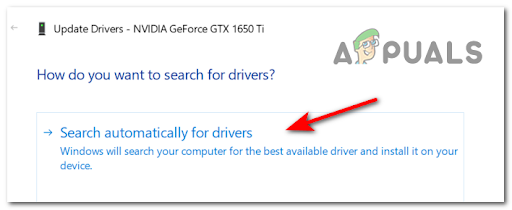
Dopo aver completato l'installazione, riavvia il tuo portatile Dell e verifica se il problema della schermata nera è stato risolto.
9. Reinstallare i driver grafici
A volte, i driver grafici danneggiati possono causare questo problema sul tuo laptop Dell. Per risolvere il problema, devi prima disinstallare e poi reinstallare i driver dello schermo. Per reinstallarli, segui le istruzioni seguenti:
- Premere contemporaneamente i tasti Win+X e quindi selezionare “Gestione dispositivi”.
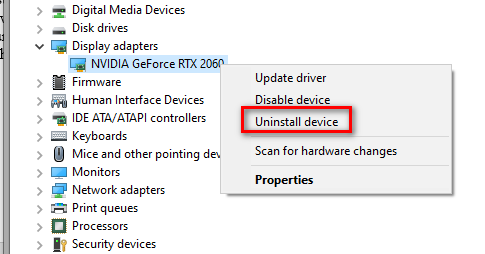
- Quindi, fare doppio clic sull'opzione adattatore schermo per espanderlo.
![]()
- Fare clic con il pulsante destro del mouse sul dispositivo di visualizzazione e quindi selezionare Disinstallare il dispositivo
![]()
- Dopo aver eseguito correttamente la disinstallazione, reinstallare nuovamente i driver dello schermo per risolvere il problema.
10. Raffredda il tuo laptop
Come accennato in precedenza, il surriscaldamento può causare questo problema sul tuo laptop Dell. L'uso prolungato del sistema può causarne il surriscaldamento, con conseguente visualizzazione di uno schermo nero. Quindi, se nessuna delle soluzioni sopra menzionate funziona, prova a raffreddare il dispositivo. Per farlo, devi prima spegnere il sistema per un po' e poi riaccenderlo.
Inoltre, puoi collegare una ventola esterna al tuo laptop Dell per sostituire l'aria calda con aria fresca. A volte, la polvere può causare surriscaldamento. Quindi, se ti senti a tuo agio ad aprire il pannello posteriore del tuo sistema, fallo e pulisci la polvere dalle prese d'aria o dalle ventole.
Inoltre, cerca sempre di posizionare il tuo laptop su una superficie ben ventilata, poiché ciò aiuta a migliorare la circolazione dell'aria e previene il surriscaldamento.
11. Uscire da Explorer.exe
Nella maggior parte dei casi, Explorer.exe è la causa del problema dello schermo nero. Quando Explorer.exe non funziona correttamente, sul tuo laptop Dell viene visualizzata una schermata nera. Pertanto, puoi anche provare a riavviare Explorer.exe per risolvere il problema. Per farlo, segui le istruzioni dettagliate riportate di seguito:
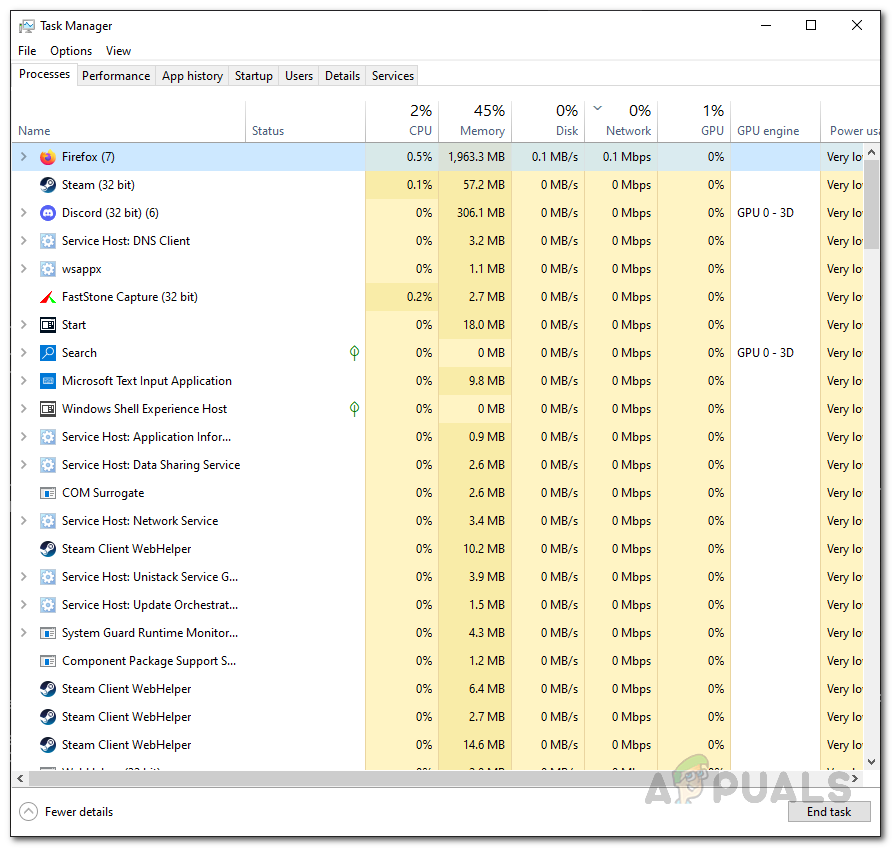
- Per prima cosa, premi contemporaneamente i tasti Ctrl + Maiusc + Esc sulla tastiera per aprire Gestione attività.
![]()
- Ora vai alla scheda Dettagli.
- Lì, seleziona Explorer.exe.
- Quindi, infine, fai clic sul pulsante Termina attività In fondo.
![gestore-fine-attività]()
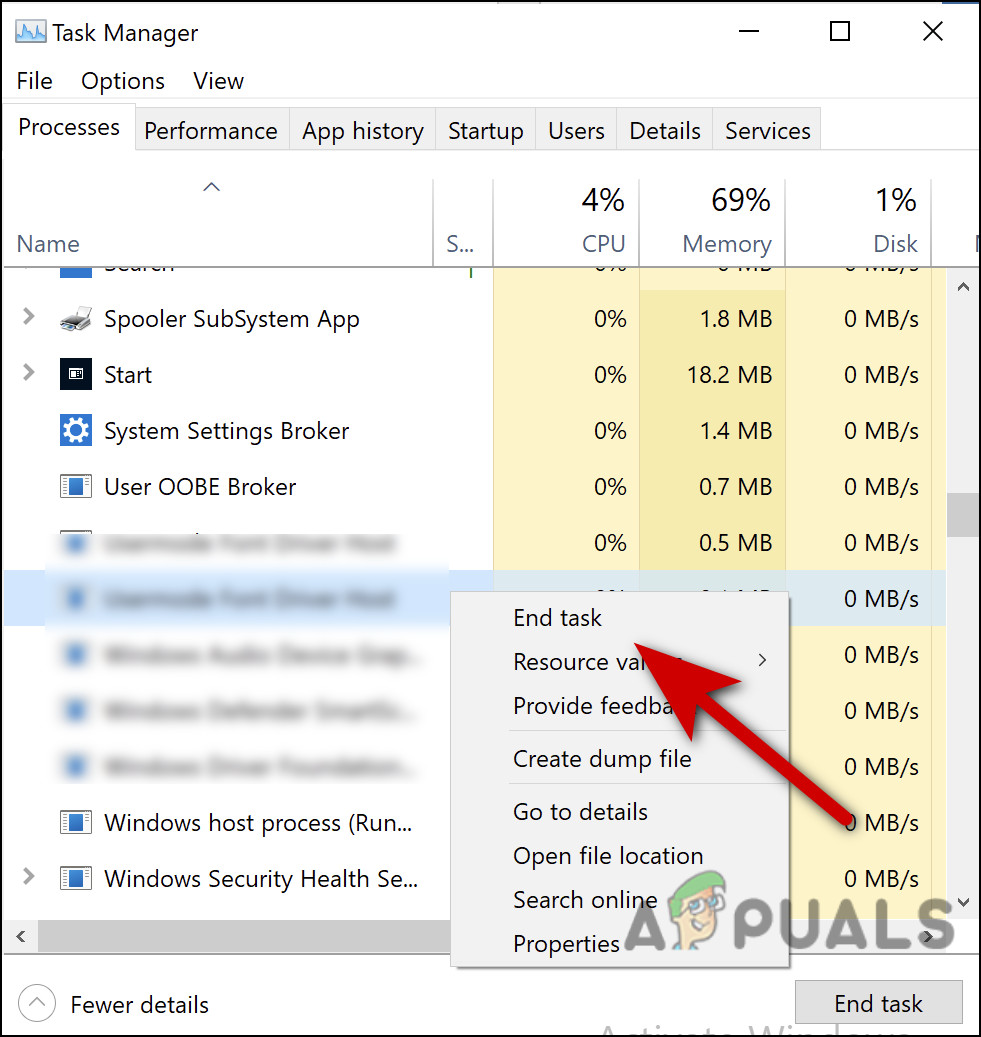
Riavvia il tuo portatile e sarai pronto a utilizzare il sistema senza più problemi di schermata nera.
12. Ripristina il BIOS
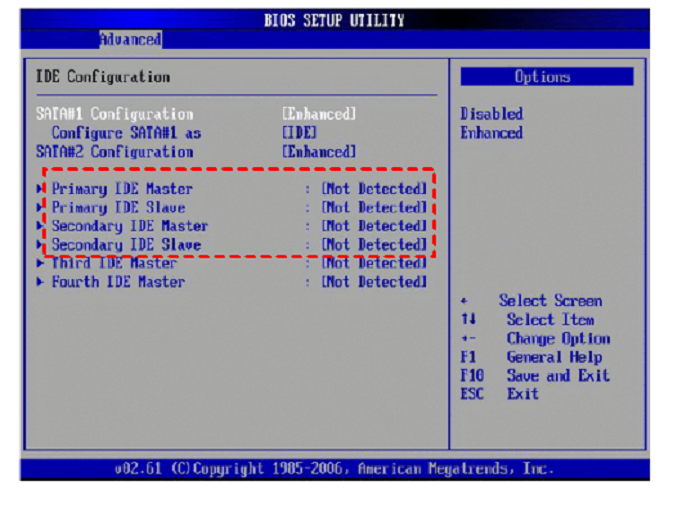
Un'altra soluzione che puoi provare è reimpostare il BIOS. A volte, impostazioni errate del BIOS possono causare problemi di questo tipo sul tuo laptop Dell. Per reimpostare il BIOS, segui questi passaggi:
- Per prima cosa, riavvia il sistema.
- Quando appare il logo Dell, premere il tasto. F12 o F2 Finché non appare "Entering Setup".
- Quindi, premere i tasti F9 o Alt+F Caricheremo insieme le impostazioni predefinite. In alternativa, puoi anche selezionare un pulsante. Carica valori predefiniti 中 الشاشة.
- Quindi, premere il tasto Esc per uscire dalla schermata. BIOS.
![Utilità di configurazione del BIOS]()
- Scegliere un'opzione Salva ed esci.
- Premere il tasto Invio per salvare le modifiche apportate.
- Infine, riavvia il tuo portatile Dell e il problema della schermata nera dovrebbe essere risolto.
13. Aggiorna il tuo BIOS
Se il ripristino del BIOS non risolve il problema, ti consigliamo di aggiornare il BIOS del tuo laptop Dell all'ultima versione disponibile. L'utilizzo di una versione obsoleta può causare diversi problemi, tra cui una schermata nera sul tuo laptop Dell . Aggiorna il BIOS seguendo le istruzioni riportate di seguito:
- Vai a Pagina di supporto ufficiale di Dell.
- Quindi, scarica l'ultima versione disponibile del BIOS in base al modello del tuo laptop Dell.
- Quindi, seguire la guida sullo schermo per installare l'aggiornamento del BIOS.
14. Disinstallare e reinstallare Windows dal sistema
Un'altra possibile soluzione per risolvere il problema dello schermo nero su un computer Dell è disinstallare e reinstallare Windows . Segui quindi i semplici passaggi descritti di seguito:
- Spegni il tuo portatile e collegalo a USB o DVD
- Ora riavvia il tuo portatile Dell.
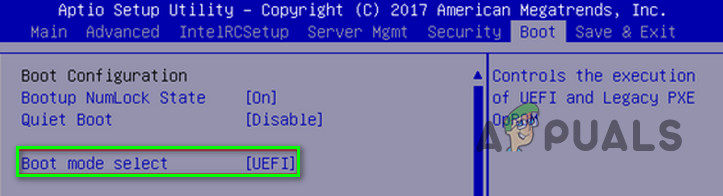
- Quando viene visualizzata la schermata con il logo Dell, tenere premuto il tasto F12 Finché non viene visualizzato il menu di avvio temporaneo (Preparazione del menu di avvio temporaneo).
- Quindi, tocca AVVIO UEFI Seleziona il supporto di avvio per il tuo laptop Dell.
![]()
- Seleziona la lingua della tastiera in base alle tue preferenze.
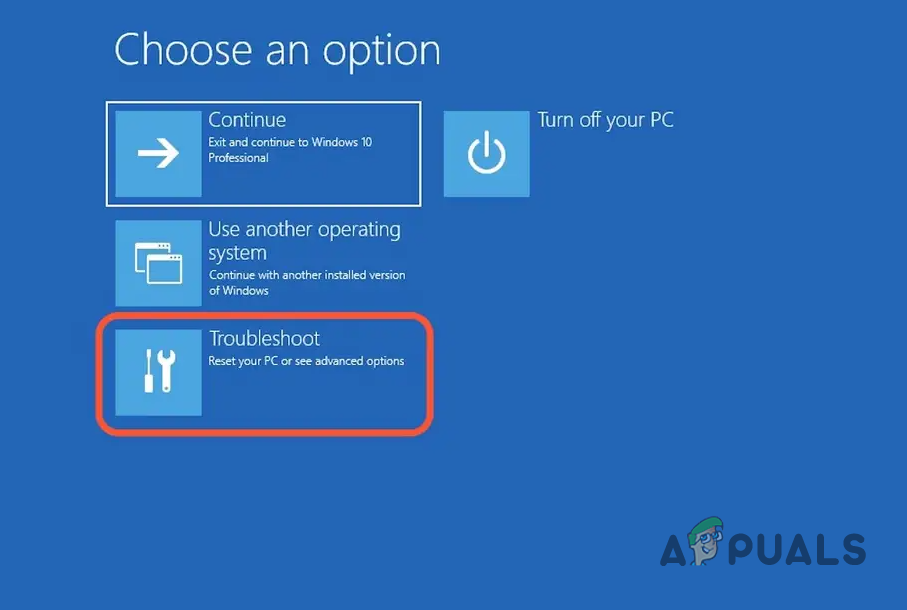
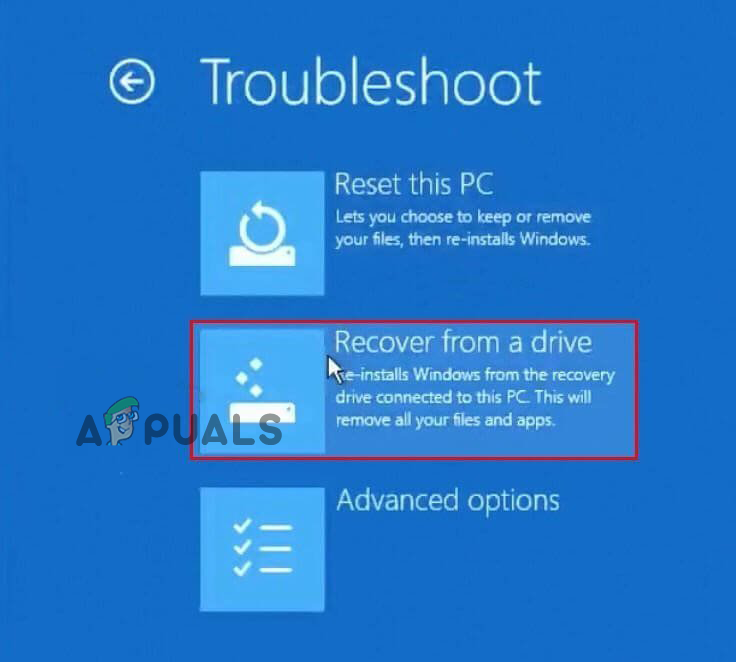
- Ora, nella schermata "Scegli un'opzione", seleziona l'opzione "Risoluzione dei problemi".
- Seleziona l'opzioneRecupera da un'unità.
![]()
- Una volta completato il processo, il problema della schermata nera sul tuo portatile Dell sarà risolto e il sistema inizierà nuovamente ad avviarsi.
15. Provare a eseguire un ripristino forzato (Hard Reset)
Infine, se nessuna delle soluzioni precedenti risolve il problema dello schermo nero sul tuo computer desktop Dell , prova a eseguire un riavvio forzato. Un riavvio forzato consentirà al tuo laptop di avviarsi a piena potenza, risolvendo così il problema dello schermo nero. Segui i semplici passaggi seguenti:
- Spegni il tuo portatile Dell premendo il pulsante di accensione.
- Successivamente, scollega tutti i dispositivi esterni collegati al sistema.
- Quindi, rimuovere la batteria e l'adattatore CA dal dispositivo mobile.
- Ora, scarica la carica residua tenendo premuto il pulsante. Potenza.
![]()
- Infine, reinserisci la batteria e il caricabatterie nel sistema e riavvialo.
Beh, affrontare questo problema non è facile, soprattutto quando non si hanno le istruzioni giuste. Tuttavia, grazie a questo articolo, potrai facilmente risolvere il problema dello schermo nero sul tuo laptop Dell in poco tempo. Spero che questo articolo ti abbia fornito tutte le possibili soluzioni che ti aiuteranno a risolvere questo problema, permettendoti di utilizzare il tuo laptop Dell senza ulteriori difficoltà.
I commenti sono chiusi.