

Il Raspberry Pi 4 è dotato di un processore Broadcom BCM2711 quad-core Cortex-A72 (lo stesso processore del Raspberry Pi 400). Il Raspberry Pi 4 funziona a una frequenza di fabbrica di 1.5 GHz, mentre il Pi 400 funziona a 1.8 GHz, il che indica che il processore del Pi 4 è in grado di effettuare overclocking.
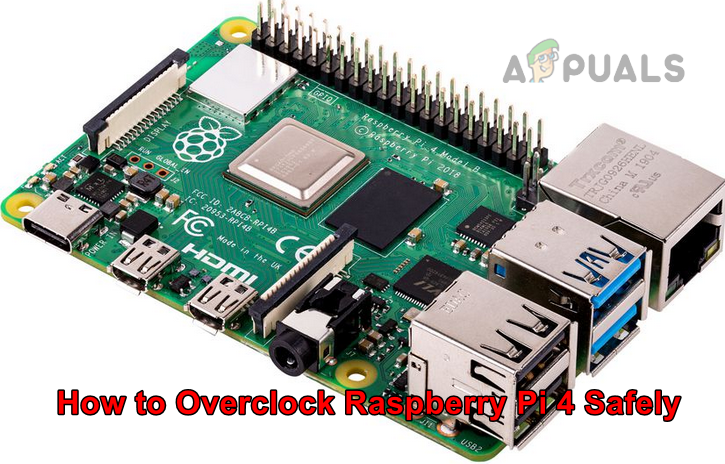
Il lettore potrebbe chiedersi: perché la Pi Foundation non ha incluso questa opzione di default? Questo perché il calore generato da un processore overcloccato è superiore alla capacità della scheda madre del Pi (a meno che non vengano implementate misure di raffreddamento aggiuntive, il che aumenterebbe il costo del Pi). Pertanto, se si possiede o si può acquistare un dissipatore o un dispositivo di raffreddamento, è possibile overcloccare facilmente il Raspberry Pi 4 (in sicurezza fino a 2.147 GHz o il massimo dichiarato ma inutilizzabile di 3 GHz), il che aumenterà significativamente le prestazioni del Pi. Prima di approfondire il processo di overclocking del Raspberry Pi 4, vediamo alcune nozioni di base.
Il significato della velocità del processore (velocità di clock) nell'informatica
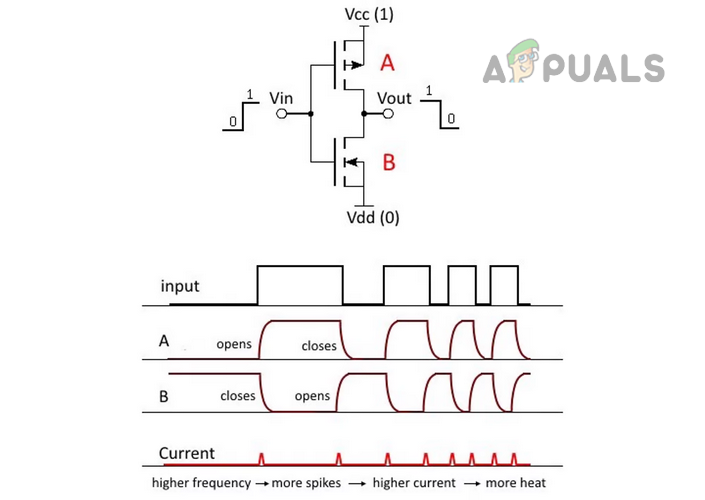
In informatica, il clock è un impulso elettronico utilizzato per sincronizzare tutti gli altri componenti del processore, e una velocità del processore di 1.5 GHz significa semplicemente che il processo viene eseguito 1.5 miliardi di volte al secondo.
Spiegazione dell'overclocking
L'overclocking di un processore (CPU o GPU) significa aumentare la velocità massima del processore a un livello superiore rispetto all'impostazione predefinita di fabbrica. Ad esempio, la velocità predefinita del Raspberry Pi 4 è di 1.5 GHz e aumentarla a qualsiasi valore superiore a 1.5 GHz (come 2.3 GHz) si chiama overclocking (un incremento di circa il 35% rispetto al valore originale). Tuttavia, per overcloccare qualsiasi CPU o GPU (l'unità di elaborazione grafica del Raspberry Pi 4 può essere overcloccata in sicurezza da 500 MHz a 750 MHz), non solo il Raspberry Pi 4, potrebbe essere necessario monitorare la temperatura, la tensione o la corrente coinvolte.
Vantaggi dell'overclocking del Raspberry Pi 4
Ecco alcuni dei vantaggi che potresti ottenere overcloccando il tuo Raspberry Pi 4:
Retrogaming : Se utilizzi il tuo Raspberry Pi 4 per giocare a giochi retrò, l'overclocking può migliorare notevolmente l'esperienza. Questo è particolarmente vero se giochi a titoli per Nintendo N64, Sony PlayStation 1 o Sega Dreamcast su una RecalBox, RetroPie o una soluzione di retrogaming simile.
Streaming video : se utilizzi il tuo Raspberry Pi 4 per lo streaming video, ad esempio con Kodi, puoi eliminare i problemi di prestazioni eseguendo Kodi sul tuo Pi overcloccato. Inoltre, un Pi overcloccato ti permetterà di utilizzare una VPN (essenziale per il funzionamento di Kodi).
Desktop : Le prestazioni extra di un Raspberry Pi overcloccato possono essere di grande aiuto se il dispositivo viene utilizzato come computer desktop.
Emulatore ExaGear : Se utilizzi Windows sul tuo Raspberry Pi tramite l'emulatore ExaGear, l'overclocking del Pi può migliorare le prestazioni di Windows sul Pi.
Avvertenze prima di overclockare il Raspberry Pi 4
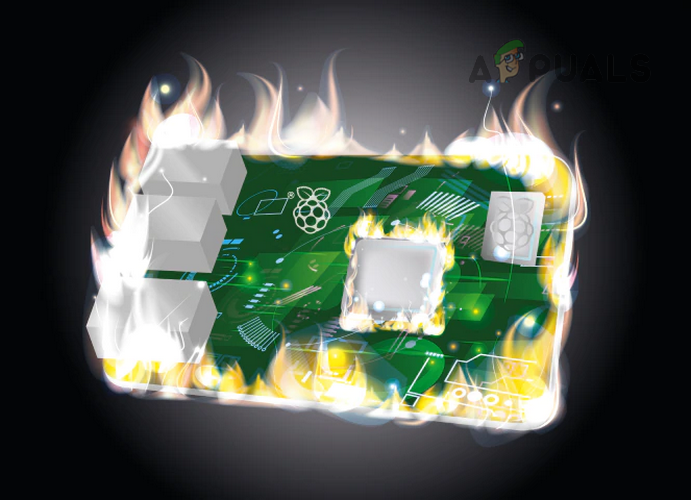
L'overclocking del Raspberry Pi 4 è generalmente sicuro, ma può comportare dei rischi. L'overclocking potrebbe invalidare la garanzia o addirittura causare danni permanenti all'hardware . Pertanto, è necessario eseguire questi passaggi a proprio rischio , poiché non saremo responsabili per eventuali danni al Raspberry Pi 4 derivanti dall'overclocking. Inoltre, si potrebbe danneggiare o aprire la scheda SD (assicurarsi che non contenga dati importanti o eseguire un backup dei dati utilizzando un'applicazione come Win32 Disk Imager). Infine, anche se tutto dovesse andare per il verso giusto, l'overclocking del Pi 4 può ridurne significativamente la durata.
Punti da considerare prima di overcloccare il Pi 4
Ci sono dei motivi per cui il Pi 4 non ha frequenze più elevate, e dovresti considerare questi punti prima di overcloccare il tuo Raspberry Pi 4.
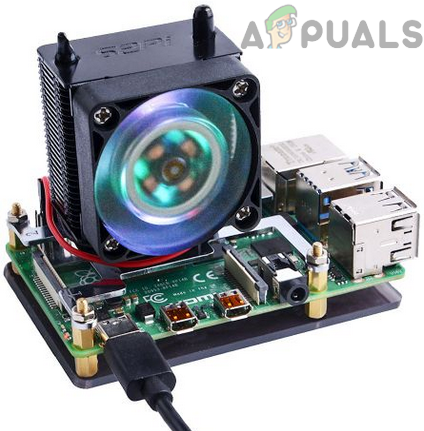
- Assicurati che sia installato radiatore (Per il raffreddamento passivo) eventola di raffreddamento (Per il raffreddamento attivo) sulla scheda madre. Si prega di notare che senza questa tecnologia di raffreddamento, l'overclocking non avrà successo. Inutile Poiché la CPU inizierà a ridurre le prestazioni (per proteggersi dal surriscaldamento) e ciò potrebbe causare il congelamento (basse prestazioni rispetto alla velocità di frequenza originale di 1.5 GHz) quando il Pi 4 si surriscalda.
![]()
- C'è sempre la possibilità (anche con la tecnologia di raffreddamento menzionata sopra) che il Pi 4 si surriscaldi e si danneggi.
- può essere Annulla la garanzia Pi 4 se il valore di over_voltage è maggiore di 6, force_turbo=1, temp_limit è maggiore di 85 o qualsiasi impostazione che superi questi valori.
Requisiti di overclocking del Pi 4
- Innanzitutto, il dispositivo Raspberry Pi 4 (Computer tablet singolo).
- scheda SD (32 GB o superiore) con Raspberry Pi OS installato.
- Risolvere ok Per Raspberry Pi 4 (dissipatore di calore e ventola di raffreddamento).
- fonte Buona energia (Si consiglia di utilizzare l'alimentatore ufficiale) in modo che il Pi 4 non soffra di mancanza di alimentazione.
- Tastiera USB (facoltativa).
- Mouse USB (opzionale).
- Schermo Oppure uno schermo.
- Contatto Internet Disponibile per Raspberry Pi 4.
- Dispositivo computer portatile O il mio ufficio
Recupero rapido da un crash del Raspberry Pi rotto
Prima di procedere, la parte più importante è come ripristinare il sistema in caso di crash o errore di avvio. Se Raspbian è installato tramite New Out of Box Software (NOOBS), è possibile tenere premuto il tasto Maiusc sulla tastiera all'avvio del Raspberry Pi 4, il che visualizzerà la schermata di installazione del sistema operativo originale . Successivamente, è possibile modificare il file config.txt (che è il file che modificheremo per overcloccare il Raspberry Pi 4, come spiegato in seguito).
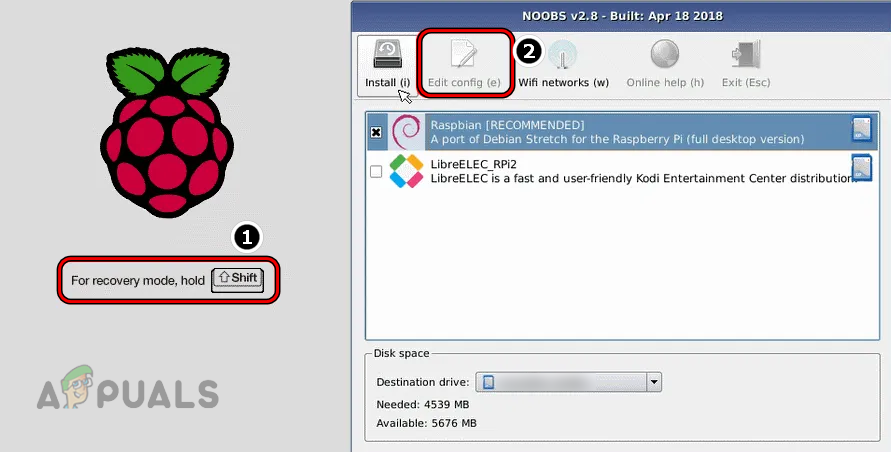
Se si utilizza un PC o Pi OS per l'overclock del Raspberry Pi 4, è possibile modificare il relativo file di configurazione (argomento che verrà trattato in seguito) per ripristinare le impostazioni predefinite del Raspberry Pi 4.
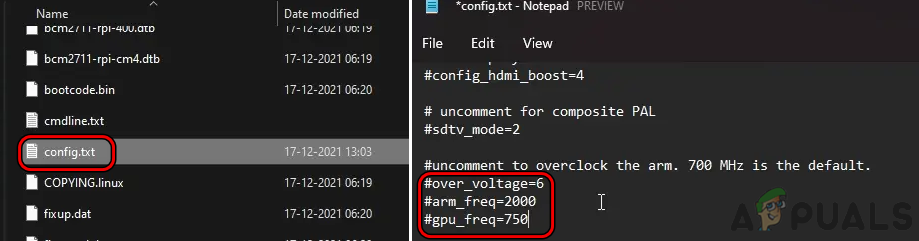
Metodi per l'overclocking del Raspberry Pi 4
Esistono due modi per overcloccare il Raspberry Pi 4: uno tramite Raspberry Pi OS e l'altro tramite un computer o uno smartphone (che può accedere alla scheda SD del Pi 4 e modificarne il file di configurazione). Si noti che i modelli di Raspberry Pi più vecchi possono essere overcloccati tramite il loro menu dedicato (oltre ai due metodi menzionati sopra).
Overclocking del Raspberry Pi 4 utilizzando Raspberry Pi OS
Se installi Raspberry Pi OS sul tuo Pi 4, puoi usarlo per overcloccare il tuo Pi 4. Il processo può essere suddiviso nei seguenti passaggi:
Aggiorna i pacchetti Pi 4 e le loro dipendenze all'ultima versione
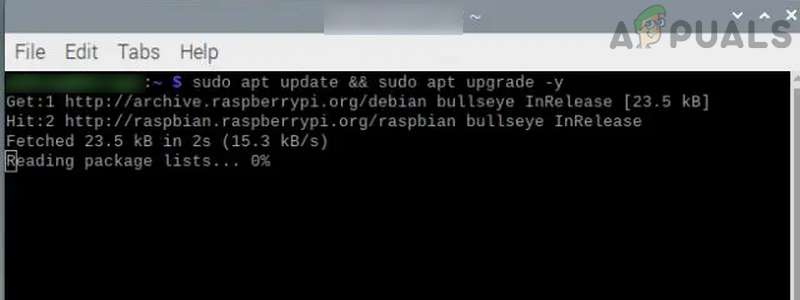
- accendere terminale Su Pi 4 eFare il seguente:
sudo apt update && sudo apt upgrade -y
![]()
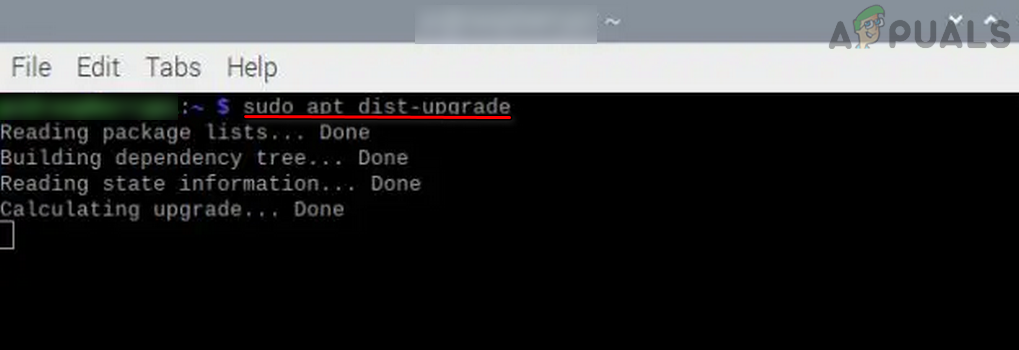
- الآن Fare Quanto segue è nel terminale perpromozione distribuzione Pi 4:
sudo apt dist-upgrade
![]()
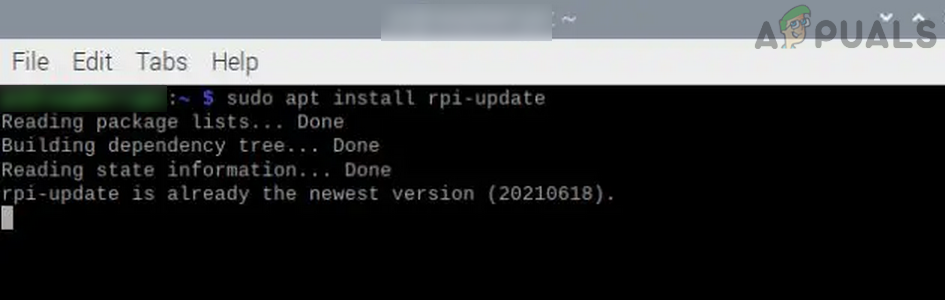
- Poi Fare Quanto segue perAggiornare Firmware Specificamente per Pi 4:
sudo apt install rpi-update
![]()
- Se il firmware è già aggiornato, procedere con i seguenti passaggi; in caso contrario Fare il seguente:
sudo reboot
Controllo delle impostazioni correnti del Raspberry Pi 4
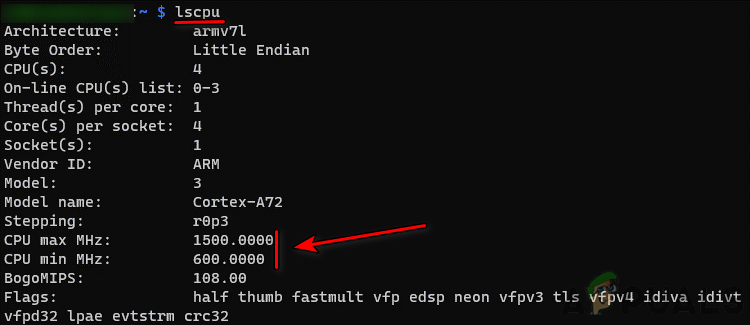
Prima di effettuare l'overclock del tuo Raspberry Pi 4, è consigliabile verificare le impostazioni attuali del dispositivo . Per farlo, apri il Terminale del Raspberry Pi 4 ed esegui una delle seguenti operazioni:
Lscpu
أو
cat /sys/devices/system/cpu/cpu0/cpufreq/scaling_cur_freq
Inizio dell'overclock del Raspberry Pi 4
Ora arriva la parte più importante: l'overclock del tuo Raspberry Pi 4. Per farlo:
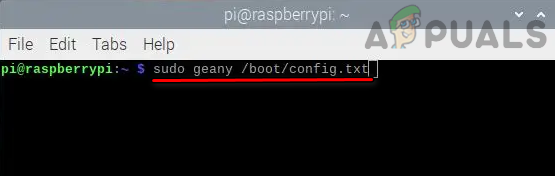
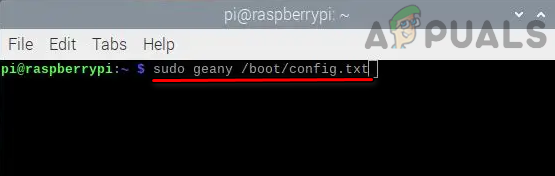
- accendere terminale وFare Il seguente comando per aprire File di impostazioni Per Raspberry Pi 4 in Geany Editor:
sudo geany /boot/config.txt
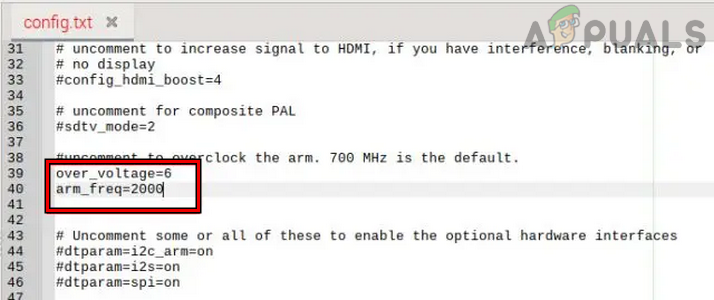
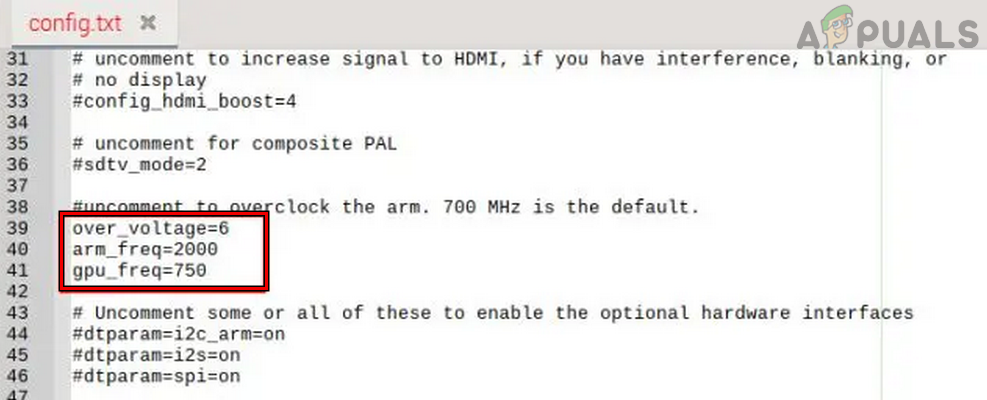
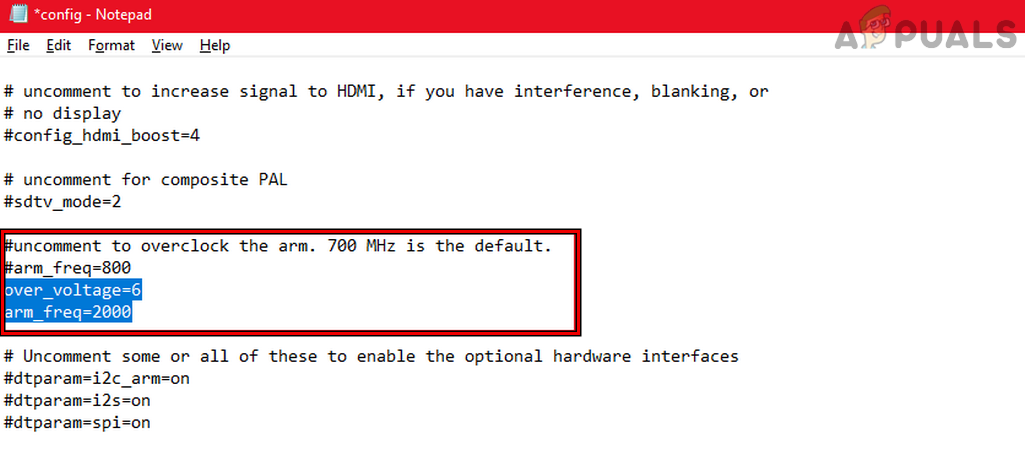
- ا aspettare Finché la finestra dell'editor Geany non è in esecuzione con il file delle impostazioni aperto, quindi Cerca #arm_freq=800 (Potrebbe essere necessario scorrere un po'.)
- بعد ذلك ، eliminare codice # Dall'inizio della riga, abilita il comando (poiché questo rimuoverà il commento) e modifica ne vale la pena Di 800 per me 2000.
- Ora cerca sovratensione e impostare il suo valore su 6.
![]()
- Dopodiché, se si desidera aumentare la frequenza operativa Unità di elaborazione grafica (GPU) Per il Pi 4, cerca frequenza_gpu Imposta il suo valore su 750.
![]()
- الآن Salva Le modifiche che ho apportato al file delle impostazioni echiudere Redattore di Geany.
- بعد ذلك ، Ricomincia Il tuo dispositivo Pi 4 e il Pi 4 funzioneranno ora con i valori di overclock.
Se non si avvia, premi il tasto Maiusc sulla tastiera e riavvia il Pi 4 con le impostazioni predefinite. Se anche questa operazione non funziona, puoi modificare il file di configurazione del Pi 4 sul tuo PC per ripristinare i valori predefiniti (ne parleremo più avanti).
Impostazione del monitoraggio della temperatura e della velocità del processore per Pi 4
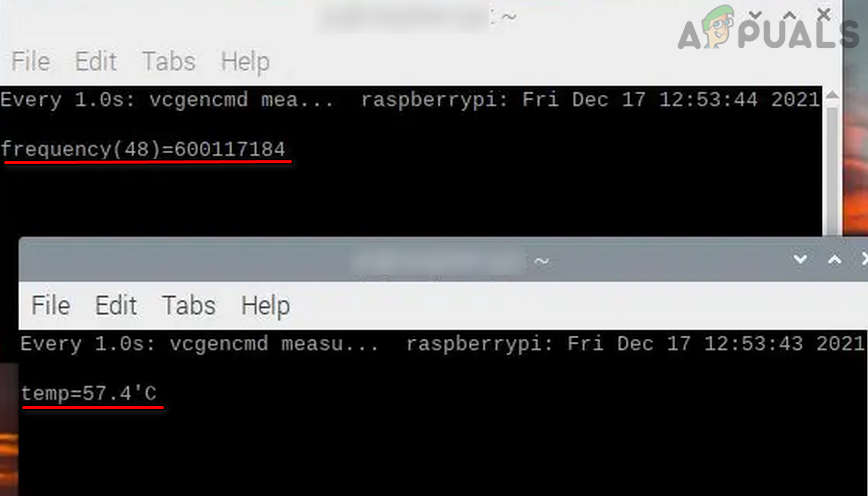
- Una volta che il Raspberry Pi 4 è in esecuzione con le impostazioni di overclock, apri Due simili Di terminal Sul tuo Raspberry Pi 4 eFare comando successivo In uno La mia finestra terminal Per monitorare Velocità del processore .'S CPU:
watch -n1 vcgencmd measure_clock arm
- Ora, in Altra finestra del terminale، Fare La prossima cosa da misurare Temperatura Lampone Pi 4:
guarda -n1 vcgencmd misura_temp
![]()
Esecuzione di SysBench per testare l'overclocking del Raspberry Pi 4
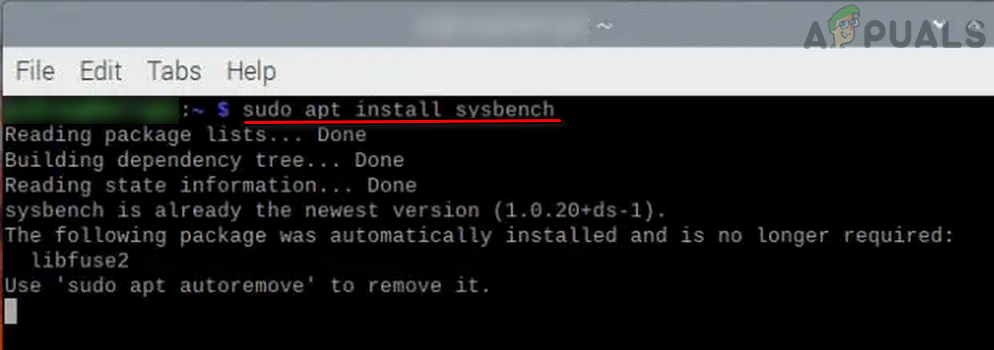
- Una volta abilitato il monitoraggio della velocità e della temperatura della CPU nel Terminale, Fare Il seguente comando nel Terminale per Installazione di SysBench:
sudo apt install sysbench
![]()
- Dopo l'installazione, Fare Il seguente comando nella finestra Terminale eContinua a controllare Dalla mia finestra temperatura وVelocità del processore Nel Terminale, per registrare i valori:
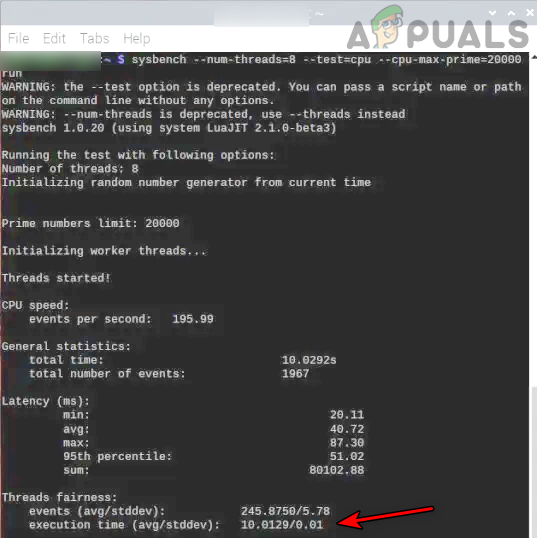
sysbench --num-threads=8 --test=cpu --cpu-max-prime=20000 esecuzione
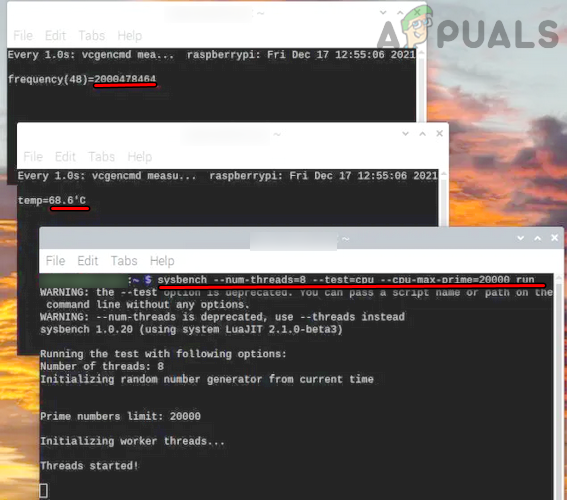
- Una volta completato il test, puoi Controllo dei numeriPoiché i risultati possono variare a seconda di diversi fattori, possiamo fornirti alcuni dati per il confronto. Il Raspberry Pi che era Aumentare la sua frequenza a 2 GHz 10 secondi completare Il test SysBench, mentre il Raspberry Pi 4 alla sua frequenza originale o ا (1.5 GHz) circa 15 secondi Per completare lo stesso test, si tratta di un aumento significativo delle prestazioni del Pi 4, che si può notare nell'uso reale.
![]()
Sperimenta con velocità di frequenza più alte o più basse sul Pi 4
Non tutti i chip di silicio sono uguali e non tutti i Pi 4 saranno adatti ai valori sopra menzionati. In questo caso, è possibile sperimentare velocità di clock più alte o più basse sul Pi 4.
- aAbbassamento dei valori di frequenza, Aggiungere il seguente Quindi al file delle impostazioni Pi 4 (come discusso sopra) Ricomincia Pi 4:
sovra_tensione=2 arm_freq=1750
- aValori di frequenza crescenti Per il Pi 4, aggiungi il seguente Al file delle impostazioni Pi 4, quindi Ricomincia Pi 4:
sovra_tensione=6 arm_freq=2147 gpu_freq=750
Disabilitare l'overclocking del Pi 4
Potrebbe arrivare il momento in cui vorrai far funzionare il tuo Pi 4 alla sua velocità di clock originale. Per farlo:
- Riempire terminale Specificamente per Pi 4 eFare Il seguente comando apre il file delle impostazioni in Geany Editor:
sudo geany /boot/config.txt
![]()
- Ora, passa alla sezione in cui è stato fatto Aggiungi/modifica valori in precedenza Semplicemente Aggiungi un simbolo # (Ciò disabiliterà l'esecuzione di questi comandi inserendoli come commenti) prima di ogni input, ovvero, Aggiungere # Prima sovratensione e arm_freq e frequenza_gpu.
![]()
- Poi Salva Le modifiche che ho apportato al file di configurazione echiudere Redattore di Geany.
- ا Ricomincia Il tuo Pi 4 sarà acceso e funzionerà alle velocità di clock predefinite.
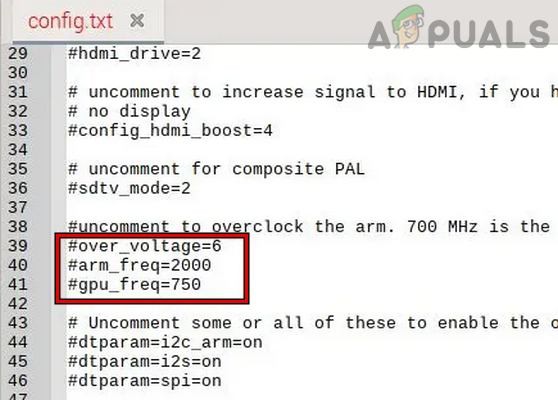
Se desideri abilitare l'overclocking , ripeti i passaggi precedenti e rimuovi semplicemente il simbolo # da over_voltage, arm_freq e gpu_freq nel file di configurazione del Pi 4 per decommentare questi valori e riavvia il Pi 4.
Overclocking del Raspberry Pi 4 tramite computer
Se hai Windows installato sul tuo Raspberry Pi 4 o su un altro computer, puoi overcloccare il tuo Raspberry Pi 4 utilizzando Windows sul Pi o su un altro computer. Per Windows sul Pi 4, puoi utilizzare l'utilità Boot Partition Mount. Per un altro computer, la procedura è la stessa per i sistemi Windows, Mac e Linux (anche i dispositivi Android e iPhone possono accedere alla scheda SD e modificare il file di configurazione del Pi 4), ma parleremo della procedura per un computer Windows:
- Spegni Raspberry Pi 4 erimuovere scheda SD il suo stesso.
- الآن accedere scheda SD In un computer che esegue il sistema Windows وAperto scheda SD Tramite Esplora file.
- Quindi, nella sezione di avvio della scheda SD, cercare file di configurazione وaprilo utilizzando Notepad Oppure Notepad++ (è meglio usare Notepad++ perché Notepad può danneggiare i file della distribuzione Linux e le configurazioni modificate potrebbero non essere applicate).
![]()
- الآن Aggiungi linee Di seguito se desideri utilizzare frenata di velocità stabile (Per il dispositivo Pi 4 dotato di Sistema di raffreddamento decente):
sovra_tensione=6 arm_freq=2147 gpu_freq=700
![]()
- Se desideri utilizzare Superare la velocità media (Per il dispositivo Pi 4 dotato di sistema di raffreddamento delicatoAggiungere le seguenti righe al file di configurazione:
arm_freq=2300

gpu_freq=750

gpu_mem=32

over_voltage=14

force_turbo=1
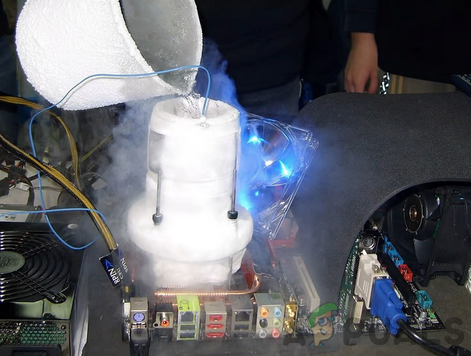
- Se desideri utilizzare Superamento della velocità massima (Per il dispositivo Pi 4 dotato di Sistema di raffreddamento ad alta efficienzaSu un Pi 4, aggiungi le seguenti righe al file di configurazione, ma fai attenzione, perché potrebbero causare blocchi e potrebbero essere pericolosi:
initial_turbo=60

over_voltage=15

arm_freq_min=100

arm_freq=2350

gpu_freq=800

gpu_mem=512
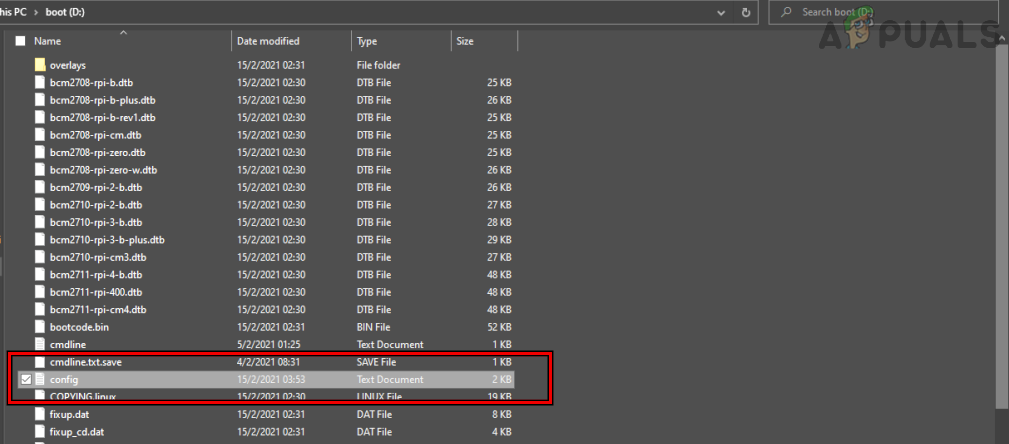
- Una volta aggiunte le linee richieste (frenata stabile, media o super veloce), Salva Le modifiche che ho apportato echiudere Editor di testo. È meglio iniziare con un overclock stabile e poi passare a velocità super elevate dopo aver testato le condizioni operative del Pi 4.
- ا rimuovere بطاقة Scheda SD dal dispositivo PC Windows وInseriscilo In Pi 4.
- بعد ذلك ، Riempire Pi 4 Con impostazioni di overclocking.
- poi apri Gestione attività Vai alla scheda Cookie di prestazione Il suo (se il Pi 4 utilizza Windows).
![]()
- Ora puoi vedere che Velocità di frequenza del processore Pi 4 È 2.1 GHz (se si utilizza un overclocking stabile).
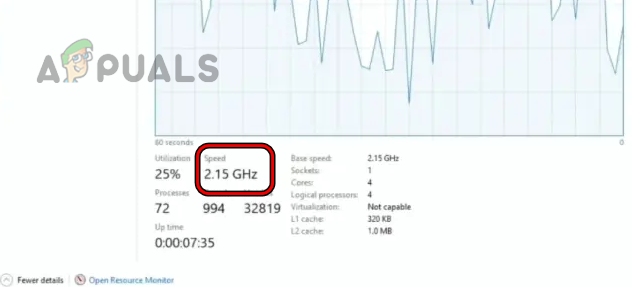
Tieni presente che se il Pi 4 non si avvia, puoi utilizzare i passaggi sopra indicati per ripristinare la velocità di frequenza alle impostazioni predefinite.
Comprendere i diversi segnali di allarme
Durante il processo di overclocking, potresti notare le seguenti icone di avviso ; in tal caso, potrai modificare l'impostazione che causa il problema per risolverlo.
Avviso di bassa tensione
Se visualizzi un avviso di bassa tensione , regola le tensioni del Raspberry Pi 4 (potrebbe essere necessario un altro alimentatore stabile).
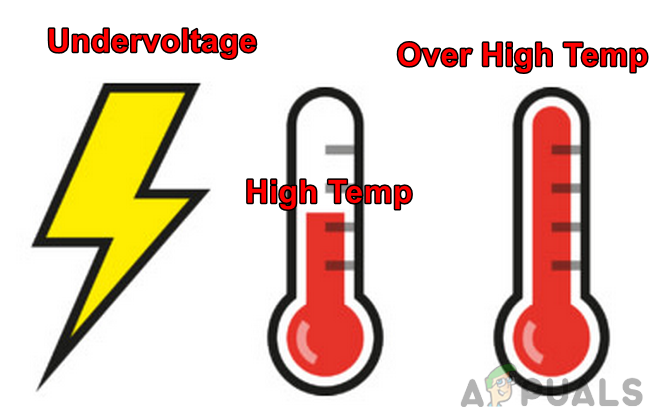
Avviso di temperatura elevata (80-85 gradi Celsius)
Se compare un avviso di temperatura elevata , aumenta il raffreddamento del Raspberry Pi 4 oppure interrompi il funzionamento e riduci le velocità di overclocking dopo che si è raffreddato.
Attenzione: temperatura eccessivamente alta (oltre 85 gradi Celsius)
Se visualizzi questa icona, spegni immediatamente il tuo Raspberry Pi 4 e lascialo raffreddare . Ora, riduci la velocità di overclock e riprova.
Conclusione
Ci auguriamo che tutto sia andato per il meglio e che tu abbia overcloccato con successo il tuo Raspberry Pi 4. Se hai domande o suggerimenti, non esitare a scriverli nella sezione commenti.
I commenti sono chiusi.