

Una schermata nera sul Chromebook significa che il dispositivo è acceso (la spia di alimentazione è accesa), ma sullo schermo non viene visualizzato nulla. Questo è solitamente causato da un problema con la scheda grafica del computer.GPUAltre possibili cause includono parti dello schermo danneggiate, software grafici (driver) obsoleti o difettosi oppure impostazioni di sistema che impediscono il corretto funzionamento dello schermo.
1. Convertire Chromebook in modalità tablet
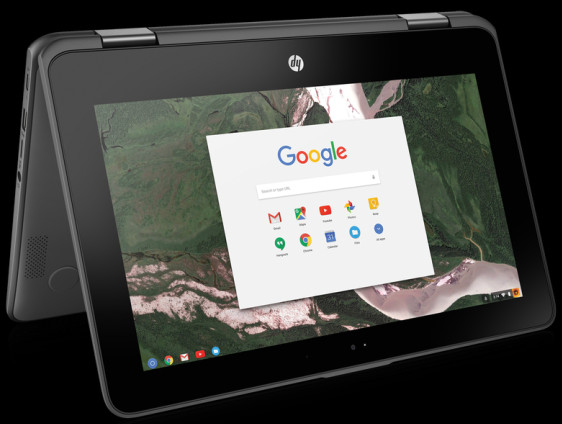
A volte, passare da una modalità all'altra può aiutare a reimpostare lo schermo e risolvere il problema della schermata nera.
- capovolgere La cerniera del Chromebook si appoggia delicatamente sullo schermo Per passare alla modalità tablet, verificare che lo schermo funzioni.

- Se lo schermo si illumina, riportalo alla modalità normale e controlla se il problema è scomparso.
2. Provare diversi metodi di riavvio.
Diversi metodi di riavvio possono essere d'aiuto se la schermata nera è causata da un errore di avvio o da un problema di alimentazione. Tieni presente che alcune di queste procedure potrebbero eliminare i file nella cartella. Download tuo.
ملاحظةSe hai file importanti archiviati localmente (in una cartella Download Il tuo), quindi prova a farne un backup o assicurati di salvarlo da qualche altra parte.
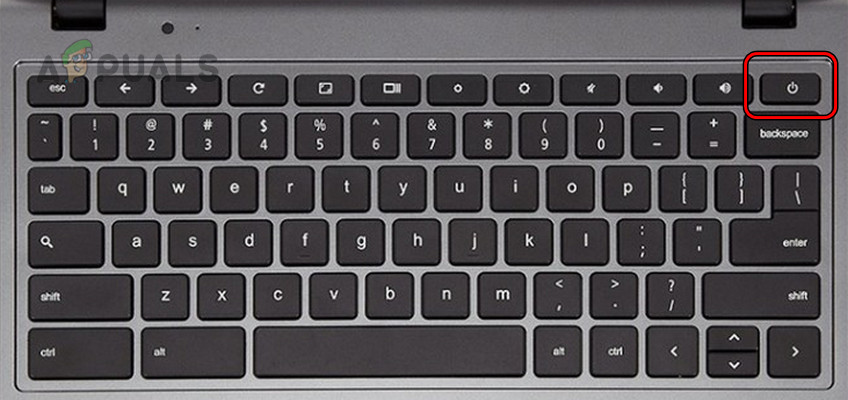
2.1. Tenere premuto il pulsante di accensione
- Tenere premuto il pulsante energia Sul tuo Chromebook.

- Continua a premere per 30 secondi e verifica se il dispositivo funziona.
- Se non funziona, rilascia il pulsante, quindi premi nuovamente il pulsante di accensione. Verifica che il Chromebook si avvii normalmente.
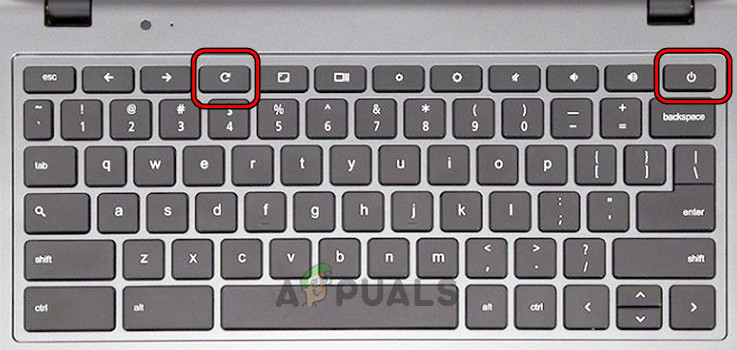
Utilizzo dei tasti di accensione e aggiornamento
- Premere il pulsante di accensione e attendere che tutte le spie luminose si siano spente completamente.
- اضغط مع الاستمرار 中 ricaricare Inoltre Power
Allo stesso tempo.

- Quando vedi che il dispositivo inizia ad avviarsi, rilascia il tasto Aggiorna, quindi rilascia il pulsante di accensione.
- Se non succede nulla, premere nuovamente il pulsante di accensione e verificare se funziona correttamente.
2.2. Utilizzare i tasti Accensione, ESC e Aggiorna
- Premere e tenere premuto il pulsante di accensione.
- Continuando a premerlo, premere il tasto ESC Poi sulla chiave ricaricare.
- Se il dispositivo tenta di avviarsi, continuare a premere il pulsante di accensione finché non si spegne.
- Quindi, premere nuovamente il pulsante di accensione e verificare se funziona.
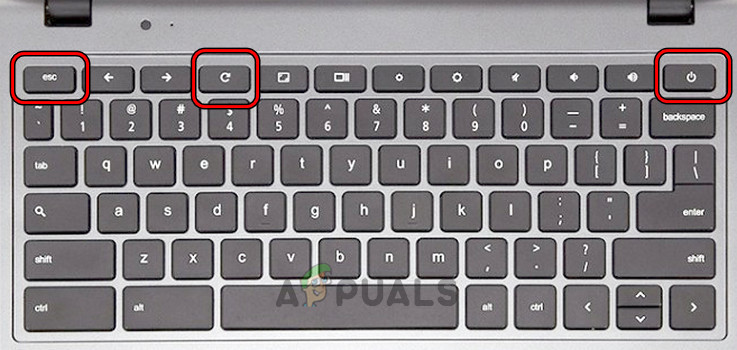
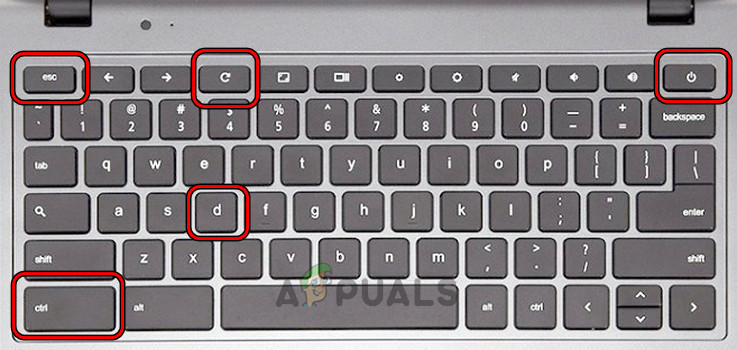
2.3. Utilizzo dei tasti Ctrl e D
- Premere e tenere premuto:
Potenza di aggiornamento ESC
- Rilasciare tutti i tasti e quindi premere Ctrl + D.
- premere il tasto entra Prova due volte e verifica se il tuo dispositivo funziona.
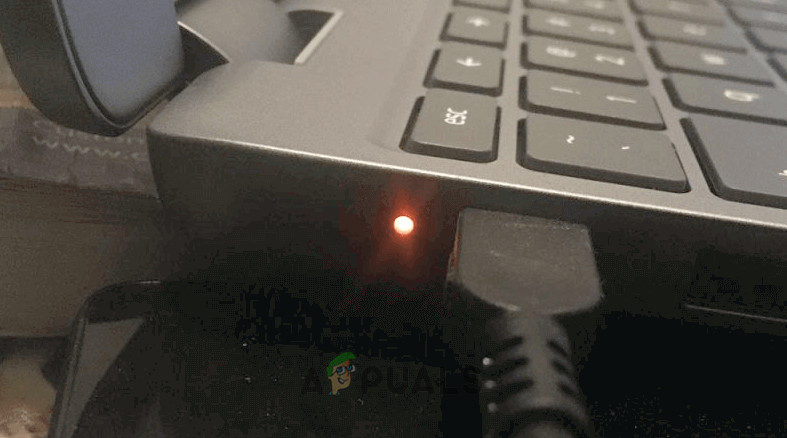
2.4. Accensione del Chromebook dopo averlo collegato al caricabatterie
- Collega il caricabatterie del Chromebook e tieni premuto:
Aggiornamento di potenza
- Continuando a premere questi tasti, staccare la spina Collegare il caricabatterie e attendere un minuto.

- Rilasciare entrambi i tasti e attendere un altro minuto.
- Ora premi il pulsante di accensione e controlla se il Chromebook funziona.
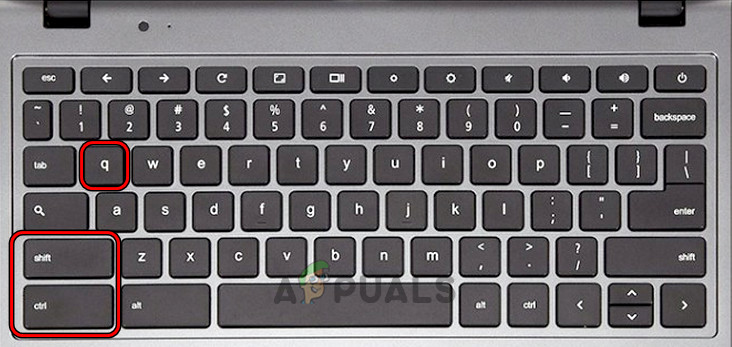
2.5. Prova i tasti Ctrl + Maiusc + Q.
- Clicca su Ctrl + Maiusc + Q E continuò a premere il pulsante di accensione.

- Attendi e controlla se il dispositivo si avvia e lo schermo funziona.
2.6. Riavvia il Chromebook dopo averlo caricato.
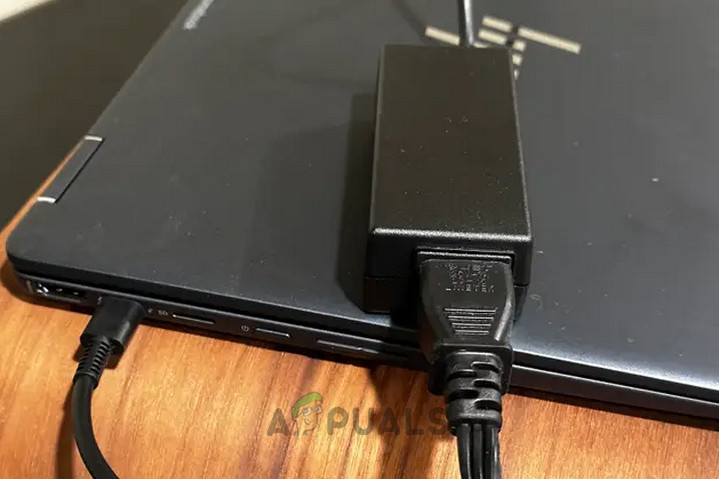
- Collega il Chromebook al caricabatterie e attendi circa 30 minuti.
- Chiudere il coperchio (per metterlo in modalità sospensione), quindi riaprirlo.

- Premere il pulsante di accensione per provare ad accenderlo.
- Se ancora non funziona, caricalo durante la notte e provalo di nuovo la mattina dopo.
3. Aggiorna il sistema operativo del tuo Chromebook
Un sistema operativo obsoleto può talvolta causare problemi con le applicazioni o con alcune funzioni di sistema, con il rischio di visualizzare una schermata nera. Aggiornare il sistema operativo può risolvere bug noti e problemi di compatibilità.
Importante: Se lo schermo integrato del tuo Chromebook non visualizza nulla, dovrai collegare un monitor esterno. Una volta collegato, puoi duplicare lo schermo premendo CTRL + Schermo intero.
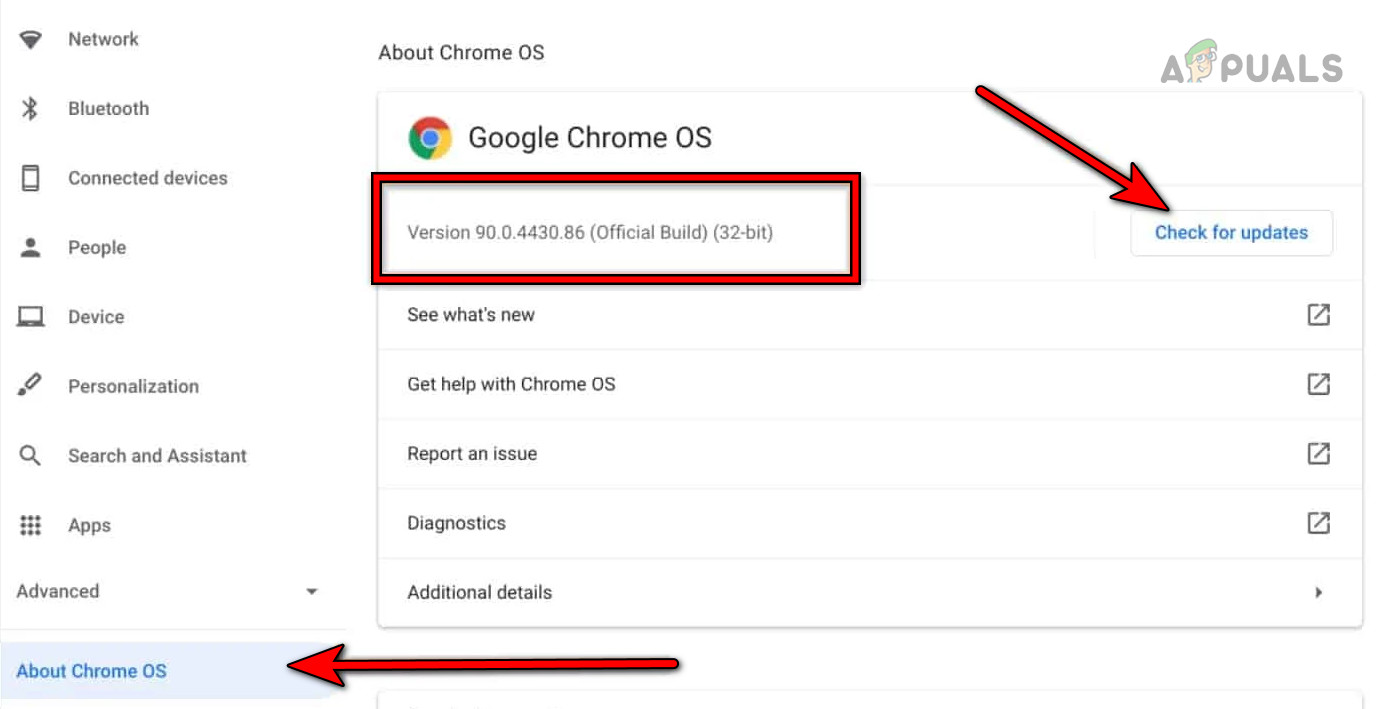
- Clicca su tempo Nell'angolo in basso a destra, quindi spostati su impostazioni > Informazioni su Chrome OS.
- Scegliere Controlla gli aggiornamenti Lascia che il tuo Chromebook installi tutti gli aggiornamenti disponibili.

- Riavvia il Chromebook e verifica se il problema è scomparso.
4. Disinstallare l'applicazione in conflitto
È noto che alcune app (come Facebook Messenger) causano problemi di visualizzazione sui Chromebook. Prova a disinstallare queste app per vedere se il problema si risolve. Potrebbe essere necessario un monitor esterno per risolvere il problema se lo schermo principale non funziona.
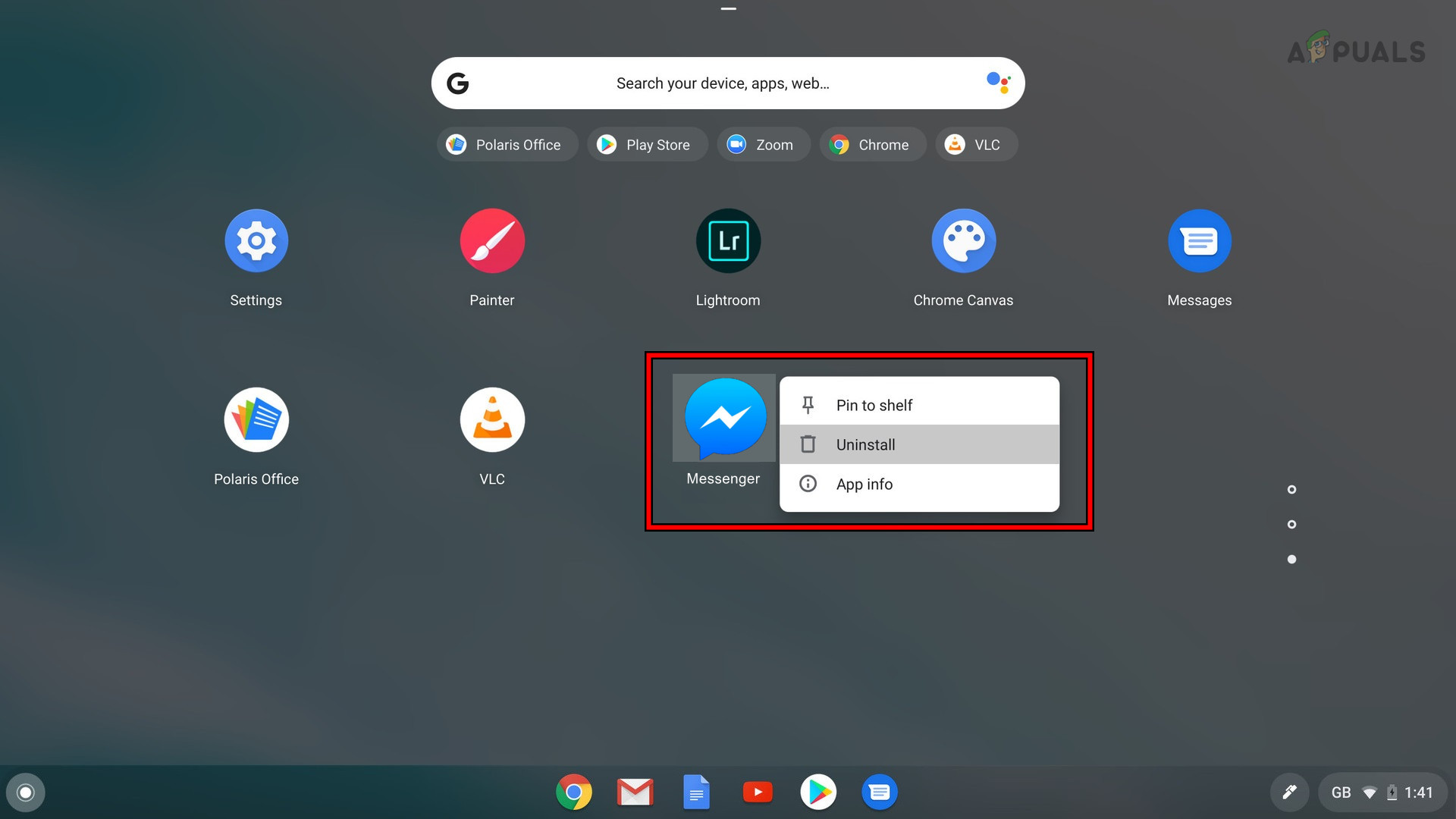
- Aperto LanciatoreFare clic con il tasto destro del mouse sull'applicazione. Facebook Messenger.

- Clicca su disinstallare Conferma che vuoi rimuoverlo.
- Riavvia il Chromebook per verificare se il problema della schermata nera è stato risolto.
5. Scollegare la batteria del Chromebook
Se il problema non scompare, a volte può essere utile scollegare la batteria. Avvertimento: Questo passaggio prevede l'apertura del Chromebook. Provalo solo se hai familiarità con l'hardware di base o se richiedi assistenza a un professionista.
- rimuovere cavo di ricarica Dal tuo Chromebook.
- Capovolgi il tuo Chromebook e rimuovilo Chiodi Dal pannello posteriore.
- Giralo di nuovo e separalo tastiera Allontanarsi delicatamente dalla scheda madre.
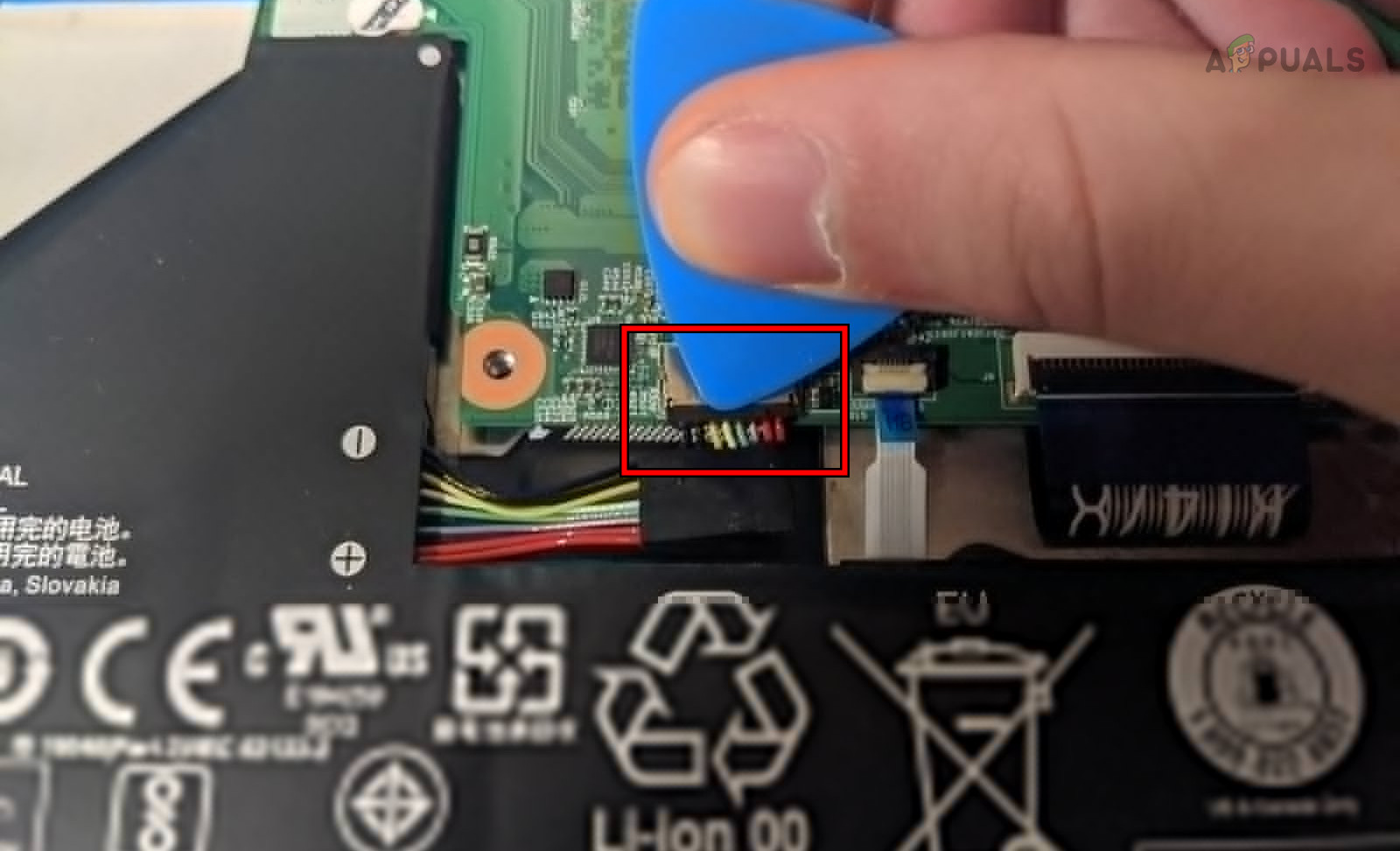
- staccare la spina cavo della batteria Anche per quanto riguarda la scheda madre.

- Tenere premuto il pulsante energia Per circa un minuto.
- Ricollegare la batteria mentre è ancora scollegata. Il caricatore Premi il pulsante di accensione. Controlla se funziona senza la schermata nera.
- In tal caso, spegnerlo, scollegare il caricabatterie e ricollegare la batteria e la tastiera.
- Riattacca il pannello posteriore con le viti, capovolgi il Chromebook e accendilo. Controlla che tutto funzioni.
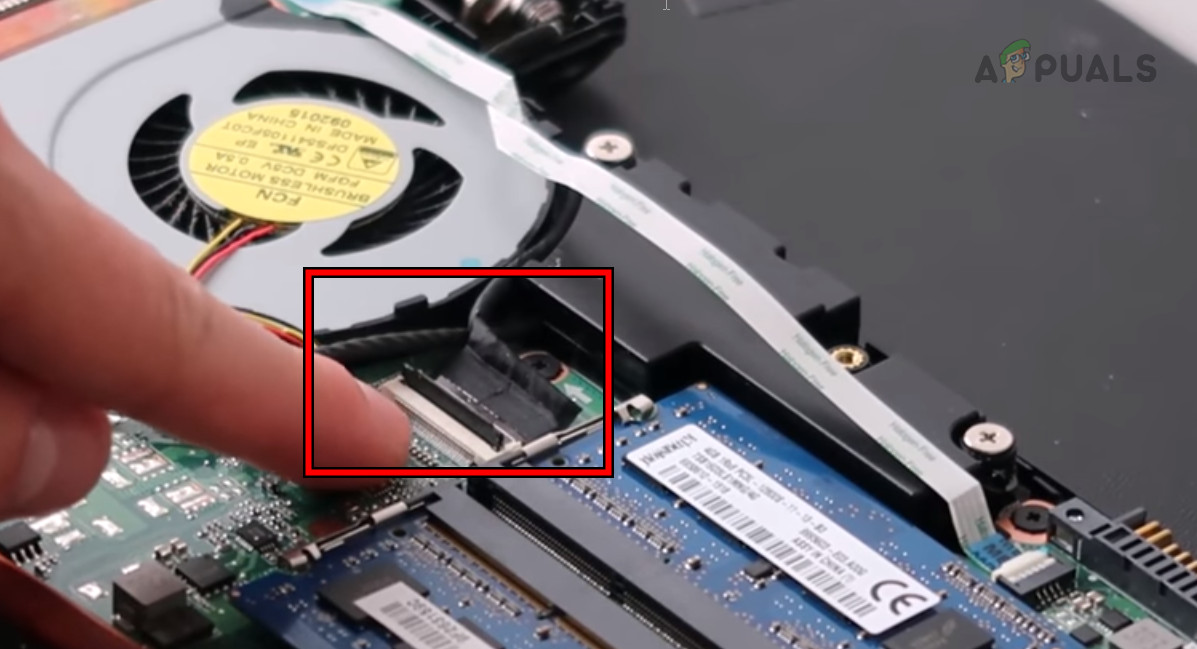
6. Reinstallare il cavo grafico nel Chromebook
Un cavo grafico installato male potrebbe essere la causa dei problemi del monitor. Avvertimento: Non tentare questa operazione se non sei sicuro di saper lavorare con un computer portatile o se non hai bisogno di assistenza professionale.
- Aperto Chromebook estaccare la spina La tastiera e la batteria sono come descritto sopra.
- Individuare cavo grafico Staccarlo delicatamente dalla scheda madre (solitamente vicino alla ventola), quindi ricollegarlo saldamente.

- Assicurarsi che la connessione sia salda, quindi ricollegare la batteria e la tastiera.
- Spegni il Chromebook e accendilo per verificare se lo schermo funziona correttamente.
7. Pulisci le parti interne del tuo Chromebook
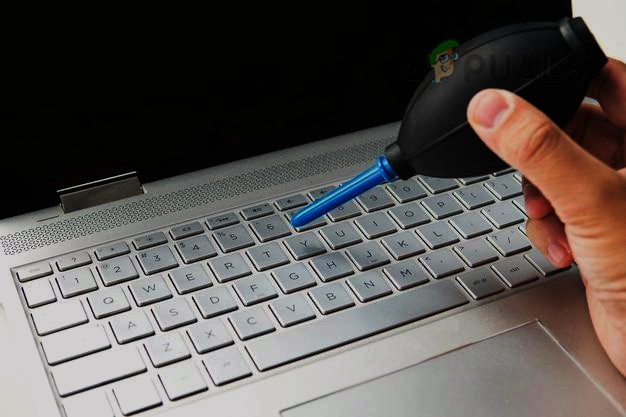
L'accumulo di polvere può talvolta causare cortocircuiti o surriscaldamento. Utilizza una bomboletta di aria compressa per pulire l'interno del Chromebook, ma solo se ti senti a tuo agio nell'aprirlo.
Prova questa tecnica solo se hai gli strumenti giusti e sei sicuro delle tue capacità.
- Aperto Chromebook estaccare la spina Tastiera e batteria (come menzionato sopra).
- uso bomboletta di aria compressa Dirigere l'aria con cautela verso la scheda madre.

- Assicurarsi che tutti i componenti e i collegamenti visibili siano privi di polvere.
- Rimontare il tutto ed eseguirlo per verificare se la schermata nera è stata risolta.
8. Ripristina le impostazioni di fabbrica del tuo Chromebook tramite ripristino
Come ultimo passaggio, potrebbe essere necessario eseguire un ripristino delle impostazioni di fabbrica sul Chromebook utilizzando un'unità di ripristino USB. Questa operazione cancellerà tutti i dati locali, quindi assicurati di eseguire il backup di tutti i dati importanti.
- Scollegare tutti i dispositivi periferici e tenere premuto:
Aggiorna ESC
- clicca sul pulsante Occupazione Continuare a premere gli altri tasti finché non viene visualizzato un messaggio sullo schermo, quindi rilasciare tutti i tasti.
- accedere chiavetta USB Vuoto su un computer Windows o Mac.
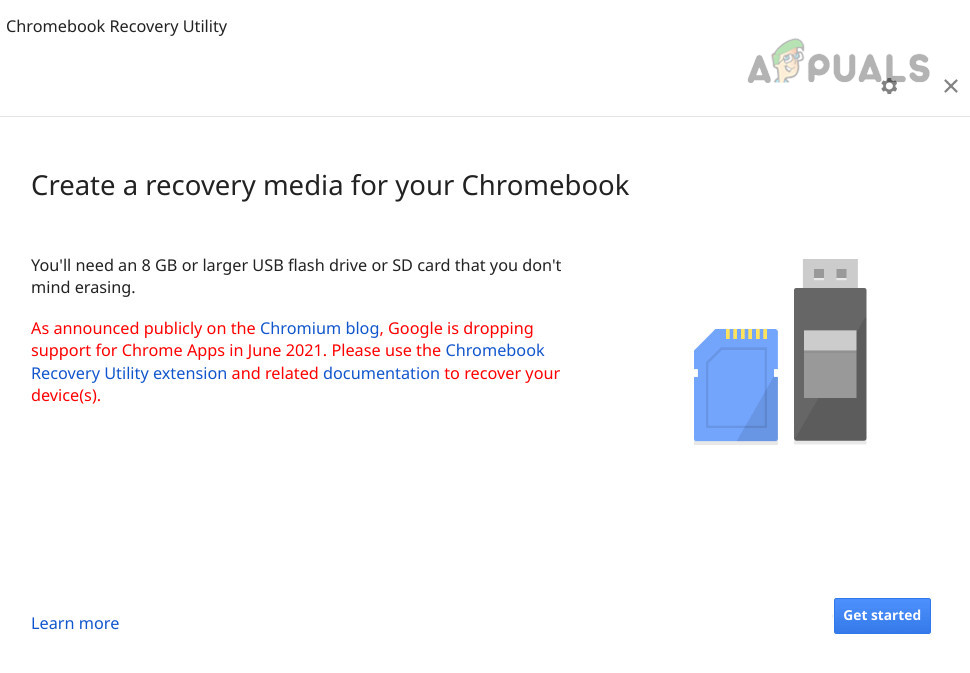
- Apri Chrome eInstalla lo strumento Chromebook Recovery.
- Eseguire lo strumento di ripristino e fare clic su cominciare.

- Seguire le istruzioni per creare una chiavetta USB di ripristino.
- Quando è pronto, rimuovere la chiavetta USB.
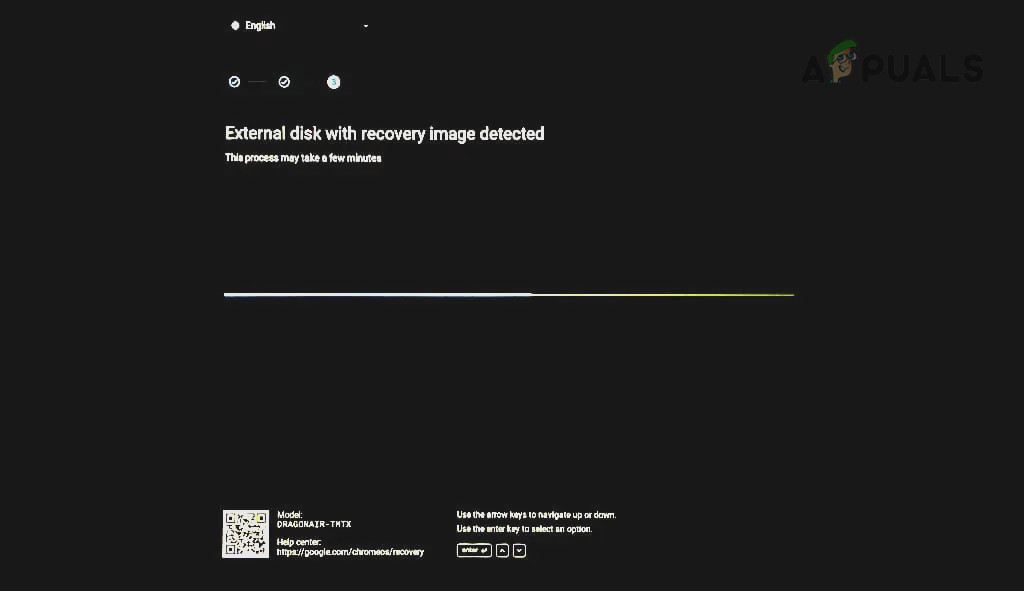
- Inseriscilo nel tuo Chromebook e seleziona Recupero tramite disco esternoSeguire le istruzioni.

- Una volta completato il ripristino, aggiorna il Chromebook. Speriamo che questo risolva il problema della schermata nera.
I commenti sono chiusi.