

Quando si utilizza TikTok, alcuni utenti riscontrano un problema in cui La fotocamera non risponde All'interno dell'app. Stranamente, la stessa fotocamera funziona perfettamente con altre app come Instagram O Snapchat, o anche Applicazione della fotocamera Le impostazioni predefinite del telefono. Questa falla impedisce agli utenti di Registrazione di video O fare foto Direttamente all'interno di TikTok.
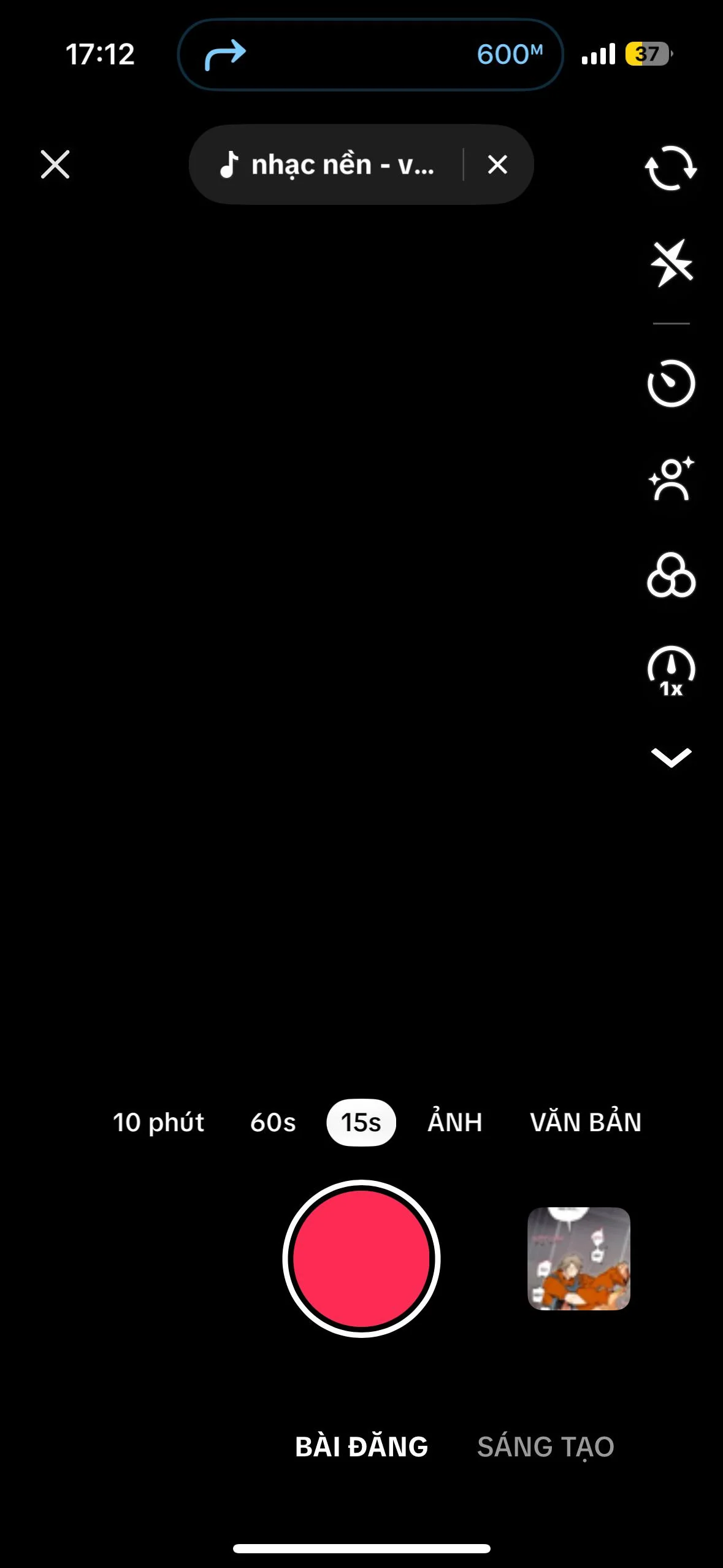
In molti casi, quando la fotocamera di TikTok è accesa, l'app visualizza solo Schermo nero Mentre il resto dell'interfaccia appare normale, questo accade solitamente per uno dei seguenti motivi:
- Nega i permessi della telecamera
- La cache dell'applicazione è danneggiata o obsoleta.
- Errori software temporanei
- Un'altra app utilizza la fotocamera in background
Prima di passare alle soluzioni, è importante Verifica che la fotocamera del tuo telefono funzioni in altre app:
- Se la fotocamera Non funziona da nessuna parteIl problema Relativo al dispositivoIn questo caso, potrebbe essere necessario Richiedi la garanzia del tuo telefono o consultazione Esperto di riparazioni professionali.
- Se la fotocamera funziona correttamente in altre app, segui i passaggi per la risoluzione dei problemi riportati di seguito per ripristinare la funzionalità della fotocamera di TikTok.
1. Riavvia il telefono
Un semplice riavvio è spesso la soluzione più rapida al problema dello schermo nero su TikTok. Riavvia il dispositivo. Chiude tutte le applicazioni in backgroundRimuove gli errori temporanei eAggiorna la memoria di sistema (RAM)In questo modo si liberano risorse e si ripristina l'accesso alla fotocamera, consentendo a TikTok di funzionare normalmente.
Come riavviare: Premere e tenere premuto il pulsante di accensione per alcuni secondi, quindi selezionare "Riavviare" dalla lista.
Una volta riavviato il telefono, riapri TikTok e verifica se la fotocamera funziona senza visualizzare una schermata nera.
2. Abilita l'autorizzazione della fotocamera per l'app TikTok
Una delle cause più comuni di questo problema è Disabilitare i permessi della fotocameraI sistemi operativi mobili richiedono che le applicazioni richiedano Permesso esplicito Prima di accedere a dispositivi come la fotocamera. Se questa autorizzazione viene negata, TikTok non potrà utilizzare la fotocamera, con conseguente schermata nera.
Abilitando l'accesso alla telecameraStai garantendo che TikTok possa registrare video e scattare foto senza restrizioni.
Per dispositivi iOS:
- Aperto impostazioniScorri verso il basso e clicca su "Applicazioni".

- Cercare TikTok e selezionalo.

- entro Consenti l'accesso a TikTok, abilitare l'opzione "Telecamera".

- Riapri TikTok e prova la fotocamera.


Per dispositivi Android:
- Vai a impostazioni e cerca "Tic toc".

- Clicca su “Autorizzazioni” All'interno delle informazioni dell'applicazione.

- Scegliere "Telecamera".

- Scegliere "Consenti solo quando si utilizza l'app".

- Riapri TikTok e verifica se il problema è stato risolto.


3. Cancella la cache dell'app TikTok
Negozio Dati temporanei di TikTok Tra gli esempi figurano miniature, anteprime, dettagli di accesso e impostazioni personalizzate. Col tempo, questi file memorizzati nella cache possono diventare... danneggiato o vecchioCiò provoca l'arresto anomalo dell'applicazione e impedisce il corretto caricamento della fotocamera.
Condurre Cancella cache Per eliminare questi file problematici, Libera spazio di archiviazioneQuesto migliora le prestazioni dell'app. Spesso risolve i problemi della fotocamera, riduce il ritardo e garantisce una registrazione video più fluida.
- Apri TikTok e tocca "Profilo personalmente".
- Nella sezione profilo, clicca su Le tre righe nell'angolo in alto a destra.

- Scegliere “Impostazioni e Privacy”.

- entro Memoria temporanea e dati cellulari، انقر ج “Libera spazio”.

- Clicca su "Pulire" Accanto alla memoria temporanea e confermare.

- Riavvia il telefono.
- Riapri TikTok e controlla se la fotocamera funziona correttamente.


4. Ripristinare le impostazioni di fabbrica del telefono
Se nessuno dei metodi sopra indicati risolve il problema, potrebbe essere Ripristino delle impostazioni di fabbrica È l'ultima risorsa. Questa procedura ripristina il telefono alle impostazioni predefinite di fabbrica, rimuove bug software nascosti, cancella i file di sistema danneggiati ed elimina le applicazioni di terze parti in conflitto che potrebbero bloccare l'accesso alla fotocamera di TikTok.
Importante: Prima di procedere al ripristino, esegui un backup dei file importanti, poiché questo processo cancellerà tutti i dati presenti sul dispositivo.
Per dispositivi Android:
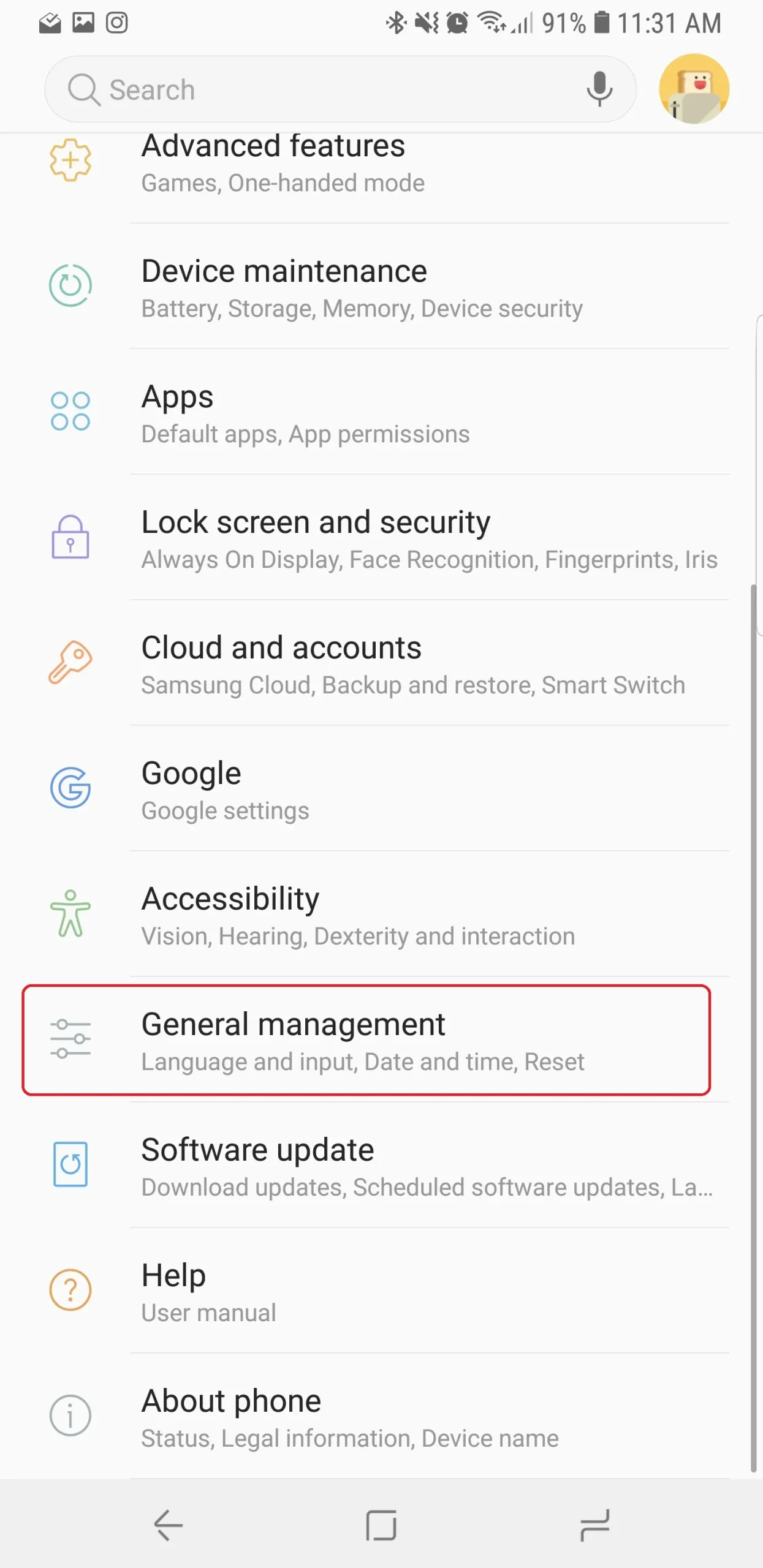
- vai al impostazioni > Pubblica amministrazione (Questa opzione può variare a seconda del modello del telefono).

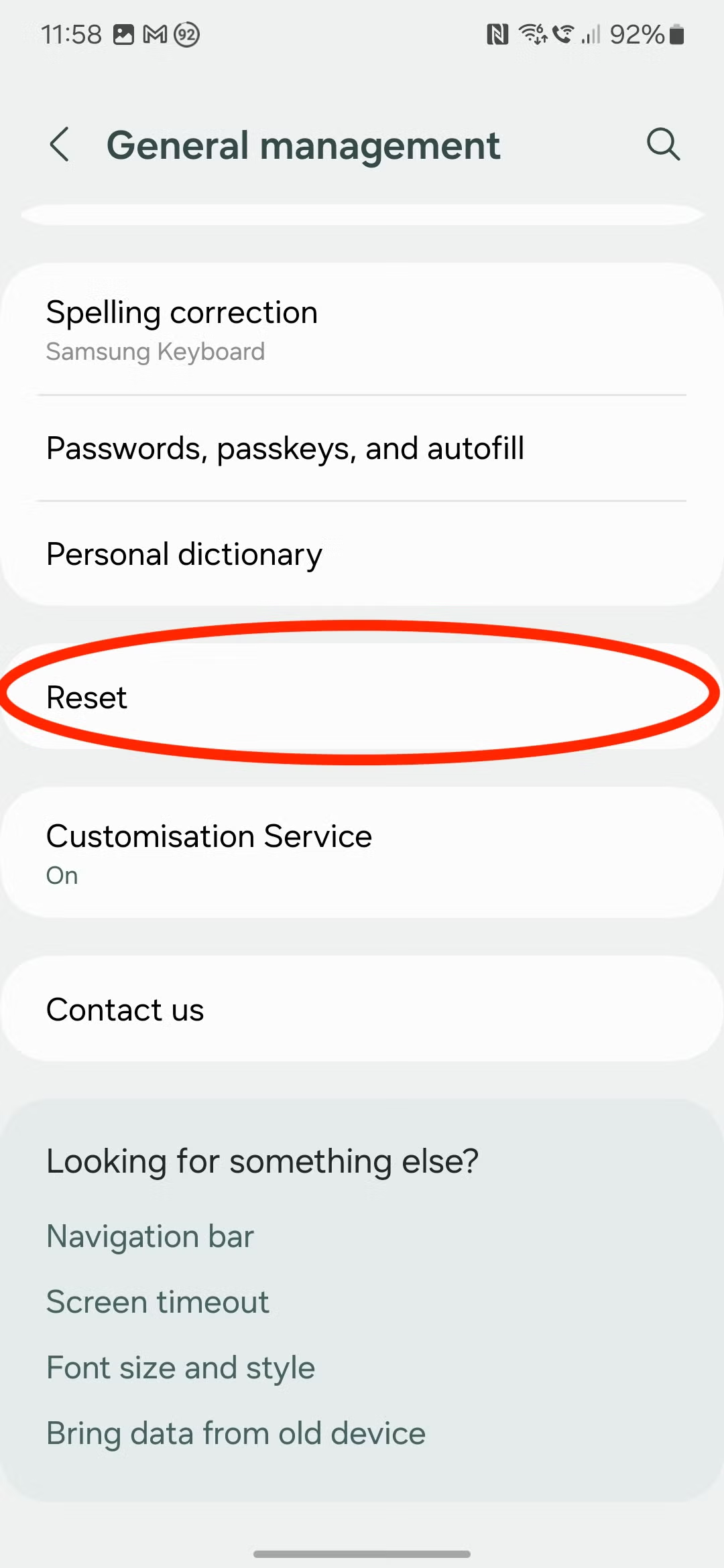
- Individuare "Ripristina".

- Clicca su “Ripristino dati di fabbrica”.

- Clicca su "Ripristina".

- Infine, fai clic Elimina tutto.

- Il telefono verrà reimpostato e riavviato automaticamente.
- Reinstalla TikTok e controlla se la fotocamera funziona.


Per iOS:
- Vai a impostazioni > Anno > Trasferisci o ripristina iPhone.

- Individuare "Ripristina" واتبع التجيمات.

- Dopo il ripristino, reinstalla TikTok e prova la fotocamera.


I commenti sono chiusi.