

i punti principali
- È possibile giocare a Fortnite sui Chromebook scolastici tramite Nvidia GeForce Now e Xbox Cloud Gaming, grazie alla compatibilità con diversi dispositivi e alle restrizioni della rete scolastica.
- Per configurare Fortnite è necessario accedere alle piattaforme di cloud gaming, adattarsi ai controller esterni e seguire le linee guida della scuola.
- Migliora il tuo gameplay abbassando le impostazioni grafiche per ottenere prestazioni migliori, chiudendo le applicazioni aggiuntive per liberare memoria e rispettando le regole della scuola per garantire un utilizzo responsabile.
Fortnite è più di un semplice gioco: è una piattaforma in cui gli amici si connettono ed esplorano nuovi mondi, e ora potrebbe persino diventare parte della tua giornata scolastica. Giocare a Fortnite su un Chromebook scolastico può essere impegnativo a causa delle limitazioni di rete e delle restrizioni del dispositivo.
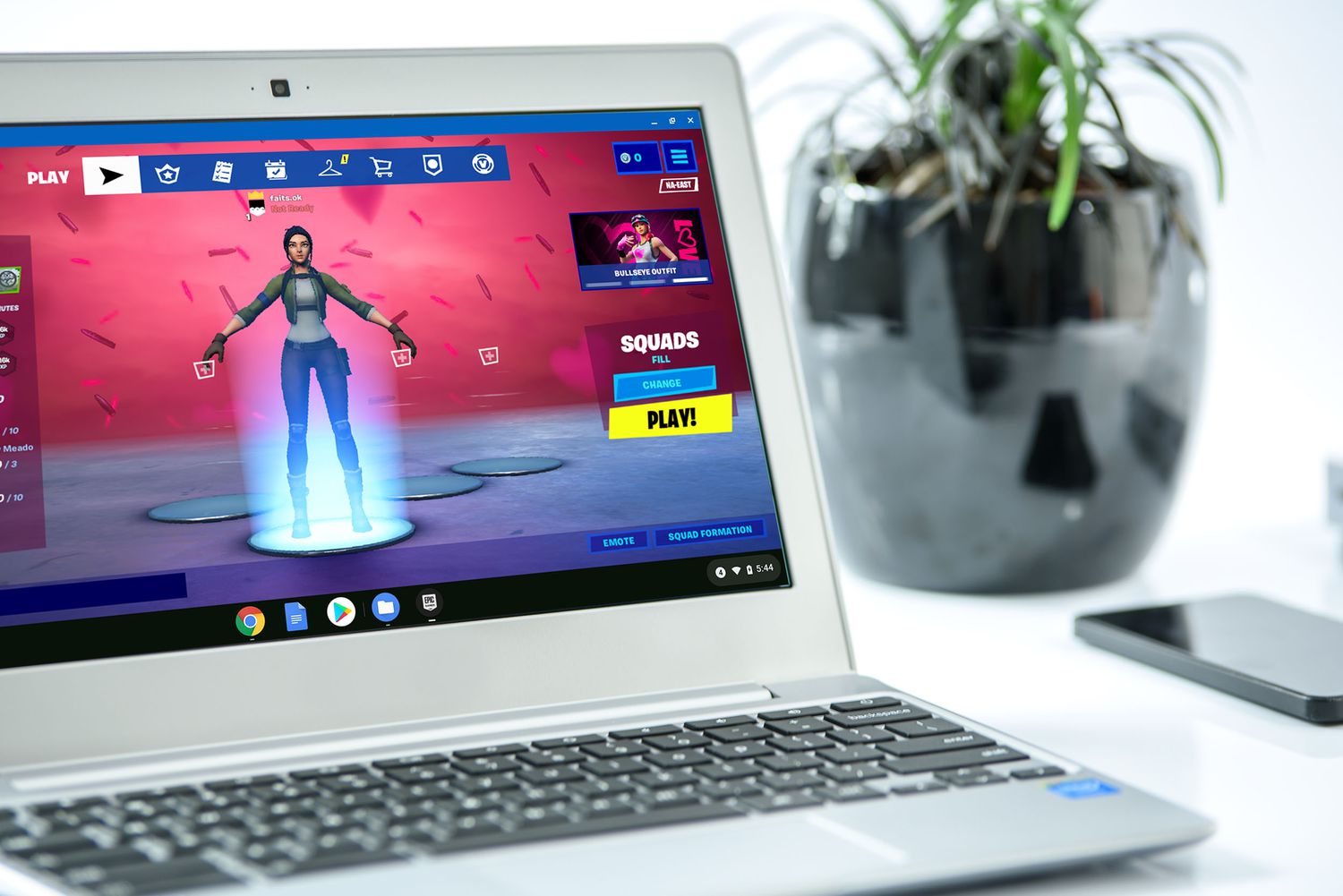
Questa guida ti mostrerà come utilizzare piattaforme di cloud gaming come Nvidia GeForce Now e Xbox Cloud Gaming tramite il tuo browser, consentendo una transizione fluida al gaming nel rispetto delle normative scolastiche.
Metodo 1: Nvidia GeForce Now
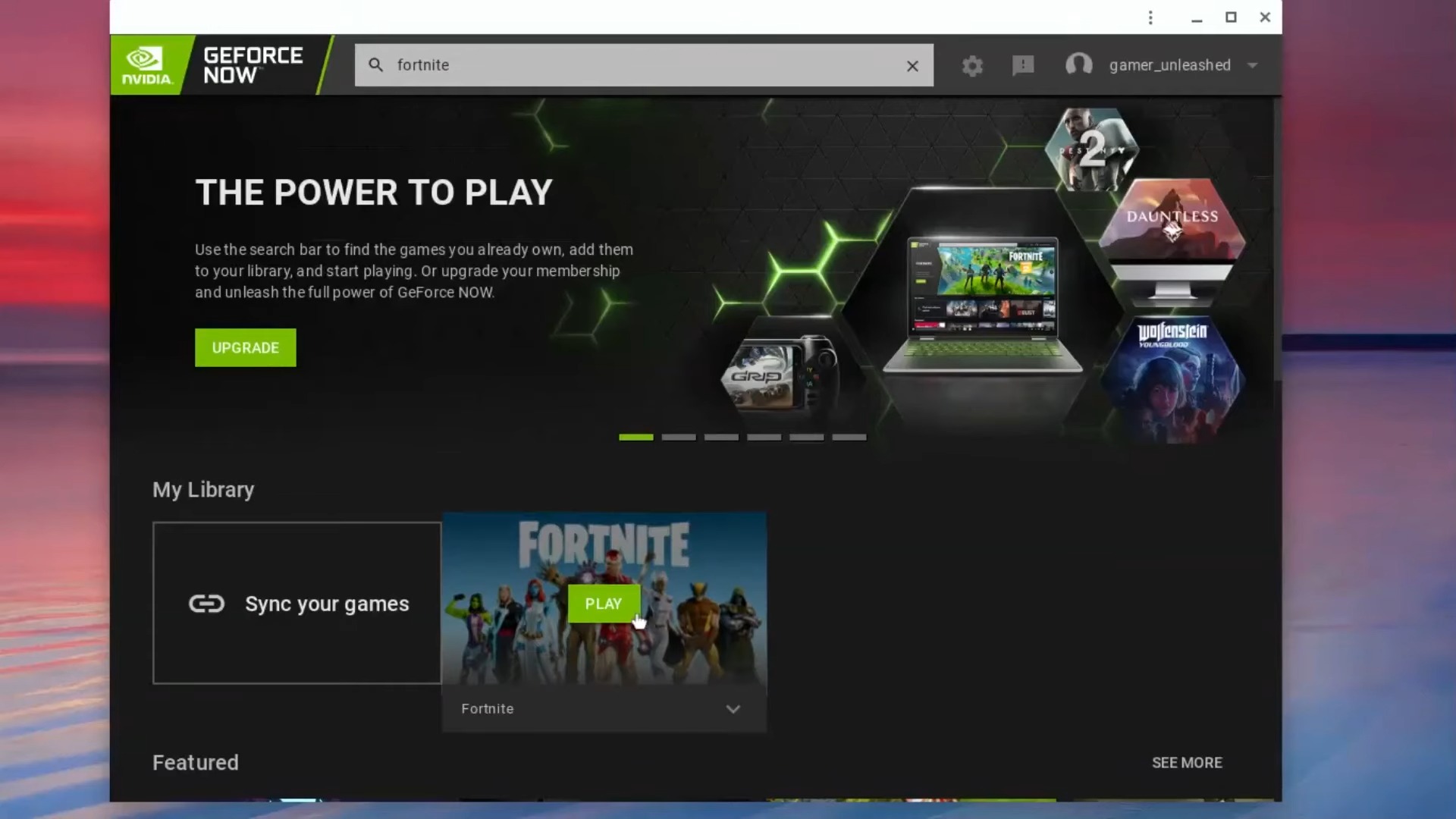
- Preparare GeForce Now Crea un account sul tuo Chromebook. Nvidia se è necessario.
- Procurati un mouse esterno per giocare a Fortnite sul tuo Chromebook.
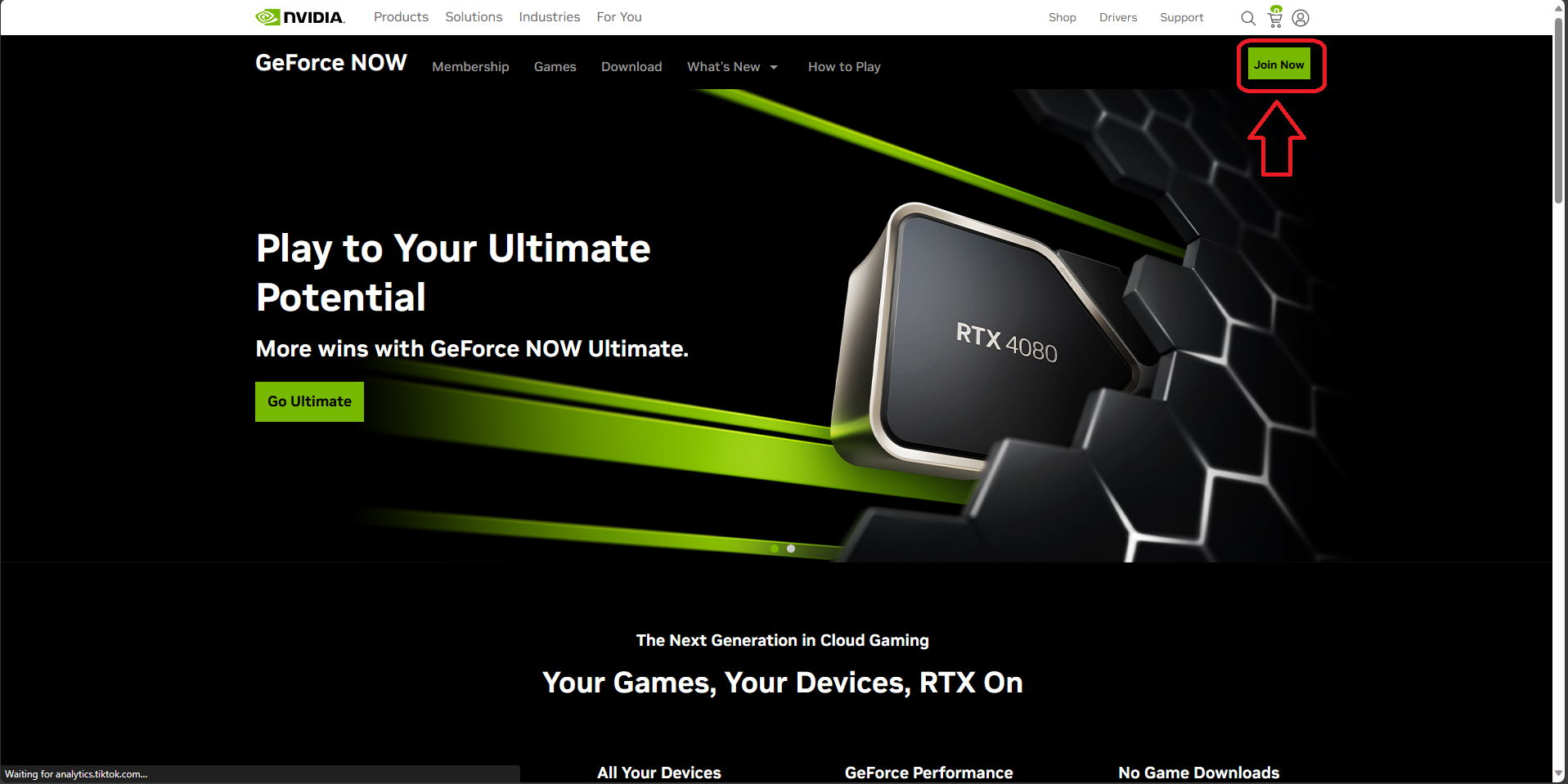
- Clic "Aderire" Nell'angolo in alto a destra della pagina web.

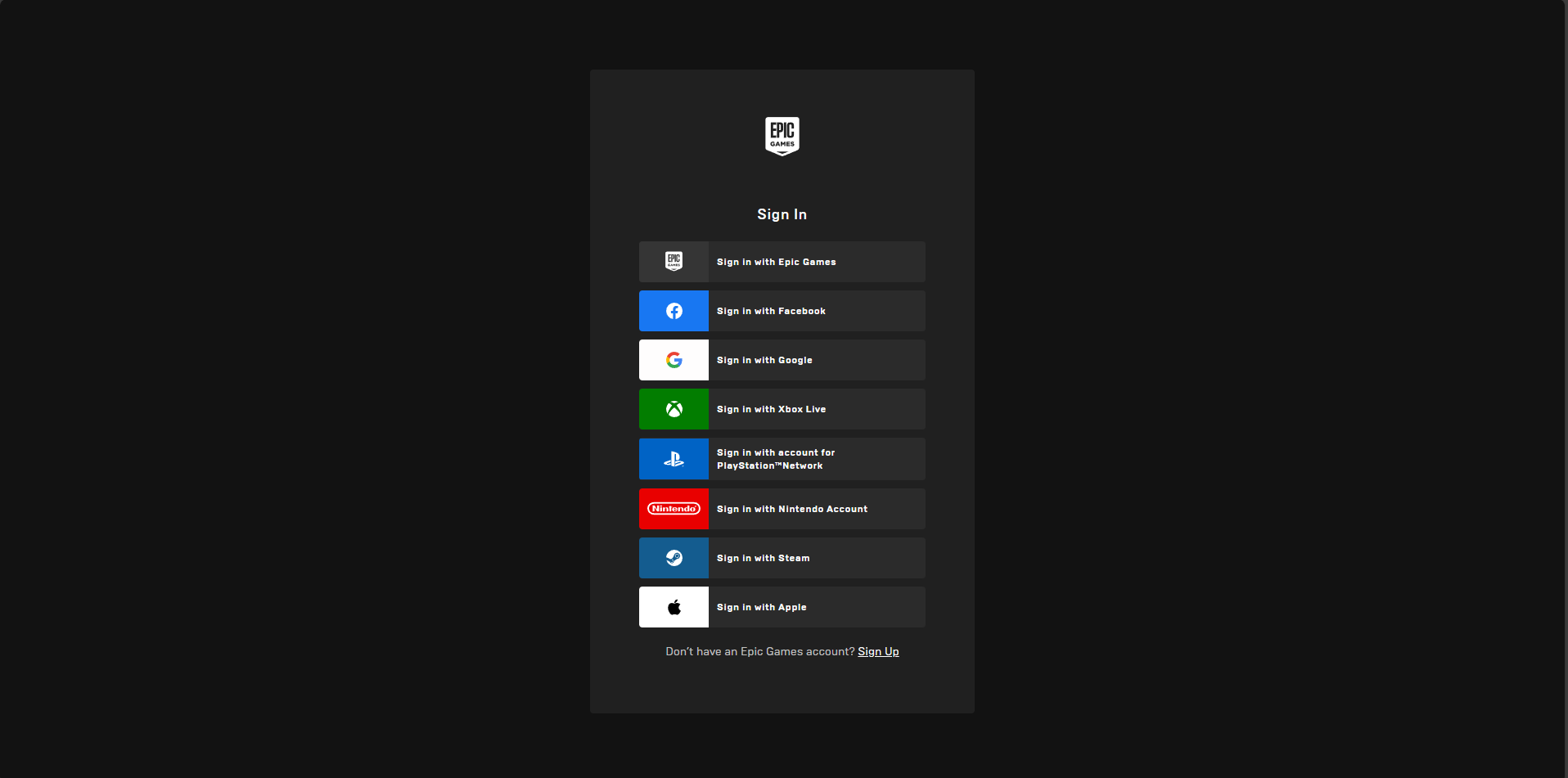
- Accedi a GeForce Now, quindi vai a Negozio di giochi epici Per accedere o creare un account Fortnite.

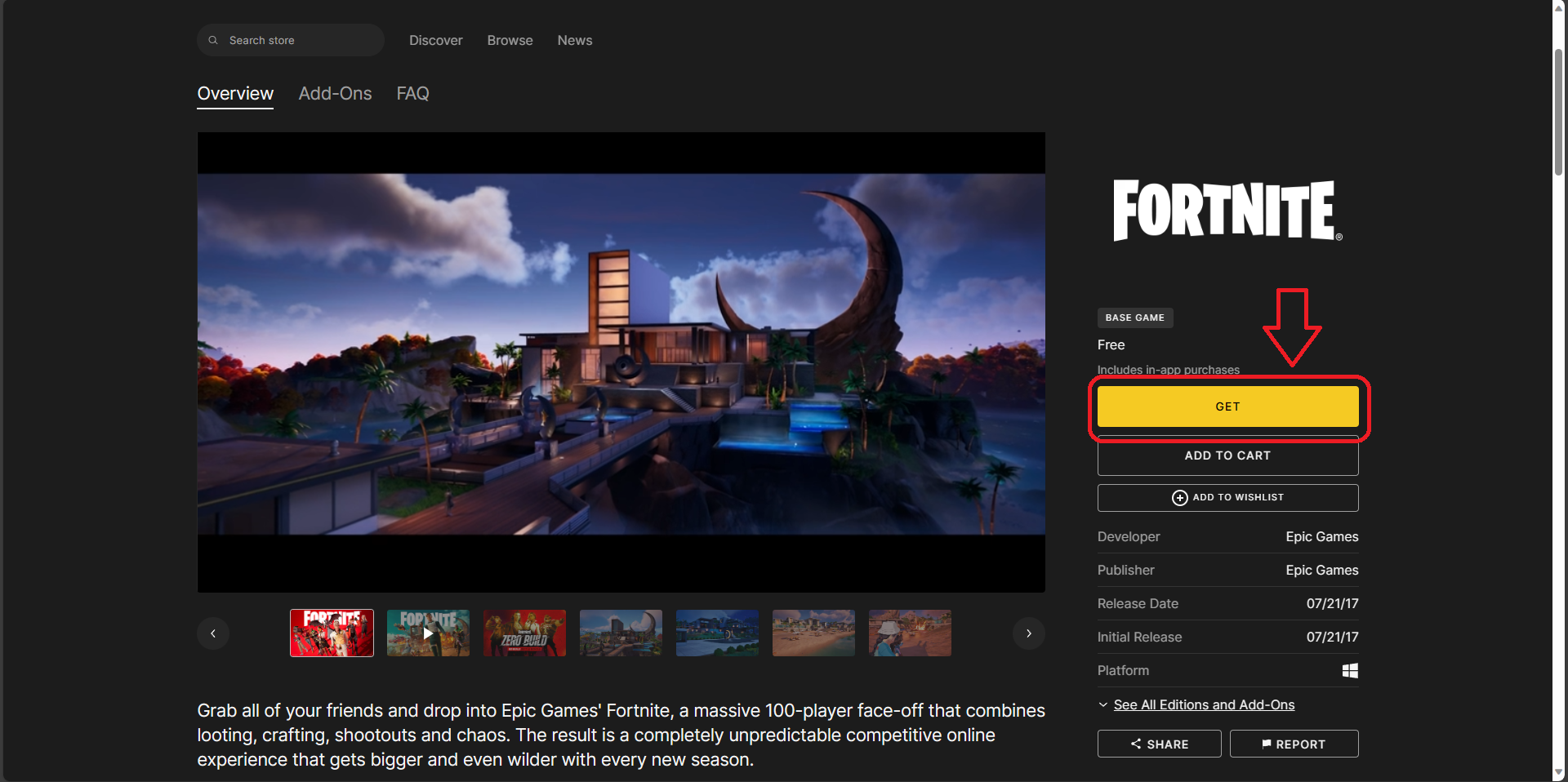
- Aggiungi Fortnite al tuo account Epic Games Store cliccando su "Ottenere"Il gioco è gratuito.

- Aggiungi Fortnite a Libreria GeForce NowQuindi trovalo e riproducilo dalla tua libreria.

- Attendi qualche istante affinché ti venga assegnato un dispositivo di gioco, quindi fai clic su "Continua" Accedi utilizzando le tue credenziali Epic Games.
- Una volta effettuato l'accesso, Fortnite verrà avviato sul tuo Chromebook, pronto per essere giocato.
Il secondo metodo: Xbox Cloud Gaming
Per giocare a Fortnite sul tuo Chromebook utilizzando Xbox Cloud Gaming tramite browser, segui questi passaggi:
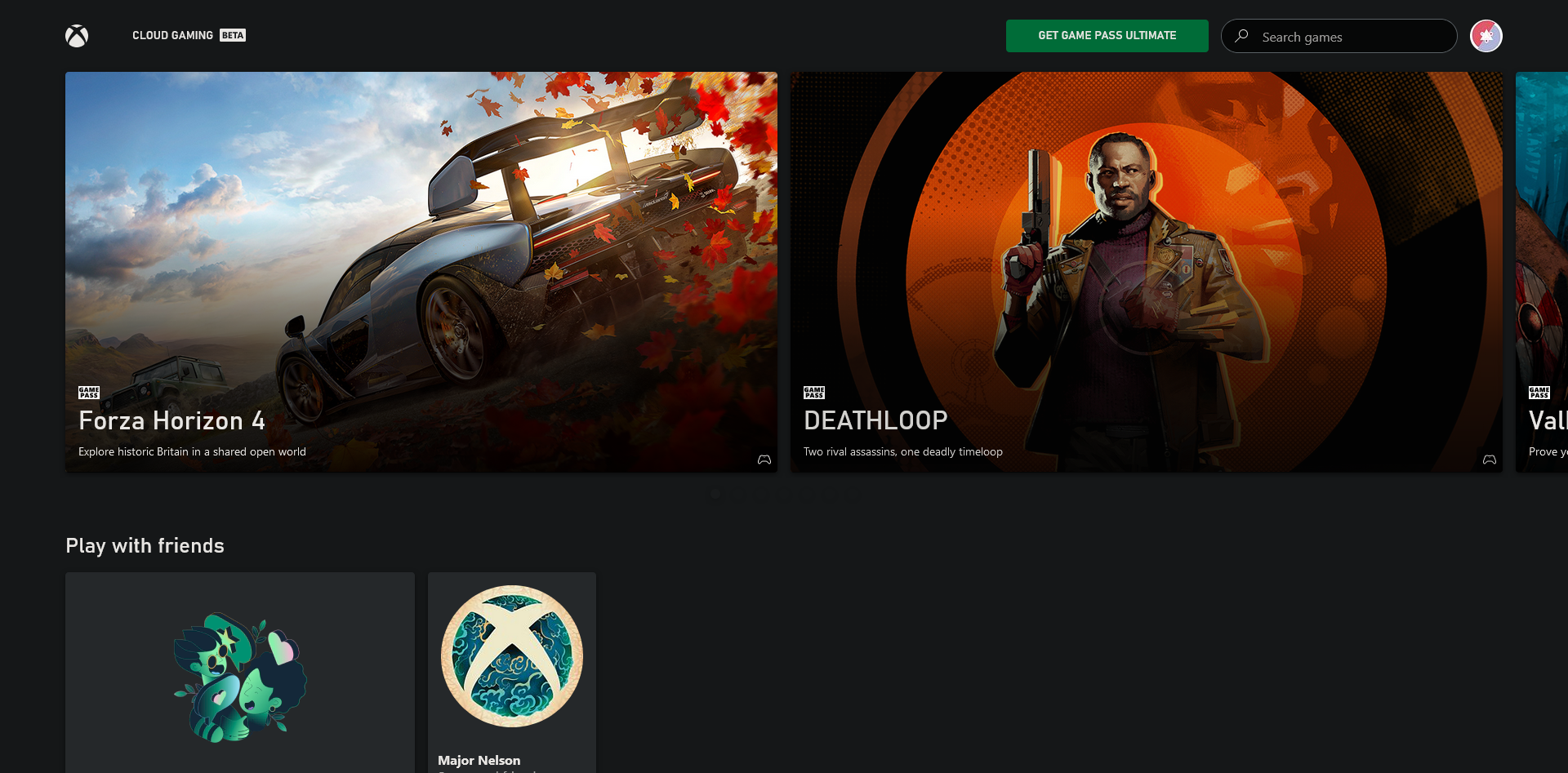
- Apri il tuo browser: Vai al sito Xbox Cloud Gaming Mail.

- Login: Usa account Microsoft Le tue credenziali di accesso. Crea un account se necessario.
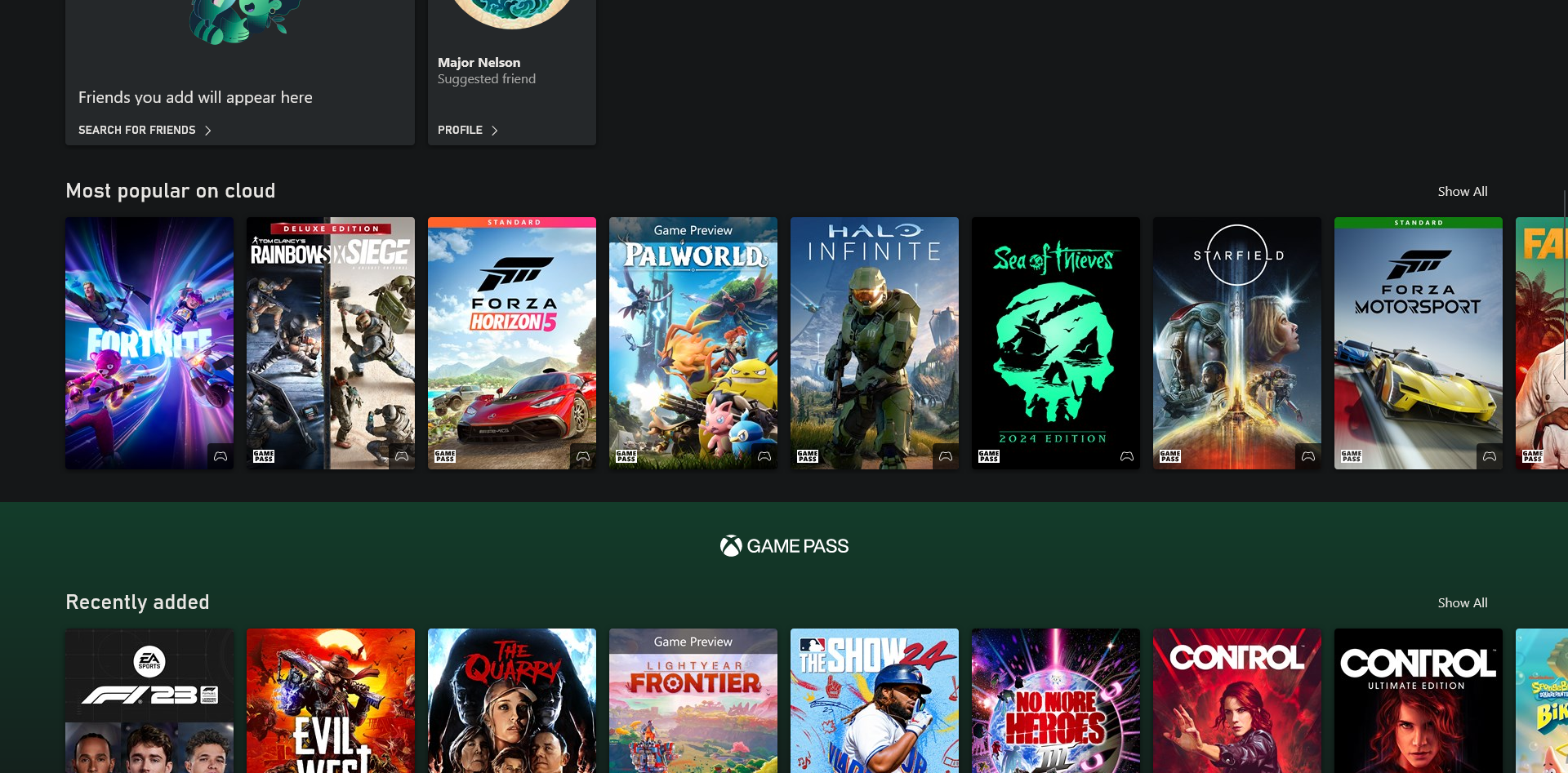
- Cerca Fortnite: Cerca Fortnite sulla piattaforma o guarda nella sezione "Il più popolare sul cloud".
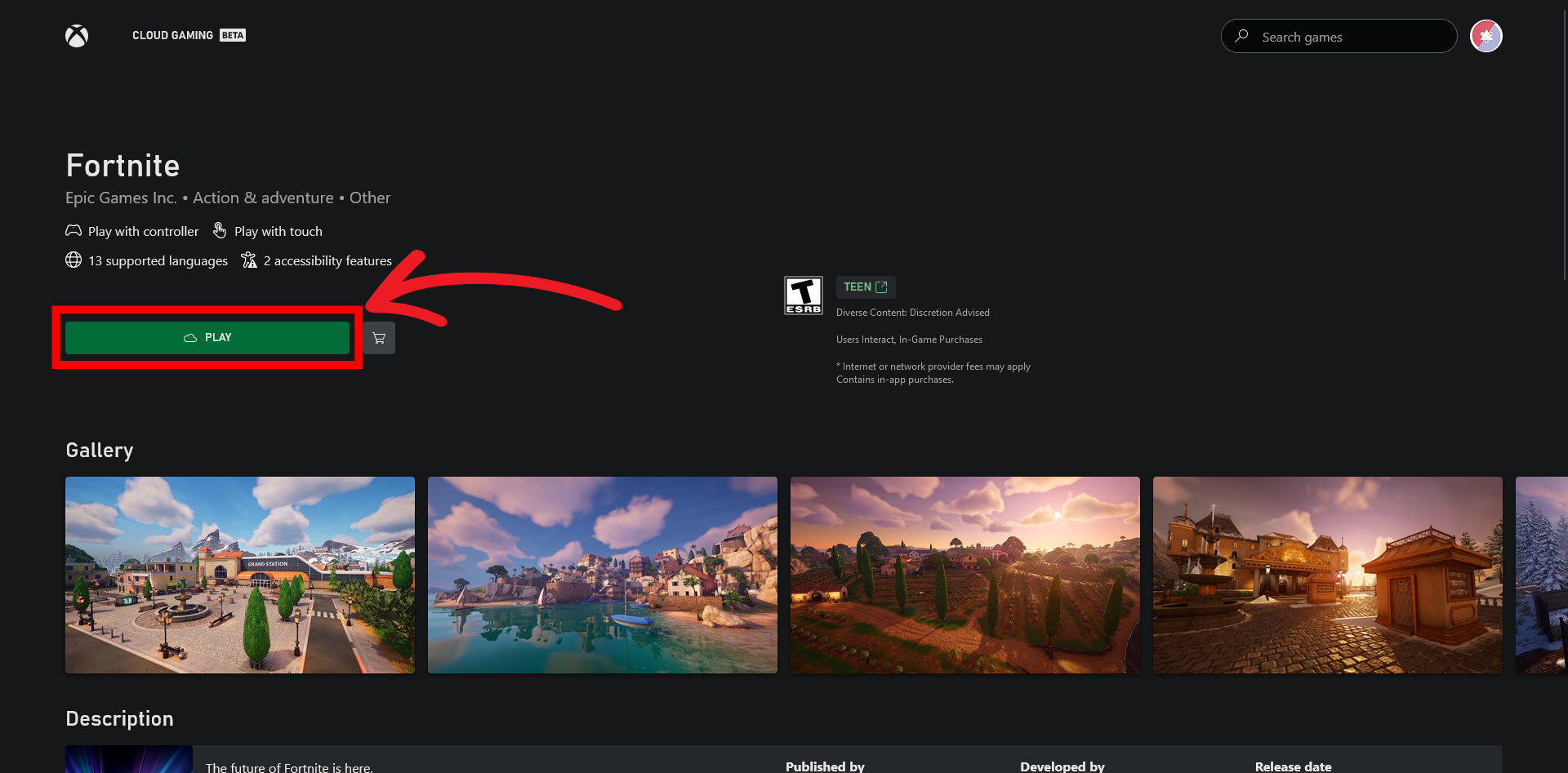
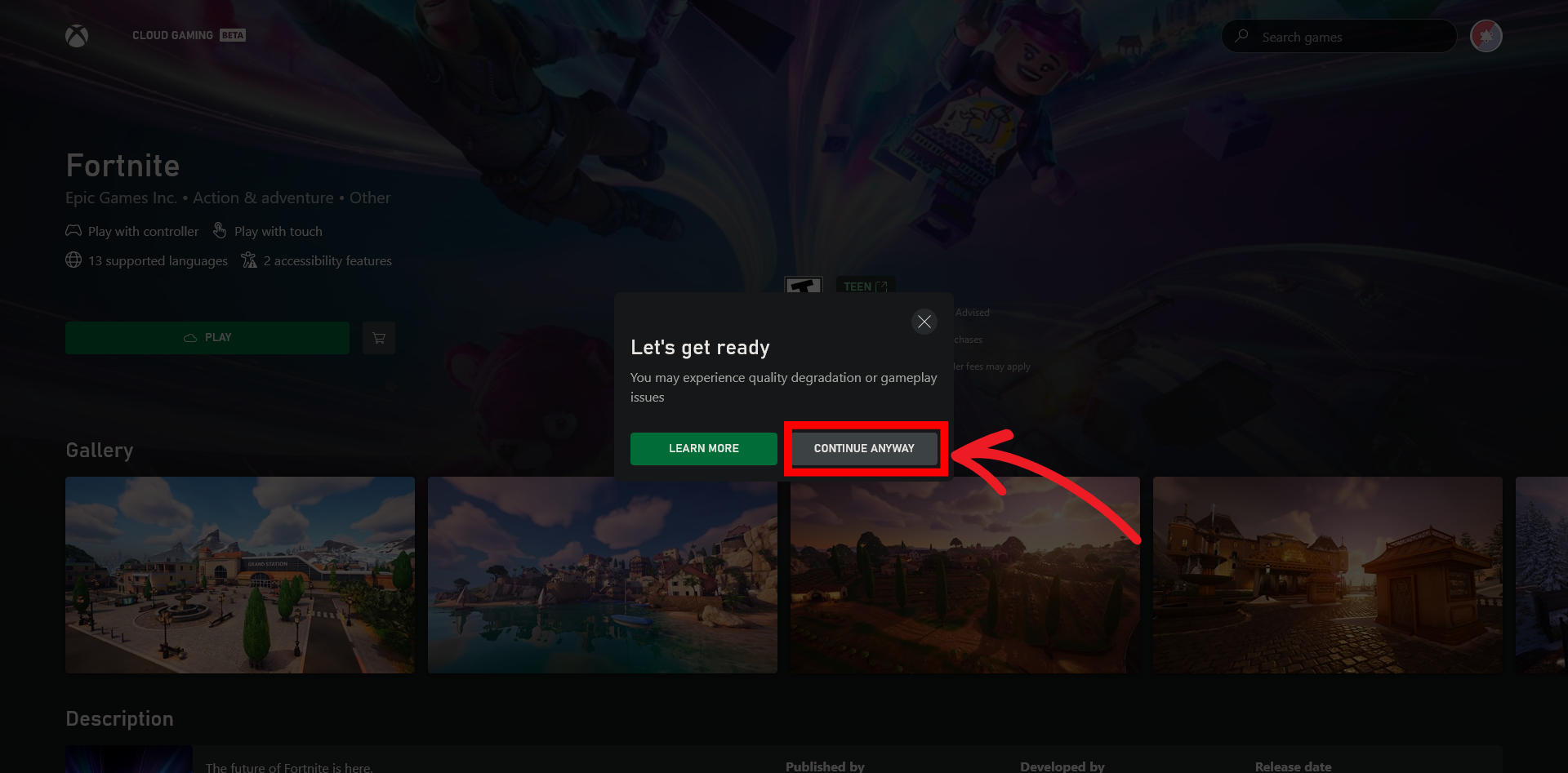
- occupazione: Seleziona Fortnite e clicca su تشغيل.
- Controller Xbox: Collega un controller per la migliore esperienza o seleziona "Continua comunque" Senza uno.
- Divertiti: Fortnite verrà eseguito nel tuo browser tramite Xbox Cloud Gaming sul tuo Chromebook.
Fortnite ottimizzato per i Chromebook scolastici
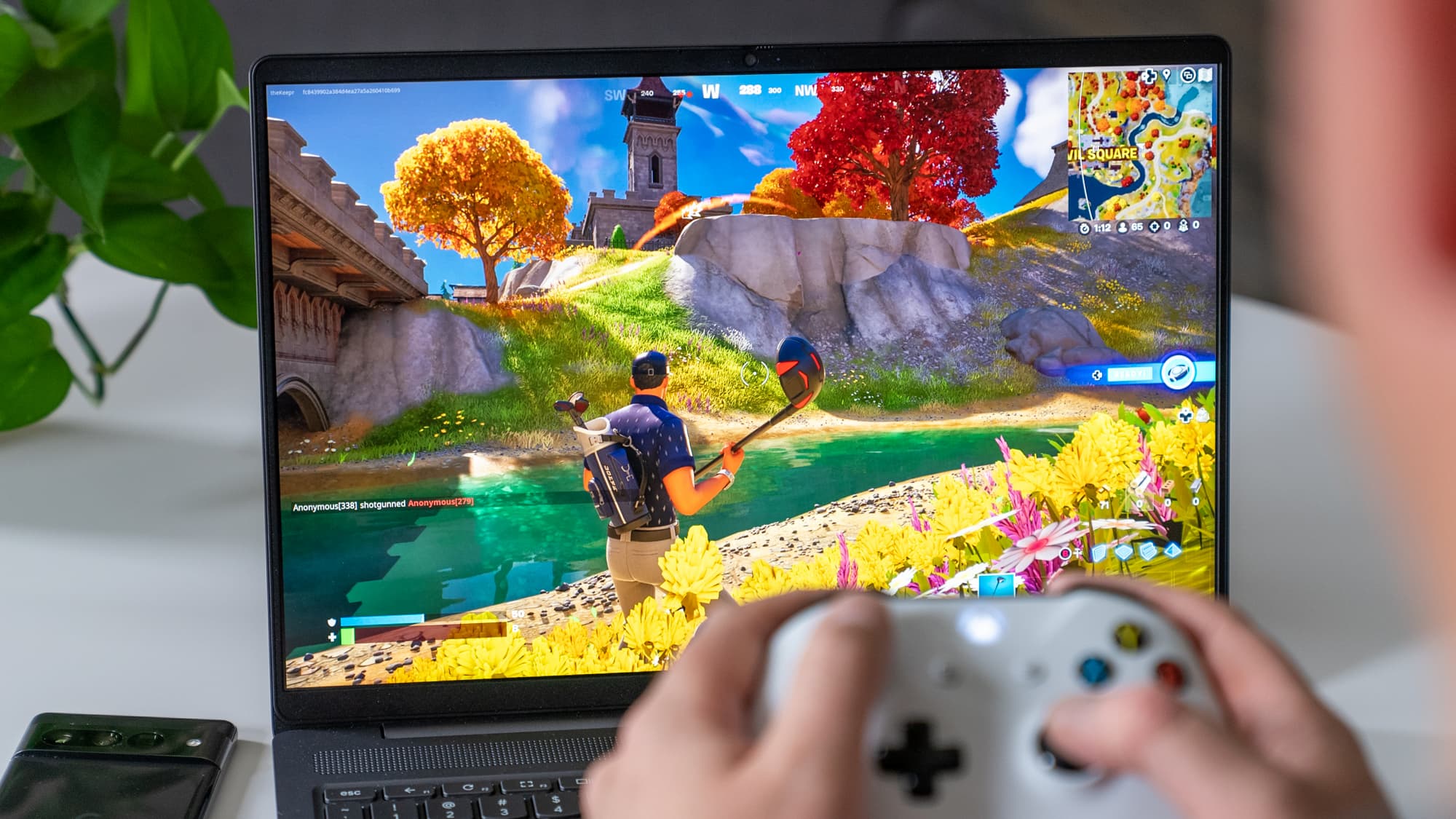
Giocare a Fortnite su un Chromebook scolastico può essere complicato a causa delle limitazioni hardware e di rete. È importante ricordare che violare le norme scolastiche o le misure di sicurezza può avere gravi conseguenze, quindi sii sempre cauto e segui le linee guida della tua scuola.
Ecco alcuni suggerimenti per migliorare la tua esperienza di gioco:
- Regolazione delle impostazioni grafiche: Regola le impostazioni grafiche del gioco in base alle capacità del tuo Chromebook. Ridurre la risoluzione e gli effetti può contribuire a ottenere un'esperienza di gioco più fluida.
- Chiudere le schede non necessarie: Libera risorse di sistema chiudendo tutte le schede del browser o le applicazioni in background che non utilizzi durante il gioco.
- Utilizzare i servizi di cloud gaming: Approfitta di servizi come Xbox Cloud Gaming O GeForce Now Per trasmettere Fortnite in streaming, evitando di dover disporre di hardware ad alte prestazioni.
- Contatta un punto di contatto personale: Se possibile, utilizzare un hotspot personale o una rete Wi-Fi domestica per evitare le restrizioni della rete scolastica.
- Attivazione Linux (sperimentale): Alcuni Chromebook consentono l'abilitazione di Linux, offrendo opzioni Plus per l'esecuzione di giochi o l'utilizzo di livelli di compatibilità per le applicazioni Windows.
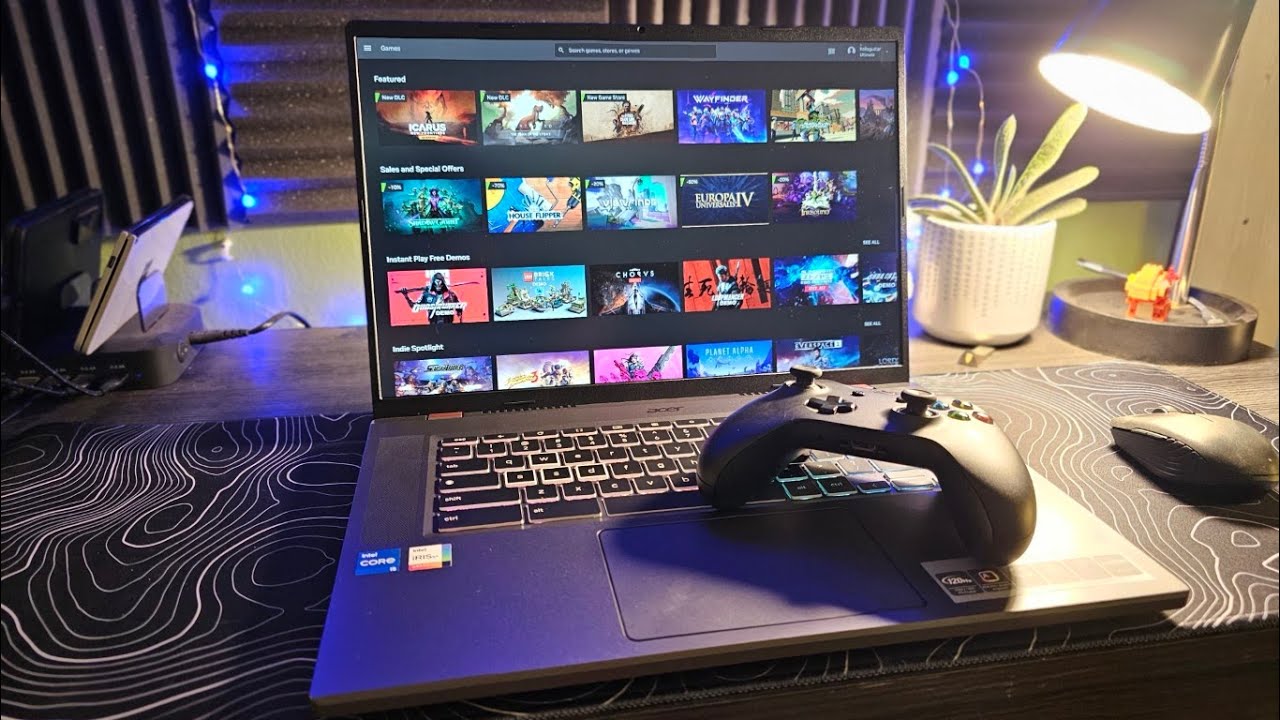
Ricorda che questi suggerimenti sono utili, ma è fondamentale rispettare le norme della tua scuola in merito all'uso di un Chromebook per giocare.
domande comuni
È possibile installare Fortnite su un Chromebook scolastico?
Sì, è possibile utilizzare piattaforme di cloud gaming come GeForce Now o installare Linux per scaricare il gioco.
Quali sono le principali differenze tra un Chromebook scolastico e un Chromebook normale?
I Chromebook forniti dalla scuola sono in genere gestiti dall'istituto stesso, con software e restrizioni per scopi didattici. I Chromebook tradizionali non hanno tali restrizioni, consentendo il pieno controllo amministrativo.
Posso usare un Chromebook scolastico nello stesso modo in cui uso il mio Chromebook personale a casa?
Non esattamente. I Chromebook scolastici spesso hanno delle restrizioni per garantirne l'uso didattico, mentre i Chromebook personali consentono una gamma più ampia di attività senza tali restrizioni.
Come posso assicurarmi che Fortnite funzioni senza problemi sul mio Chromebook scolastico?
Assicurati che il tuo Chromebook soddisfi i requisiti minimi di sistema per il gioco e chiudi le schede o le applicazioni non necessarie per liberare risorse.
Ci sono rischi nel giocare a Fortnite su un Chromebook scolastico?
Oltre alle potenziali violazioni delle policy, esiste il rischio di distrazione dallo studio e potenziali rischi per la sicurezza derivanti da download non attendibili.
Quali controlli devo usare per giocare a Fortnite su un Chromebook scolastico?
È possibile utilizzare la tastiera e il touchpad integrati, collegare un controller USB o Bluetooth oppure utilizzare un mouse per una maggiore precisione.
I commenti sono chiusi.