

Quando si utilizza Firefox, a volte può capitare che le schede si blocchino improvvisamente, visualizzando il messaggio "Ah, la tua scheda si è bloccata". Questo può essere frustrante e compromettere la fluidità della navigazione. Tra i fattori che possono contribuire a questo problema vi sono l'avere troppe schede aperte contemporaneamente, estensioni del browser difettose o incompatibili, una versione obsoleta del browser, aggiornamenti instabili e problemi con la funzionalità multitasking.

In questo articolo vengono esaminate diverse soluzioni per risolvere il problema e facilitare la navigazione.
1. Apri Firefox in modalità risoluzione problemi
Il problema potrebbe essere causato da componenti aggiuntivi non funzionanti o corrotti. Per diagnosticare il problema, apri Firefox in modalità risoluzione problemi, che disabiliterà temporaneamente tutti i componenti aggiuntivi.
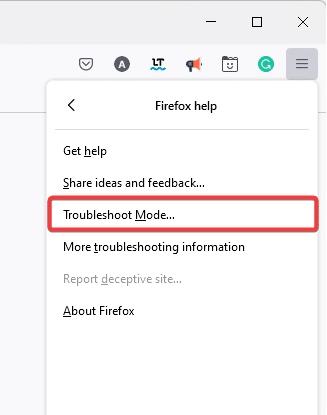
- Avvia Firefox e clicca su menu dell'hamburger Nell'angolo in alto a destra, quindi seleziona Aiuto.
![]()
- Scegliere Modalità di risoluzione dei problemi.
![]()
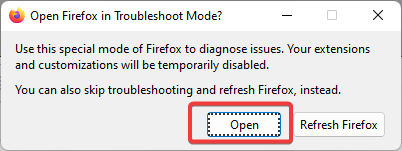
- clicca sul pulsante Riavvia.
![]()
- Individuare Aperto in una finestra di dialogo Apri Firefox in modalità risoluzione problemi.
![]()


Se il problema non si verifica più in modalità di risoluzione dei problemi, riavvia Firefox in modalità normale e disattiva singolarmente ciascun componente aggiuntivo o estensione per identificare e rimuovere il problema.
2. Verifica la presenza di aggiornamenti
Una versione obsoleta di Firefox potrebbe causare il malfunzionamento delle schede. Verifica la presenza di aggiornamenti del browser e installa l'ultima versione, se disponibile.
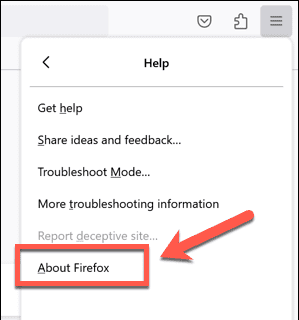
- Aperto Firefox، انقر ج icona dell'hamburgere selezionare Aiuto.
![]()
- Clicca su A proposito di Firefox.
![]()
- Se la finestra indica che Firefox aggiornato Sotto la barra degli indirizzi di Firefox, questo indica che il tuo browser è aggiornato. In caso contrario, vedrai il messaggio "Aggiorna alla versione ***".
![]()
- Fare clic su "Aggiorna alla versione ***".
- Dopo aver completato il download, seleziona Riavvia per aggiornare Firefox.
- Dopo il riavvio, controlla se il problema di arresto anomalo della scheda persiste.

3. Disabilitare le schede multi-processo
La funzionalità "schede multi-processo" è progettata per migliorare l'esperienza utente isolando i processi relativi ai contenuti web da quelli dell'interfaccia di Firefox. Sebbene questa funzionalità migliori la sicurezza e le prestazioni e riduca l'utilizzo della memoria, può anche causare problemi.
Problemi di incompatibilità con alcuni plugin o computer datati che non soddisfano i requisiti della funzionalità potrebbero causare arresti anomali. Prova a disabilitare questa funzionalità per vedere se il problema si risolve.
- In Firefox, digita
about: config
Vai alla barra di ricerca e premi Invio.

- Clic Mostra tutto.
![]()
- Trova quanto segue e imposta il suo valore su false:
browser.tabs.remote.autostart browser.tabs.remote.autostart.2
![]()
- Riavvia il browser e verifica se il problema è stato risolto.


4. Controllare l'accelerazione del dispositivo
L'accelerazione hardware utilizza la scheda grafica per caricare i siti web, ma driver grafici obsoleti o incompatibili possono causare problemi. Disattivare l'accelerazione hardware nelle impostazioni del browser può risolvere questo potenziale problema.
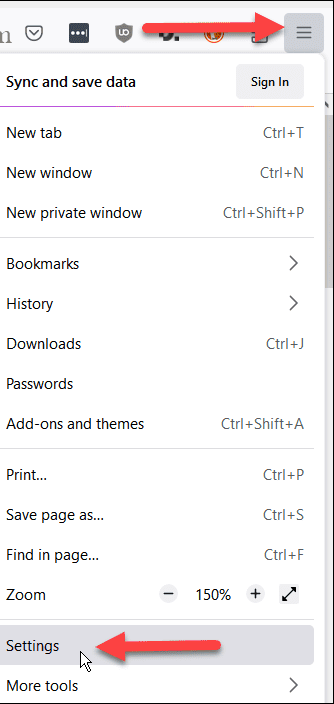
- arrivare a Impostazioni/Preferenze Dal menù dell'hamburger.
![]()
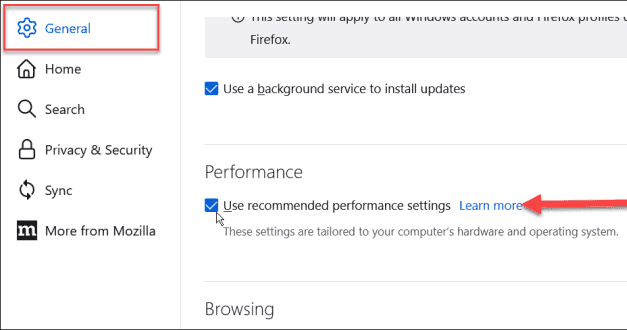
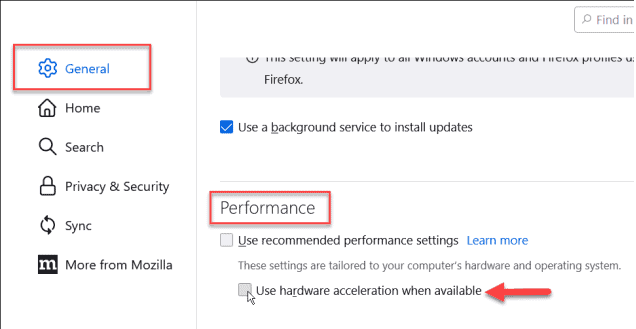
- Vai alla sezione la prestazione.
- deselezionare Usa le impostazioni di prestazione consigliate.
![]()
- Deseleziona anche Usa l'accelerazione hardware quando disponibile.
![]()
5. Ripristinare una versione precedente
A volte i nuovi aggiornamenti possono introdurre bug indesiderati. Se l'ultimo aggiornamento contiene bug che causano l'arresto anomalo delle schede, valuta la possibilità di tornare a una versione precedente e più stabile. Le versioni precedenti di Firefox sono disponibili nelle rispettive pagine di indice.
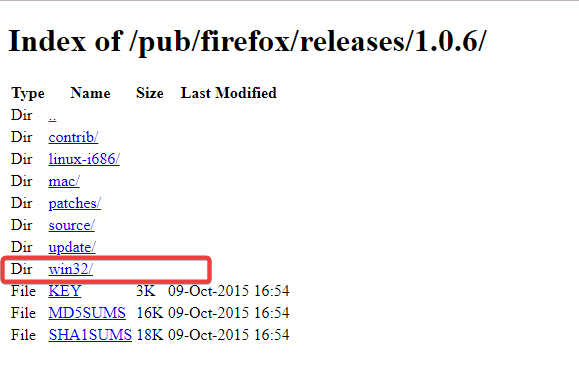
- Visitare Pagina indice delle versioni di Mozilla Firefox E specificare una versione precedente.
![]()
- Scegli la versione adatta al tuo sistema operativo (ad esempio, win32 o win64 per Windows) e alla lingua (ad esempio, en-US (Per la lingua inglese).
- Fare clic sul collegamento al file di installazione eseguibile di Firefox per avviare il download.
![]()
- Installa Firefox, quindi verifica se il problema di arresto anomalo delle schede è stato risolto.
![]()


6. Disabilita il software antivirus
A volte, il software antivirus può entrare in conflitto con Firefox, causando il malfunzionamento delle schede. Puoi verificarlo disattivando temporaneamente il software antivirus per vedere se il problema si risolve.
Per istruzioni su come disattivare il software antivirus, consultare il nostro articolo su come disattivare il software antivirus.
7. Cancellare la cache e i cookie in Firefox
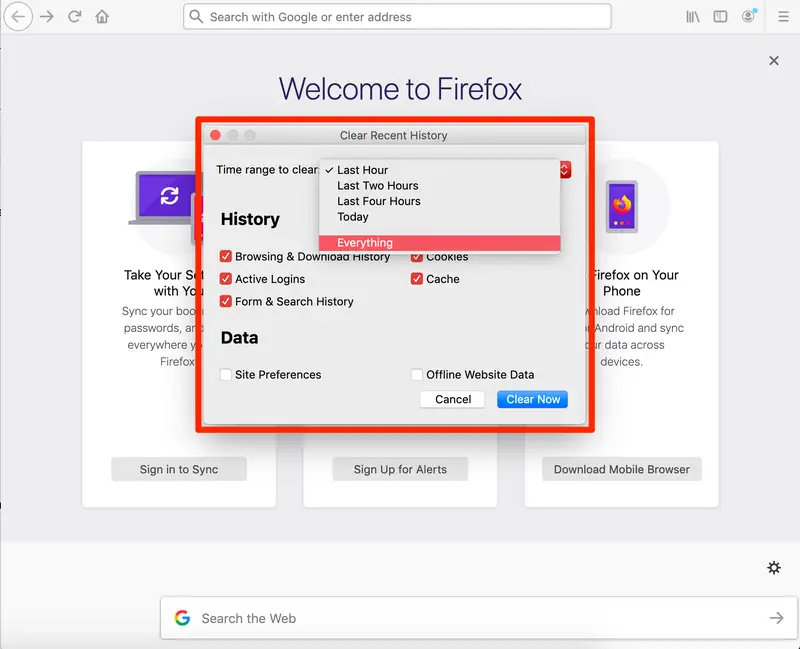
Un volume eccessivo di cache e cronologia di navigazione può causare problemi all'apertura di nuove schede, con il rischio di crash. Cancellare la cache e i cookie potrebbe risolvere il problema.
Nota: questa procedura comporterà la disconnessione da alcuni siti web.
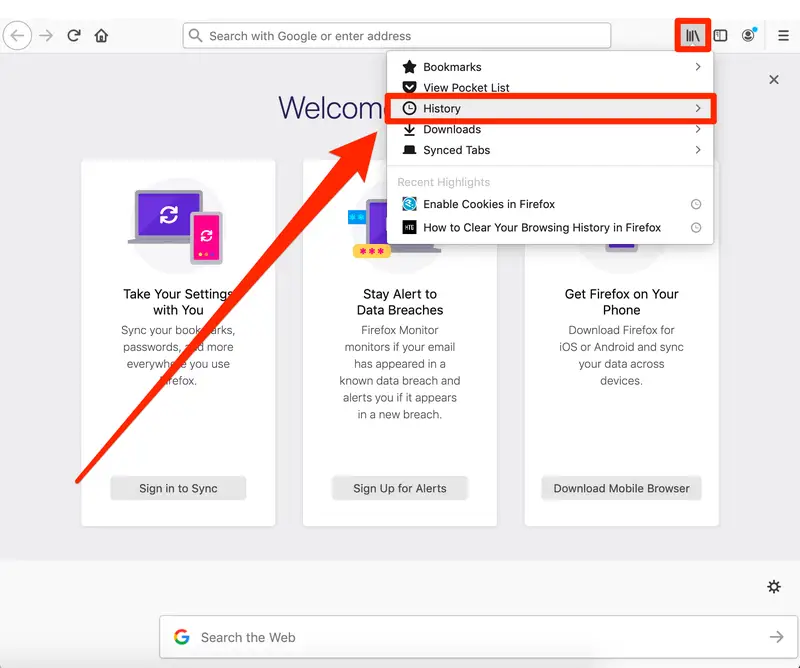
- Apri Firefox e clicca su menu dell'hamburger in alto a destra.
- Clicca su disco, Poi Esamina la cronologia recente…
![]()
- Specificare l'intervallo di tempo del sondaggio e selezionare qualunque cosa Per un reset completo.
- Espandi elenco التفاصيل Per selezionare ciò che vuoi cancellare, assicurati di selezionare ciascuno ملفات تعريف الارتباط (Cookie) وMemoria temporanea (cache).
- Clic scannerizza adesso.
![]()
8. Aggiorna i driver della scheda grafica
Driver obsoleti della scheda grafica possono causare problemi con le funzionalità grafiche avanzate dei siti web, come WebGL, con il rischio di crash delle schede. Aggiornare i driver della scheda grafica potrebbe risolvere questo problema.
- Fare clic con il pulsante destro del mouse sul pulsante Start in Windows e seleziona Gestore dispositivi.
![]()
- Espandi sezione Adattatori per display.
- Fai clic con il pulsante destro del mouse sulla scheda grafica e seleziona Aggiornamento driver.
![]()
- Scegliere Cerca automaticamente un driver aggiornato.
![]()
- Installare tutti gli aggiornamenti disponibili seguendo le istruzioni visualizzate sullo schermo.


9. Aggiorna Firefox
Aggiornando Firefox si ripristinano le impostazioni predefinite del browser, mantenendo al contempo segnalibri e password. Se il problema è causato da un'impostazione o un componente aggiuntivo specifico, l'aggiornamento di Firefox potrebbe risolverlo.
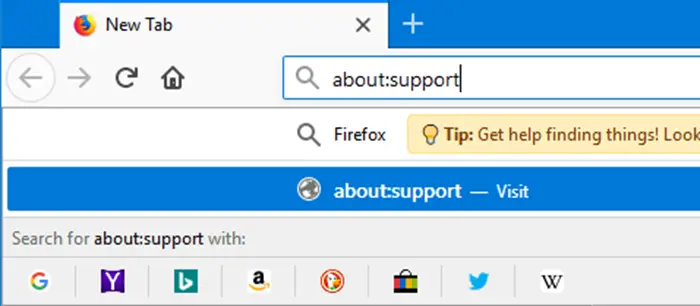
- genere di: supporto Nella barra degli indirizzi di Firefox, premere Invio.
![]()
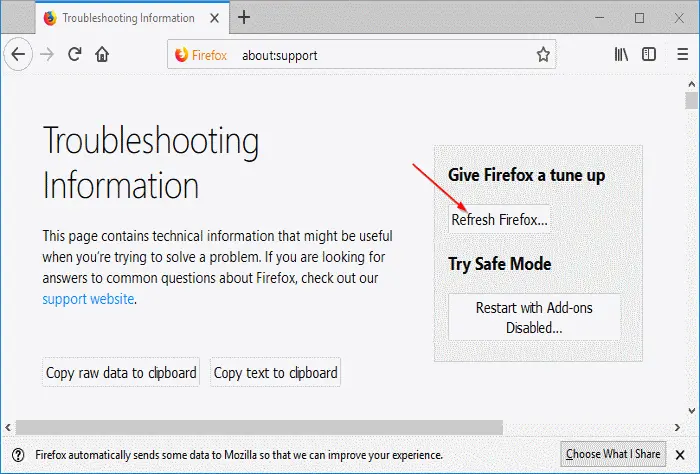
- Clic Aggiornamento Firefox.
![]()
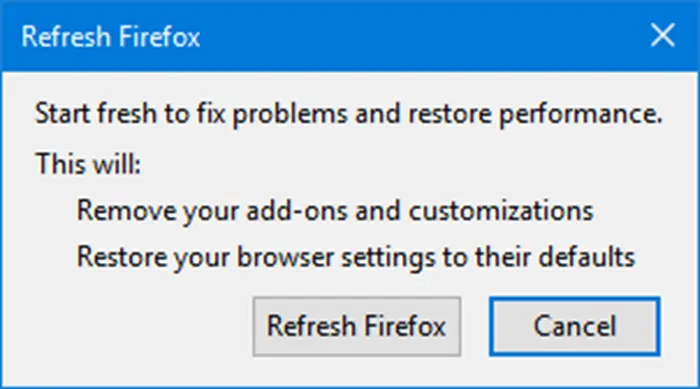
- Nella finestra pop-up di conferma, seleziona Aggiornamento Firefox di nuovo.
![]()
10. Crea un nuovo profilo
Creare un nuovo profilo offre un nuovo inizio, libero da componenti aggiuntivi o segnalibri potenzialmente corrotti che potrebbero causare arresti anomali. Crea un nuovo profilo per verificare se il problema si risolve.
- accedere su: profili Nella barra degli indirizzi, premere Invio.
![]()
- Clicca su Crea un nuovo profilo Utilizzare la procedura guidata per impostare un nuovo profilo.
![]()
- Passa al nuovo profilo e verifica se il problema di arresto anomalo della scheda è stato risolto.


I commenti sono chiusi.