

Il messaggio di errore " Messaggio non scaricato dal server " nella tua applicazione di posta elettronica significa che non è stato possibile recuperare il messaggio completo dal server. Ciò si verifica spesso a causa di una connessione Internet debole, impostazioni di posta elettronica errate o problemi del server.
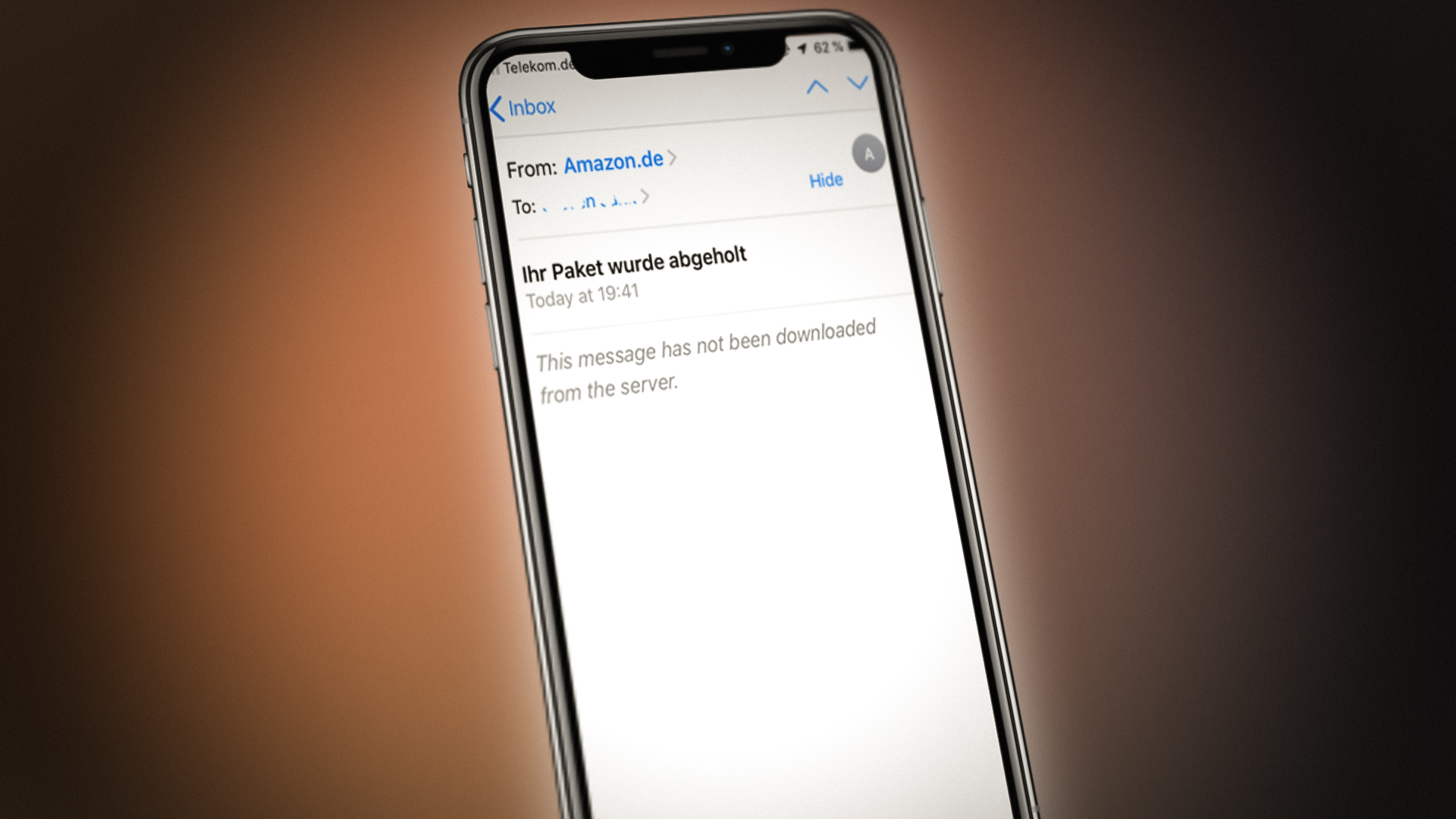
Anche errori software o applicazioni obsolete possono causare questo errore.
In questo articolo analizzeremo diverse soluzioni per risolvere questo errore.
1. Riavviare l'app Mail dopo averla chiusa forzatamente.
Un problema temporaneo tra l'app Mail dell'iPhone e il server di posta elettronica potrebbe causare problemi di download dei messaggi. Per risolvere il problema, forza la chiusura dell'app Mail e poi riaprila. Questo risolverà i problemi minori e aggiornerà la connessione con il server, consentendo di provare nuovamente a scaricare i messaggi.
- Apri un'app Mail Sul tuo iPhone, visualizza un messaggio e-mail che in precedenza riportava il messaggio "Questo messaggio non è stato scaricato dal server".
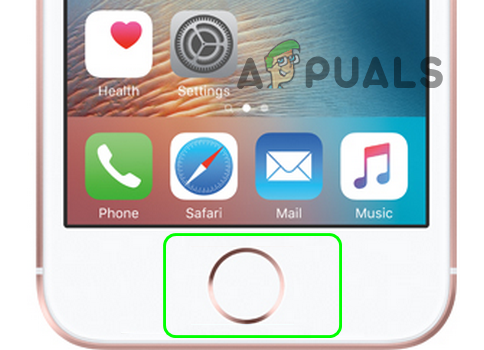
- tieni premuto pulsante Pulsante Home Per 7-10 secondi, finché l'app Mail non si chiude e non viene visualizzata la schermata iniziale.
![]()
- Riapri un'app Mail Controllare che funzioni correttamente.
- Se questo non funziona, chiudere Applicazione di posta Con la forza Torna indietro e spegnilo. Wi-Fi nelle impostazioni.
- Ricomincia Il tuo telefono e abilita Dati mobili.
- Apri l'app Mail e verifica se il problema è stato risolto.
2. Aggiorna iOS del tuo iPhone all'ultima versione.
Se la versione iOS del tuo iPhone non è aggiornata all'ultima versione, potrebbero esserci problemi di compatibilità con il server di posta elettronica, che potrebbero causare il problema. In questo caso, aggiornare iOS del tuo iPhone all'ultima versione potrebbe risolvere il problema. Prima di aggiornare, assicurati di eseguire il backup del tuo iPhone nel caso in cui l'aggiornamento non vada a buon fine o contenga errori.
- Dispositivo di carica iPhone Il tuo e collegalo alla rete Wi-Fi Se la dimensione dell'aggiornamento è elevata.
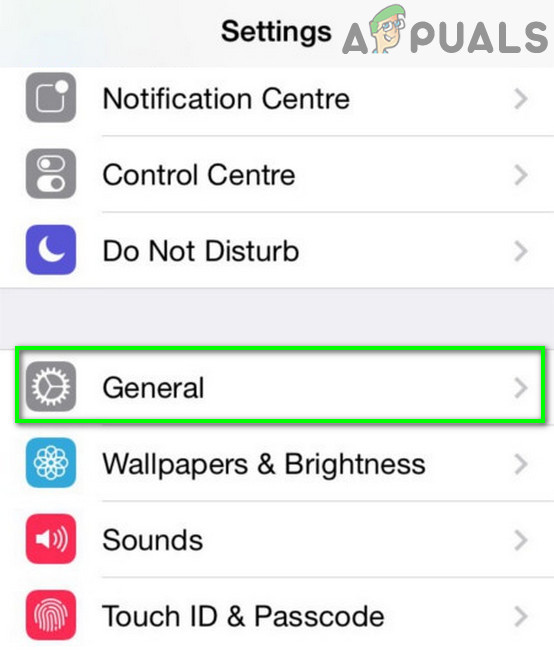
- Aperto Impostazioni dell'iPhone E scegli Anno.
![]()
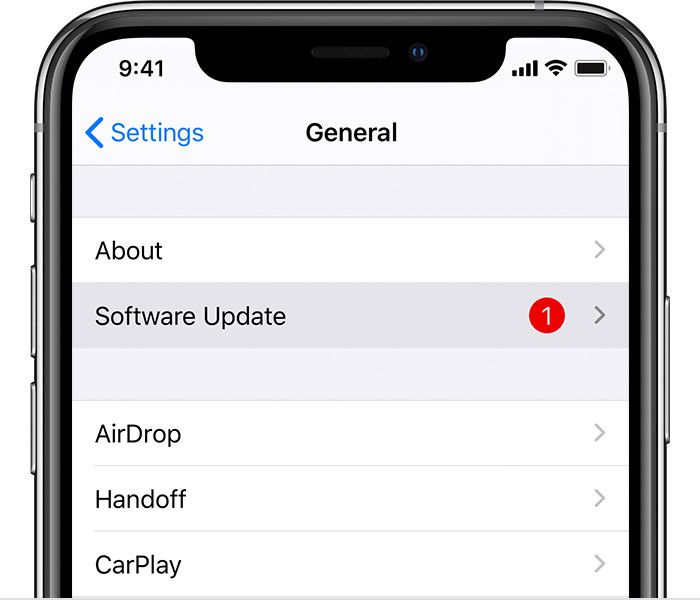
- Vai a Aggiornamento del software Per verificare se è disponibile un aggiornamento per iOS.
![]()
- Se è disponibile un aggiornamento, fallo Scaricalo وinstallarlo.
- Dopo l'aggiornamento, Riavvia il tuo iPhone Controlla se il problema di download dell'e-mail è stato risolto.
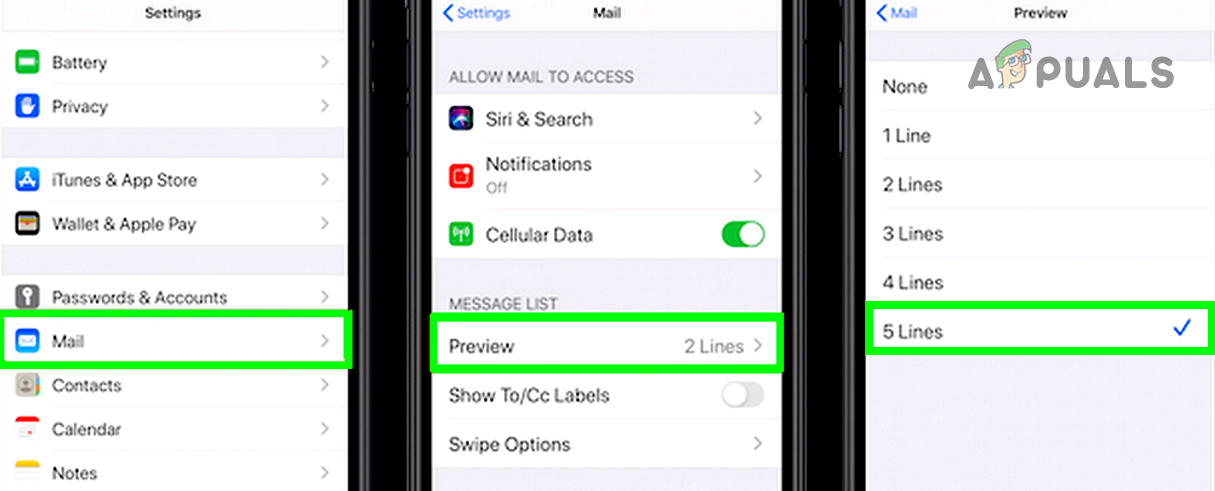
3. Imposta l'anteprima dell'e-mail su 5 righe
Modificare l'anteprima delle email a cinque righe può aiutare l'applicazione a caricare il contenuto dei messaggi in modo più efficiente. Scaricando inizialmente meno dati, l'applicazione consuma meno larghezza di banda e potenza di elaborazione, il che può risolvere i problemi di caricamento, soprattutto con connessioni lente o instabili. Questa modifica aumenta la probabilità che le email vengano caricate correttamente e senza errori.
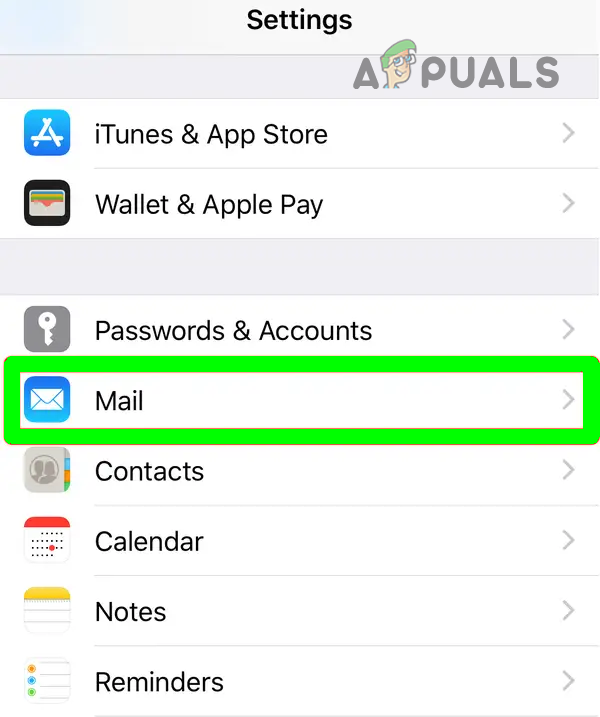
- Aperto Impostazioni dell'iPhone e vai a Mail.
![]()
- Nella sezione Elenco messaggi, fare clic su anteprima E scegli 5 linee.
![]()
- Ricomincia Controlla il tuo iPhone e verifica se il problema di download della posta è stato risolto.
- Se ciò non funziona e stai utilizzando cartelle personalizzate, prova Rimuovi caratteri specialiControllare i nomi delle cartelle, ad esempio il trattino (~), per vedere se l'errore viene risolto.
4. Abilita il recupero nelle impostazioni del telefono
Per assicurarti che le tue email vengano scaricate regolarmente, imposta il telefono in modalità "Recupera", in modo che controlli regolarmente la presenza di nuovi messaggi. Questo mantiene la posta in arrivo aggiornata e riduce i ritardi causati da problemi di sincronizzazione del server, contribuendo a correggere l'errore "Messaggio non scaricato dal server".
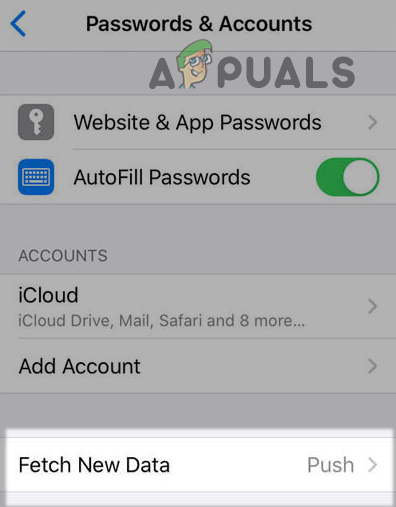
- Aperto Impostazioni dell'iPhone e vai a Password e account.
![]()
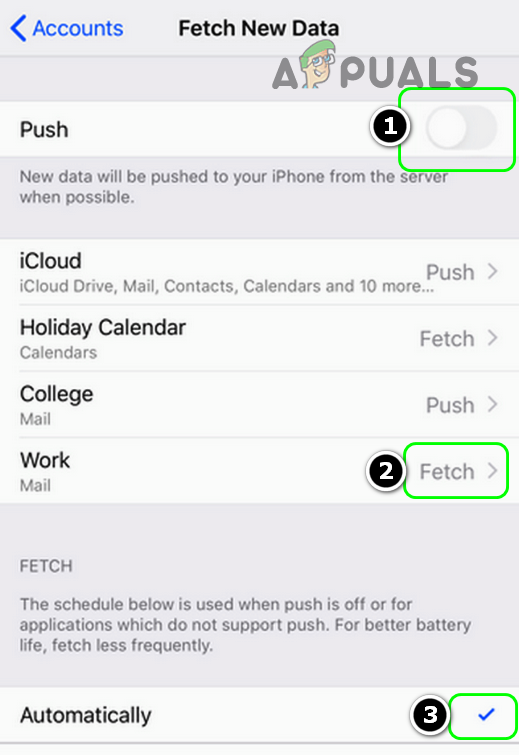
- Scegliere aquisire nuovi dati e spegnere Spingi.
![]()
- Abilitare andare a prendere e impostalo su automaticamentePotrebbe essere necessario fare clic sull'account che presenta un problema e selezionare Recupera.
![]()
- set Tutti gli altri account Che visualizza Push on andare a prendere Riavvia il tuo iPhone.
- Dopo il riavvio, verificare se il problema di download del messaggio è stato risolto.

5. Abilita il download completo nelle impostazioni del gruppo di invio/ricezione
Le email potrebbero non essere scaricate completamente a causa delle impostazioni di sincronizzazione limitate. Abilita l'opzione "Scarica l'intero elemento, allegati inclusi" nelle impostazioni per assicurarti che l'applicazione di posta elettronica riceva il messaggio completo ed eviti l'errore "Messaggio non scaricato dal server".
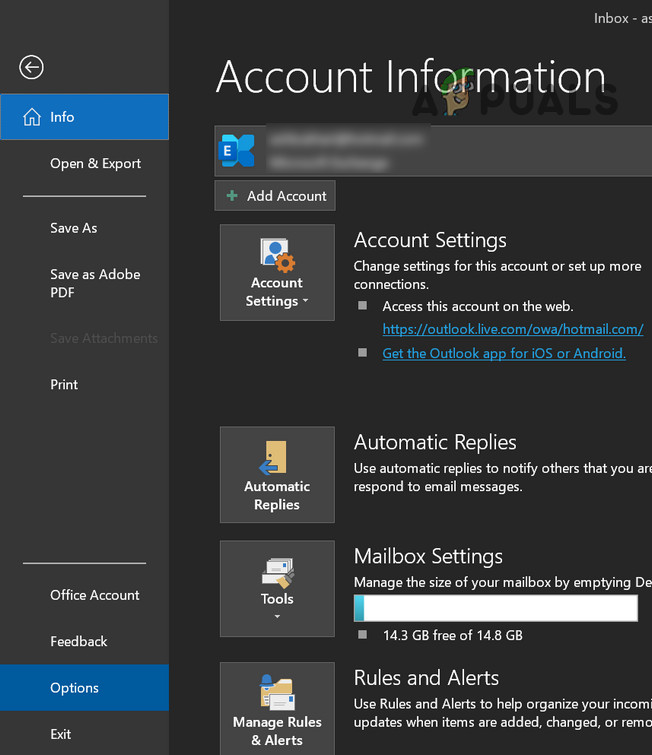
- Aperto Outlook e vai alla lista un file.
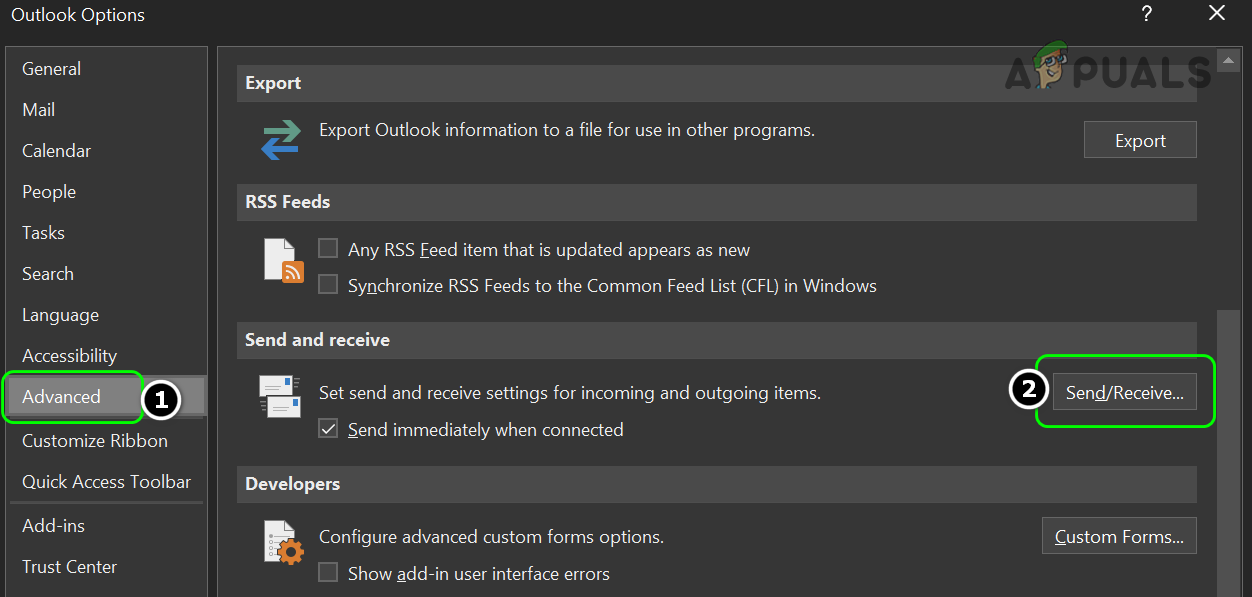
- Vai alla scheda opzioni, quindi apri la scheda Avanzate.
![]()
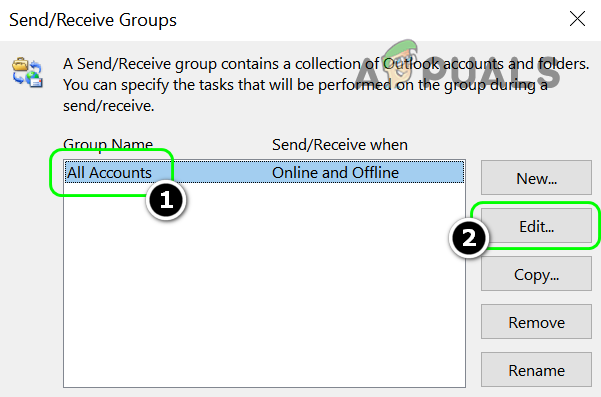
- Nella sezione Invia/Ricevi, clicca su Invia/Ricevi e seleziona Tutti i conti Oppure specifica l'account che presenta un problema, se presente nell'elenco.
![]()
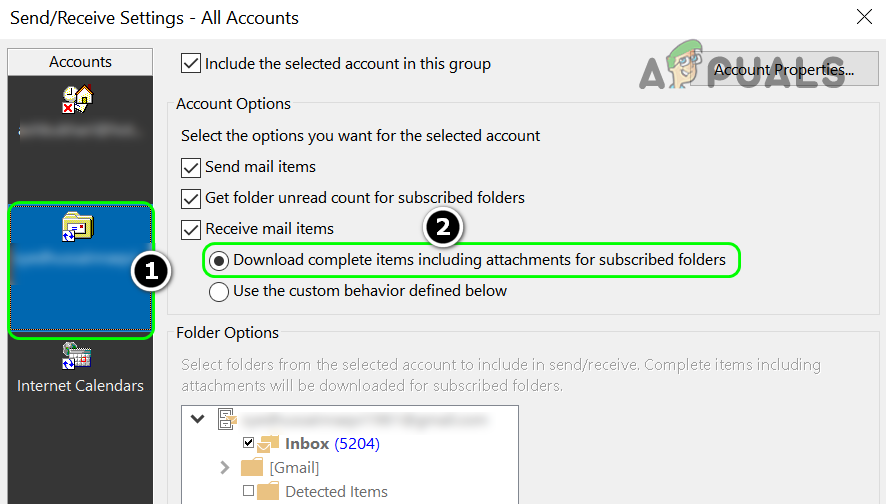
- Clic pubblicazioneE nella sezione di sinistra, seleziona L'account con il problema.
![]()
- All'interno degli elementi della posta ricevuta, specificare Scarica gli elementi completi, allegati inclusi, per le cartelle condivise..
![]()
- Piatto Cambiamenti eRicomincia il tuo sistema
- Dopo il riavvio, verificare se il problema di download del messaggio è stato risolto.
6. Abilita la "Modalità Recente" in Gmail
Impostando Gmail in "Modalità Recente" la tua app di posta elettronica riceverà solo i messaggi più recenti. Questo previene problemi di sincronizzazione che fanno apparire le email obsolete e ti assicura di non perdere messaggi a causa di dati più vecchi.
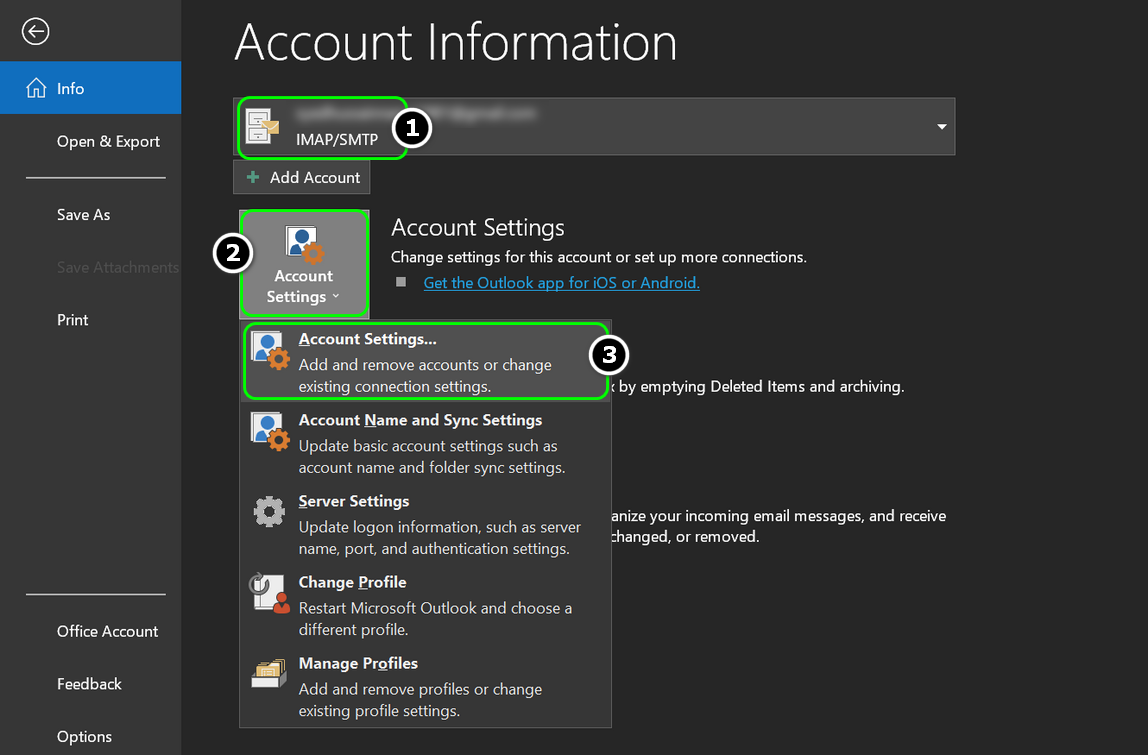
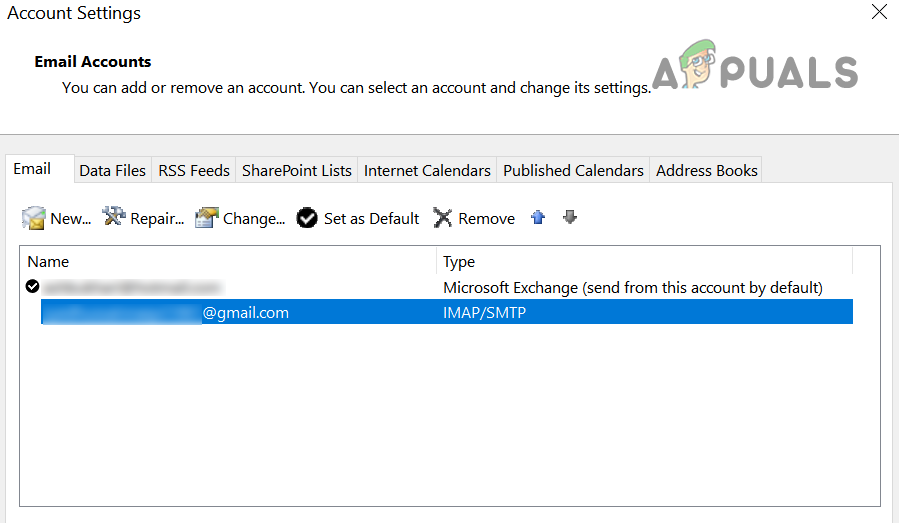
- Aperto Impostazioni dell'account a Gmail Nel tuo client di posta elettronica, come Outlook, e nella scheda البريد الإلكتروني، doppio click All'indirizzo Gmail.
![]()
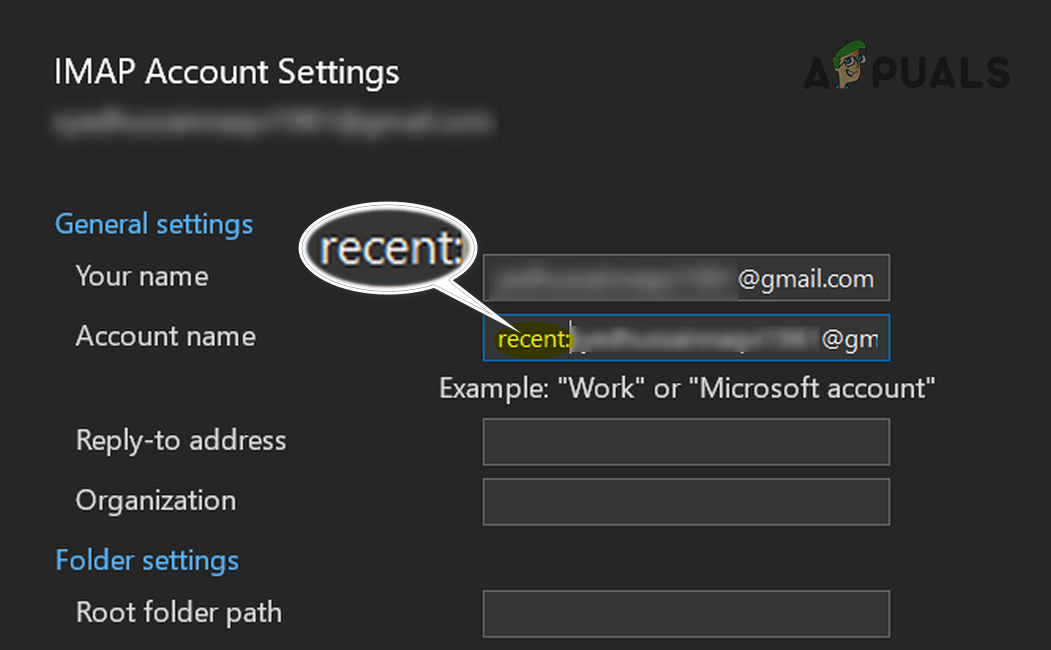
- in una scatola nome utenteAggiungere "recentePrima del nome del tuo account, ad esempio, se il nome del tuo account è utentetest@gmail.comModificarlo in recent:testuser@gmail.com.
![]()
- Clicca su successivo Dopo aver aggiornato le impostazioni, fare clic su Fatto.
![]()
- Ricomincia Controlla il tuo sistema e verifica se il problema di download dei messaggi è stato risolto. Gli utenti iPhone potrebbero dover abilitare la modalità "Usa modalità recenti" in Impostazioni >> Posta >> Gmail.
- Se non funziona, controlla se Disabilita IMAP Il problema è stato risolto sul sito web di Gmail.
7. Abilitare l'impostazione "Conserva una copia sul server"
Per mantenere l'accesso alle tue email, attiva l'impostazione "Conserva una copia sul server". In questo modo verrà creato un backup sul tuo server di posta elettronica, così potrai accedere ai tuoi messaggi da qualsiasi dispositivo, anche se l'applicazione locale riscontra problemi.
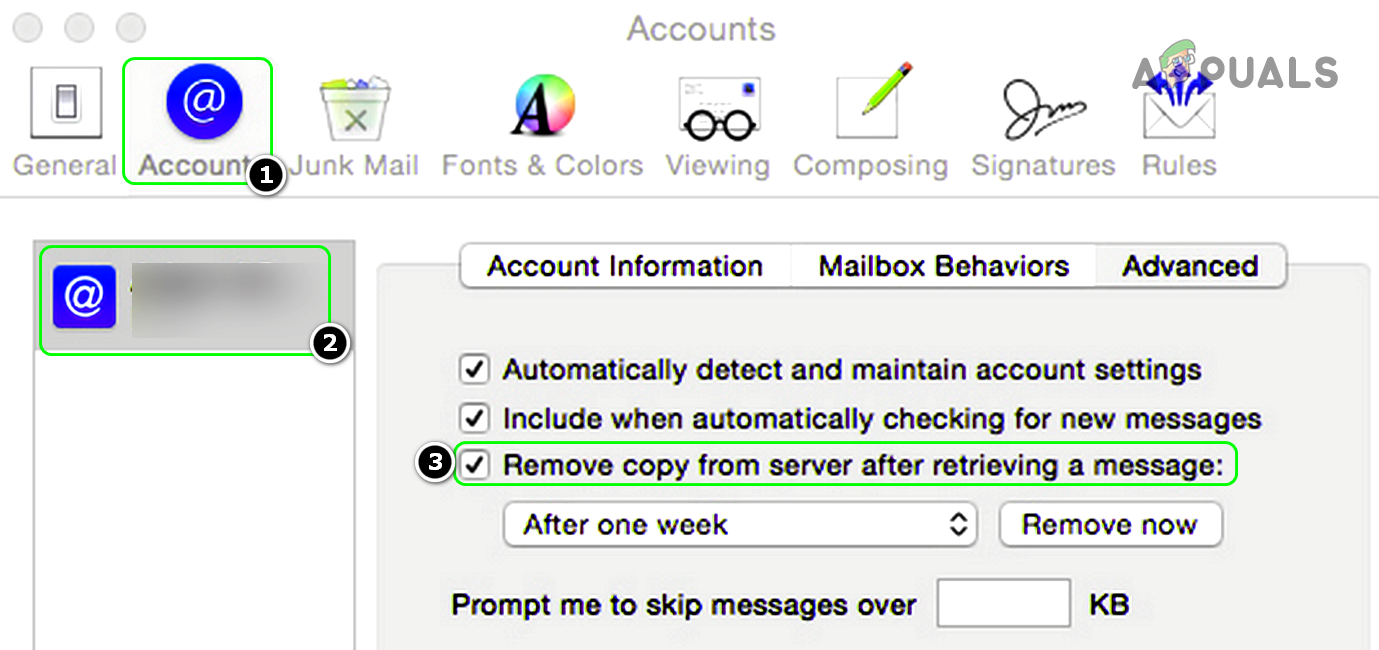
- Apri un'app Email e vai a Preferenze.
- Vai alla scheda Conti e seleziona L'account con il problema.
- Vai alla scheda Avanzate e deseleziona Cetriolo Rimuovere una copia dal server dopo il ripristino del messaggioAlcuni dispositivi potrebbero avere opzioni come "Non eliminare mai dal server" o "Lascia una copia sul server".
![]()
- chiudere Finestra Posta e preferenze Ricomincia il tuo sistema
- ripetere Ripeti questi passaggi per tutti gli altri client di posta elettronica sui tuoi dispositivi, quindi controlla se il problema di download dei messaggi è stato risolto.
Tieni presente che, dopo aver attivato questa impostazione, se elimini un messaggio dalla cartella "Eliminati" sul tuo telefono o computer, quel messaggio potrebbe essere eliminato anche dall'altro dispositivo e, se provi ad accedervi su quest'ultimo, potresti riscontrare problemi durante il download.
8. Disattiva il prodotto anti-spam sul tuo dispositivo.
A volte, i software anti-spam possono bloccare erroneamente le email legittime, causando problemi di download. Disattivare temporaneamente la funzione anti-spam del dispositivo consente alle email di passare, aiutandoti a determinare se il problema è dovuto al processo di filtraggio. Ricordati di riattivarla in seguito per mantenere il tuo dispositivo sicuro.
Attenzione : procedete a vostro rischio e pericolo, poiché la disattivazione del vostro programma antispam o di sicurezza sul sistema/dispositivo potrebbe esporre il sistema a minacce quali virus, trojan, ecc.
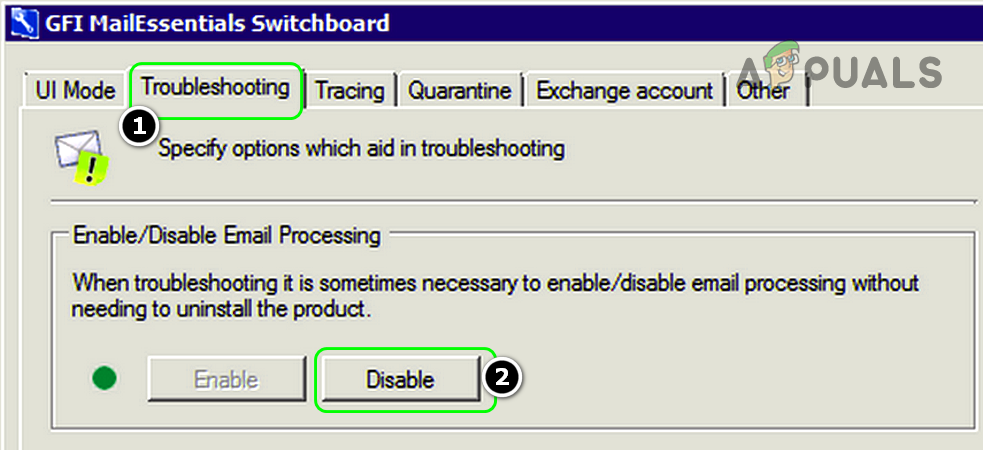
- Aperto Pannello di controllo di GFI MailEssentials E vai alla scheda trova gli errori e risolvili.
- Nella sezione Abilita/disabilita l'elaborazione delle email, Clic disattivare, quindi tocca نعم Nella finestra di dialogo "Il servizio deve essere riavviato".
![]()
- Apri il tuo client di posta elettronica e controlla se il problema di download dei messaggi dal server è stato risolto.
9. Aggiungi nuovamente il tuo account email all'app Mail
L'app Mail potrebbe non riuscire a scaricare i messaggi dai server di posta elettronica a causa di un problema di connessione temporaneo o di un account email danneggiato sul dispositivo. In questo caso, disattivare e riattivare l'account email o aggiungerlo nuovamente all'app Mail potrebbe risolvere il problema.
9.1 Disattivazione e riattivazione dell'account di posta elettronica
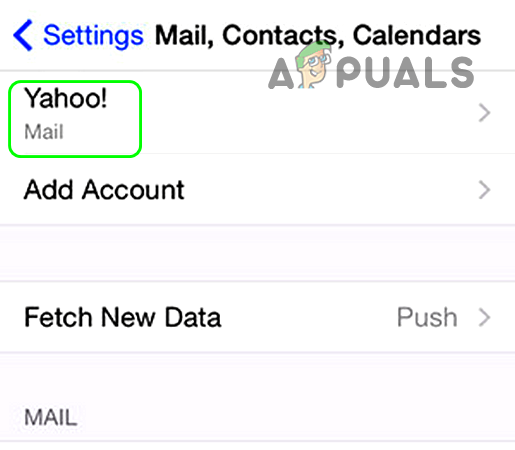
- Vai a Impostazioni dell'iPhone e apri Posta, contatti, calendari.
![]()
- Individuare L'account con il problema e cambia Mail mettere Spegnimento.
![]()
- aspettare Finché le email dell'account non scompaiono dal client di posta.
![]()
- Ricomincia Il tuo iPhone, quindi accendere account email.
- aspettare Una volta sincronizzata l'e-mail, controlla se il problema di download del messaggio è stato risolto.


9.2 Aggiunta di nuovo dell'account di posta elettronica
- vai al Impostazioni dell'iPhone e apri Email (Oppure password e account).
- Clicca su Conti E scegli L'account di posta elettronica con il problema.
- Individuare eliminare l'account Ha sottolineato premendo Eliminato dal mio iPhone.
![]()
- Ricomincia Accendi il tuo iPhone e aggiungi nuovamente l'account (per Gmail, usa un tipo diverso da POP3) all'app Mail e verifica se funziona.
- Se necessario, e se il tuo account utilizza l'autenticazione a due fattori (2FA), controlla se disabilitare 2FA Risolve il problema.
- Se il problema persiste, prova Passaggio tra i tipi di account POP3 o IMAP per risolverlo.

10. Reinstallare l'app Mail
Reinstallando l'app Mail, la si ripristina, risolvendo eventuali problemi con i file o le impostazioni. Inoltre, l'app viene aggiornata all'ultima versione, migliorandone il funzionamento e lo scaricamento dei messaggi.
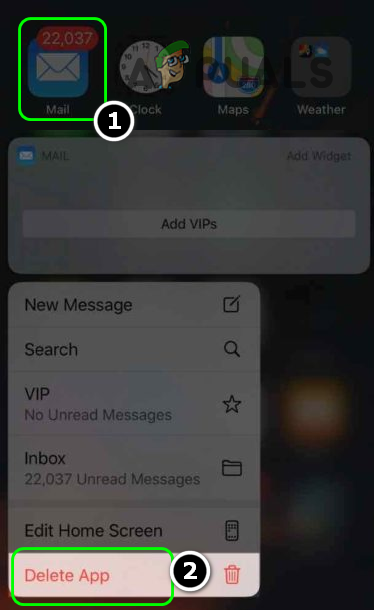
- Aperto Elenco iPhone وtieni premuto sull'app Email Finché non appare un menu a comparsa.
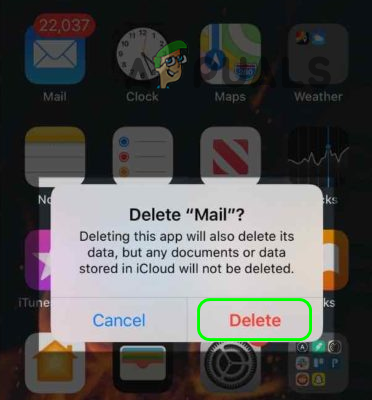
- Individuare Elimina l'app Dal menu a comparsa, quindi Ha confermato Elimina l'app Mail.
![]()
- Ricomincia Dopo aver riavviato il tuo iPhone, apri Apple App Store.
![]()
- Cercare Email وinstallare L'app Mail per iPhone.
- Apri un'app Email وPreparalo in base alle tue esigenze.
- Verificare se l'app Mail riesce a scaricare i messaggi dai server.
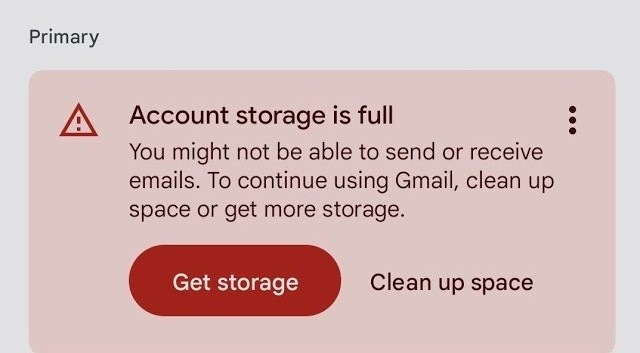
11. Controlla il limite di dimensione della casella di posta nel tuo account di posta elettronica.
Molti provider di posta elettronica impongono limiti alla quantità di dati che la posta in arrivo può contenere. Se superi questo limite, il tuo dispositivo potrebbe non essere in grado di scaricare nuovi messaggi.
- Apri il sito web diFornitore di servizi di posta elettronica Il tuo account e accedi al tuo account.
- Cerca notifiche o impostazioni che visualizzano Utilizzo della casella di posta tuo.
![]()
- Se ti stai avvicinando alla capacità massima, elimina le email non necessarie o Archivia i vecchi messaggi Per liberare spazio.
- Dopo la pulizia, procedere come segue:Aggiornare O Ricomincia Apri la tua applicazione di posta elettronica e controlla se i nuovi messaggi vengono scaricati correttamente.
12. Controlla le impostazioni del server del tuo account di posta elettronica
Impostazioni server errate possono impedire all'applicazione di posta elettronica di scaricare i messaggi. Controllare e aggiornare queste impostazioni garantisce che il dispositivo possa connettersi correttamente al server, consentendo il corretto download dei messaggi.
- Apri un'app impostazioni Sul tuo dispositivo, vai alle impostazioni del tuo account email.
- Verificare Dettagli del server di posta in arrivo (IMAP/POP3) e in uscita (SMTP)Ciò include numeri di porta e impostazioni. SSL.
- Se non si è sicuri delle impostazioni corrette, premere il pulsante . Sito di supporto Contatta il tuo fornitore di servizi di posta elettronica o il servizio clienti.
- Dopo aver verificato e corretto le impostazioni, salvare le modifiche eProva a scaricare le email di nuovo.
13. Gli allegati di grandi dimensioni potrebbero causare problemi di download.
Gli allegati di grandi dimensioni possono rallentare l'applicazione di posta elettronica, soprattutto in caso di connessione debole o spazio di archiviazione esaurito. Rimuovere questi allegati o utilizzare una connessione più veloce può aiutare a ridurre i problemi di download e ad accelerare il caricamento delle email.
- Apri la tua email a programma di navigazione in rete Oppure un altro client di posta elettronica in grado di gestire messaggi di grandi dimensioni.
- Cercare e-mail Con l'accessorio grande, date un'occhiata. La sua dimensione.
- Se è troppo grande, chiedi al mittente compressione dei file Oppure usa un servizio cloud per condividerlo.
- Dopo aver regolato la dimensione dell'allegato, Scarica di nuovo L'e-mail viene inviata al tuo client principale per verificare se funziona.
I commenti sono chiusi.