

Cosa c'è di più fastidioso che vedere l'errore "Spotify non può riprodurre questo brano in questo momento" quando vuoi ascoltare il brano in evidenza? E poi vedere lo stesso errore di nuovo nel brano che provi ad ascoltare dopo.

Possono esserci diversi motivi per cui Spotify potrebbe non riuscire a riprodurre i brani. Forse non riesci a riprodurre un brano nella tua area geografica a causa di problemi di copyright, oppure il problema potrebbe essere causato dalle impostazioni hardware o software. In entrambi i casi, puoi facilmente risolvere questo errore utilizzando uno dei metodi descritti di seguito.
Come risolvere l'errore "Spotify non può riprodurre questo file in questo momento. Se hai il file sul tuo computer, puoi importarlo"
Sebbene questo specifico messaggio di errore indichi che è possibile importare e riprodurre i file locali, in realtà significa che c'è qualcosa che non va nell'applicazione o nel computer. È molto probabile che non sarai in grado di riprodurre il brano selezionato anche dopo averlo scaricato dal computer.
Ti consigliamo invece di provare una per una le seguenti tecniche di risoluzione dei problemi per vedere quale risolve il problema.
1. Riavvia il tuo dispositivo
Quando riscontri un problema con il tuo computer, una delle prime cose che sentirai è: "Prova a riavviarlo". Gli errori di Spotify non fanno eccezione. Se riscontri errori durante la riproduzione di brani quando utilizzi Spotify sul desktop, prova a riavviare il computer. Se stai utilizzando lo smartphone, riavviarlo può anche aiutare a risolvere il problema.
2. Esci dal tuo account Spotify
Se l'app Spotify causa errori, può essere utile disconnettersi e poi riaccedere al tuo account Spotify.
Per uscire da Spotify sul desktop, seleziona freccia di caduta Accanto al tuo nome nell'angolo in alto a destra, seleziona disconnessione.
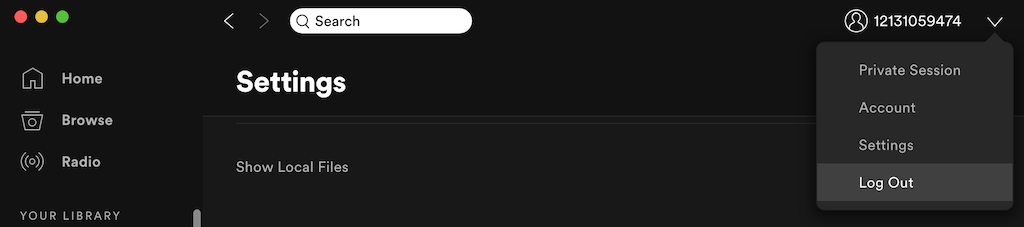
Nell'app mobile Spotify, seleziona l'icona dell'ingranaggio per aprire impostazioniQuindi scorri verso il basso e seleziona disconnessioneDopo aver effettuato il logout, accedi nuovamente al tuo account e controlla se l'errore è scomparso.
3. Riavvia l'app Spotify
L'app Spotify potrebbe essere lenta, bloccarsi o bloccarsi. Riavviare l'app, proprio come riavviare il computer, è una delle soluzioni più semplici che puoi provare.
Chiudi Spotify e poi riaprilo. Quindi seleziona il brano che stavi cercando di ascoltare e riprova a riprodurlo.
4. Aggiorna la tua app Spotify
La tua app Spotify potrebbe essere obsoleta. L'errore potrebbe scomparire dopo aver scaricato un aggiornamento e aver aggiornato Spotify all'ultima versione. Per aggiornare manualmente l'app Spotify desktop, segui questi passaggi.
- Apri Spotify sul tuo computer.
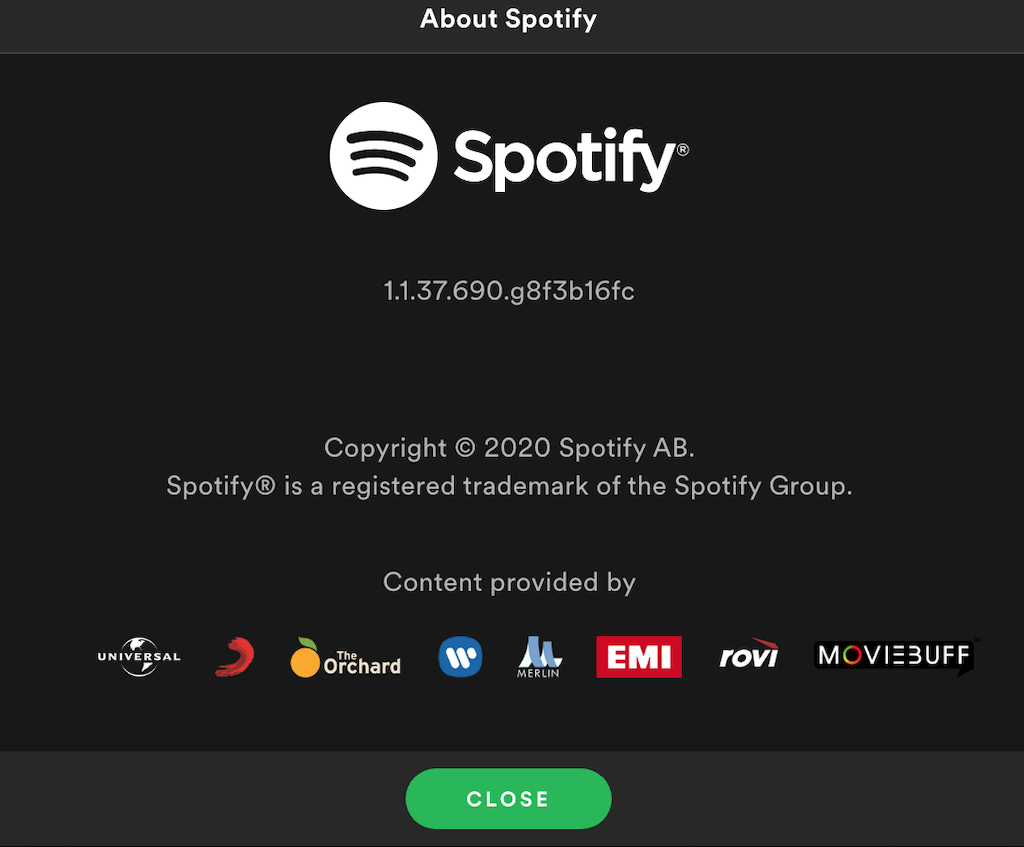
- Individuare Spotify > Informazioni su Spotify dall'elenco delle applicazioni.
- Vedrai la versione corrente di Spotify che stai utilizzando. Se è disponibile un aggiornamento, selezionalo. Aggiorna ora Per aggiornare la tua applicazione.
- Individuare chiusura Riavvia Spotify per installare l'aggiornamento.
Se utilizzi Spotify sul tuo cellulare, l'app dovrebbe aggiornarsi automaticamente. In alternativa, puoi verificare la presenza di aggiornamenti di Spotify sull'App Store di Apple o sul Google Play Store.
5. Verifica dello spazio sufficiente
usi? Spotify PremiumSe utilizzi spesso la modalità di ascolto offline e scarichi brani e playlist, dovresti sapere che Spotify consiglia di avere almeno 1 GB di spazio libero per i download. Potresti aver esaurito lo spazio di archiviazione sul tuo dispositivo, causando errori di riproduzione. Anche la modalità di ascolto offline stessa può causare problemi di riproduzione. Assicurati di disattivare la modalità offline quando risolvi i problemi di Spotify.
Per creare più spazio per i download di Spotify, puoi Libera più spazio sul tuo computer Oppure uno smartphone, oppure scansiona i file attualmente scaricati da Spotify.
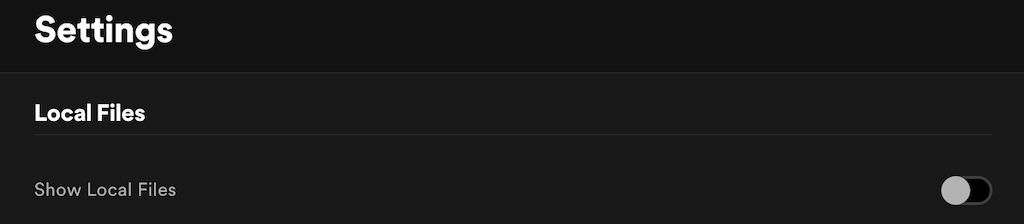
Per rimuovere i file Spotify scaricati dal desktop, apri l'app Spotify e segui le istruzioni. Impostazioni profilo > File locali Interruttore Mostra file locali in posizione off.
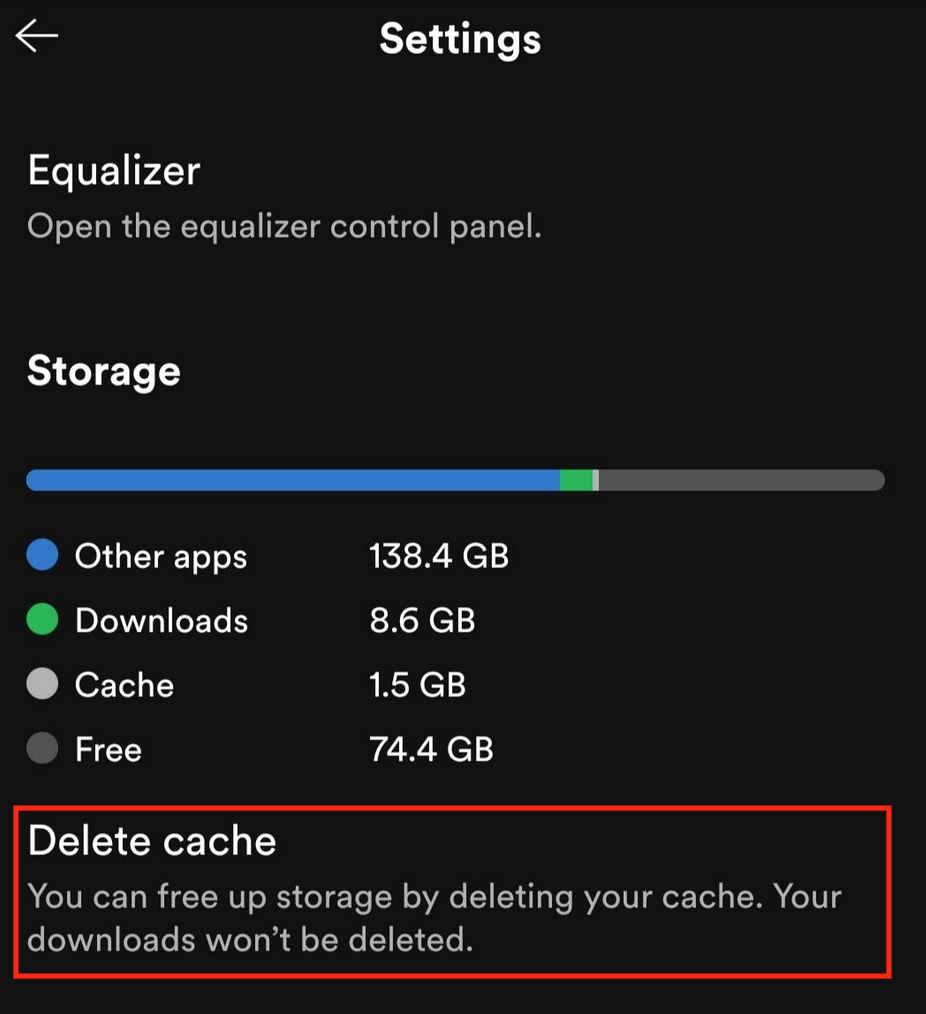
Sul tuo cellulare, puoi liberare spazio di archiviazione cancellando la cache di Spotify. Per farlo, vai su Impostazioni profilo > Archiviazione > Cancella Cache.
Dopo aver liberato spazio di archiviazione, riavvia l'app Spotify e verifica se il problema si risolve.
6. Disattiva lo streaming ad alta qualità
Hai recentemente cambiato il tuo abbonamento da Premium a Gratuito? La funzione di streaming ad alta qualità, che non è stata disattivata automaticamente, potrebbe essere la causa dei problemi. La riproduzione ad alta qualità è disponibile solo per gli abbonati Premium e dovrai regolare la qualità della musica di Spotify per eliminare gli errori.
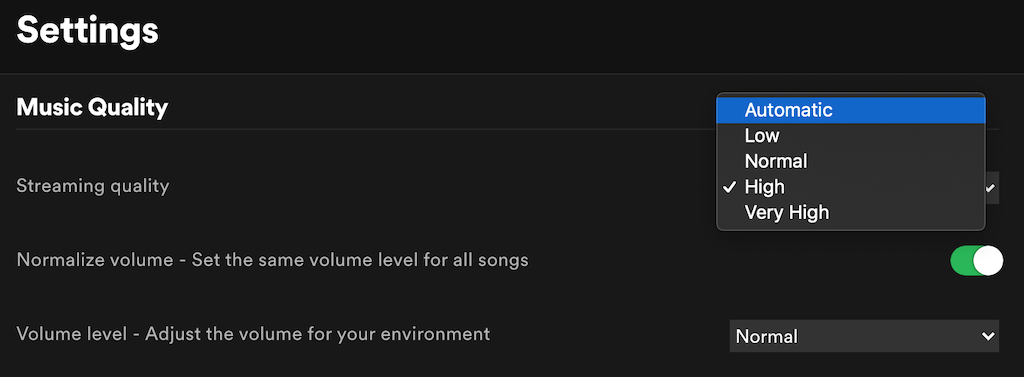
- Aperto Impostazioni profilo Su Spotify.
- Individuare Qualità musicale.
- entro Qualità musicale, Trova Automatico Per consentire a Spotify di regolare automaticamente la qualità in base al livello del tuo abbonamento. In alternativa, puoi impostare manualmente il livello di qualità per qualsiasi contenuto al di sotto di [un certo livello]. Molto alto .
7. Disattivare la dissolvenza incrociata tra i brani
La proprietà di dissolvenza graduale è una Le funzionalità utili di Spotify Questa funzione può garantire una transizione fluida tra i brani, rendendo la tua esperienza Spotify più piacevole. Tuttavia, può anche causare problemi di riproduzione. Prova a disattivare la funzione di dissolvenza in apertura e poi a riattivarla per verificare se è questo il problema.
- Aperto impostazioni Su Spotify.
- Scorri verso il basso e seleziona mostra impostazioni avanzate.
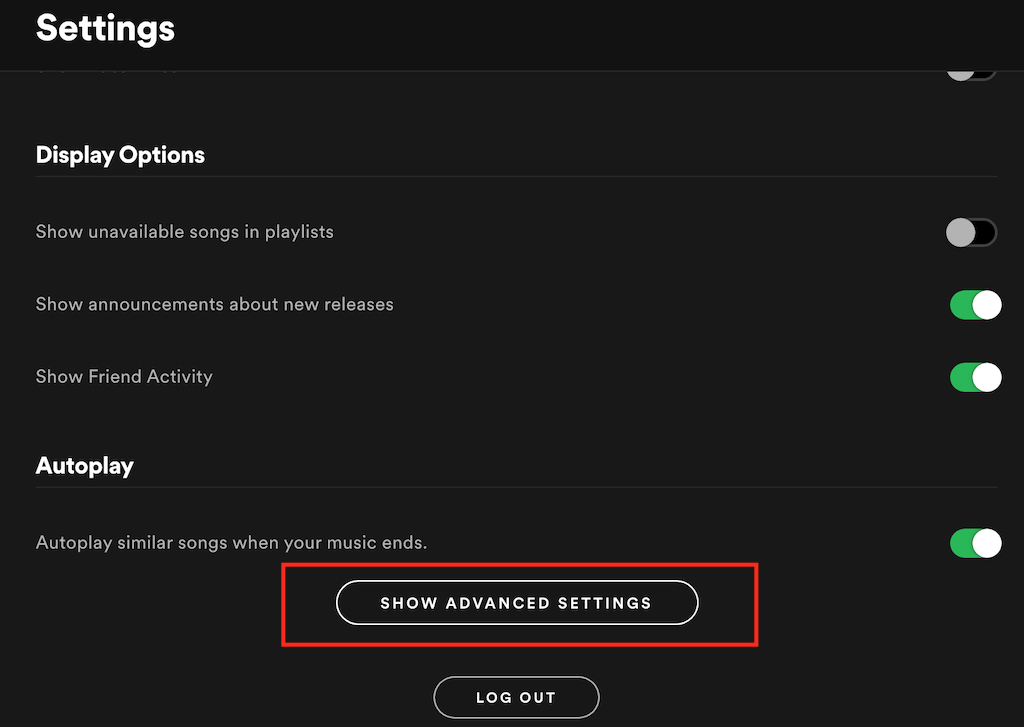
- entro Occupazione, spegnere canzoni in dissolvenza.

8. Disattiva l'accelerazione hardware
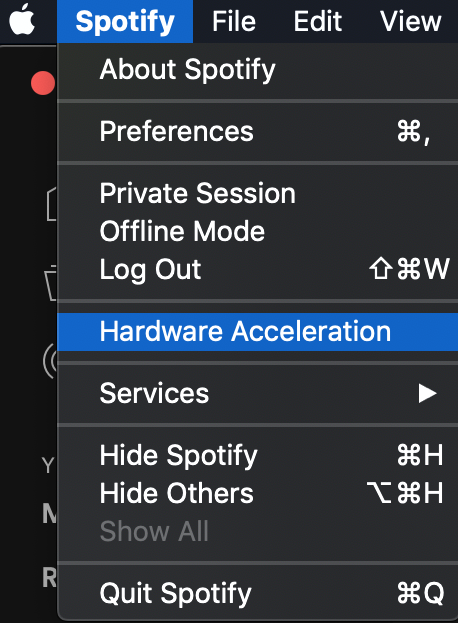
Spotify include un'opzione per abilitare l'accelerazione hardware sul tuo computer. Si tratta di un processo che utilizza il computer e il software Spotify per migliorare le prestazioni di Spotify. Tuttavia, se il tuo dispositivo non è ottimizzato per questa funzionalità, potrebbe iniziare a causare errori di Spotify.
Per disattivare questa funzione in Spotify, apri playlist di Spotify E annulla la selezione Accelerazione hardwareSpotify ti chiederà quindi di riavviare l'app.
9. Controlla se la canzone è disponibile su Spotify
Alcuni brani potrebbero non essere disponibili nella tua area geografica a causa di problemi di copyright. In questo caso, non puoi fare nulla e non potrai riprodurre questi brani su Spotify. Probabilmente visualizzerai l'errore "Spotify non può riprodurli al momento" quando proverai a riprodurli.
Per evitare delusioni, puoi abilitare le impostazioni nella versione desktop di Spotify, che ti mostreranno quali brani sono riproducibili e quali non lo sono.
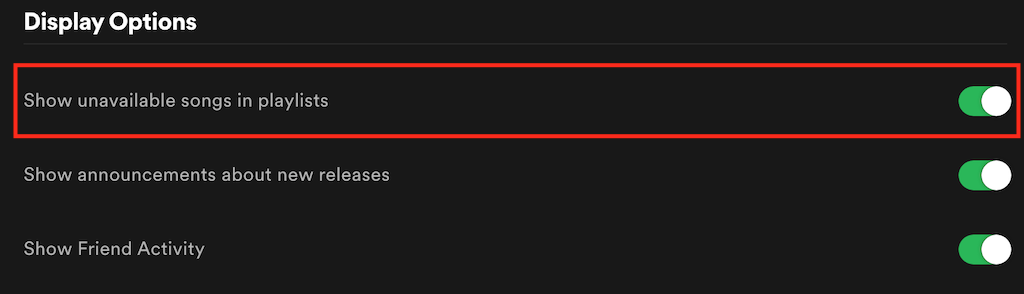
- Aperto Impostazioni profilo Su Spotify.
- Scorri verso il basso fino a Opzioni di visualizzazione.
- Attiva/disattiva opzione Mostra i brani non disponibili nelle playlist alla modalità di riproduzione.
D'ora in poi, i brani non disponibili appariranno in grigio, così saprai in anticipo che non potrai riprodurli nella tua regione.
10. Reinstalla Spotify
Infine, se tutte le altre soluzioni falliscono, disinstallare e reinstallare l'app Spotify può aiutare a rimuovere eventuali file corrotti o errori che causano problemi. Prima di farlo, tieni presente che dovrai scaricare nuovamente tutti i file scaricati da Spotify dopo aver reinstallato l'app sul tuo dispositivo.
Altri modi per risolvere i problemi di Spotify
Non farti prendere dal panico se scopri che Spotify non riproduce brani Per te. Potrebbero esserci decine di motivi per cui questo è successo e centinaia di tecniche di risoluzione dei problemi che puoi utilizzare per far funzionare nuovamente Spotify. Assicurati di seguire tutte le istruzioni e riavrai la tua musica in men che non si dica.
Hai mai riscontrato errori durante la riproduzione di brani su Spotify? Come li hai risolti? Condividi la tua esperienza nella risoluzione degli errori di Spotify con noi nella sezione commenti qui sotto.
I commenti sono chiusi.