

L'aggiornamento a una nuova versione di Windows dovrebbe migliorare le prestazioni, ma molte persone riscontrano il contrario. Se il tuo computer è rallentato dopo il passaggio a Windows 11, ecco alcune soluzioni per velocizzarlo.
Tieni presente che Windows 11 non è sempre il colpevole. Programmi non necessari, programmi ad avvio automatico o persino lo stato del disco rigido possono rallentare il computer. Vediamo alcuni modi per risolvere questi problemi di prestazioni.
Prima correzione: aggiornamento di Windows 11
Windows 11 presenta ancora bug e problemi, come un nuovo sistema operativo. Microsoft continua a risolvere questi problemi, ma per farlo è necessario tenere il passo con gli ultimi aggiornamenti di Windows.
Aggiornare Windows 11 è spesso il modo migliore per risolvere un sistema lento, soprattutto se il problema si è verificato solo dopo il passaggio alla nuova versione di Windows.
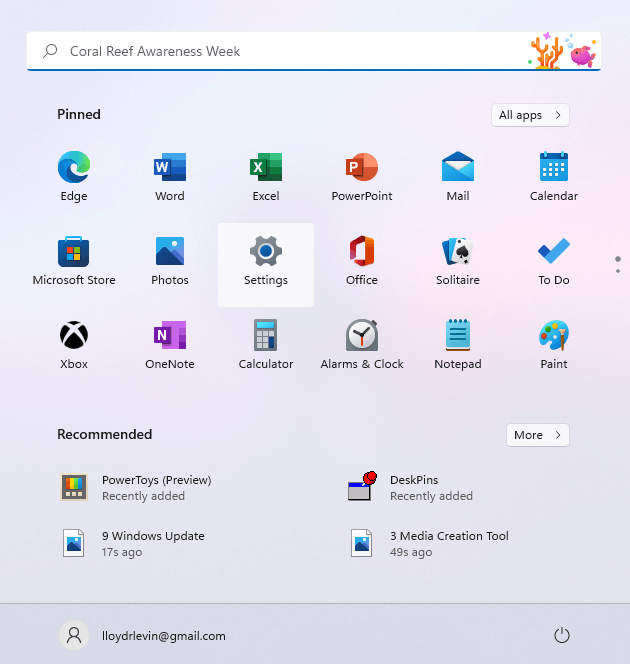
- Per aggiornare Windows 11, vai su Impostazioni. L'icona a forma di ingranaggio si trova nel menu Start.
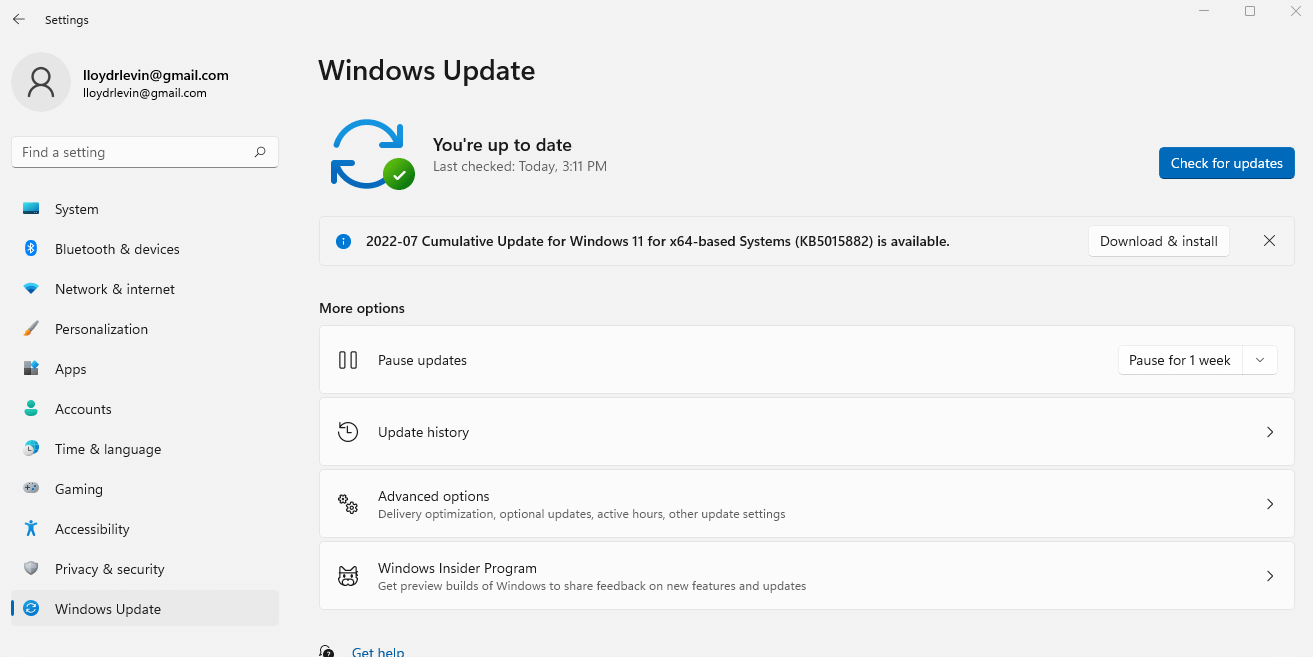
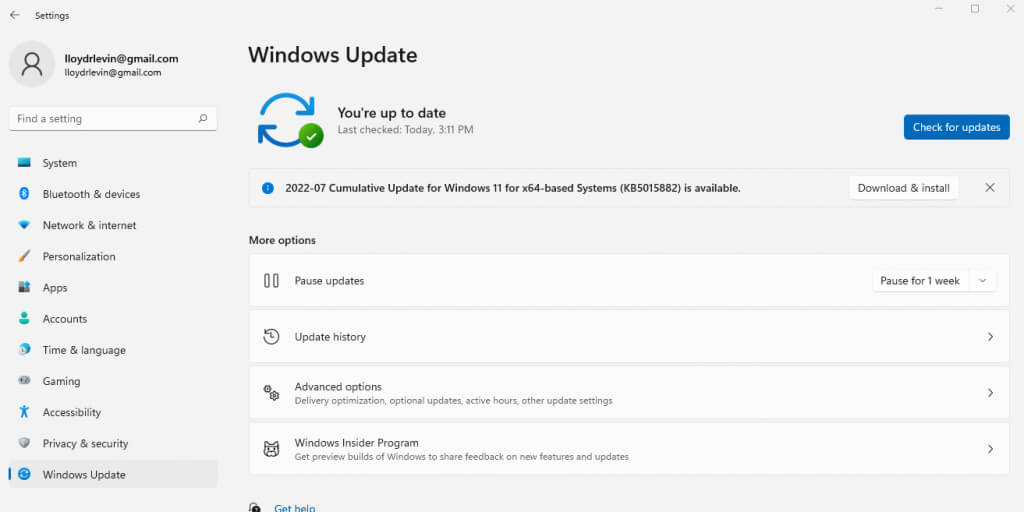
- Vai alla scheda Windows Update per verificare se sono disponibili aggiornamenti per il tuo computer. Fai clic su "Verifica aggiornamenti" per aggiornare l'elenco. Puoi quindi installare gli aggiornamenti disponibili utilizzando il pulsante "Scarica e installa".
Correzione 2: Disattiva gli effetti visivi
Windows 11 ha rinnovato la sua interfaccia utente per offrire un'esperienza più elegante e coinvolgente, ma queste straordinarie prestazioni hanno un prezzo. Mentre i computer con unità di elaborazione grafica (GPU) dedicate noteranno a malapena il leggero calo delle prestazioni, tutti gli altri subiranno un rallentamento significativo.
Per chiarire, non stiamo parlando di nuove icone o menu più semplici, ma solo di effetti di trasparenza e animazione che rallentano il computer. Disattivare questi effetti avrà un impatto minimo sull'esperienza utente, ma potrebbe migliorare significativamente le prestazioni.
- Se vuoi disattivare gli effetti visivi sul tuo computer Windows, cerca l'impostazione nel menu Start.
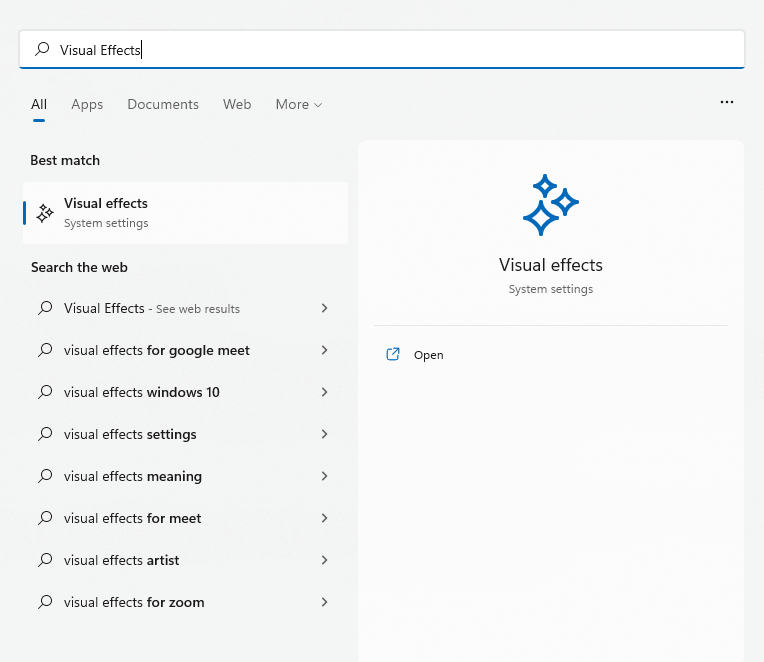
- Le impostazioni pertinenti si trovano nella parte superiore della finestra. Disattiva gli effetti di trasparenza e di animazione.
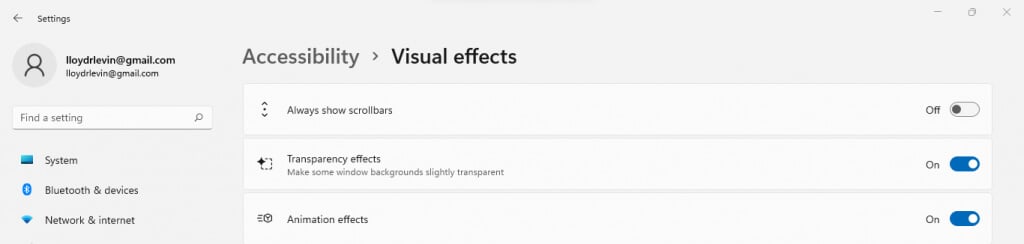
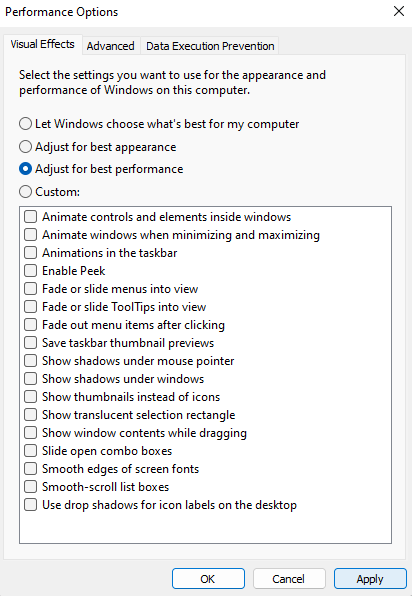
- Ci sono altri effetti visivi nascosti nelle impostazioni di sistema avanzate. Cerca Impostazioni di sistema nel menu Start invece di navigare manualmente nel Pannello di controllo.
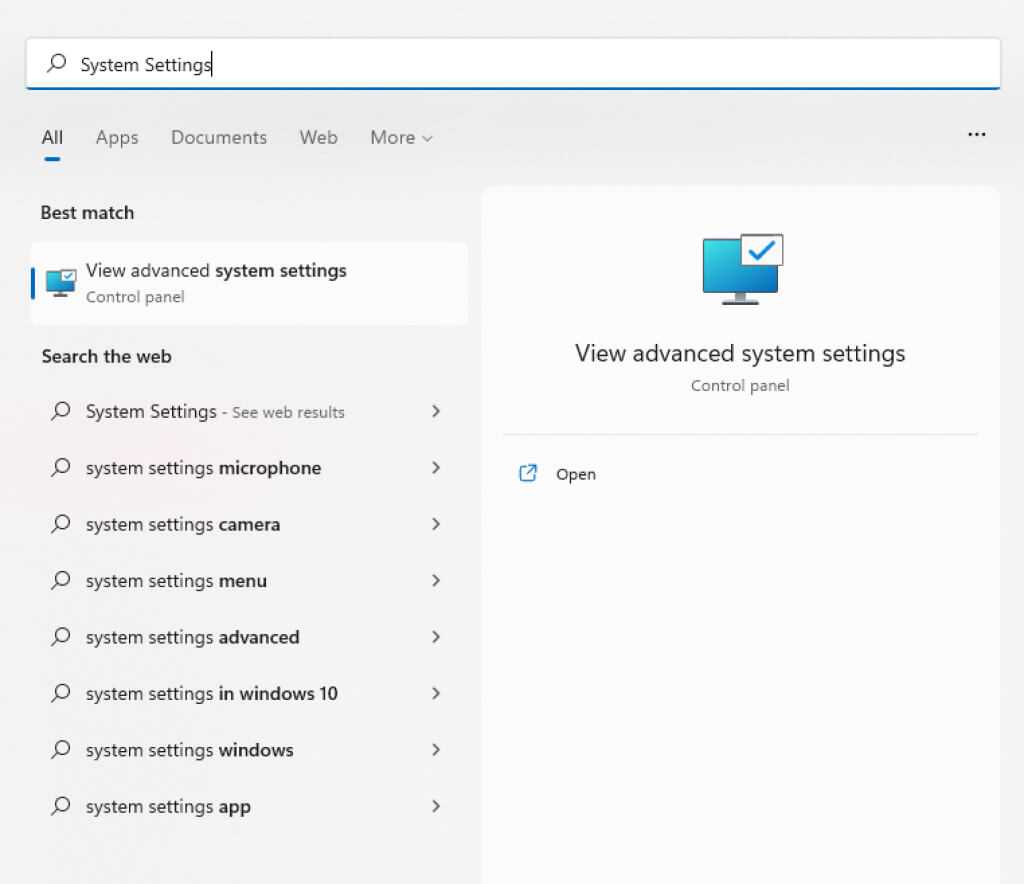
- Verrai indirizzato direttamente alla scheda "Avanzate" in "Proprietà di sistema". Gli effetti visivi sono inclusi nella prima sezione, Prestazioni. Fai clic sul pulsante in alto, Impostazioni..., per continuare.
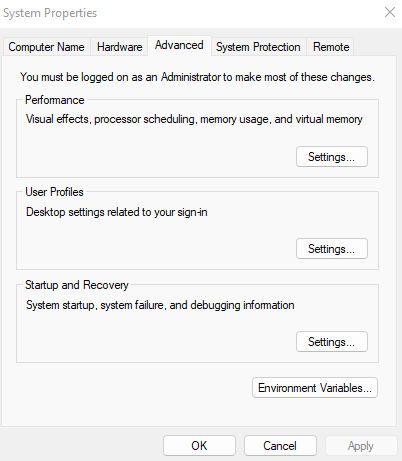
- In questa finestra sono elencate tutte le impostazioni visive relative all'interfaccia utente. È possibile deselezionare queste impostazioni una alla volta o semplicemente selezionare "Regola per ottenere le prestazioni migliori" per disabilitarle tutte.
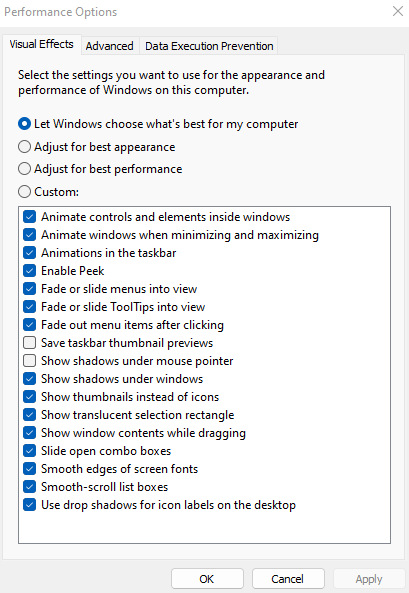
- Selezionare Applica e riavviare il computer per salvare le modifiche.
Correzione 3: rimuovere i programmi di avvio
Alcune applicazioni si avviano automaticamente ogni volta che accendi il computer. Sebbene questo includa principalmente processi di sistema critici, in questo elenco compaiono anche alcune applicazioni non necessarie.
Questi programmi di avvio ritardano i tempi di avvio del computer e lo rallentano consumando memoria e cicli di CPU che sarebbe meglio impiegare altrove. Alcuni di essi potrebbero persino essere virus.
È possibile disattivare alcuni programmi di avvio da Task Manager, ma è necessario Uno strumento dedicato come Autoruns per la scansione.
- Per alcune applicazioni è possibile disattivare l'avvio automatico da Task Manager. Premere Ctrl + Maiusc + Esc per aprire Task Manager.
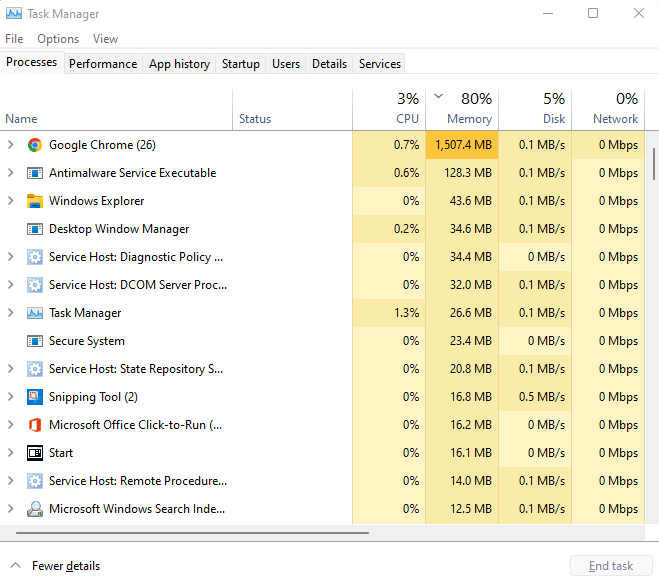
- Vai alla scheda Avvio per visualizzare tutti i programmi presenti nella cartella Esecuzione automatica.
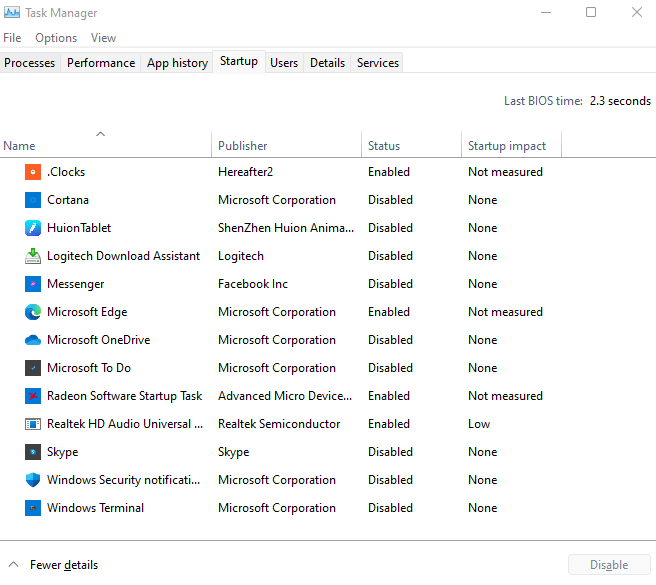
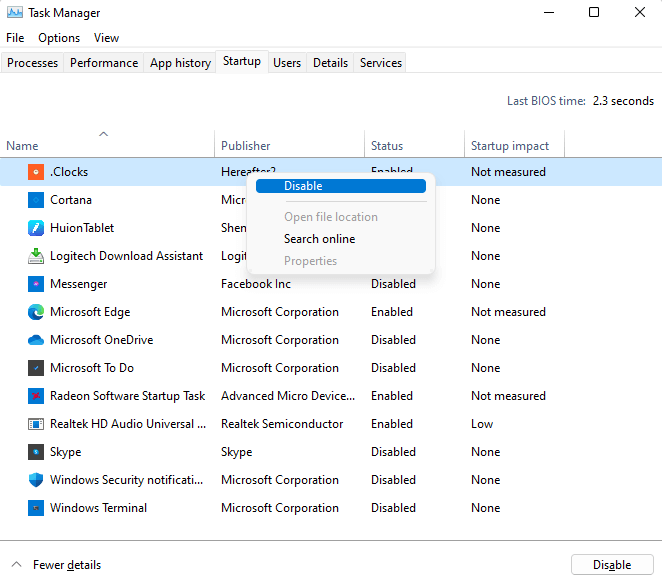
- Controlla lo stato di ogni programma per trovare le applicazioni che si avviano automaticamente. Fai clic con il pulsante destro del mouse sulle applicazioni non necessarie e seleziona Disabilita.
Correzione n. 4: controllare il disco rigido
Danneggiamento dei dati, file frammentati, guasti meccanici: sono molte le cause per cui il tradizionale disco rigido (HDD) del tuo computer potrebbe rallentare. Fortunatamente, Windows include diverse utilità per risolvere alcuni di questi problemi.
CHKDSK
CHKDSK è un'utilità da riga di comando integrata in Windows fin dal suo lancio. Lo strumento controlla il file system del disco rigido e corregge eventuali discrepanze rilevate. Pur non essendo estremamente potente, è comunque utile. Un ottimo modo per risolvere piccoli problemi.
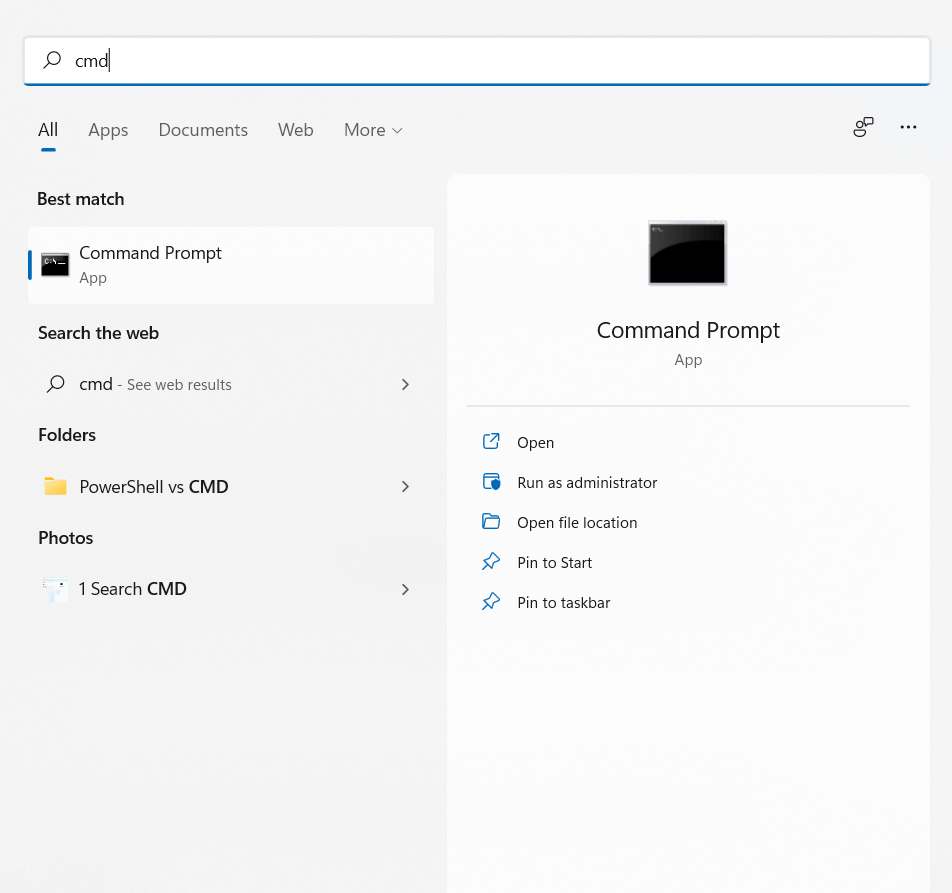
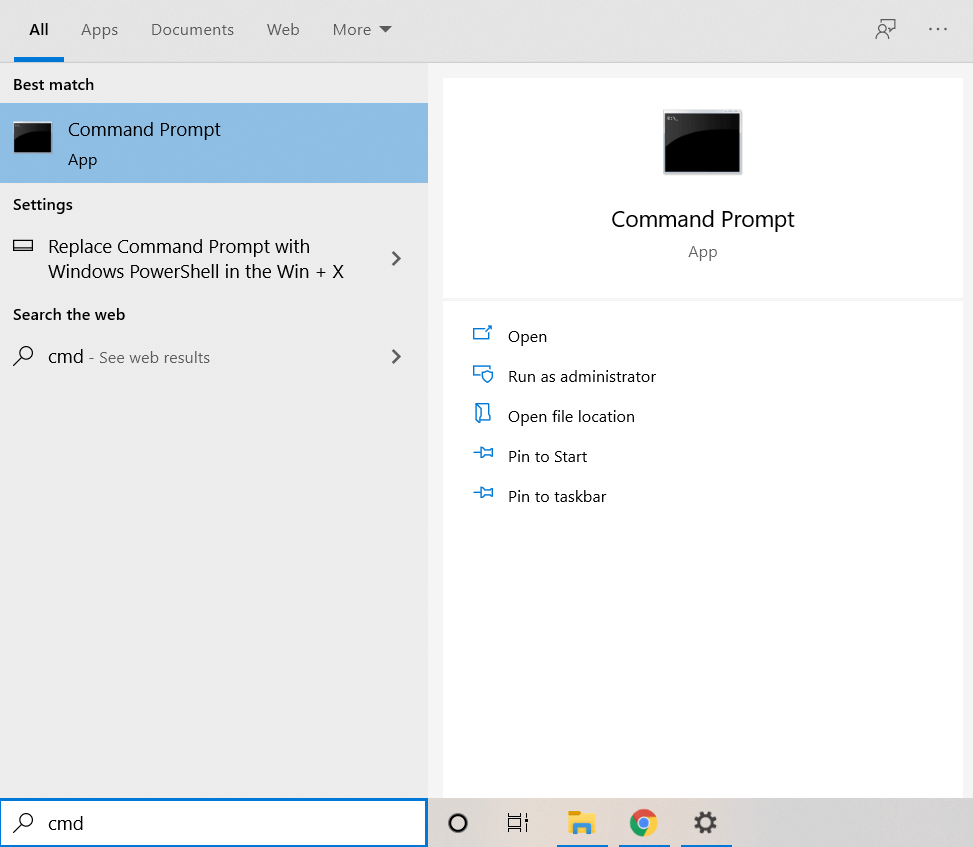
- Per verificare la presenza di settori danneggiati sul disco rigido, utilizzare il comando chkdsk. Per prima cosa, eseguire il Prompt dei comandi come amministratore. È possibile trovare l'applicazione cercando cmd nel menu Start.
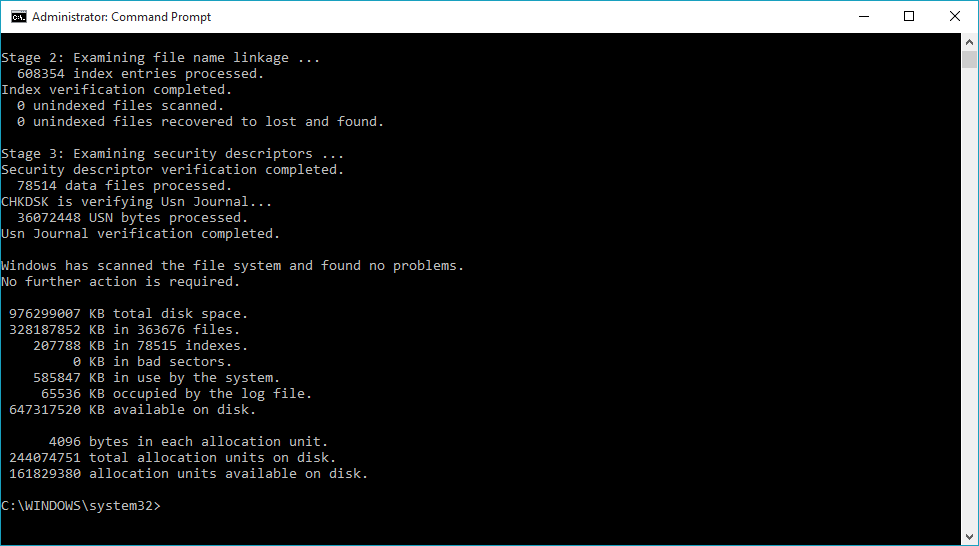
- Ora non ti resta che digitare chkdsk e premere Invio.

- Lo strumento CHKDSK eseguirà ora la scansione del disco rigido e riparerà tutti gli errori rilevati.
miglioramento
La deframmentazione del disco rigido era un'attività di manutenzione di base nei computer più vecchi. Windows 10 ha automatizzato questo processo, eliminando la necessità di uno strumento di deframmentazione del disco separato.
Ciò non significa che non sia possibile ottimizzare manualmente le unità. Le unità a stato solido (SSD) non necessitano di deframmentazione.Tuttavia, un disco rigido (HDD) più vecchio può rivelarsi utile, soprattutto se non si esegue la manutenzione programmata di Windows a causa di frequenti spegnimenti.
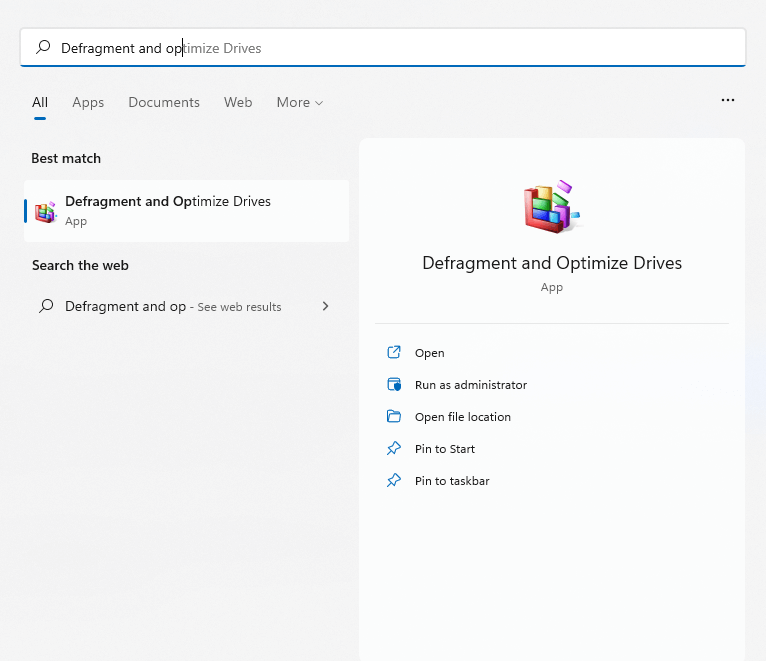
- Digitare "deframmenta e ottimizza unità" nella casella di ricerca del menu Start per avviare il nuovo strumento di deframmentazione.
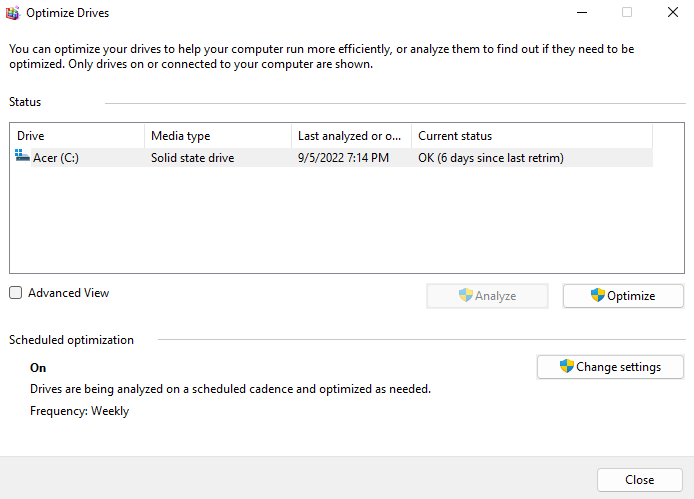
- L'applicazione elenca tutti i dischi rigidi collegati al computer, il loro stato e la data dell'ultima analisi. Se noti un livello elevato di frammentazione, fai clic sul pulsante Ottimizza per migliorarlo.
SFC
A volte, la corruzione dei dati si estende anche ai file di sistema. Questo problema va oltre la capacità di CHKDSK di ripararlo. È necessario utilizzare Comandi SFC e DISM.
Il Controllo file di sistema (SFC) è un altro strumento da riga di comando incluso in tutte le versioni di Windows. SFC verifica l'integrità dei file di sistema critici e li sostituisce con un backup se sono danneggiati.
Lo strumento Dispatch Image Management (DISM) è un'aggiunta relativamente recente. Presente solo in Windows 8 e versioni successive, DISM ripara l'immagine di Windows scaricando i file necessari dai server Microsoft. Ciò consente a SFC di funzionare correttamente anche se la cache locale è danneggiata.
- Per iniziare la scansione e la riparazione dei file di sistema sul computer, aprire il Prompt dei comandi come amministratore.
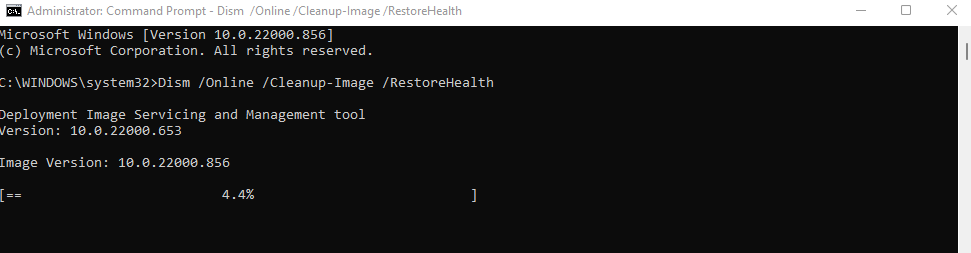
- Inizia con il comando DISM. Assicurati di avere una connessione Internet, quindi digita Dism /Online /Cleanup-Image /RestoreHealth e premi Invio.

- Verrà avviato il download dell'immagine di sistema di Windows, che sostituirà la versione corrente, che potrebbe essere danneggiata.
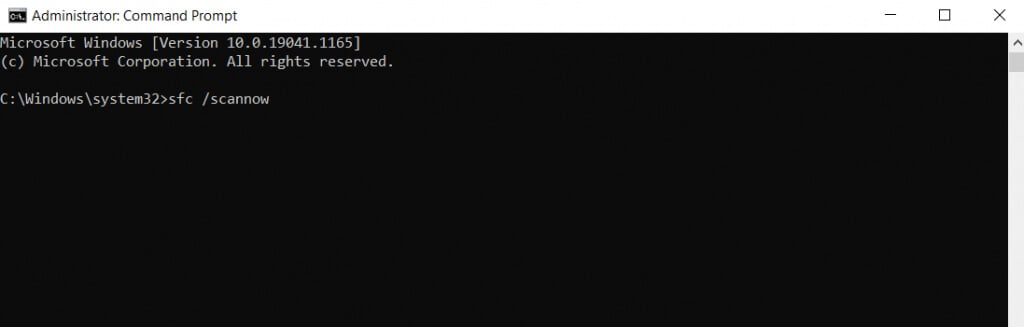
- Ora puoi procedere con una scansione SFC. Inserisci il comando sfc /scannow per controllare i file del sistema operativo Windows.
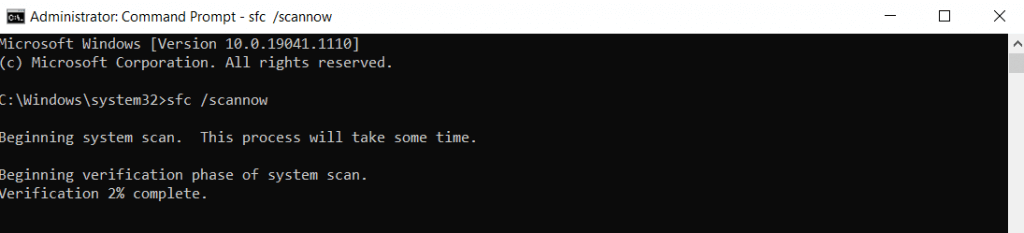
- I file di sistema verranno controllati e riparati utilizzando l'immagine di Windows scaricata da DISM. Questo risolverà tutti i casi di danneggiamento dei dati di sistema.
Quinta soluzione: passare a un SSD
Se si utilizza ancora un disco rigido magnetico (HDD) di vecchia generazione, passare a Unità a stato solido (SSD) È il modo migliore per aumentare la velocità.
I primi SSD erano soggetti a errori e guasti, ma questo non è più un problema. Gli SSD moderni durano quanto i dischi rigidi tradizionali e offrono prestazioni molto migliori.
Sono disponibili molti SSD, ma anche le versioni più lente possono facilmente superare le prestazioni di un disco rigido standard. E grazie al calo dei prezzi, acquistare un SSD è più conveniente che mai.
Anche se non hai intenzione di sostituire il tuo attuale disco rigido, valuta la possibilità di migrare Windows su un SSD. Questo migliorerà i tempi di avvio, velocizzerà le normali operazioni del tuo computer ed eliminerà la possibilità di frammentazione o guasti meccanici.
La sesta soluzione: pulisci il tuo computer
La memoria ad accesso casuale (RAM) conserva le informazioni durante l'elaborazione, ma anche lo spazio libero sul disco rigido è importante. Sia gli SSD che i dischi rigidi funzionano al meglio quando hanno spazio libero sufficiente per funzionare.
Il modo più semplice per liberare questo spazio è rimuovere file e programmi non necessari, inclusi i file temporanei non utilizzati da alcuna applicazione attiva. Programmi non necessari Che riempie inutilmente lo spazio sul disco.
file temporanei
Nelle versioni precedenti di Windows, era necessario aprire manualmente la cartella temporanea ed eliminare tutto il contenuto. Sebbene sia ancora possibile farlo, è molto più comodo abilitare la funzionalità automatica Sensore memoria e lasciare che Windows se ne occupi.
- Per eliminare i file temporanei, apri l'app Impostazioni e vai su Archiviazione di sistema oppure cerca Impostazioni di archiviazione nel menu Start.
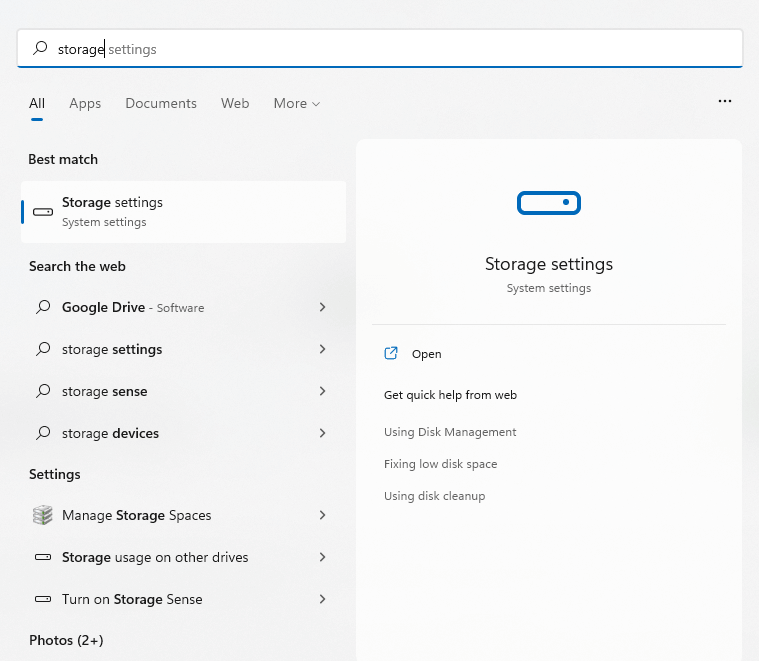
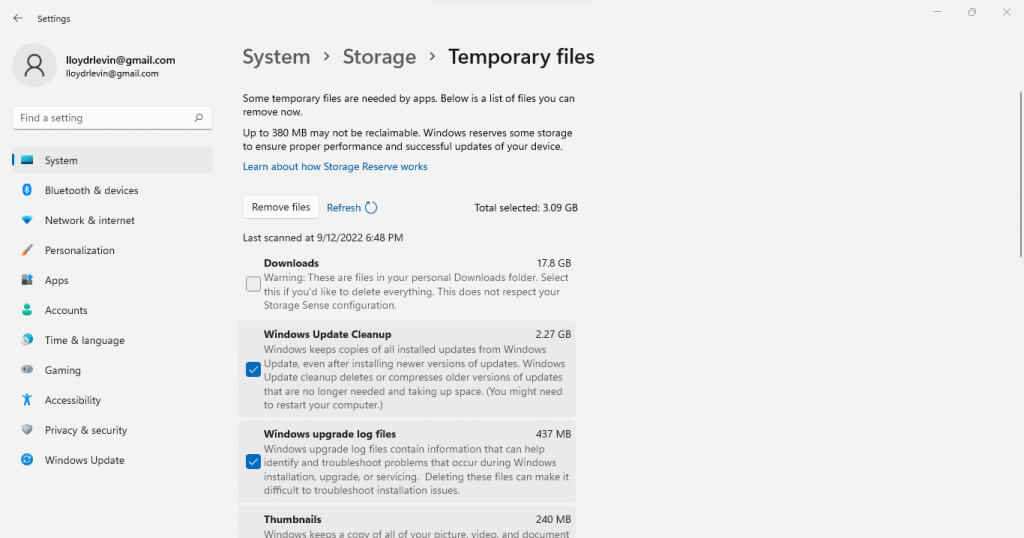
- Qui puoi attivare/disattivare l'opzione Sensore Memoria. Questa rimuoverà automaticamente tutti i file temporanei e libererà spazio su disco. Puoi anche selezionare l'opzione File Temporanei per visualizzare ed eliminare subito questi file.
- I file sono classificati per tipo, consentendoti di selezionare quali conservare. Seleziona gli elementi che desideri rimuovere e clicca sul pulsante Rimuovi file.
Programmi non necessari (bloatware)
I programmi inutili (bloatware) sono applicazioni presenti sul computer che non vengono mai utilizzate e consumano inutilmente spazio di archiviazione e altre risorse di sistema. Queste applicazioni vengono solitamente installate durante l'installazione di altri programmi senza che l'utente ne sia espressamente a conoscenza.
Puoi rimuovere la maggior parte di queste app disinstallandole manualmente una alla volta. Tuttavia, esiste un metodo migliore: Utilizzare uno strumento dedicato per rimuovere i programmi non necessari (strumento di rimozione bloatware)..
Queste utility possono trovare e rimuovere programmi non necessari dal computer con pochi clic, eliminandoli persino dal registro di sistema. Alcune possono persino rimuovere applicazioni Windows integrate come OneDrive ed eliminare qualsiasi altra cosa non necessaria.
Correzione 7: aggiorna i driver grafici
In genere è una buona idea aggiornare i driver dei dispositivi, ma nessun driver ha un impatto maggiore sulle prestazioni dei driver grafici. Un driver per l'unità di elaborazione grafica (GPU) meglio ottimizzato può velocizzare significativamente il computer, soprattutto se si ama giocare.
Il modo migliore per aggiornare i driver grafici è Scaricalo e installalo manualmenteIn questo modo, riceverai automaticamente i driver più recenti progettati specificamente per la tua unità di elaborazione grafica (GPU) anziché i driver generici forniti da Windows.
- Per trovare i driver più recenti per la tua scheda grafica, visita il sito web del produttore. Se utilizzi un laptop, puoi trovare i driver corretti anche sul sito web del produttore del laptop.
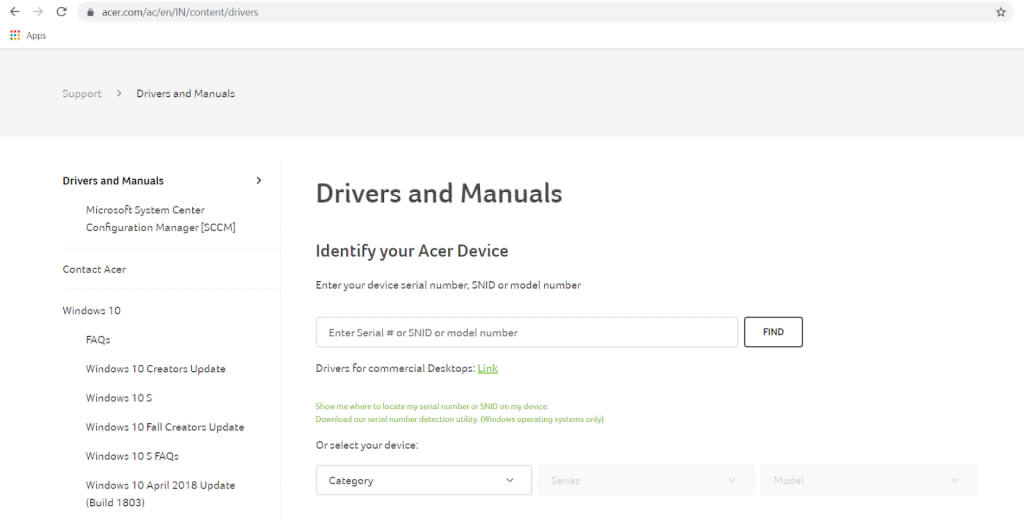
- Inserisci il numero di modello della tua unità di elaborazione grafica (GPU) (o del tuo laptop) per individuare i driver appropriati.
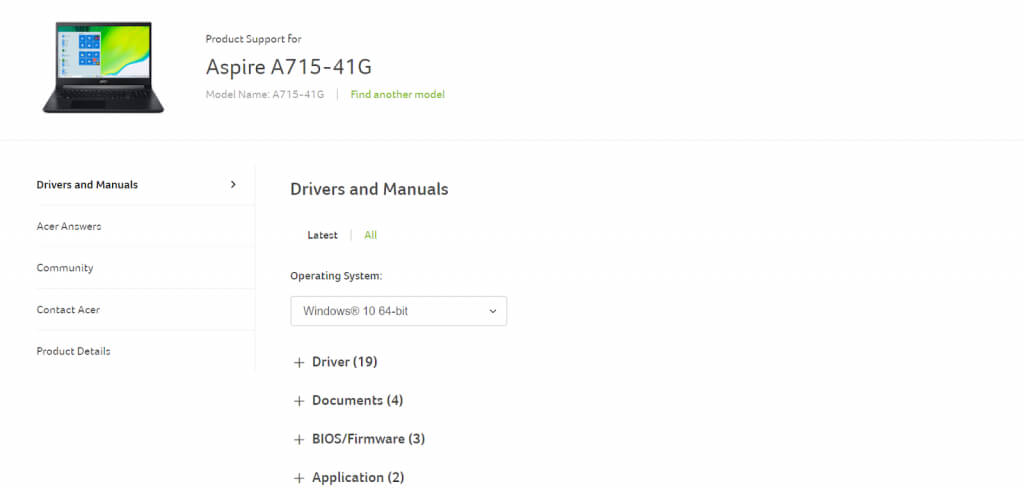
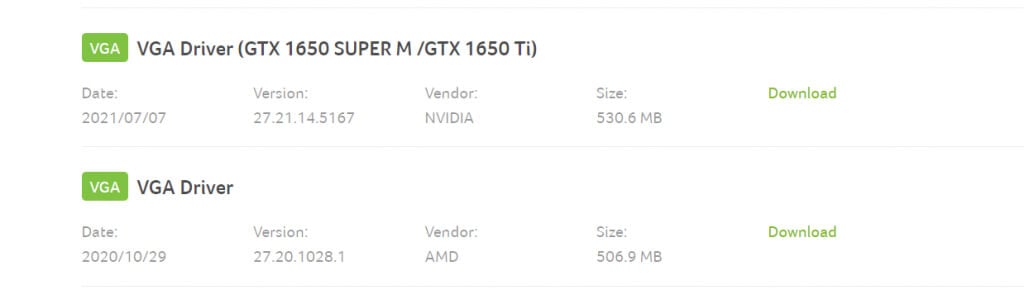
- Le pagine di download dei driver per laptop elencano tutti i driver disponibili per il tuo dispositivo. Scorri verso il basso fino a trovare i driver VGA o grafici e scaricali. Potrebbero essere disponibili due pacchetti per sistemi con scheda grafica dedicata e integrata.
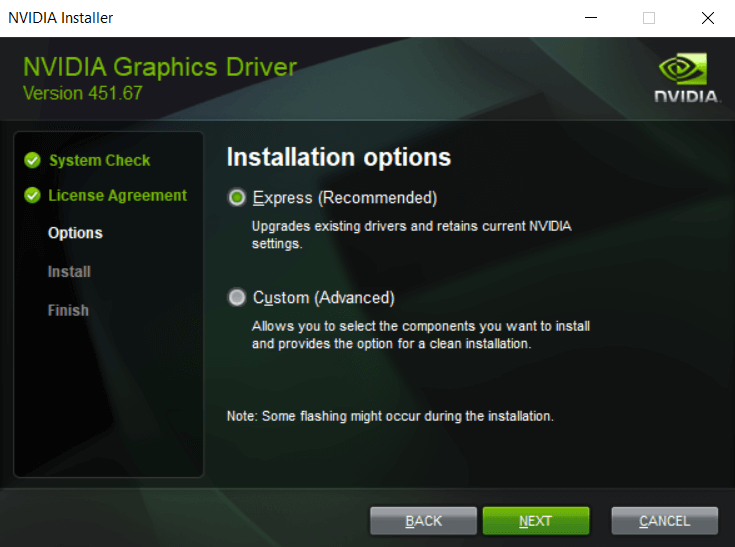
- Esegui il programma di installazione per verificare se l'hardware del tuo sistema è compatibile con il nuovo driver. Se tutto sembra a posto, vedrai l'opzione per aggiornare i driver grafici.
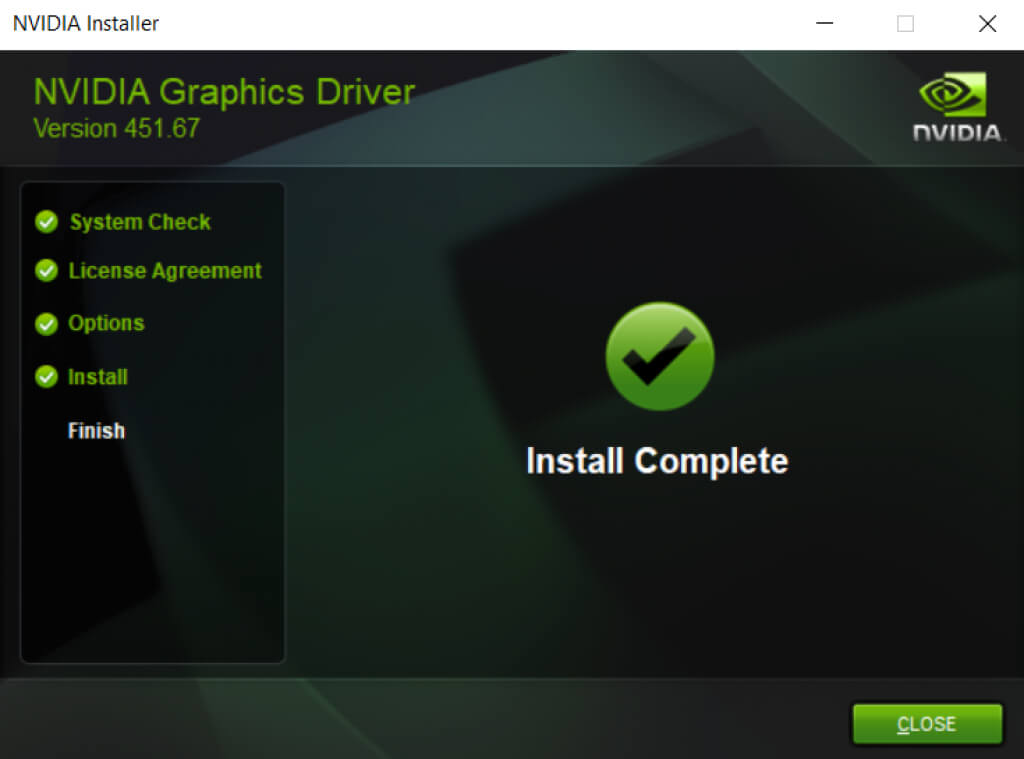
- Al termine dell'installazione, riavviare il computer per applicare le modifiche.
Correzione 8: disinstallare il software antivirus di terze parti
Questa soluzione potrebbe sembrare controintuitiva, ma rimuovere le applicazioni antivirus di terze parti può velocizzare notevolmente il computer. E grazie alle prestazioni migliorate di Windows Defender integrato, non dovrai più preoccuparti della sicurezza.
Nelle versioni precedenti di Windows, un software antivirus di terze parti era essenziale per proteggere il computer. I browser web non erano particolarmente sicuri, i virus erano dilaganti e le funzionalità di sicurezza di Microsoft non erano sufficientemente efficaci.
Ma le cose sono cambiate. Windows Defender è ora uno strumento antivirus completo in grado di rilevare e rimuovere efficacemente il malware. Browser come Chrome Plus ora eseguono scansioni di sicurezza e Adobe Flash è stato disattivato. Puoi disinstallare in sicurezza software antivirus di terze parti e ottenere un immediato miglioramento delle prestazioni del tuo PC Windows 11.
Qual è il modo migliore per riparare un computer Windows 11 lento?
I tre fattori critici per un computer efficiente sono: mantenere il computer aggiornato, eliminare file e applicazioni indesiderati e assicurarsi che il disco rigido sia in buone condizioni.
Con Windows 11, queste attività sono più semplici che mai. L'eliminazione dei file temporanei o la deframmentazione del disco rigido sono automatiche e gli aggiornamenti di Windows spesso aggiornano anche i driver.
Le funzionalità di sicurezza avanzate consentono persino di rinunciare a software antivirus di terze parti, eliminando una delle principali cause di rallentamento del computer. Se il computer è ancora lento, prova alcune delle altre soluzioni descritte in questo articolo per farlo funzionare di nuovo senza problemi.
I commenti sono chiusi.