

Per molti, Spotify è parte integrante della propria routine di studio, lavoro o allenamento. Il servizio di streaming musicale è uno dei più utilizzati al mondo. Tuttavia, a volte l'app Spotify potrebbe non rispondere. Potresti toccarla ripetutamente, ma non succede nulla.
Ci sono molte ragioni per cui un'app potrebbe non aprirsi. Tra le più comuni troviamo:
- Errori dell'applicazione
- Aggiornamenti mancanti
- Connessioni di rete difettose
- Problemi di connessione Bluetooth
- interruzioni di Spotify
Con un po' di risoluzione dei problemi, puoi individuare e risolvere rapidamente il problema, così potrai tornare ad ascoltare la tua musica.
In questa guida ti mostreremo cosa fare quando l'app Spotify non risponde.
Cosa fare quando l'app Spotify non risponde
Prima di addentrarci nelle soluzioni avanzate, ecco alcuni passaggi di base che potrebbero risolvere una serie di problemi relativi all'app Spotify.
- Controlla se lo sei Connesso a Internet Quindi riavvia Spotify.
- Controlla se Spotify non è disponibile. In tal caso, potresti visualizzare un errore di offline. Puoi controllare... Aggiornamenti di stato in tempo reale di Spotify Su Twitter o visita siti come DownDetector Per gli aggiornamenti.
- Controlla se sul tuo dispositivo mobile o computer sono presenti aggiornamenti in sospeso. Se disponibili, scaricali e installali, quindi prova ad aprire nuovamente l'app Spotify.
Se Spotify continua a non aprirsi, controlla se altre app e/o siti web funzionano. Se il problema riguarda principalmente l'app Spotify, prova i passaggi aggiuntivi per la risoluzione dei problemi riportati di seguito.
1. Riavvia il tuo dispositivo
Riavviando l'app si risolvono eventuali problemi software che potrebbero causare il blocco di Spotify quando si tenta di aprirla.
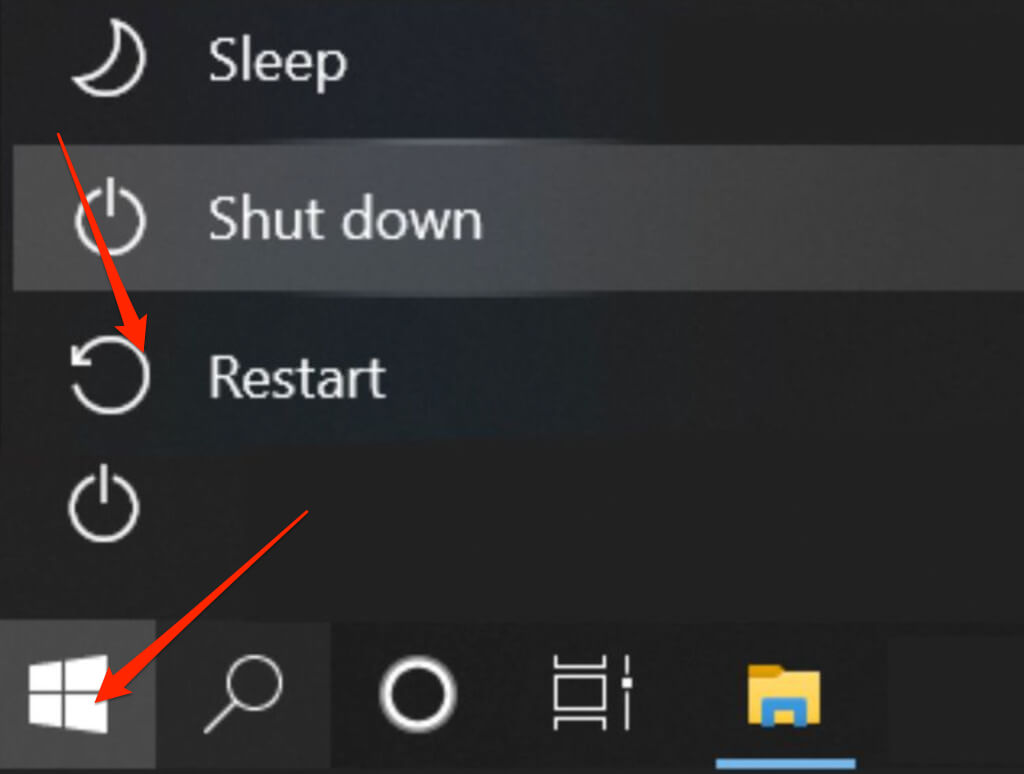
- PC Windows: Localizza Cominciare > energia > Riavvia.
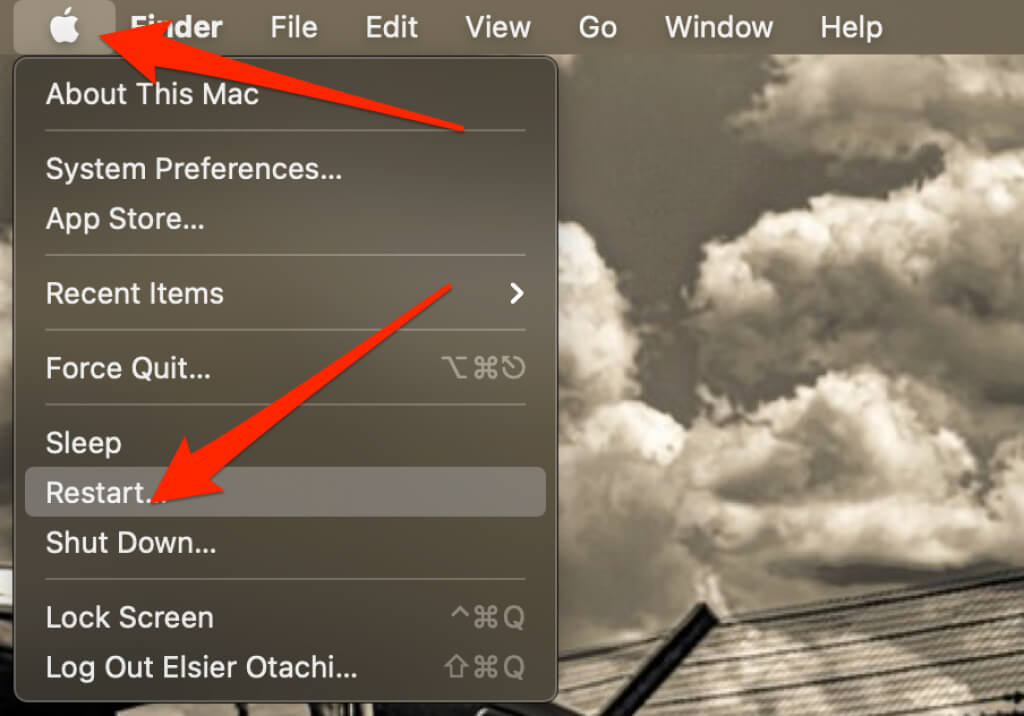
- Mac: Scegliere Menu apple > Restart.
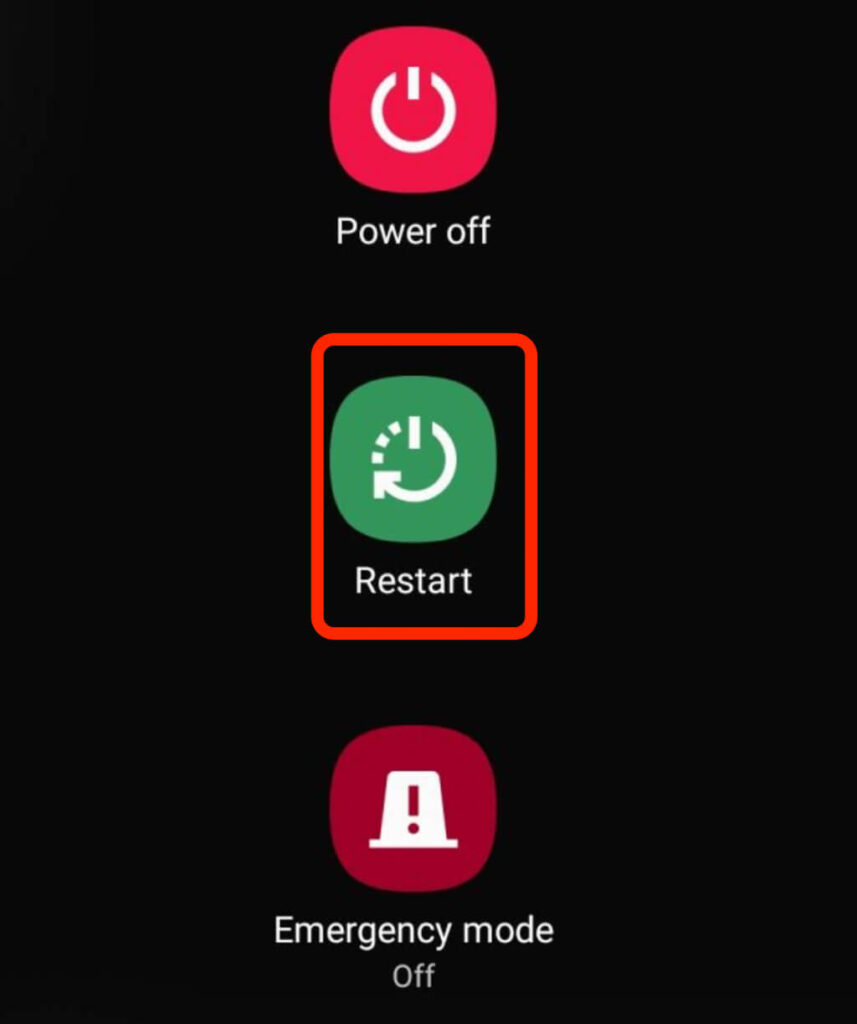
- Android: tenere premuto il pulsante Power Quindi fare clic su un'opzione Restart due volte.
- iOSA seconda del tipo di iPhone in uso, è possibile utilizzare i pulsanti del volume e il pulsante laterale, il pulsante superiore o solo il pulsante laterale per riavviare il dispositivo.
2. Riavvia Spotify
Dopo aver riavviato il telefono o il computer, apri nuovamente Spotify e verifica se risponde.
Se stai utilizzando uno smartphone, tocca l'app Spotify per riaprirla. Se stai utilizzando un computer Windows o Mac, fai doppio clic sull'app e verifica se risponde.
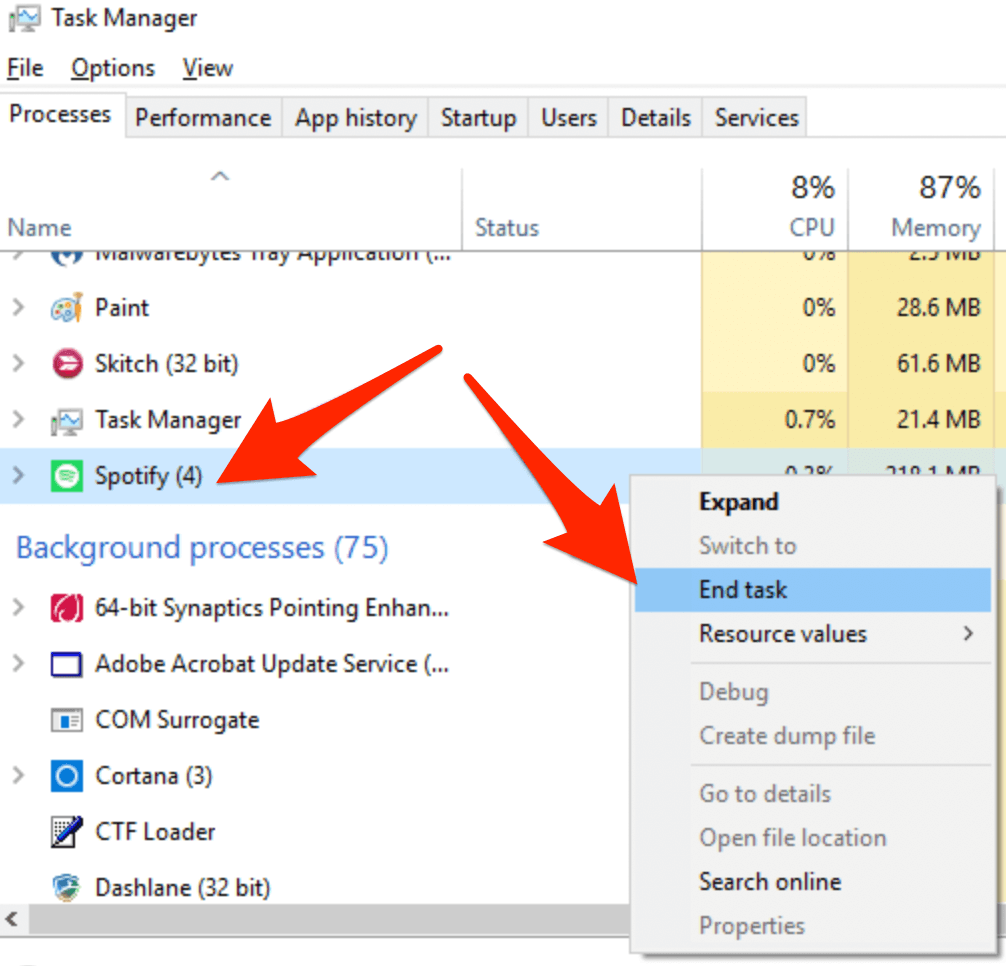
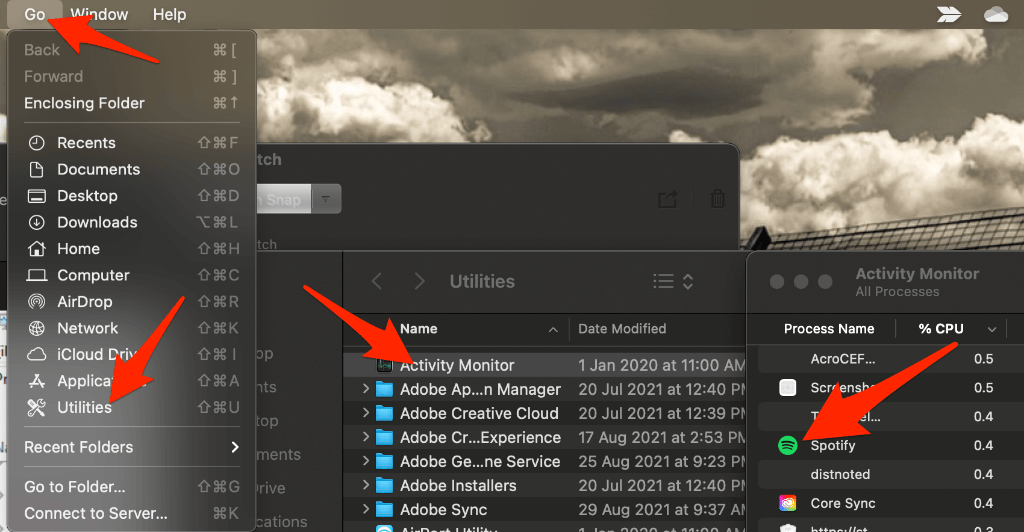
Puoi anche utilizzare Task Manager (Windows) o Activity Monitor (Mac) per chiudere completamente il processo Spotify e poi provare ad aprirlo di nuovo.
- Su un computer Windows, fare clic con il pulsante destro del mouse sulla barra delle applicazioni e selezionare Gestione attivitàe fare clic con il pulsante destro del mouse Spotifye selezionare Terminare operazione.
- Su un Mac, scegli Go > Elettricita, Gas Ed Acqua > Activity Monitor > Spotify Quindi seleziona un segno X per chiudere l'applicazione.
3. Aggiornamento dell'app Spotify
A volte potresti riscontrare che l'app Spotify non risponda a causa di un aggiornamento in sospeso. Se utilizzi una versione precedente dell'app, potresti riscontrare problemi dovuti a bug che gli aggiornamenti più recenti possono risolvere.
Se il tuo dispositivo mobile o computer non aggiorna automaticamente le app, controlla se Spotify ha bisogno di essere aggiornato.
iOS
Se utilizzi un iPhone o un iPad, puoi aggiornare manualmente Spotify in pochi e rapidi passaggi.
Aperto App Store > Immagine ID Apple > Spotify > AggiornareUna volta completato l'aggiornamento, controlla se l'applicazione risponde.
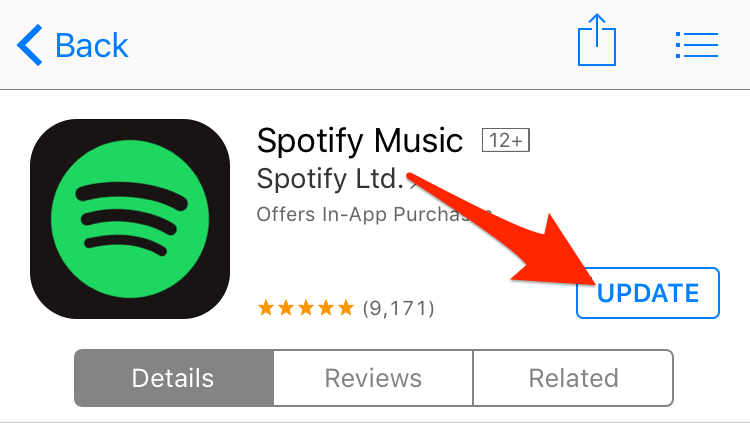
ملاحظةSe non trovi l'app Spotify nell'elenco, significa che stai utilizzando la versione più recente.
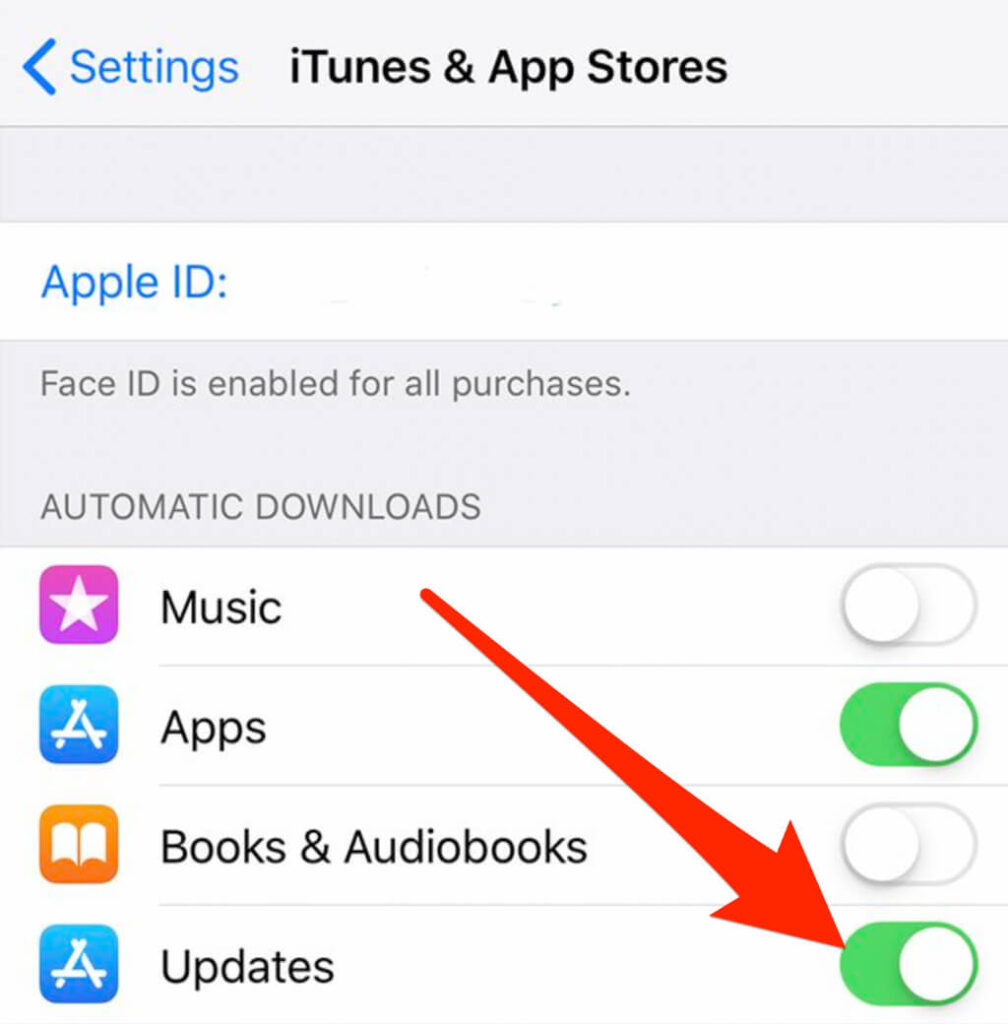
Puoi attivare gli aggiornamenti automatici per assicurarti che Spotify e le altre app siano sempre aggiornate.
- Clicca su impostazioni > iTunes e App Store.
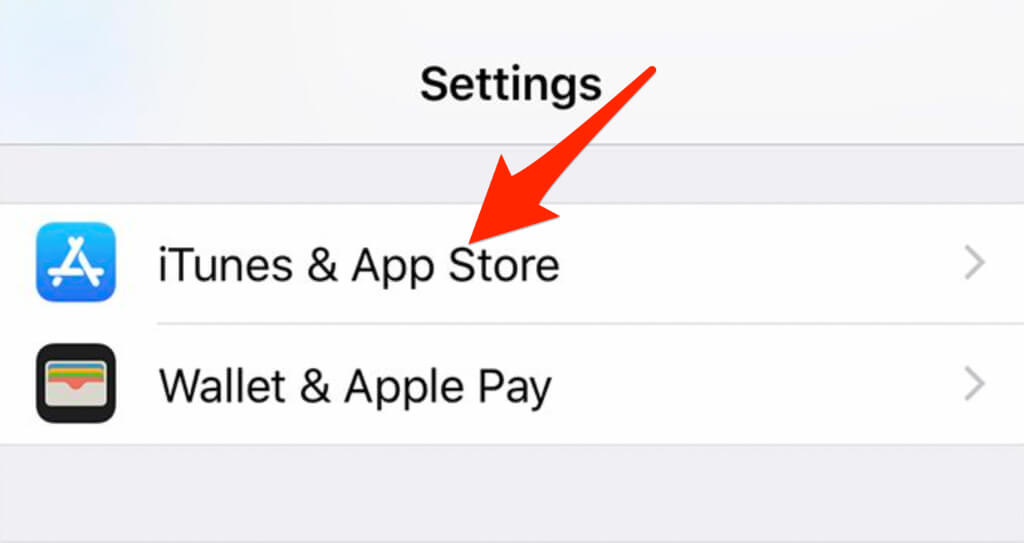
- Quindi, attiva l'interruttore. App Updates mettere ACCESO/VERDE.
Android
Puoi aggiornare l'app Spotify sul tuo telefono o tablet Android e verificare se funziona di nuovo.
- Clicca su Google Play Store quindi cerca Spotify.
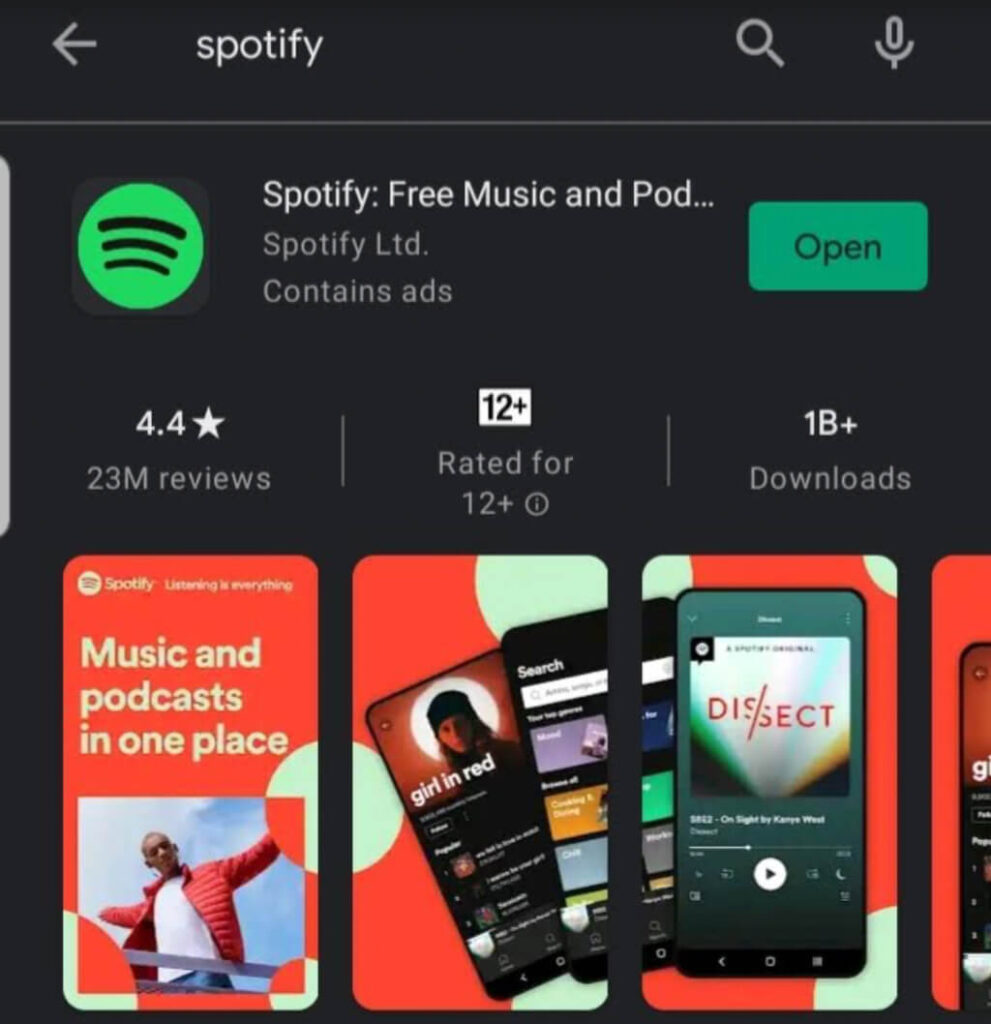
- Quindi, tocca Aggiornare.
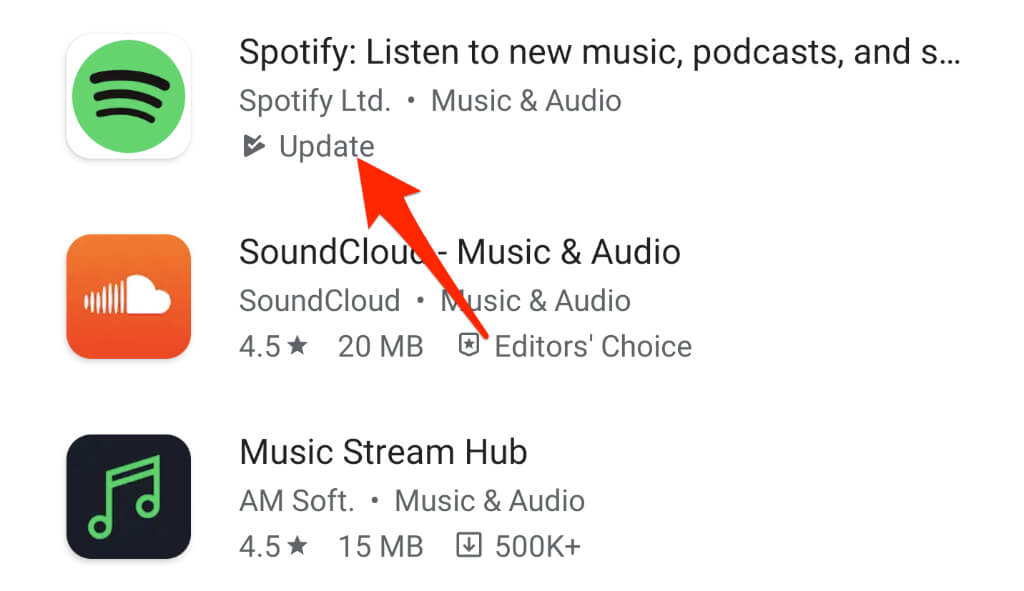
ملاحظةSe non trovi un'opzione AggiornareCiò significa che stai utilizzando la versione più recente dell'applicazione.
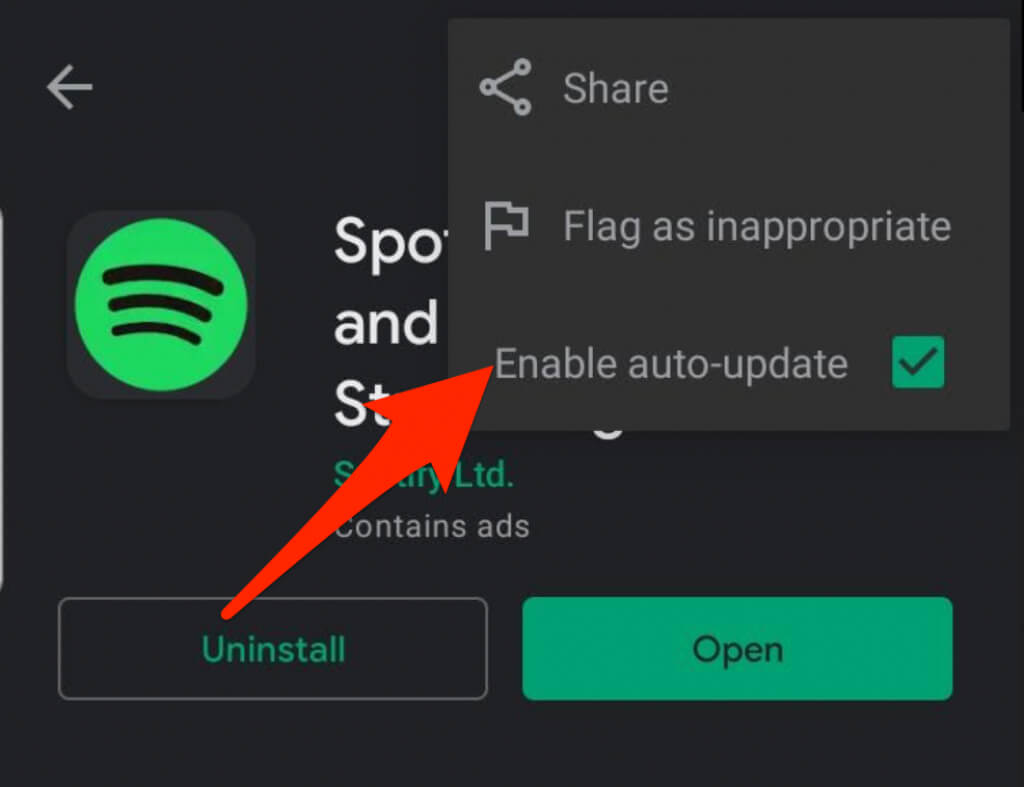
I dispositivi Android sono inoltre dotati di un'opzione di aggiornamento automatico che garantisce di utilizzare sempre la versione più recente dell'app.
- Aperto Google Play Store e cerca Spotify.
- Clicca su Menu (Tre punti) nell'angolo in alto a destra.
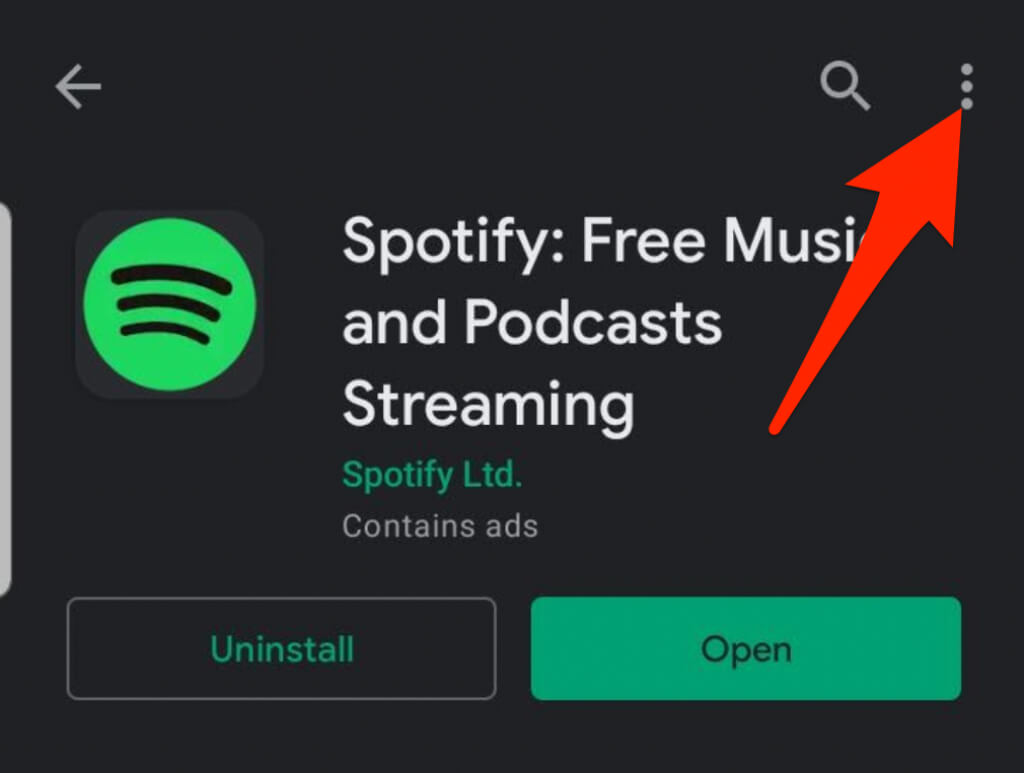
- Quindi, tocca Attivazione Aggiornamento automatico.
Windows/Mac
Se utilizzi Spotify sul tuo computer, puoi aggiornare l'app all'ultima versione e accedere a nuove funzionalità o eliminare qualsiasi tipo di bug.
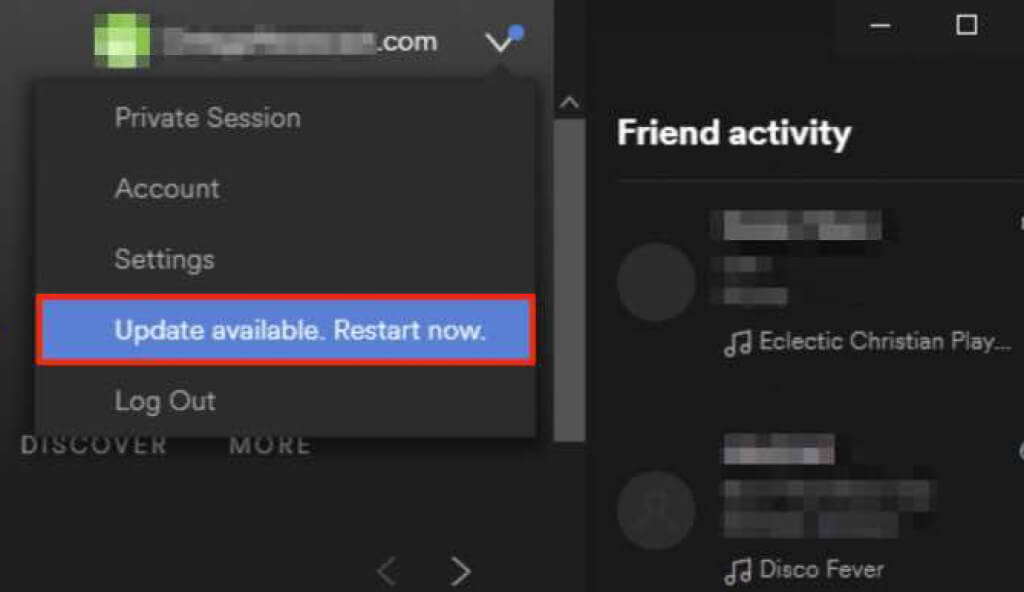
- Quando sarà disponibile un aggiornamento per l'app Spotify, vedrai punto blu Accanto al pulsante del menu nell'angolo in alto a destra.
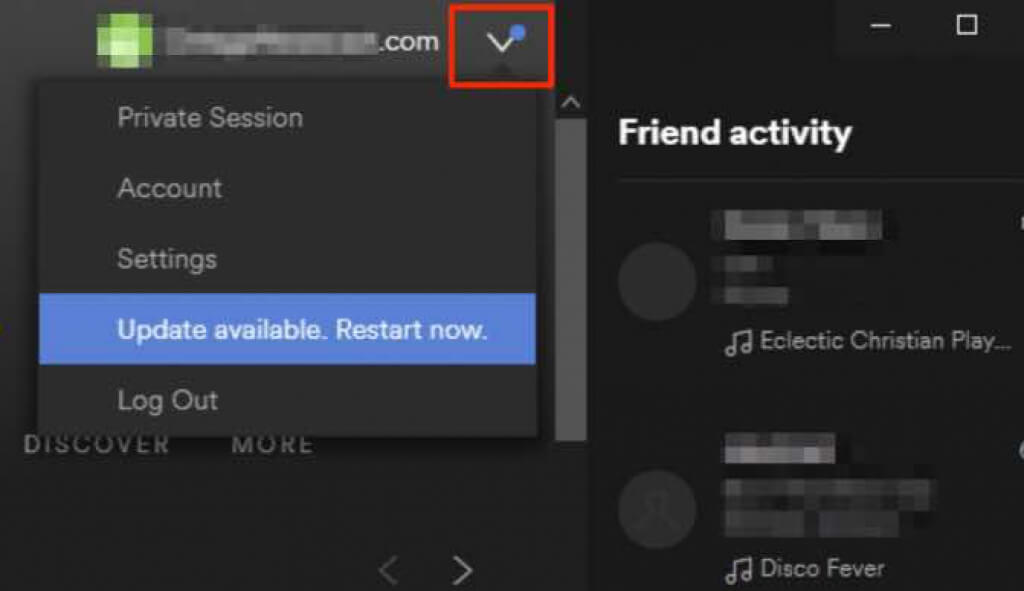
- Individuare Aggiornamento disponibile. Riavvia ora.
4. Ripristina le impostazioni di rete
Quando ripristini le impostazioni di rete del tuo dispositivo, le impostazioni mobili e Wi-Fi torneranno ai valori predefiniti. Il ripristino cancellerà anche tutte le impostazioni di rete privata virtuale (VPN) che potresti aver utilizzato.
Se utilizzi un dispositivo Android o iOS, questo si riconnetterà al tuo gestore di rete dopo il ripristino. Dovrai anche riconfigurare manualmente le impostazioni VPN e Wi-Fi, quindi assicurati di salvare le informazioni di rete per semplificare il processo di ripristino.
5. Disinstallare e reinstallare Spotify
Se l'app Spotify continua a non rispondere, disinstallala e reinstallala per risolvere immediatamente il problema. In questo modo, otterrai anche la versione più recente dell'app.
Windows
Su un PC Windows, puoi disinstallare e reinstallare Spotify in pochi rapidi passaggi.
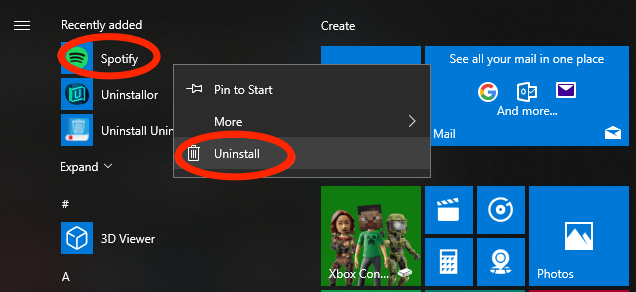
- Individuare Tasto Windowse fare clic con il pulsante destro del mouse Spotify e seleziona disinstallare.
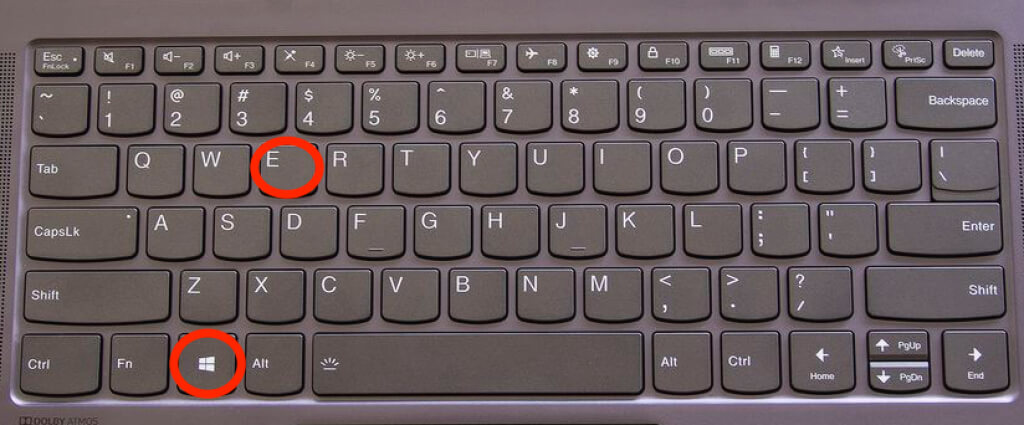
- Individuare ok Se ti viene chiesto di confermare l'azione, seleziona Tasto Windows + E Aprire اللفا.
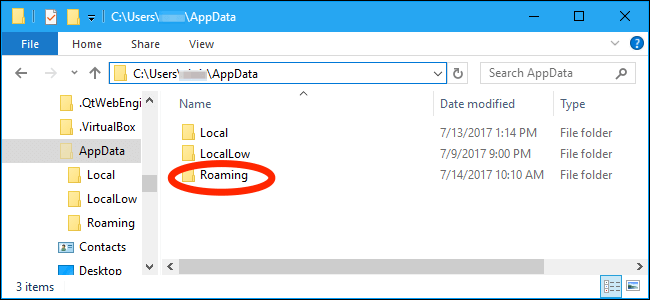
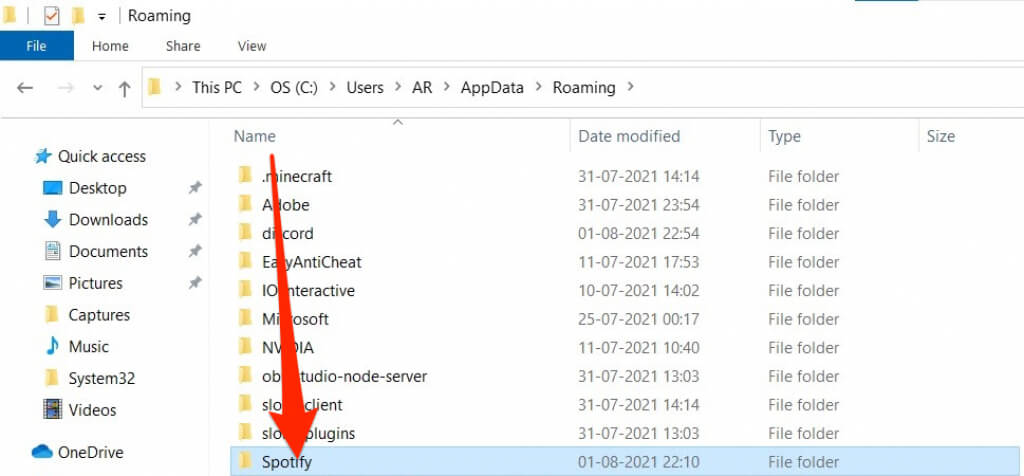
- Vai a C:UtentiIl tuo nome utenteAppDataRoaming.
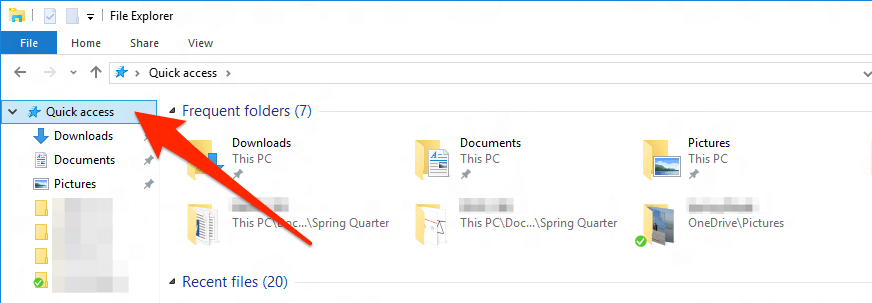
- Se non puoi vedere AppData Sotto il tuo nome utente, fai clic con il pulsante destro del mouse su Accesso rapido > Opzioni.
- eliminare Cartella Spotify.
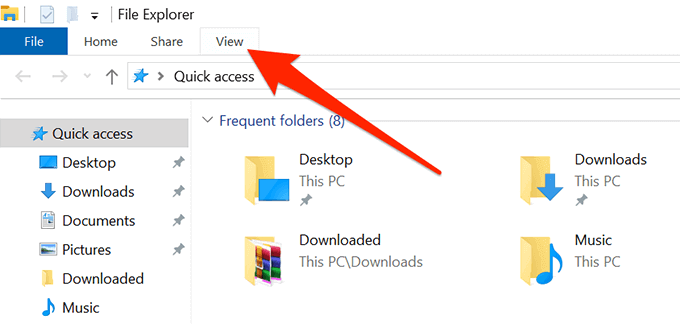
- Individuare Mostra file, cartelle e unità nascosti Sotto la scheda Mostrare quindi seleziona Applicazione > okCiò consente di visualizzare la cartella nascosta AppData.
Riavvia il computer, vai su Microsoft Store e reinstalla l'app Spotify.
Mac
Per disinstallare l'app Spotify sul tuo Mac, dovrai prima spostarla nel Cestino prima di reinstallarla dall'App Store.
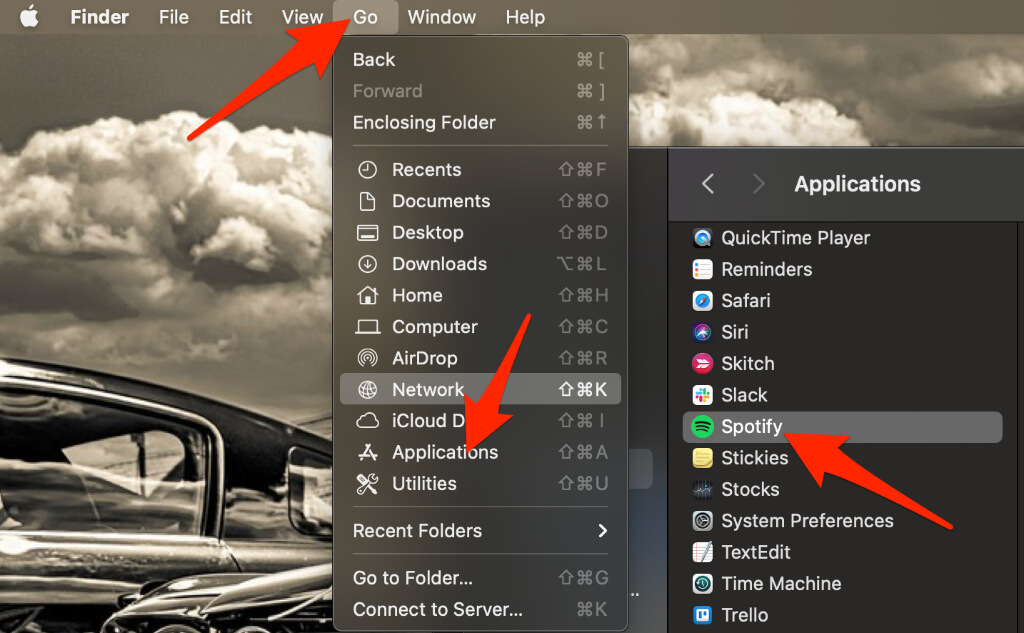
- Individuare انتقال > Applicazioni > Spotify.
- Individuare mostra impostazioni avanzate.
- Fare clic con il tasto destro sull'applicazione e selezionare Sposta nel cestino.
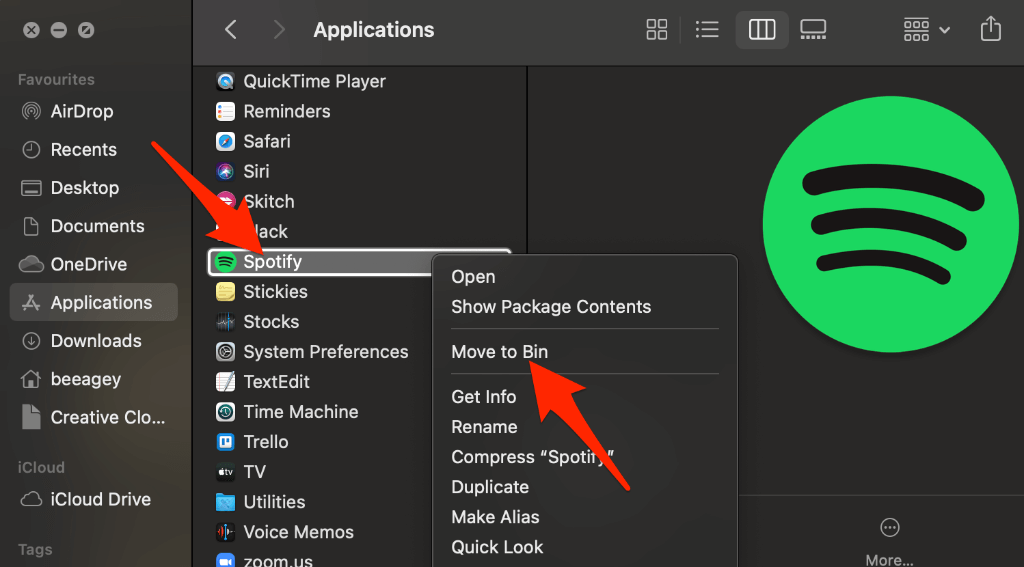
- Vai a App Store Scarica l'app Spotify di nuovo.
6. Disabilita l'accelerazione hardware
L'accelerazione hardware è un'impostazione del computer che aiuta i dispositivi meno potenti a gestire lo streaming. Alcuni utenti hanno affermato che disabilitare questa funzionalità li ha aiutati a far funzionare di nuovo l'app Spotify.
Windows
Puoi trovare le impostazioni di accelerazione hardware nell'app Spotify.
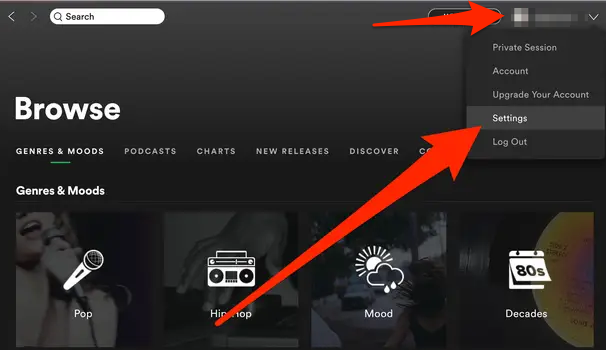
- Aperto Spotifye selezionare اسم المستخدم il tuo quindi seleziona impostazioni.
- Individuare mostra impostazioni avanzate.
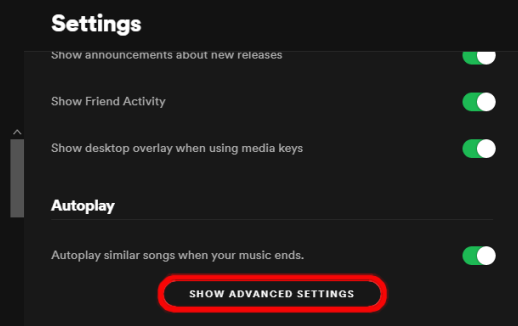
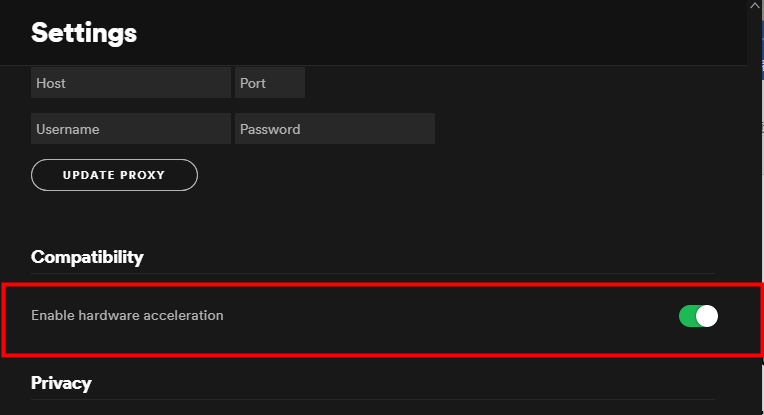
- all'interno della sezione CompatibilitàCambia la chiave Abilita l'accelerazione hardware A sinistra, disattiva l'impostazione.
Mac
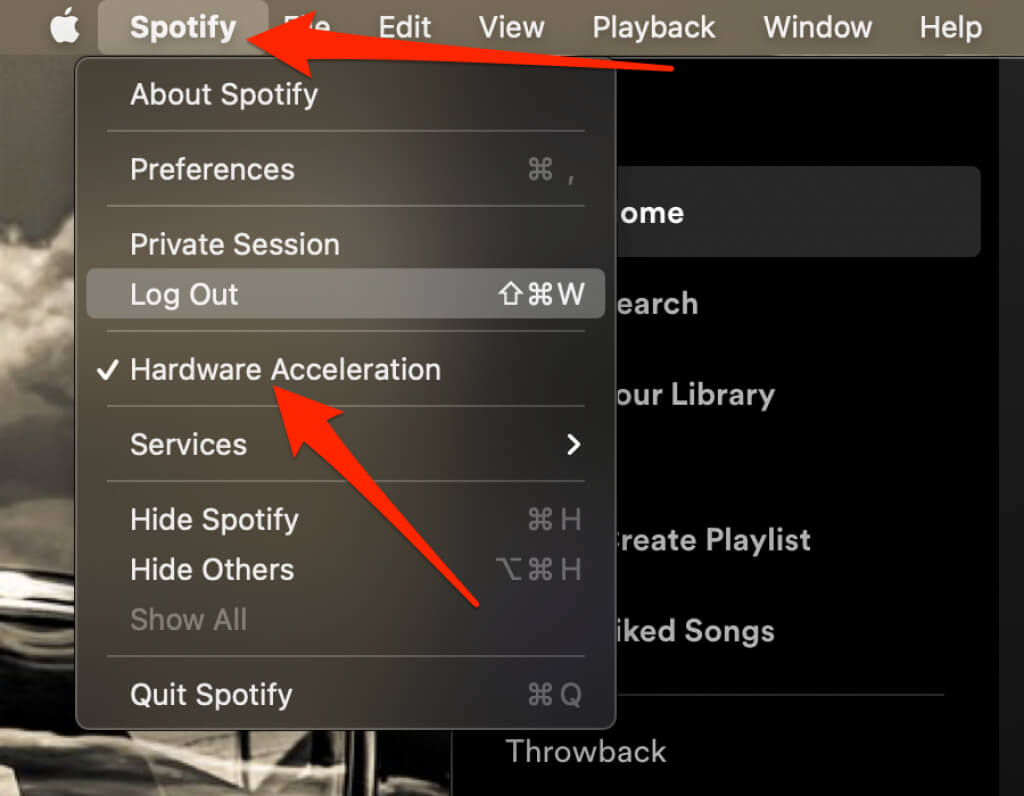
Puoi disattivare rapidamente l'impostazione di accelerazione hardware sul tuo Mac dal menu Spotify.
Seleziona Elenco Spotify in alto, quindi seleziona Disattiva accelerazione hardware (Disattiva l'accelerazione hardware).
Goditi di nuovo la tua musica preferita
Ci auguriamo che i passaggi descritti in questa guida ti abbiano aiutato a risolvere il problema dell'app Spotify che non risponde sul tuo dispositivo. Se non riesci ancora ad accedere all'app, puoi contattare [numero di telefono/indirizzo email/ecc.]. Supporto Spotify Oppure provane un po' Alternative a Spotify Il nostro preferito.
Lascia un commento e dicci quale soluzione ha funzionato per te.
I commenti sono chiusi.