

Sei un utente esperto alla ricerca di modi per migliorare le prestazioni del tuo computer ? In tal caso, potresti valutare l'attivazione della modalità Prestazioni massime in Windows. Si tratta di un profilo di risparmio energetico che elimina i ritardi nella gestione dell'alimentazione e garantisce che la CPU e gli altri componenti hardware funzionino sempre alla massima capacità.
L'attivazione della modalità Ultimate Performance richiede un intervento manuale, poiché probabilmente non è disponibile per impostazione predefinita nell'installazione di Windows. Questo tutorial spiegherà cos'è Ultimate Performance e come attivarla in Windows 11 e 10.
Che cos'è la modalità di prestazione assoluta?
Il piano Ultimate Performance è un piano di risparmio energetico per Windows 10 e 11 Pro Workstation che privilegia le prestazioni rispetto all'efficienza energetica. A differenza di altri piani di risparmio energetico, elimina i piccoli ritardi tra la richiesta e la ricezione di alimentazione da parte di un componente hardware, preparando il sistema a rispondere istantaneamente alle attività più impegnative.
La pianificazione energetica è ideale per le workstation ad alte prestazioni che gestiscono attività aziendali critiche, dove anche i più piccoli ritardi possono fare la differenza. Tuttavia, poiché consente a tutto di funzionare alla massima velocità, può anche aumentare le prestazioni dei personal computer: ad esempio, si potrebbero notare miglioramenti significativi durante attività intensive come l'editing e la codifica video.

Le prestazioni assolute funzionano impostando lo stato del processore al 100%, il che significa che la CPU funziona sempre alla massima frequenza. Inoltre, impedisce lo spegnimento del disco rigido quando non è in uso, garantendo l'immediata accessibilità ai dati.
La modalità Prestazioni assolute impedisce inoltre al sistema di ibernarsi , regola le impostazioni del display wireless per evitare interruzioni Wi-Fi casuali e richiede che l'hardware grafico funzioni più velocemente.
D'altro canto, tutto quanto sopra si traduce in un aumento del consumo energetico e una riduzione della durata della batteria. Può anche portare a un aumento della velocità delle ventole, a problemi di surriscaldamento in sistemi scarsamente ventilati e a un impatto negativo sulla longevità del dispositivo.
Le prestazioni assolute non sono disponibili nelle edizioni standard Pro e Home di Microsoft Windows, ma è possibile abilitarle tramite il prompt dei comandi o Windows PowerShell. Anche se si utilizza Pro per workstation, la modalità risparmio energetico potrebbe non essere disponibile sui laptop; anche in questo caso, è possibile abilitarla tramite la riga di comando.
Come abilitare il piano energetico Ultimate Performance
Supponendo che sul tuo computer sia installata la versione Pro per Workstation di Windows 10 o 11, puoi abilitare le Prestazioni assolute tramite la console Opzioni risparmio energia nel Pannello di controllo . Ecco come fare:
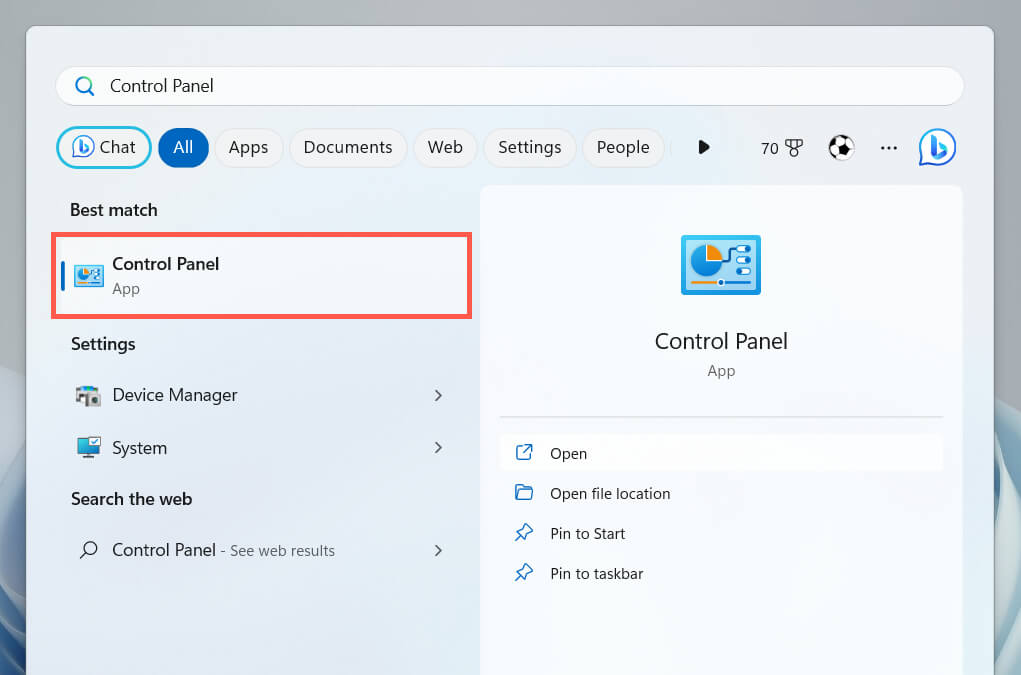
- Aprire il menu Start, digitare Pannello di controllo, quindi premere Invio.
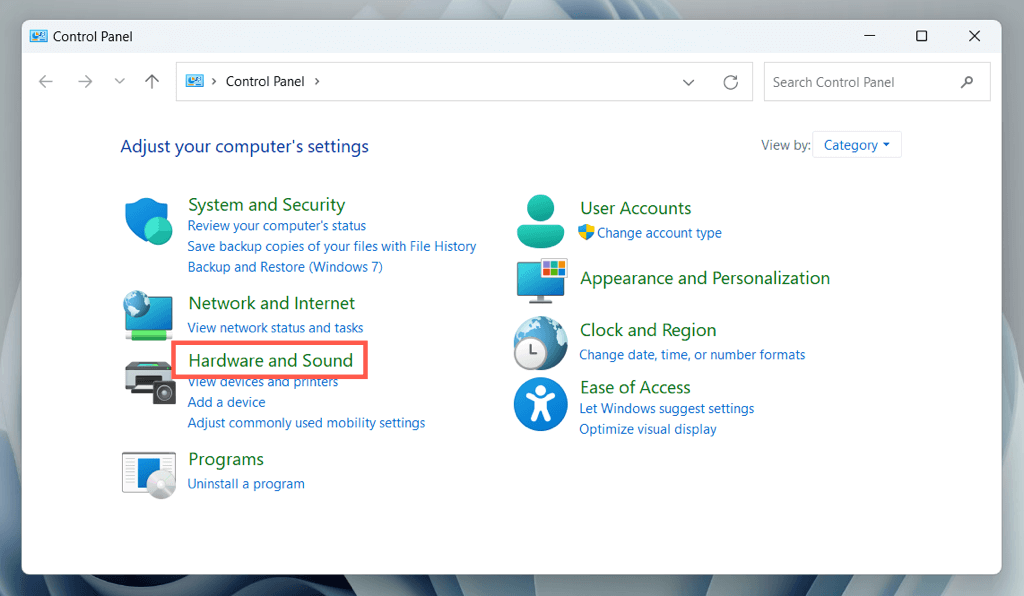
- Seleziona Hardware e suoni.
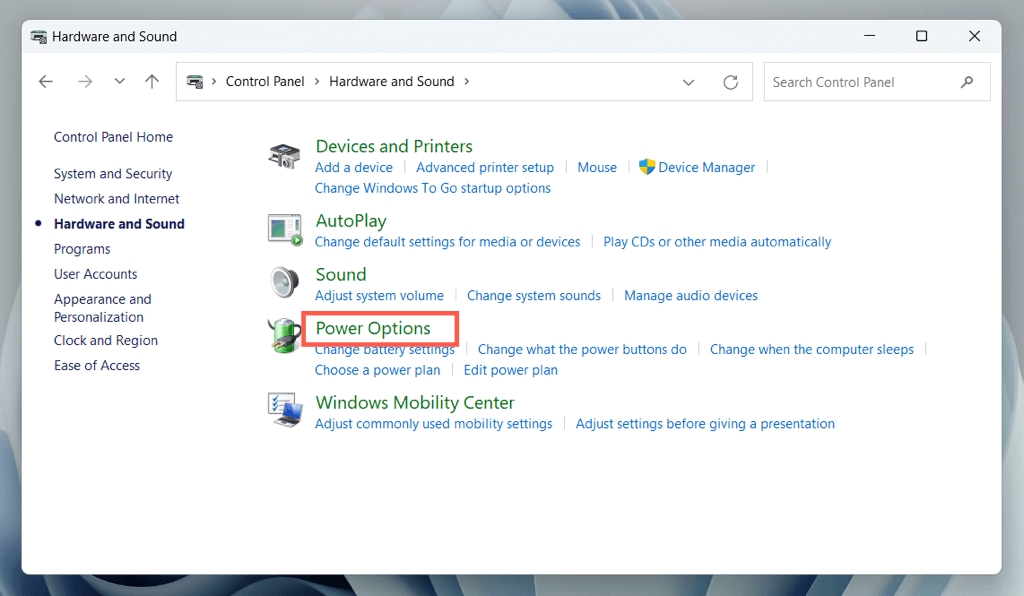
- Selezionare Opzioni risparmio energia.
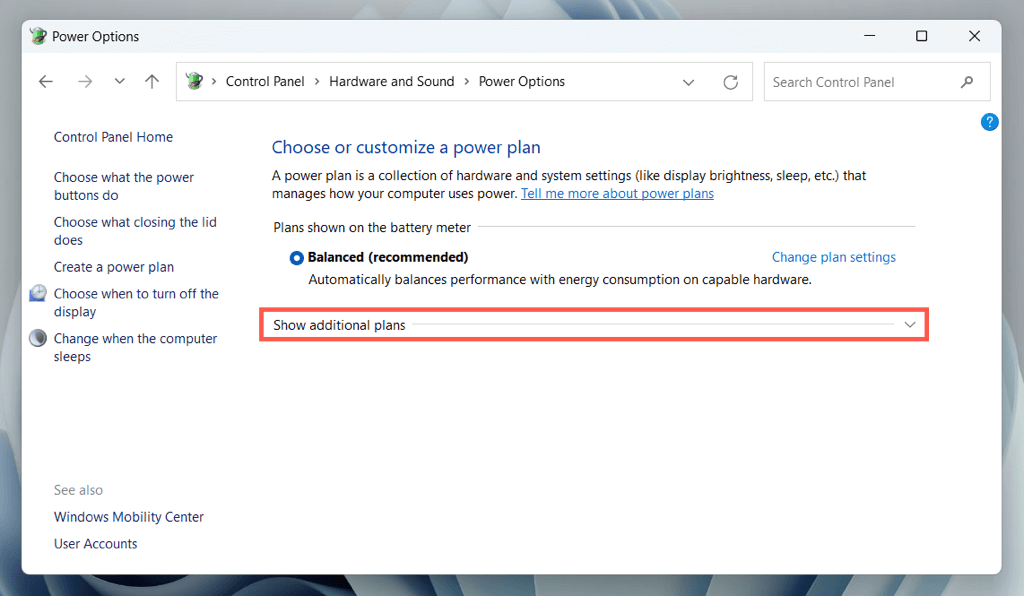
- Espandi la sezione Mostra piani aggiuntivi.
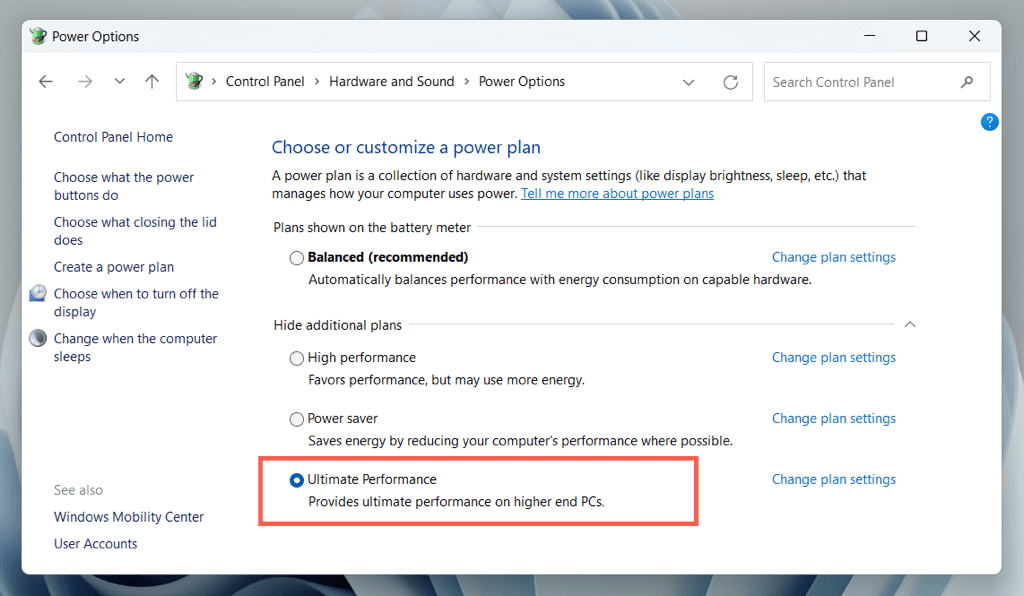
- Selezionare il pulsante di opzione accanto a Prestazioni definitive.
Nota: in Windows 10, puoi attivare la console Opzioni risparmio energia tramite l'app Impostazioni: fai clic con il pulsante destro del mouse sul menu Start, seleziona Impostazioni e vai su Sistema > Alimentazione e sospensione > Impostazioni di risparmio energia aggiuntive.
Come aggiungere il piano energetico “Ultimate Performance”
Se non visualizzi il piano di risparmio energia "Prestazioni massime" nella console Opzioni risparmio energia di Windows, dovrai utilizzare Windows PowerShell con privilegi elevati o il Prompt dei comandi per visualizzarlo. Per farlo:
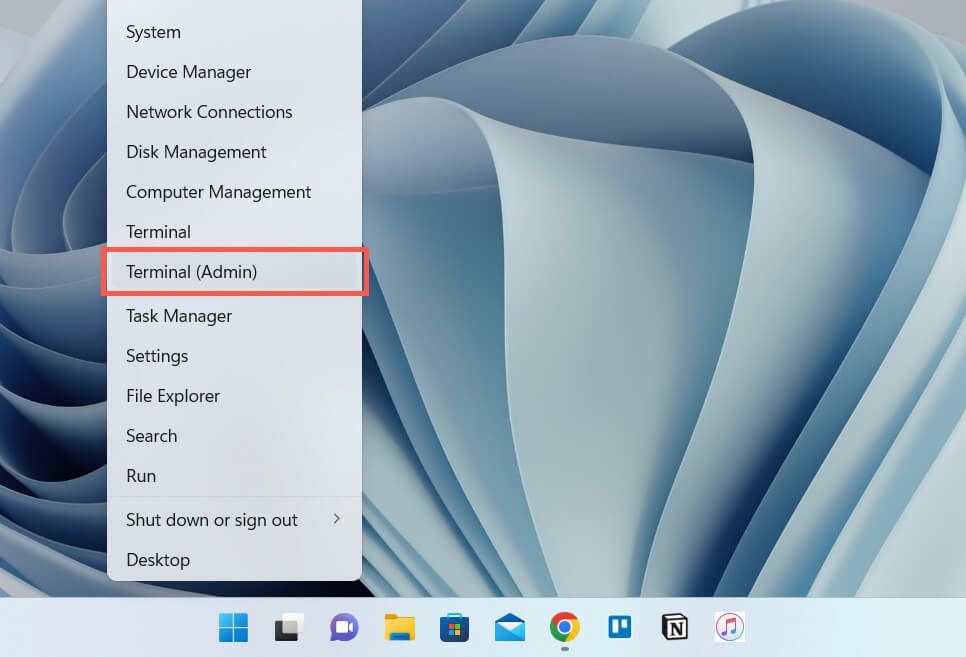
- Fare clic con il pulsante destro del mouse sul pulsante Start e selezionare Windows PowerShell/Terminale (Amministratore). In alternativa, aprire il menu Start, cercare cmd e scegliere Esegui come amministratore.
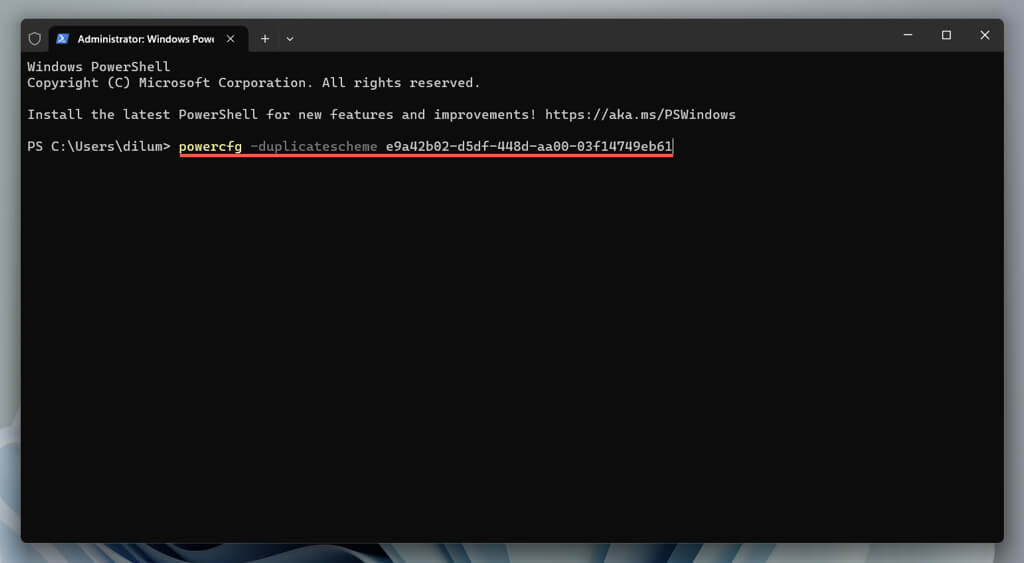
- Eseguire il seguente comando:
powercfg –duplicatescheme e9a42b02-d5df-448d-aa00-03f14749eb61
Torna alla console Opzioni risparmio energia. Se il piano Ultimate Performance non è ancora presente nell'elenco, riavvia il computer e verifica nuovamente. In alternativa, esegui il comando di attivazione seguente per abilitare Ultimate Performance dalla stessa riga di comando:
powercfg /setactive e9a42b02-d5df-448d-aa00-03f14749eb61
Se l'opzione "Prestazioni ottimali" non compare ancora nel riquadro "Opzioni risparmio energia", è necessario disabilitare la modalità Modern Standby in Windows . Il modo più rapido per farlo è eseguire il seguente comando dal prompt dei comandi con privilegi elevati:
reg add HKLMSystemCurrentControlSetControlPower /v PlatformAoAcOverride /t REG_DWORD /d 0
Una volta fatto ciò, riavvia il comando di attivazione "Prestazioni ottimali":
powercfg –duplicatescheme e9a42b02-d5df-448d-aa00-03f14749eb61
Riavvia il computer, apri la console Opzioni risparmio energia e "Prestazioni ottimali" dovrebbe essere elencato in Combinazioni risparmio energia.
Come personalizzare il piano “Prestazioni ottimali”
Puoi personalizzare Ultimate Performance proprio come qualsiasi altro piano di risparmio energia del tuo computer. Seleziona l'opzione Modifica impostazioni piano accanto a Ultimate Performance nella console Opzioni risparmio energia. Nella schermata visualizzata, puoi specificare quando il tuo desktop o laptop deve spegnere lo schermo o entrare in modalità sospensione.
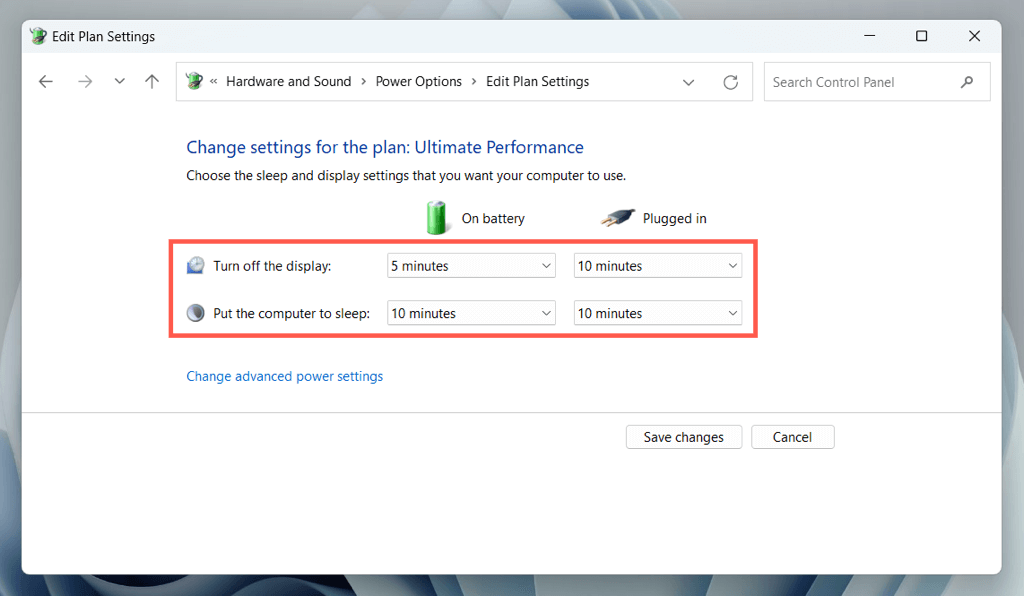
Per personalizzare altri aspetti del piano di risparmio energia, seleziona Modifica impostazioni avanzate risparmio energia. Ad esempio, se preferisci spegnere il disco rigido dopo un certo periodo di inattività utilizzando l'alimentazione a batteria, espandi Disco rigido > Disattiva disco rigido dopo e inserisci l'intervallo di tempo nel campo accanto a A batteria (minuti).
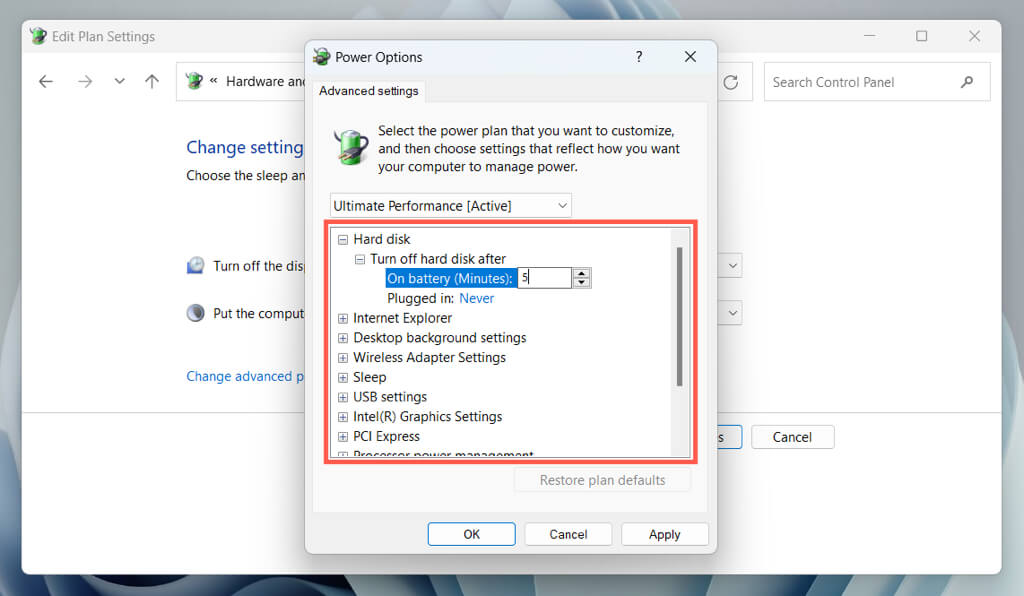
Esplora altre categorie, come le impostazioni della scheda di rete wireless, le impostazioni USB e la gestione dell'alimentazione del processore, per adattare il piano energetico alle tue preferenze in modo ottimale.
Come passare a un altro piano energetico
Le prestazioni ottimali consumano molta energia, quindi è consigliabile passare a una modalità alternativa, come il piano di alimentazione Bilanciato, per le situazioni in cui non è necessario che il computer funzioni alla massima velocità.
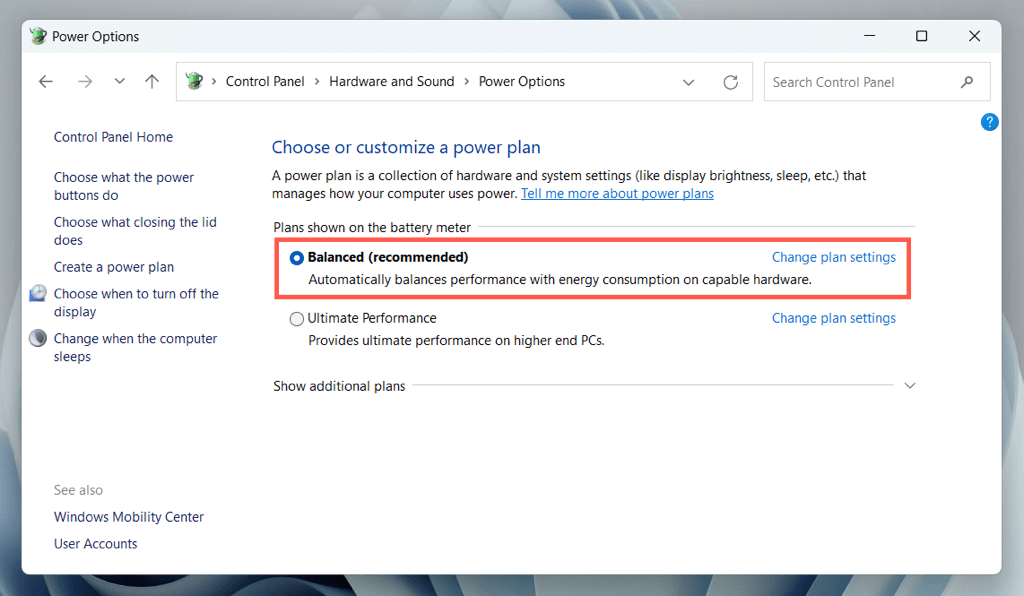
Per farlo, riapri la console Opzioni risparmio energia e abilita il pulsante di opzione accanto ai piani di risparmio energia Bilanciato (consigliato), Risparmio energia o Prestazioni elevate.
Come disattivare la modalità di potenza massima delle prestazioni
Se ritieni che la modalità Ultimate Performance non sia adatta alle tue esigenze, puoi rimuoverla dall'elenco dei piani di risparmio energia.
Per farlo, apri la console Opzioni risparmio energia e passa a un piano di risparmio energia alternativo. Quindi, seleziona Modifica impostazioni piano accanto a Prestazioni ottimali e scegli Elimina questo piano.
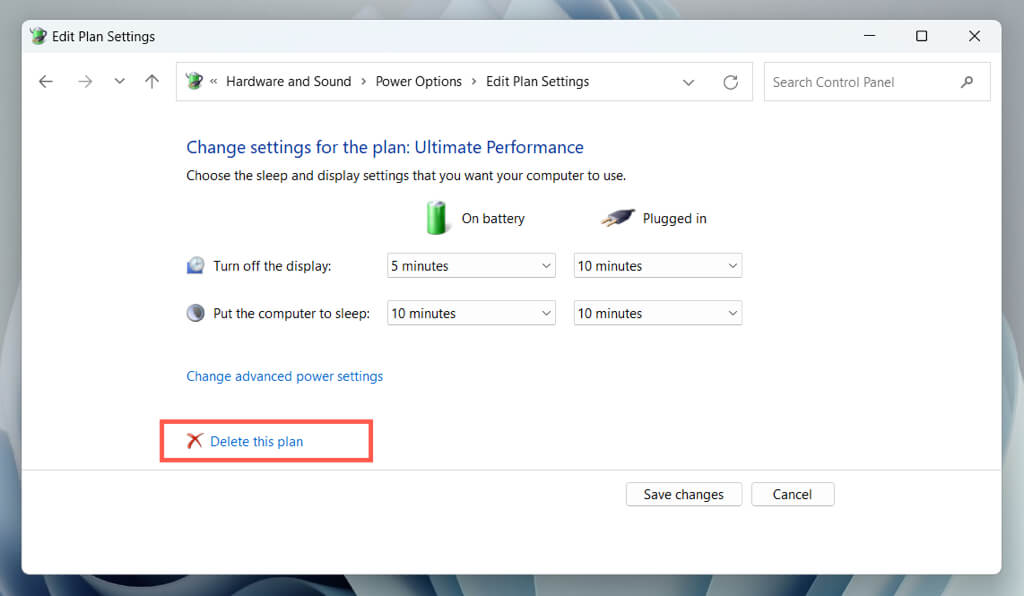
Per ripristinare in un secondo momento il piano di prestazioni assoluto, eseguire il seguente comando tramite Windows PowerShell o il prompt dei comandi:
powercfg –duplicatescheme e9a42b02-d5df-448d-aa00-03f14749eb61
Ottieni le massime prestazioni sul tuo PC Windows
La modalità Prestazioni assolute è uno strumento efficace per velocizzare il computer, ma non è necessario tenerla sempre attiva. Attivandola solo quando si ha bisogno di prestazioni extra, è possibile migliorare l'efficienza energetica e ridurre i problemi di surriscaldamento . È inoltre importante utilizzare questa modalità di risparmio energetico con cautela su laptop e altri dispositivi mobili, a causa del suo impatto eccessivo sulla durata della batteria.
In generale, capire come abilitare e utilizzare un piano di risparmio energetico per prestazioni assolute può aiutarti a ottimizzare il tuo PC e a garantire che funzioni al massimo delle prestazioni quando ne hai più bisogno.
I commenti sono chiusi.