
Come risolvere l'errore VAN 57 in Vanguard
L'errore Vanguard VAN 57 ti impedisce di giocare? Scopri la guida completa e le efficaci soluzioni passo passo per risolvere il problema e tornare a giocare immediatamente. Inizia subito a risolvere!

Le cose più importanti che devi sapere
- Per risolvere il problema VAN 57, inizia riavviando completamente Windows, quindi verifica che il servizio vgc sia in esecuzione e impostato su automatico e, se il problema persiste, reinstalla Riot Vanguard.
- L'errore VAN 57 si verifica quando Riot Vanguard non è in esecuzione o non è configurato correttamente e la sua funzionalità dipende principalmente dal servizio vgc di Windows.
- Reinstallare Riot Vanguard non influisce sul tuo account o sui progressi di gioco e gli errori ripetuti potrebbero indicare conflitti con altri software anti-cheat.
Se riscontri l'errore Vanguard VAN 57 quando tenti di avviare VALORANT o League of Legends, il problema è solitamente molto più semplice di quanto sembri. Vanguard non è riuscito a inizializzarsi e, di conseguenza, Riot impedisce l'avvio del gioco. L'approccio più utile è iniziare con i controlli più semplici di Vanguard, procedere con una reinstallazione pulita di Vanguard e, se l'errore persiste, indagare su eventuali conflitti software.
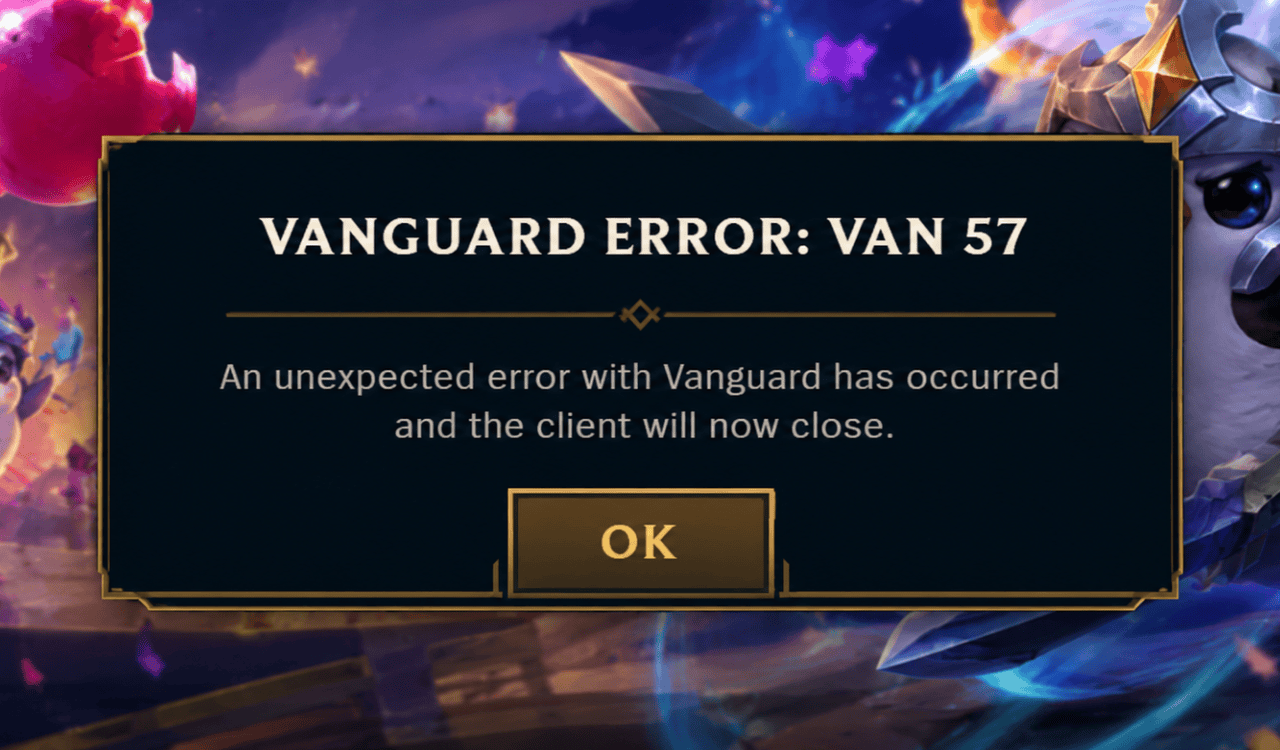
Cosa fare quando compare l'errore Vanguard VAN 57
1. Riavviare completamente Windows.
Questo è il primo passo da provare perché Vanguard viene caricato durante il processo di avvio di Windows.
- Chiudi VALORANT o League of Legends.
- Disconnettiti da Riot Client.
- Se l'icona di Vanguard è ancora presente nella barra delle applicazioni, fai clic con il pulsante destro del mouse su di essa e seleziona Esci da Vanguard.
- Riavvia Windows.
- Una volta caricato il desktop, attendi qualche secondo affinché Windows termini l'esecuzione dei servizi in background.
- Apri Riot Client e avvia il gioco.
Un semplice riavvio potrebbe essere sufficiente se Vanguard non si inizializza correttamente durante l'avvio precedente. I recenti report di risoluzione dei problemi continuano a raccomandare un riavvio completo prima di passare a soluzioni più complesse. Se riscontri anche problemi di avvio con VALORANT, potresti trovare soluzioni a problemi generali dell'applicazione.
2. Verificare se il servizio VGC è in esecuzione.
Se il riavvio non risolve il problema , controlla il servizio di Windows responsabile di Vanguard.
- Clicca su Windows + R.
- genere
services.msc. - Clicca su entra.
- Cercare vgc nella lista.
- Fai doppio clic su di esso.
- Guardami stato del servizio.
- Se è fermo, fai clic su Inizio.
- set tipo di avvio على Automatico.
- Clicca su APPLICA, Poi OK.
- Riavvia il computer (PC).
- Prova a riavviare il gioco.
Se VGC è completamente assente, procedere direttamente alla reinstallazione di Vanguard.
3. Reinstalla Riot Vanguard, non l'intero gioco.
Se il servizio VGC è mancante, danneggiato o non si avvia, la reinstallazione di Vanguard è il passo successivo logico per risolvere il problema VAN 57.
- Aperto Impostazioni profilo.
- Vai a App > App installate.
- Cercare Avanguardia antisommossa.
- Individuare Disinstallare.
- Riavvia Windows.
- Apri il client di Riot.
- Gioca a VALORANT o a League of Legends.
- Consenti a Riot Client di reinstallare Vanguard.
- Riavvia il computer dopo aver installato Vanguard.Anche se il cliente non specifica espressamente tale requisito.
- Avvia il gioco dopo il riavvio di Windows.
Ricorda che reinstallare VALORANT o League of Legends potrebbe farti perdere un sacco di tempo, mentre il vero problema risiede nel componente anti-cheat.
4. Elimina il file di stato di avvio di Vanguard
Se l'errore Vanguard VAN 57 persiste anche dopo la reinstallazione di Vanguard, puoi provare a eliminare il file di stato di avvio di Vanguard. Il file in questione è:
C:Windowsvg0kbootstatus.dat
Per provarlo:
- Chiudi Riot Client e tutti i giochi Riot.
- Aperto File Explorer.
- accedere
C:Windowsnella barra degli indirizzi. - Cercare
vgkbootstatus.dat. - Elimina il file.
- Riavvia Windows.
- Avvia Riot Client.
- Riprova il gioco.
Se Windows si rifiuta di eliminare il file, non tentare di forzarne l'eliminazione apportando modifiche arbitrarie al registro di sistema. Esegui invece una reinstallazione pulita di Vanguard.
5. Verificare la presenza di software anti-cheat o di sistema in conflitto.
Se l'errore Vanguard VAN 57 si ripresenta ogni volta che riavvii il computer, inizia a cercare cause al di fuori di Vanguard stesso. Questo è particolarmente importante se utilizzi un altro sistema anti-cheat. Alcuni utenti hanno recentemente segnalato che l'errore ricorrente Vanguard VAN 57 si è risolto dopo aver disinstallato FACEIT Anti-Cheat , il che indica un problema a livello software piuttosto che un problema con l'installazione di VALORANT.
Chiudi o rimuovi temporaneamente tutti i programmi installati di recente che vengono eseguiti in profondità all'interno di Windows, in particolare altri software anti-cheat, strumenti di monitoraggio del sistema, utilità a livello di driver o applicazioni di sicurezza. Evita di rimuovere driver a caso solo perché qualcuno in una community li suggerisce come possibile causa. Identifica prima il programma, poi verifica se il problema scompare.
6. Installa gli aggiornamenti di Windows in sospeso
Una versione di Windows obsoleta o non completamente aggiornata può causare problemi di compatibilità con i software che vengono eseguiti a un livello di sistema basso.
- Aperto Impostazioni profilo.
- Scegliere Windows Update.
- Clicca su Controlla aggiornamenti.
- Installa gli aggiornamenti disponibili.
- Riavvia il computer.
- Riavvia il gioco Riot.
In questa fase, assicurati inoltre che i driver della scheda grafica e della scheda madre/chipset non siano troppo obsoleti.
7. Non confondere l'errore VAN 57 con gli errori di Secure Boot.
L'errore Vanguard VAN 57 indica principalmente che Riot Vanguard non funziona o non è stato configurato correttamente. I problemi relativi a Secure Boot e TPM 2.0 in genere producono messaggi di errore Vanguard diversi, come VAN9001 o VAN9003 nelle configurazioni di Windows 11 supportate. Pertanto, non affrettatevi ad accedere al BIOS e a modificare le impostazioni di sicurezza solo perché compare l'errore VAN 57. Se la schermata menziona specificamente Secure Boot , TPM 2.0 , HVCI o un componente software incompatibile, risolvete e correggete invece quell'errore specifico.
8. Utilizza le opzioni di riparazione e supporto di Riot.
Se Vanguard si installa ripetutamente ma si arresta immediatamente all'avvio del gioco, è probabile che tu abbia riscontrato l'errore principale VAN 57. Prima di reinstallare completamente il gioco:
- Attiva l'opzione di riparazione disponibile in Cliente antisommossa Se appare.
- Quindi riavvia Windows.
- Verificare se il servizio
vgcÈ ancora operativo. - Segnala eventuali errori aggiuntivi che compaiono in Vanguard.
- se Il problema persistevaRaccogli la documentazione pertinente e contatta l'assistenza di Riot.
Ciò è particolarmente utile quando il servizio VGC si avvia normalmente ma si arresta non appena si avvia VALORANT.
Perché compare l'errore Vanguard VAN 57?
L'errore VAN 57 indica generalmente che Riot Vanguard non è in esecuzione o non è stato configurato correttamente al momento del tentativo di avvio. Il servizio Windows denominato vgc è particolarmente importante perché Vanguard si basa su di esso per funzionare. Un aggiornamento di Vanguard non riuscito, un'installazione danneggiata, un riavvio incompleto o un problema di avvio di Windows possono causare l'arresto del servizio. Le segnalazioni della community indicano anche casi in cui vgc è configurato per avviarsi automaticamente ma si arresta all'avvio di VALORANT . Si noti che anche software di terze parti possono essere un fattore determinante.
Domande frequenti sull'errore Vanguard VAN 57
1. Il crash di Riot causa la comparsa dell'errore Vanguard VAN 57?
L'errore VAN 57 di solito indica un problema con la configurazione di Vanguard sul computer, non un'interruzione generale dei server di gioco. Tuttavia, se un numero elevato di giocatori segnala lo stesso errore contemporaneamente, è consigliabile verificare lo stato del servizio di Riot.
2. Reinstallando Vanguard, il mio account VALORANT verrà eliminato?
No, reinstallare Riot Vanguard non eliminerà il tuo account Riot, i tuoi acquisti o i tuoi progressi di gioco. Semplicemente, sostituirai il componente anti-cheat installato sul tuo PC.
3. Perché l'errore VAN 57 si ripresenta dopo ogni riavvio?
Se l'errore persiste dopo ogni riavvio, potrebbe indicare che il servizio vgc Il programma non funziona correttamente, l'installazione di Vanguard è danneggiata oppure c'è un conflitto con un altro programma. Recenti segnalazioni indicano che i problemi frequenti potrebbero derivare da conflitti con altri software anti-cheat.
4. Devo abilitare Secure Boot e TPM 2.0 per risolvere l'errore VAN 57?
Non necessariamente. L'errore VAN 57 è principalmente correlato a problemi di configurazione di Vanguard, mentre gli errori di Secure Boot e TPM di solito si presentano con codici e messaggi di errore specifici.
I commenti sono chiusi.