
Guida all'ottimizzazione della curva della ventola della GPU per affrontare il surriscaldamento

Con qualsiasi tipo di overclocking o utilizzo intensivo di processore, RAM, CPU o GPU, i componenti si surriscalderanno mentre lavorano per offrire le prestazioni ottimali desiderate. Le GPU, in particolare, quando overcloccate o ottimizzate a profili estremi, si surriscalderanno inevitabilmente, causando il surriscaldamento anche del resto del sistema; creano sacche di aria calda che isolano l'interno del case del computer e contribuiscono all'aumento della temperatura complessiva del sistema. Se overcloccate la GPU o se, per qualsiasi motivo, avete identificato la GPU come la causa del surriscaldamento del sistema (uno scenario probabile per chi gestisce attività grafiche intensive), l'ottimizzazione della curva di ventilazione per consentire un raffreddamento efficiente ed efficace proteggerà la GPU dai danni e le consentirà di funzionare con la massima intensità necessaria per offrire le prestazioni desiderate.
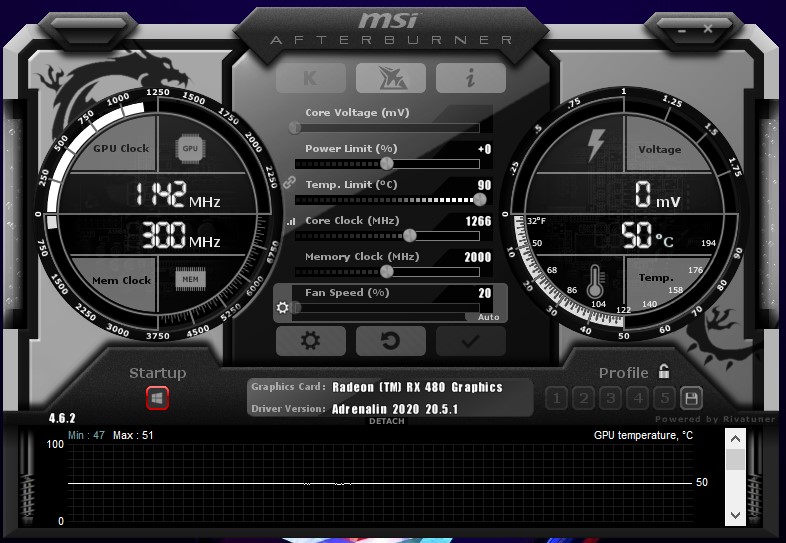
Cosa aspettarsi: capire cosa è normale
Le unità di elaborazione grafica (GPU) operano in genere a temperature comprese tra 30 °C e 40 °C quando non sono sottoposte a un uso intensivo. Questo intervallo di temperatura corrisponde solitamente alla temperatura ambiente. Tuttavia, sotto carico e in fase di elaborazione intensiva, possono raggiungere temperature comprese tra 60 °C e 85 °C. Alcune GPU ad alte prestazioni dichiarano di resistere a temperature comprese tra 95 °C e 105 °C, ma una volta superato questo limite, il dispositivo si spegne automaticamente per evitare danni permanenti ai suoi componenti.
100 gradi Celsius è la temperatura alla quale l'acqua che entra in contatto con questo componente ne provoca il sibilo e l'evaporazione istantanea. Pertanto, sebbene alcuni produttori pubblicizzino questa come la temperatura massima che i loro dispositivi possono sopportare, è fortemente sconsigliato superare questo limite durante l'uso. Per conoscere la tolleranza termica specifica della tua unità di elaborazione grafica (GPU), consulta il manuale del produttore del prodotto. Tuttavia, discuteremo alcune linee guida generali per la gestione della temperatura della GPU.
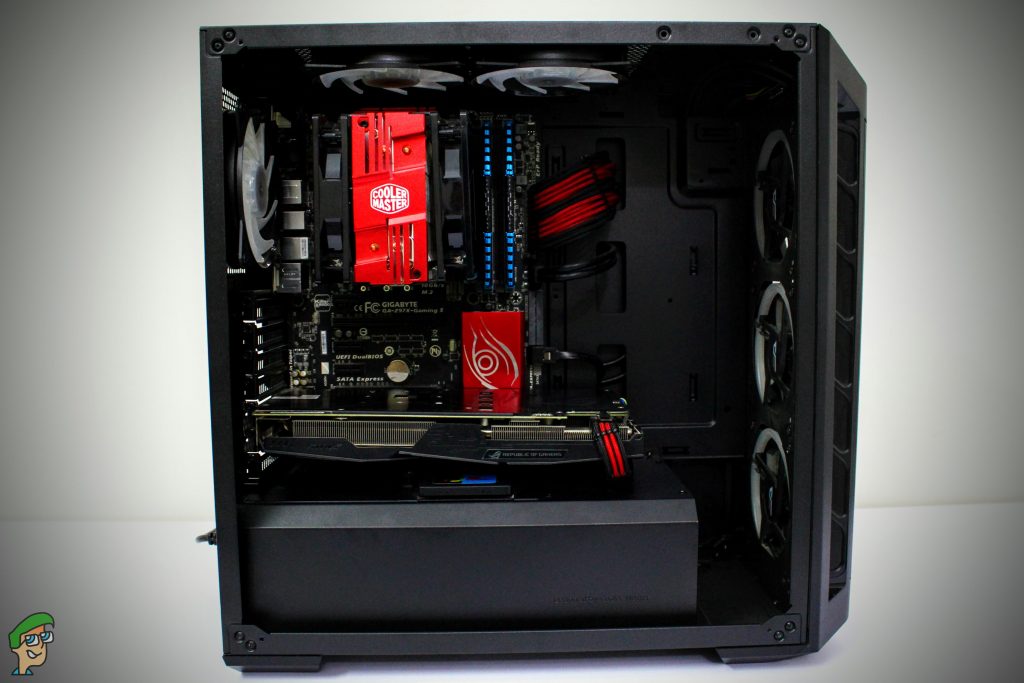
La regola di base per controllare la temperatura dell'unità di elaborazione grafica (GPU) è mantenerla al di sotto degli 80 °C. Spesso, con un uso intensivo, si supera questo limite e si raggiungono circa 95 °C. Per l'hardware più recente, la GPU sarà in grado di resistere a questa temperatura elevata (purché rientri nell'intervallo di tolleranza specificato dal produttore) per i primi sei mesi di funzionamento. Tuttavia, con l'invecchiamento, la sua tolleranza diminuisce con l'uso e, con un riscaldamento costante (uso intensivo), le sue prestazioni si deteriorano. Pertanto, è fondamentale assicurarsi che la GPU rimanga fredda e al di sotto degli 80 °C per un funzionamento ottimale e sicuro.
Rumore vs. Raffreddamento: su cosa sei disposto a scendere a compromessi?
Con qualsiasi componente del computer, c'è un compromesso tra prestazioni, temperatura e rumore. Overclockare l'unità di elaborazione grafica (GPU) potrebbe migliorare le prestazioni, ma aumenterà anche la temperatura del sistema, costringendo a far funzionare le ventole più intensamente. Questo, a sua volta, si tradurrà in un profilo sonoro più rumoroso, che comprometterà l'esperienza utente complessiva. Prima di intraprendere qualsiasi progetto di modifica e ottimizzazione della curva delle ventole della GPU, definisci autonomamente il significato di tale ottimizzazione.
Potresti avere una preferenza personale per le prestazioni rispetto al rumore, o viceversa. È importante decidere quale risultato finale ti soddisfa prima di iniziare a overclockare il processore o a raffreddare i componenti. Tuttavia, è anche importante tenere a mente la temperatura massima consigliata per un'unità di elaborazione grafica (GPU), che è di 80 °C, in modo da poter basare le tue attività di overclocking e raffreddamento su quel valore. Inoltre, è fondamentale comprendere che, sebbene un componente dichiari di essere in grado di resistere a una certa temperatura, non è certamente progettato per resistere a quella temperatura per diverse ore al giorno, tutti i giorni della settimana. Le GPU, in particolare, non sono progettate per funzionare tra 80 °C e 90 °C per una tipica giornata lavorativa di 8 ore al giorno, tutti i giorni del mese.
Puoi scegliere di acquistare un'unità di elaborazione grafica (GPU) con un intervallo di temperatura operativa inferiore che rimanga al di sotto degli 80 °C, ma questo significherà sacrificare le prestazioni, poiché prestazioni più elevate comportano inevitabilmente temperature più elevate. Se utilizzi la tua GPU attuale e noti che supera frequentemente la soglia degli 80 °C, o se la stai overcloccando ulteriormente, ottimizzare la curva della ventola è un passaggio cruciale per prevenire danni termici permanenti. In questa guida, ottimizzerai il raffreddamento della tua GPU utilizzando MSI Afterburner. Sono disponibili anche altri strumenti di altri produttori per questo scopo; ad esempio, AMD offre AMD Radeon Settings, mentre Nvidia offre EVGA Precision X1. Indipendentemente dal software scelto, lo schema generale dei passaggi da seguire sarà sostanzialmente lo stesso per questo metodo.
Regolazione della curva della ventola: come funziona e cosa si deve regolare.
Quando si tratta di mantenere la scheda grafica fresca, i fattori principali che dovrai regolare sono la velocità della ventola, la velocità di clock (frequenza) e la tensione, proprio come con Velocità di rottura Qualunque sia il componente overcloccato, il concetto generale è che la velocità di clock costringe l'unità di elaborazione grafica (GPU) a inviare pixel grafici più velocemente, migliorandone così le prestazioni. La tensione fornita contribuisce a raggiungere lo stesso risultato, contribuendo alla potenza erogata. La velocità della ventola, d'altra parte, contribuisce a mantenere la GPU fresca e garantisce che i tentativi di overclocking non causino il surriscaldamento del componente.
È qui che entra in gioco la preferenza personale per le prestazioni rispetto al rumore, come discusso in precedenza. Se il rumore non è un problema per te, la prima variabile da regolare è la velocità della ventola di raffreddamento della GPU. Il metodo SpeedFan è il primo che dovresti provare per vedere se funziona. Se il rumore supera una soglia preferita, potresti voler modificare la frequenza di clock e la tensione per trovare un equilibrio tra prestazioni e raffreddamento. Questo verrà fatto nello stesso modo in cui hai overcloccato, solo che lo farai al contrario.
Da un punto di vista matematico, mentre sia la velocità di clock che la tensione determinano la quantità di energia consumata dalla GPU e le prestazioni che offre, la differenza nel loro impatto risiede nel fatto che le regolazioni della tensione sono direttamente correlate alla dissipazione di potenza (responsabile dell'aumento di temperatura dei componenti), mentre la velocità di clock è linearmente proporzionale ad essa. Ciò significa che una piccola regolazione della tensione avrà un impatto maggiore in termini di dissipazione di potenza e, di conseguenza, di temperatura. Tuttavia, con entrambe le regolazioni, ricorda che ridurle abbasserà le temperature, ma questo comporterà un leggero calo delle prestazioni.
Mettiamoci al lavoro!
Passaggio 1: regolare il clock e la tensione utilizzando MSI Afterburner
Discutiamo alcuni punti generali da comprendere prima di procedere alla regolazione dei parametri di frequenza di clock e tensione della tua unità di elaborazione grafica (GPU). Abbassare entrambi i parametri ridurrà leggermente le prestazioni della GPU, ma ne ridurrà anche la temperatura. Il metodo per abbassare la temperatura è il seguente:
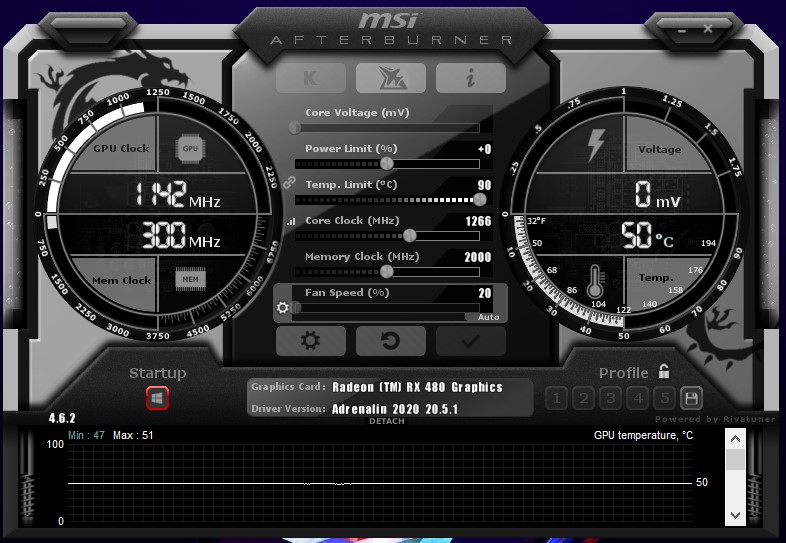
- Ridurre la tensione (da 0.1 V a 0.2 V)
- Quando si regola la tensione, si consiglia di ridurla di 0.1 V o 0.2 V. Questi valori sono considerati riduzioni di tensione sicure per l'unità di elaborazione grafica (GPU). Se si riduce la tensione molto al di sotto di questi valori consigliati, si rischia di compromettere la funzionalità della GPU.
- Ridurre la velocità di clock (da 50 MHz a 100 MHz)
- Per quanto riguarda la velocità di clock, ridurla di 50 MHz a 100 MHz migliorerà significativamente la temperatura della GPU, ma comporterà anche un calo notevole delle prestazioni. Tuttavia, tieni presente che le GPU moderne funzionano con un clock di base oltre ai clock turbo, quindi ridurre semplicemente il clock di base di 100 MHz non si tradurrà nello stesso calo complessivo delle prestazioni di 100 MHz dovuto ai clock turbo. Ciononostante, l'idea generale è quella di provare a ridurre la velocità di clock (e sacrificare un po' le prestazioni) per ottenere una GPU più fredda.
- Eseguire un test da sforzo
- Assicurati di eseguire stress test dopo qualsiasi piccola modifica ai valori di tensione o alla frequenza di clock. Ciò significa che dovrai riavviare il sistema dopo aver applicato qualsiasi modifica e monitorarlo per 10 minuti per assicurarti che non si verifichi un errore critico come la schermata blu di errore (BSOD). Una volta superato lo stress test, applica la modifica successiva e ripeti il test. Gli stress test sono fondamentali per garantire che i parametri non vengano modificati in modo così drastico da rendere il dispositivo completamente inutilizzabile.
- ripetere
- Regolare ulteriormente la tensione o la velocità del processore fino a raggiungere il punto di prestazioni ottimali desiderato senza riscontrare errori critici.
Passaggio 2: ottimizza la curva della ventola su MSI Afterburner
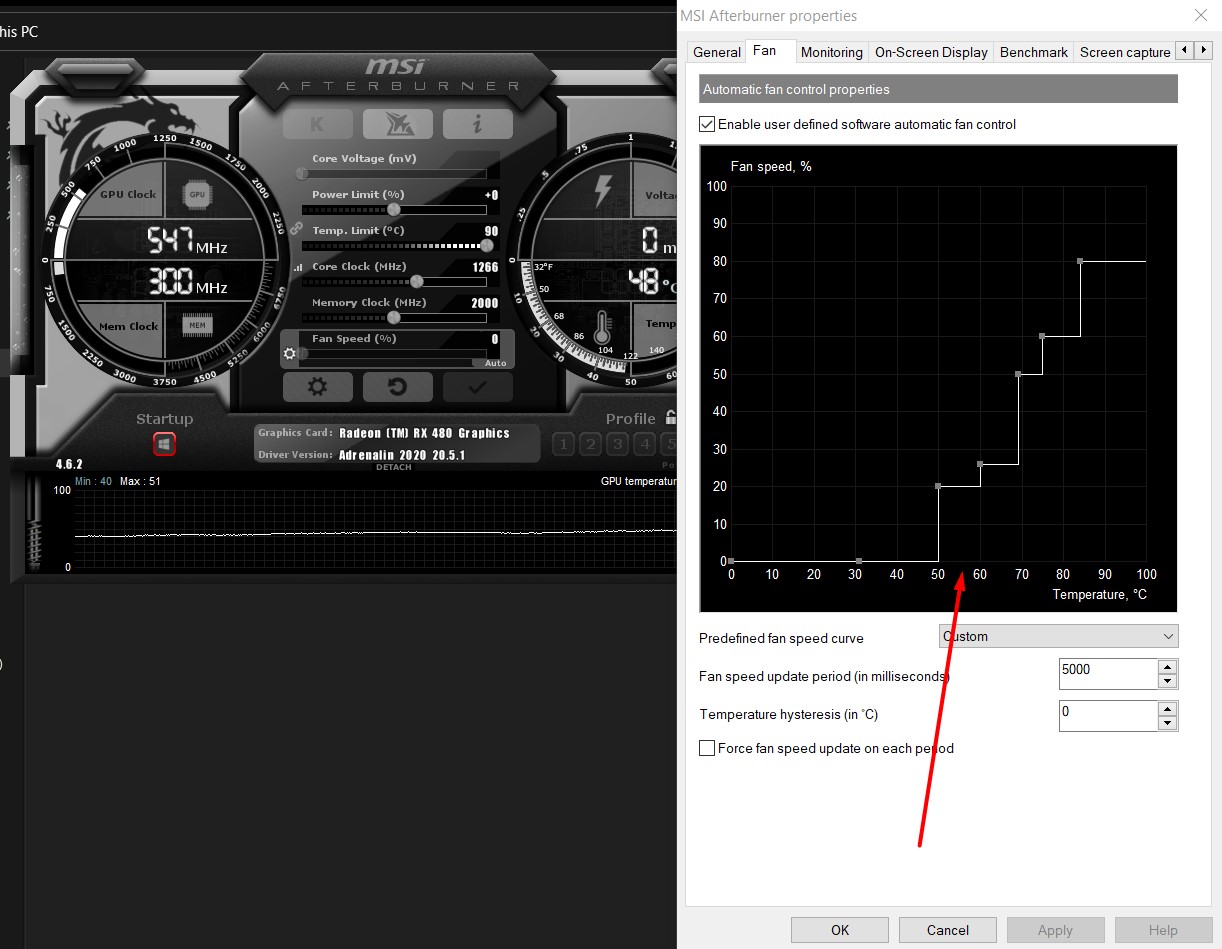
- Quando esegui MSI Afterburner, noterai la curva della ventola visualizzata nella scheda "Ventola" in alto.
- Per prima cosa, assicurati di selezionare la casella accanto a "Abilita il controllo automatico della ventola tramite software definito dall'utente".
- Successivamente, seleziona "personalizzato" dal menu a discesa "Curva di velocità della ventola predefinita". Questo ti consentirà di regolare manualmente i parametri della curva di velocità della ventola e di specificare la percentuale di funzionamento desiderata in base alle diverse temperature.
- Dal punto di vista della sicurezza, è importante assicurarsi che le ventole funzionino sempre almeno al 20% della loro velocità, indipendentemente dalla temperatura, per garantire un'adeguata ventilazione. Pertanto, consigliamo di iniziare con una ventola al 30% e di aumentare la velocità quando la temperatura supera i 30 °C (temperatura di inattività della GPU, che è all'incirca equivalente alla temperatura ambiente).
- A 80 °C o poco prima, vuoi che la ventola raggiunga la sua velocità massima, quindi imposta il cursore al 100% della velocità della ventola a una temperatura prossima a 80 °C. Premi Ctrl+F per appiattire la curva dopo la temperatura massima specificata.
- È possibile regolare gli indicatori che precedono questo punto per impostare i gradienti di raffreddamento in base al livello di precisione desiderato entro diversi intervalli di temperatura. I gradienti non devono essere necessariamente ripidi fino a 50 °C, che considereremo una temperatura operativa sicura e ottimale per la GPU.
- Successivamente, tuttavia, regola la curva in modo che la velocità della ventola aumenti al 100% prima di raggiungere gli 80 °C. La curva della ventola mostrata sopra è un buon esempio di come dovrebbe apparire una curva ideale.
ultima parola
Una volta implementato, salva le impostazioni e usa SpeedFan come strumento di monitoraggio, in questo caso per monitorare la temperatura della GPU durante l'utilizzo del PC. Per mantenere la GPU fresca, è fondamentale fare attenzione a non lasciarla scendere di oltre 0.2 V al di sotto della tensione specificata per evitare di sottoalimentarla. Dal punto di vista della sicurezza, questa è la regolazione più critica da considerare. Oltre a ciò, c'è un compromesso tra prestazioni (tramite la velocità della CPU) e rumore (tramite la velocità della ventola). Queste regolazioni e ottimizzazioni dipenderanno dalle tue preferenze personali e da quanto sei disposto a sacrificare in termini di prestazioni per un sistema più silenzioso o da quanto rumore sei disposto a tollerare per prestazioni migliori. In entrambi i casi, assicurati che la temperatura della GPU rimanga inferiore a 80 °C, che è il limite massimo di sicurezza che consigliamo di rispettare, indipendentemente da quanto dichiarato dal produttore sulla tolleranza della GPU, dato il modo in cui le GPU si usurano nel tempo. Infine, se stai cercando di migliorare il raffreddamento della GPU in modo più completo, non dimenticare di consultare [la sezione/link/ecc. pertinente]. I nostri cinque dissipatori GPU aftermarket preferiti In quest'epoca.
I commenti sono chiusi.