

In questo articolo imparerai come creare un desktop virtuale in Windows 11.
Come creare desktop virtuali in Windows 11
Il modo più veloce per creare nuovi desktop virtuali in Windows 11 è passare il mouse sul pulsante della barra delle applicazioni e selezionare Nuovo pulsante desktop (+) Situato all'estrema destra degli attuali desktop virtuali.
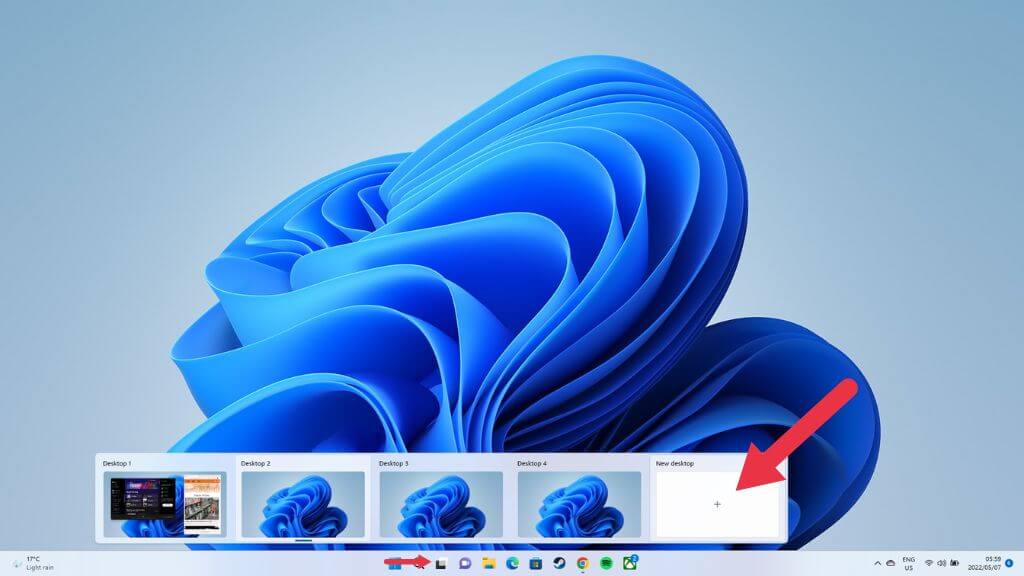
Puoi anche usare la scorciatoia Windows + Ctrl + D Per far apparire un nuovo desktop virtuale, verrai indirizzato immediatamente al nuovo desktop vuoto, ma il desktop precedente con tutte le sue applicazioni sarà ancora presente e invariato.
Assegnazione di nomi o rinomina di desktop virtuali
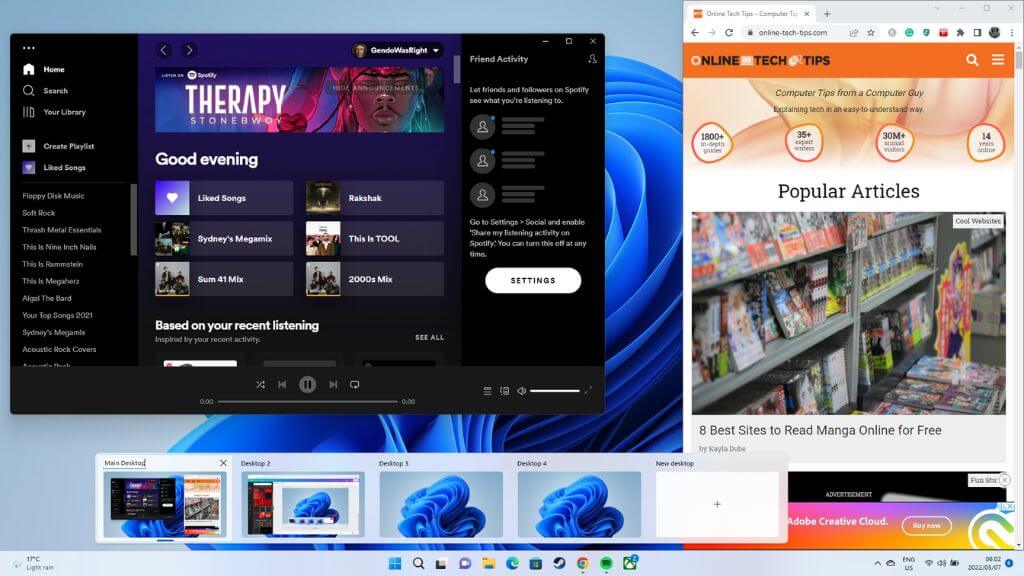
È utile assegnare ai desktop virtuali nomi che ne riflettano lo scopo. È possibile assegnare loro nomi o modificare quelli esistenti nella modalità di anteprima menzionata sopra. Attivare la modalità e fare clic sul nome corrente.
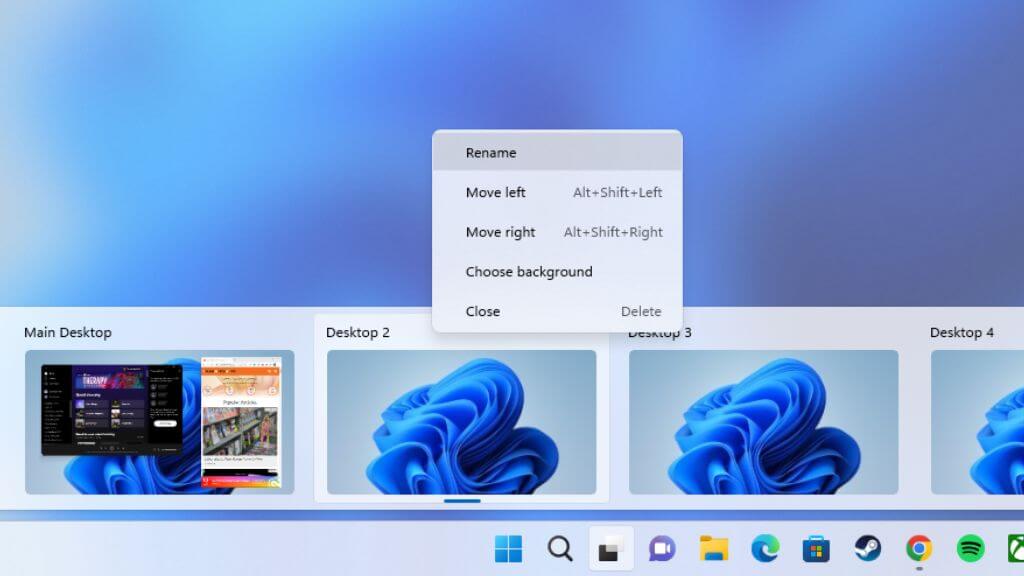
In alternativa, in modalità Visualizzazione attività, fare clic con il pulsante destro del mouse su Miniatura del desktop virtuale e seleziona Rinominare.
La convenzione di denominazione predefinita è Desktop1, Desktop2, ecc. Inserisci il nuovo nome e rimarrà invariato finché non decidi di cambiarlo.
Cambia l'ordine dei desktop virtuali
A seconda del flusso di lavoro, potrebbe essere necessario disporre i desktop virtuali in un ordine specifico. Esistono due modi per modificare l'ordine dei desktop virtuali esistenti.
Un modo rapido ed elegante è utilizzare la funzione di anteprima del desktop. Passa il mouse sull'icona "Anteprima attività" e trascina le miniature del desktop nella posizione che preferisci.
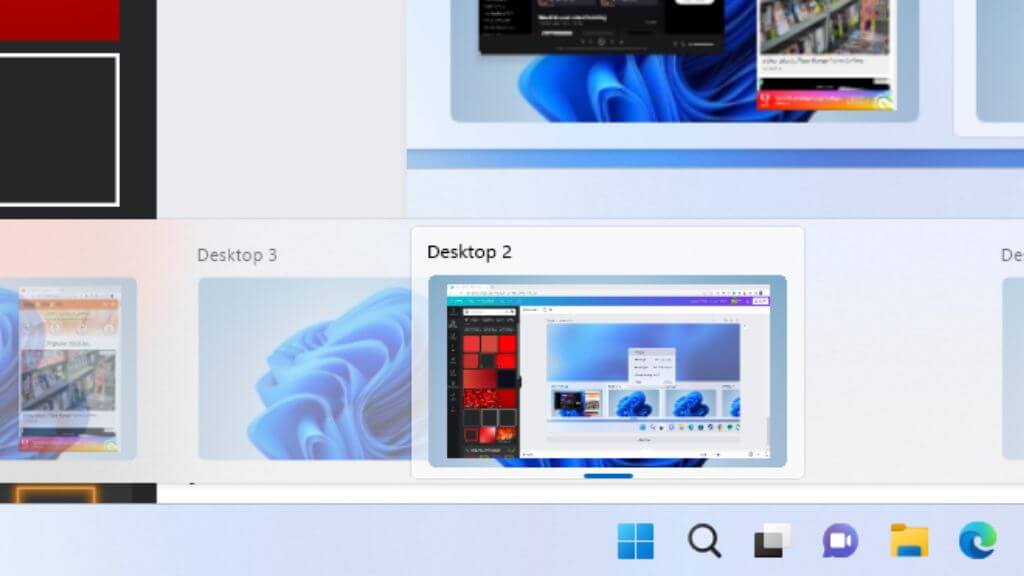
Puoi anche fare clic con il pulsante destro del mouse su qualsiasi miniatura del desktop nell'elenco o nella modalità "Visualizzazione attività" e selezionare Spostarsi a destra O Spostati a sinistra Per cambiare l'ordine.
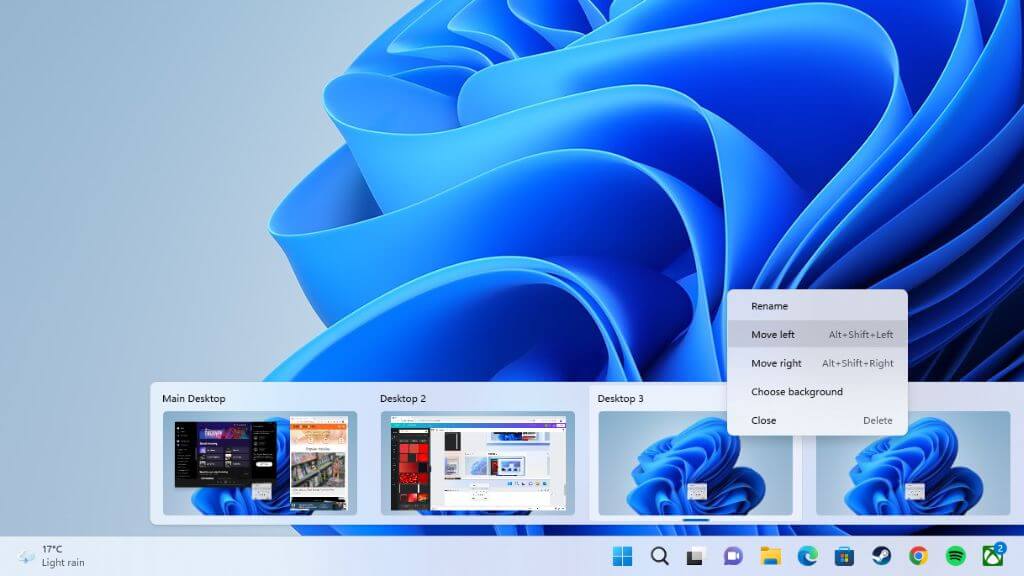
abbreviazione altro + Shift + Freccia sinistra O Freccia destra Si ottiene lo stesso risultato.
Passaggio da un desktop virtuale all'altro in Windows 11
Il modo migliore per passare in modo efficiente da un desktop all'altro è premere su Win + Ctrl + Freccia sinistra أو Freccia destra.
Naturalmente, questo vi guiderà attraverso i desktop aperti in sequenza. Se volete andare direttamente a un desktop specifico, potete farlo dalla finestra di anteprima del desktop che si apre passando il mouse sull'icona "Visualizzazione attività" sulla barra delle applicazioni. Cliccate sulla miniatura del desktop in questione.
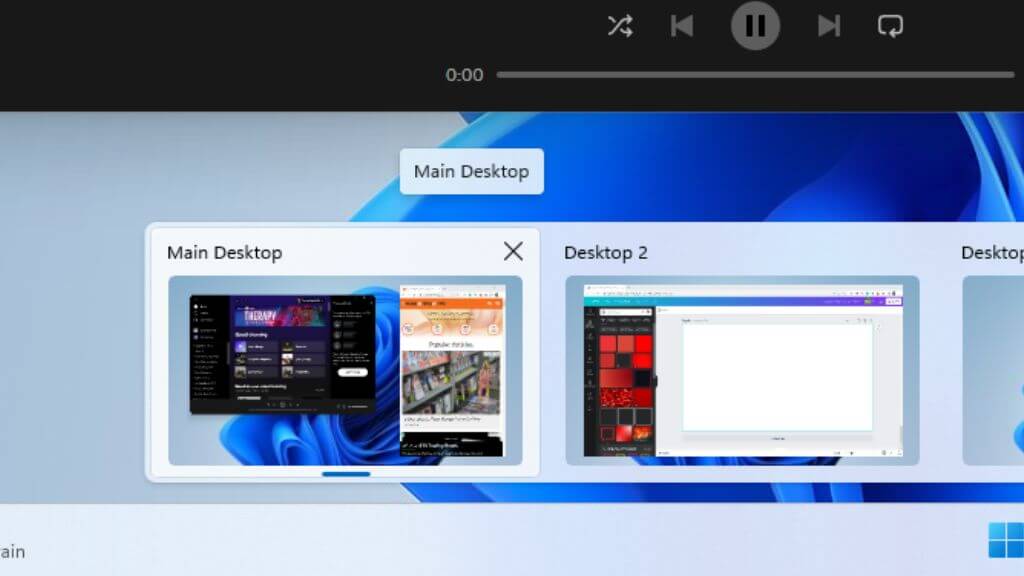
È anche possibile passare all'anteprima del desktop a schermo intero facendo clic sul pulsante Anteprima desktop. Questo metodo è meno efficiente del precedente, ma offre un'anteprima più ampia delle finestre, facilitando la visualizzazione del contenuto di ciascun desktop.
Assegna a ogni desktop virtuale il proprio sfondo.
Un altro modo per riconoscere più facilmente il tuo desktop, o almeno personalizzarlo in base ai tuoi gusti, è quello di dare a ogni desktop il suo sfondo.
Non è possibile farlo utilizzando la consueta opzione "Personalizza" dal desktop stesso. In alternativa, apri Anteprima desktop o Visualizzazione attività e fai clic con il pulsante destro del mouse sulla miniatura del desktop di cui desideri modificare lo sfondo.
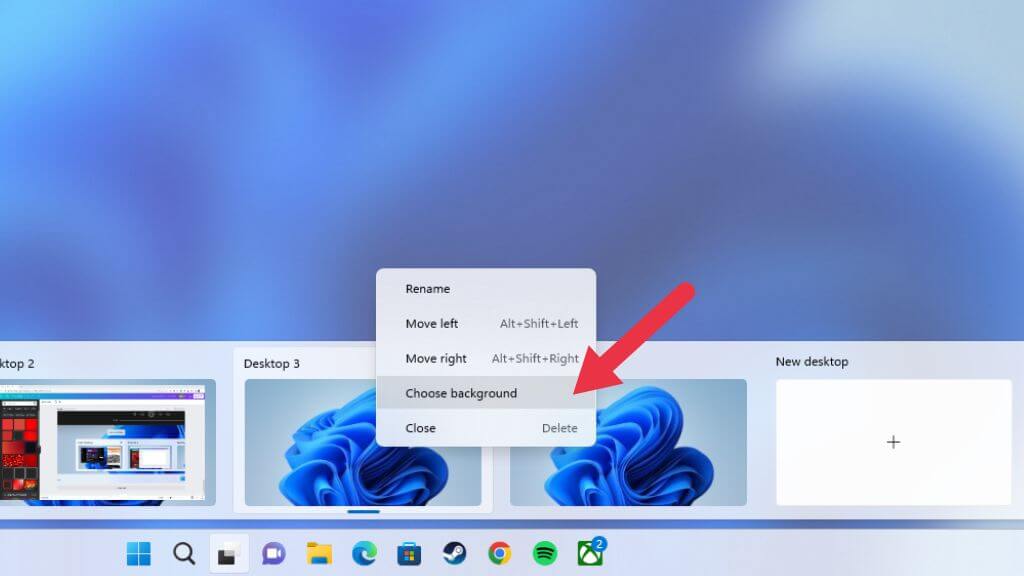
Individuare Scegli uno sfondo (Scegli Sfondo), quindi seleziona gli sfondi tra quelli disponibili o dalle tue fonti, utilizzando Menu di sfondo (Menu di sfondo).
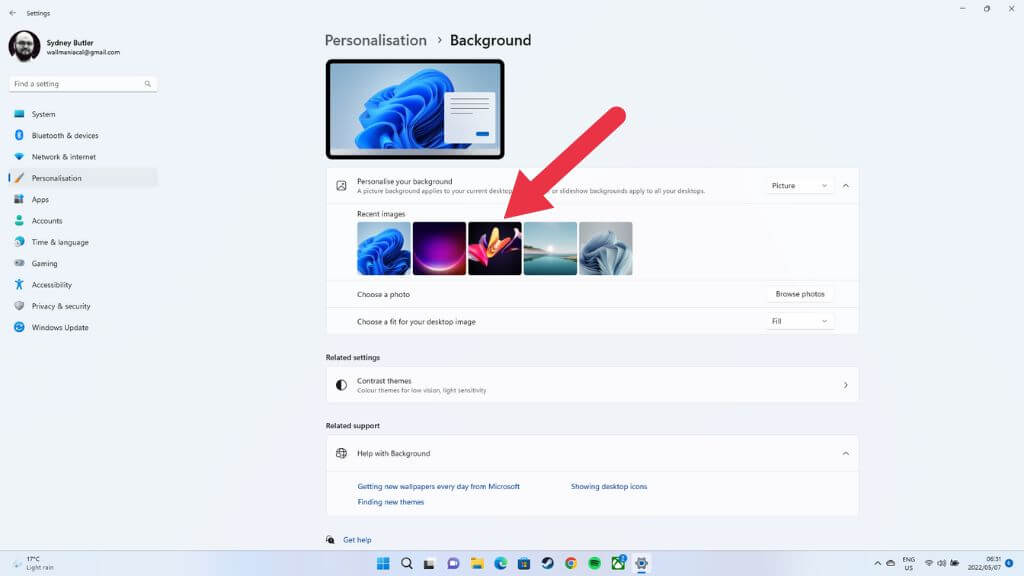
Ora questo desktop ha il suo sfondo.
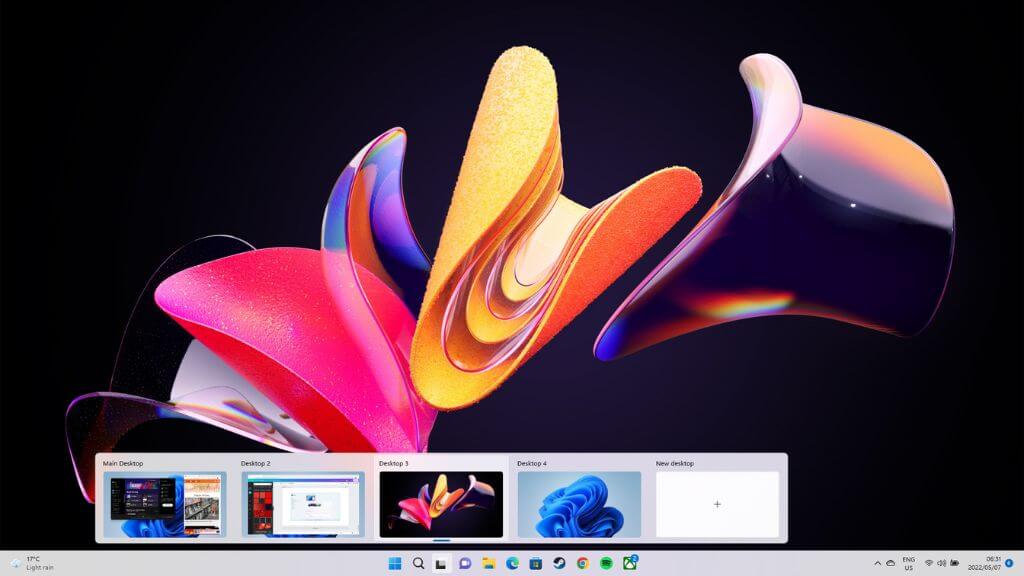
Visualizza una singola applicazione su più desktop virtuali
In genere, ogni desktop avrà un set unico di applicazioni e finestre aperte, ma a volte potresti voler rendere disponibile una particolare applicazione su più desktop. Un buon esempio è Spotify o l'applicazione del calendario.
È necessario passare alla Visualizzazione attività, quindi fare clic con il pulsante destro del mouse sull'applicazione in questione. Selezionare Mostra questa finestra su tutti i desktop.
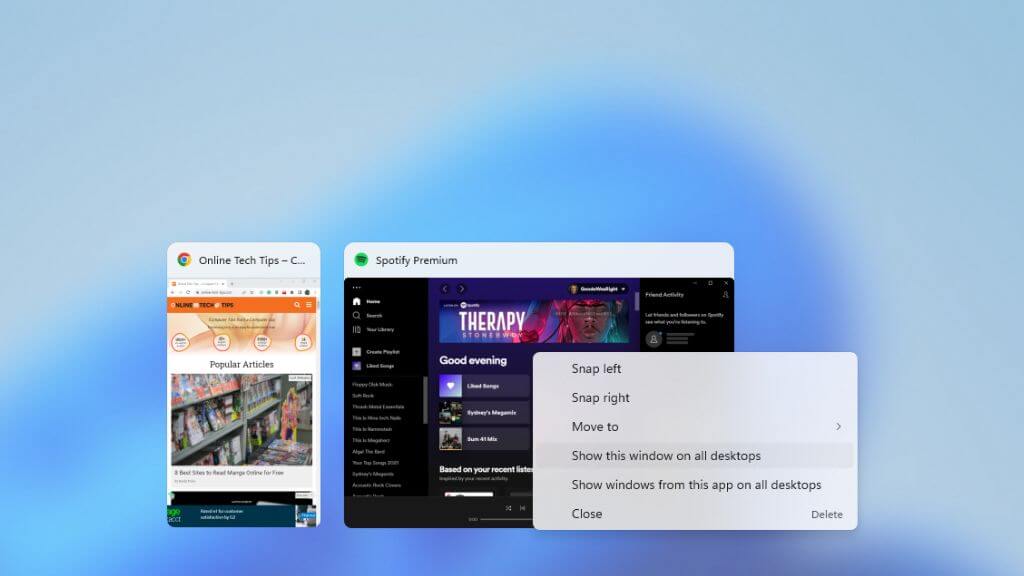
Puoi anche scegliere Mostra le finestre di questa app su tutti i desktopCiò garantisce che le applicazioni che creano più finestre, come i browser Web, le creino su tutti i desktop.
Trasferimento di applicazioni tra desktop virtuali
Se non vuoi che un'applicazione venga visualizzata su tutti i desktop virtuali ma vuoi spostarla su un altro desktop, non devi chiuderla e riaprirla, ma aprirla Vista attivitàQuindi trascina e rilascia le applicazioni dal desktop selezionato alla miniatura del desktop di destinazione.
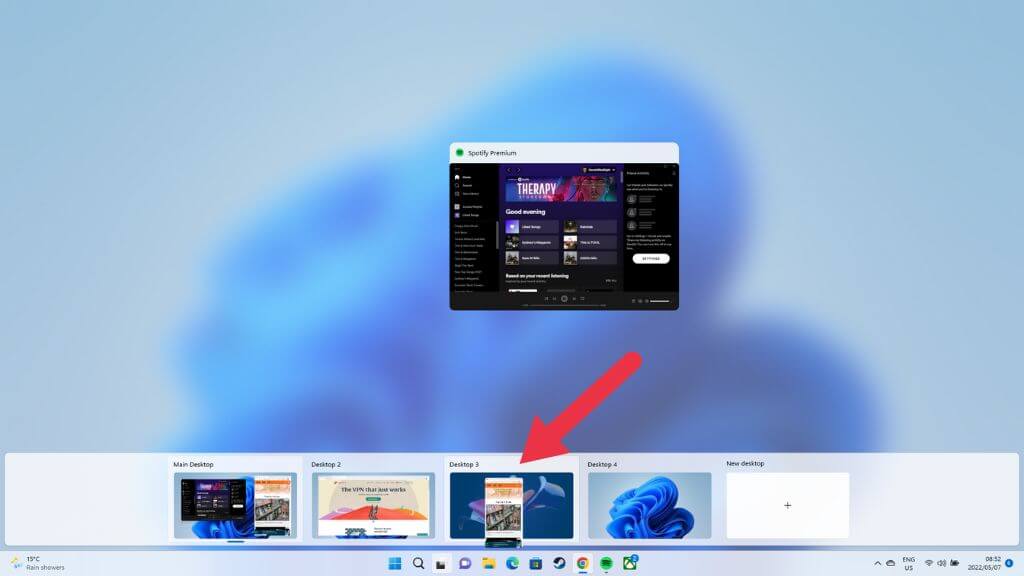
L'applicazione apparirà quindi sul nuovo desktop.
Chiudi desktop virtuale
Una volta terminato l'utilizzo di un determinato desktop virtuale, è possibile chiuderlo. Il modo più rapido è passare il cursore del mouse sul pulsante "Desktop virtuale", quindi selezionare il desktop che si desidera chiudere spostandovi sopra il cursore del mouse.
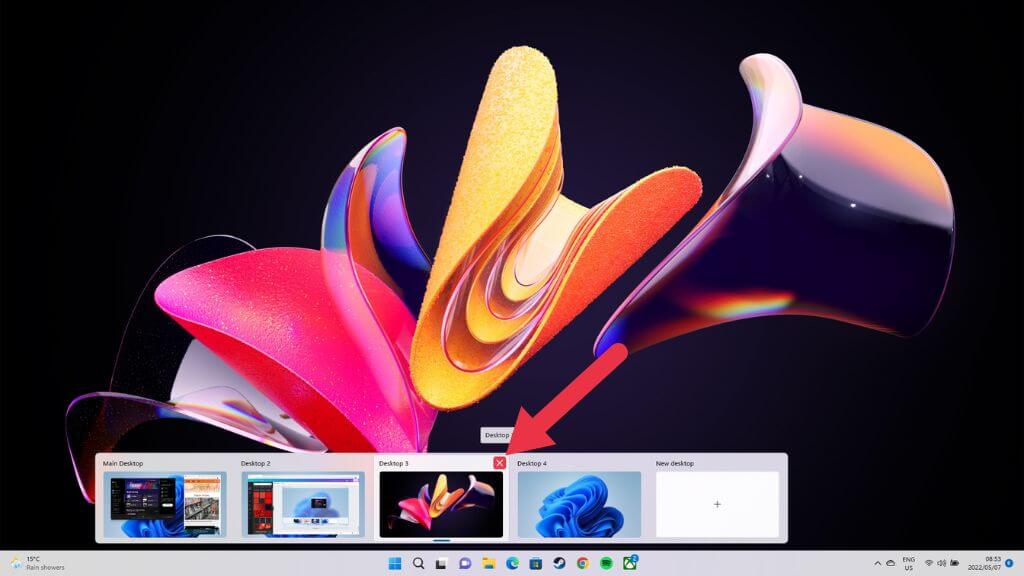
Fare clic sulla piccola "X" nell'angolo in alto a destra per chiudere il desktop, proprio come si farebbe per chiudere una normale finestra.
Cosa succede quando si chiude un desktop con applicazioni aperte?
Non è necessario chiudere o spostare le applicazioni sul desktop che si desidera chiudere. Quando si chiude un desktop virtuale, tutte le finestre e le applicazioni aperte su quel desktop vengono spostate sul desktop che si trova un passo più avanti nella coda.
Pertanto, se si desidera che queste applicazioni siano su un desktop specifico, sarà necessario riorganizzarle in modo che il desktop che si desidera chiudere si trovi a destra del desktop su cui si desidera ricevere queste applicazioni.
Mostra tutte le app sulla barra delle applicazioni su tutti i desktop
Per impostazione predefinita, la barra delle applicazioni del desktop virtuale mostra solo le applicazioni e le finestre aperte su quel desktop. Se si desidera visualizzare tutte le applicazioni aperte sul desktop virtuale, è possibile modificare le impostazioni. Barra delle applicazioni Puoi farlo anche tu, indipendentemente dal desktop virtuale che stai utilizzando al momento.
Aperto Menu di avvio e vai a App Impostazioni > Sistema > Multitasking > Desktop > Sulla barra delle applicazioni, mostra tutte le finestre aperte > Su tutti i desktop.
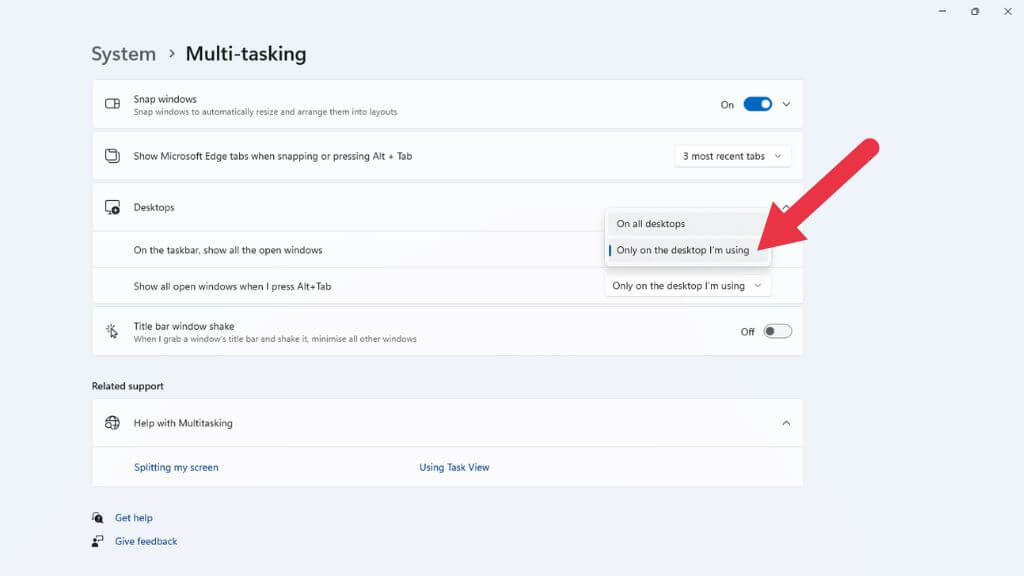
Un'altra utile impostazione su questo sito è l'interruttore che consente di visualizzare tutte le finestre di Windows aperte sul computer quando si utilizzano i due tasti. altro + Tasto Tab Per passare da un'applicazione all'altra, anziché solo da quelle presenti sul desktop virtuale attivo.
Cosa sono i desktop virtuali in Windows 11?
I desktop virtuali consentono di accedere a più monitor virtuali su un unico schermo.
Ogni desktop virtuale ha le sue finestre e la sua configurazione, ed è possibile passare da una all'altra utilizzando una scorciatoia da tastiera o il mouse.
I desktop virtuali hanno molteplici utilizzi. Per alcuni, rappresentano un modo semplice per separare l'attività lavorativa da quella personale. Per altri, rappresentano un valido strumento per separare determinati tipi di attività (ad esempio, mantenere le applicazioni di comunicazione su un desktop e la programmazione su un altro). Per altri ancora, rappresentano un modo per differenziare i vari progetti.
Visualizza i tuoi desktop attuali
Prima di iniziare a creare e gestire desktop virtuali, è utile sapere quali desktop sono attualmente attivi e come controllarli a colpo d'occhio.
La barra delle applicazioni contiene un pulsante dedicato "Visualizzazione attività" che attiva una panoramica dei desktop virtuali attivi. L'icona "Visualizzazione attività" ha l'aspetto di due quadrati sovrapposti, uno chiaro e uno scuro, come mostrato di seguito.
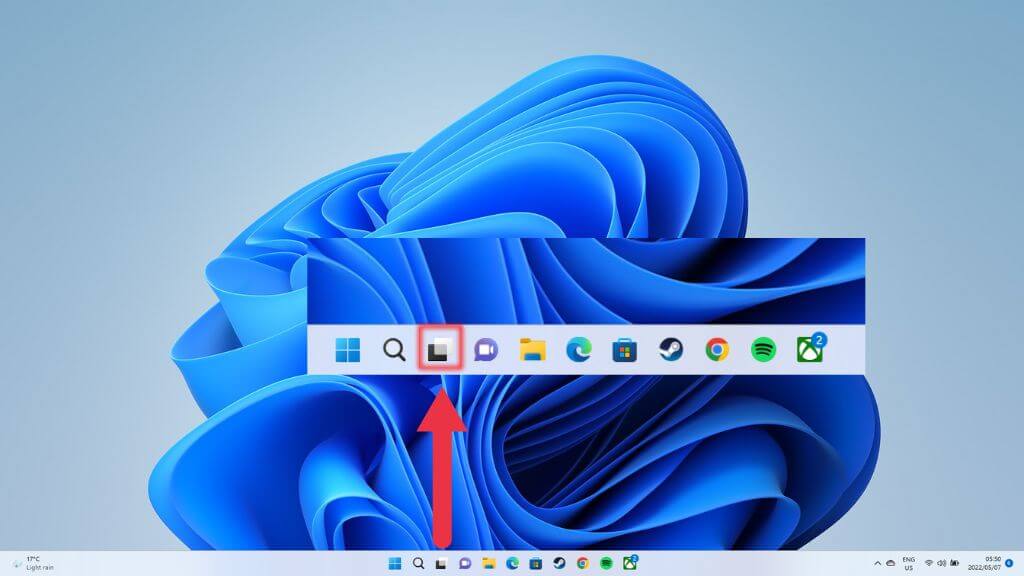
Esiste un modo più veloce per accedere alla schermata di panoramica stessa, ed è tramite la scorciatoia da tastiera. Basta premere Tasto Windows + Linguetta.
Limitazioni multi-schermo
Nel complesso, i desktop virtuali in Windows 11 sono fantastici, ma hanno una limitazione importante. Se hai Configurazione di più monitorOgni desktop virtuale occupa tutti i tuoi schermi. In altre parole, quando passi da un desktop virtuale all'altro, passi simultaneamente da uno schermo all'altro.
Al contrario, il sistema operativo macOS di Apple ha desktop virtuali dedicati per ogni schermo, quindi è possibile accendere solo lo schermo attualmente attivo.
L'unica soluzione approssimativa in Windows 11 è spostare le applicazioni in Visualizzazione attività o far sì che le stesse applicazioni vengano visualizzate su più desktop virtuali, in modo che, ad esempio, sia possibile mantenere aperta l'applicazione Mail sul secondo schermo quando si passa da un desktop all'altro.
I commenti sono chiusi.